

你需要知道的最重要的事情
- 用戶可以透過電腦上的網路瀏覽器、手機上的官方應用程序,或透過智慧電視上的二維碼或啟動連結登入 YouTube。
- 登入後,手機用戶可以觀看直播和訂閱頻道,而智慧電視用戶可以存取訂閱內容和媒體庫。
- 在智慧型電視上登入 YouTube 需要用手機掃描二維碼或透過 youtube.com/activate 輸入啟動碼。
登入YouTube 非常快捷,登入後即可解鎖評論、播放清單和個人化推薦等眾多功能。以下是在桌上型電腦、手機和智慧型電視上登入的步驟。
我該如何登入YouTube?
1. 在桌上型電腦登入 YouTube
如果您使用的是電腦,請依照以下步驟登入:
- 打開您的網絡瀏覽器並轉到 youtube.com.
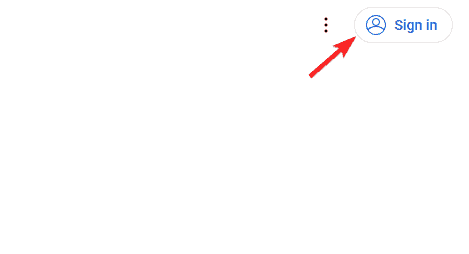
- 點擊 登入 位於右上角。
![螢幕截圖顯示了 YouTube 網站右上角的「登入」按鈕。]()
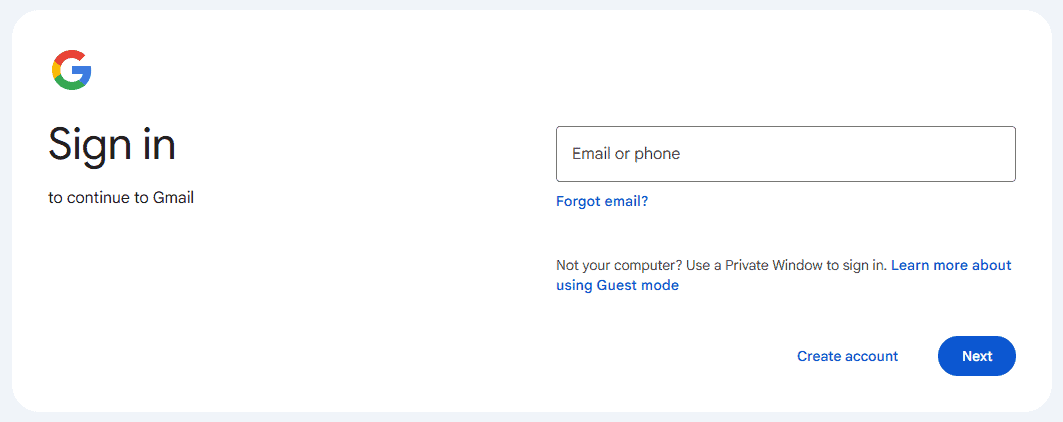
- 請輸入您的 Gmail 或 Google 帳戶的電子郵件地址。
![Google 登入頁面截圖,要求輸入電子郵件地址或電話號碼]()
- 輸入密碼,然後點擊 下一則.
- 您已登入,可以瀏覽您的主頁。
登入後,您可能想要建立內容。為了充分利用平台,您可以查看一些提升 YouTube 使用體驗的技巧。
2. 透過手機應用程式登入 YouTube
要在手機或平板電腦上登入 YouTube,請透過官方應用程式按照以下簡單步驟操作:
- 從 Google Play 或 App Store 下載並安裝官方 YouTube 應用程式。
- 開啟應用,點擊右上角的個人資料圖示。
- 選擇 登入 (登錄)。
- 選擇您的 Google 帳戶或新增帳戶。
![一張螢幕截圖,顯示了在安卓裝置上登入 YouTube 的步驟。]()
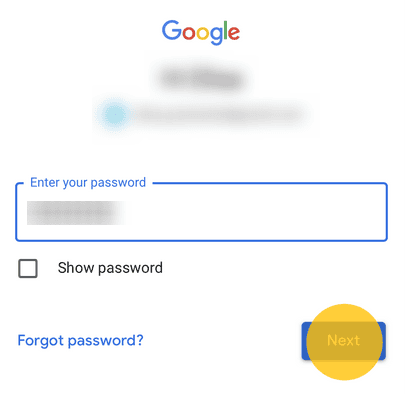
- 請輸入密碼並確認。
- 您已登錄,現在可以按讚、留言和訂閱頻道.
登入後,您可以立即開始直播,享受更佳的觀看體驗。若要了解如何透過電腦在 YouTube 上直播,請參閱此指南。
3. 在智慧電視上登入 YouTube
如果您喜歡在大螢幕上觀看,以下是在智慧電視上登入 YouTube 的詳細步驟:
- 在智慧電視上開啟 YouTube 應用程式。
- 轉到選項 登入 選單中的(登入)。
- 使用手機掃描二維碼,或前往 youtube.com/激活 在網絡瀏覽器中。
- 輸入電視螢幕上顯示的代碼。
- 使用您的 Google 帳戶資訊登入。
- 現在,您的帳戶已與您的電視關聯,您可以觀看您的訂閱內容和片庫。
瀏覽 YouTube時,您是否更喜歡柔和的視覺效果?您可以切換到 YouTube 的深色模式。
常見問題
為什麼我需要谷歌帳號才能使用YouTube?
YouTube 是 Google 的一部分,因此需要 Google 帳戶才能登入並使用個人化功能。
可以不登入就觀看YouTube嗎?
是的,但是您將無法評論、訂閱頻道或儲存播放清單。
如果我忘了YouTube密碼怎麼辦?
請前往谷歌帳號恢復頁面,並依照指示進行重設。
我可以在同一台裝置上登入多個 YouTube 帳號嗎?
是的,您可以在不同的裝置上新增和切換多個帳戶。
結論
無論使用桌上型電腦、手機或電視,登入 YouTube 只需一分鐘。登入後,您將獲得個人化的體驗,包括為您量身定制的播放清單、訂閱內容和推薦影片。
評論被關閉。