

Chromebook 的主要賣點一直是價格實惠。 Chrome OS 是一款非常輕量的作業系統,即使在低設定裝置上也能流暢運作。 Chromebook 價格低廉是因為它們使用了低成本的硬體。這些裝置的記憶體從最基本型號的 2GB 到更經濟實惠的 Chromebook 的 4GB 不等。
雖然 2GB 記憶體可能足以滿足日常使用,但我們總是會遇到需要裝置同時運行數十個標籤頁甚至更多後台進程的情況。低配置的 Chromebook 缺乏支援這種處理能力的硬體。
幸運的是,透過我們今天將向您展示的一個簡單的技巧,您可以為您的 Chromebook 配備額外的 RAM,從而能夠處理所有這些額外的標籤頁。
為了在 Chromebook 上增加內存,我們使用 zRAM(或 compcache),它會將一部分內部儲存空間轉換為記憶體。這部分額外的 zRAM 可以彌補裝置記憶體不足的問題,並幫助系統處理多個後台進程。使用交換記憶體時,人們一直擔心它會透過執行額外的寫入操作來損壞固態硬碟 (SSD)。然而,zRAM 與傳統的交換記憶體不同,它不會對 SSD 進行任何額外的寫入操作。因此,這種方法完全安全,不會對內部組件造成任何損害。
在開始之前,請注意此功能尚處於實驗階段。您應自行承擔風險。需要補充的是,我過去曾多次嘗試此功能,並未遇到任何問題。
新增 ZRAM
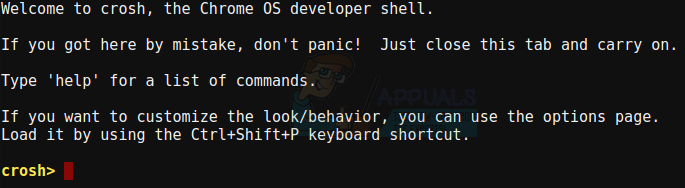
首先,在Google瀏覽器中按下 Ctrl + Alt + T 開啟 Crosh 終端機。終端機會在新標籤頁中打開,介面如下所示。
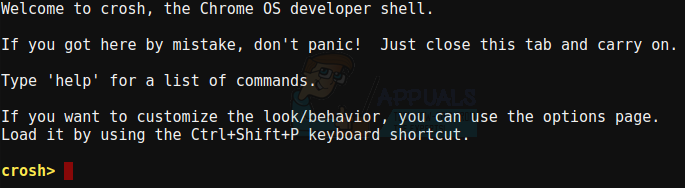
你只需要在終端機中輸入以下命令:
交換啟用 2000
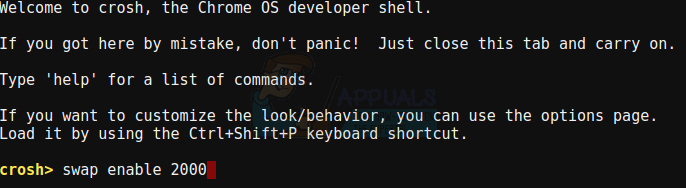
這將為您的電腦增加 2GB 的 ZRAM(同時佔用 2GB 的本機內部儲存空間)。 Chrome OS 開發人員建議使用 2GB,但您也可以根據需要交換其他大小。如果您只能交換 1GB,則顯示如下:
交換啟用 1000
輸入指令並按下回車鍵。然後,您必須重新啟動Chromebook 才能使變更生效。重新啟動後,您的 Chromebook 將擁有額外的 2GB 記憶體。
禁用 ZRAM
即使重啟 Chromebook,這部分額外的 RAM 也不會重置,只有執行停用命令(即 –)後,它才會恢復為內部儲存。
停用交換
再次重啟 Chromebook 以應用更改,該記憶體將恢復為內部儲存。
就是這麼簡單。雖然這項功能目前仍處於實驗階段,但您可以在需要讓 Chromebook 發揮最佳性能時使用它,並在使用完畢後將其停用。這是一個非常實用的技巧,所有 Chromebook 用戶都應該了解。
評論被關閉。