

Google Meet 或 Zoom 等應用程式可能會顯示黑畫面或一則訊息。相機不可用如果您的 Chromebook 相機無法正常運作,這是因為 ChromeOS 無法找到或使用內建相機。最常見的原因是最近的系統更新出現問題或權限錯誤。
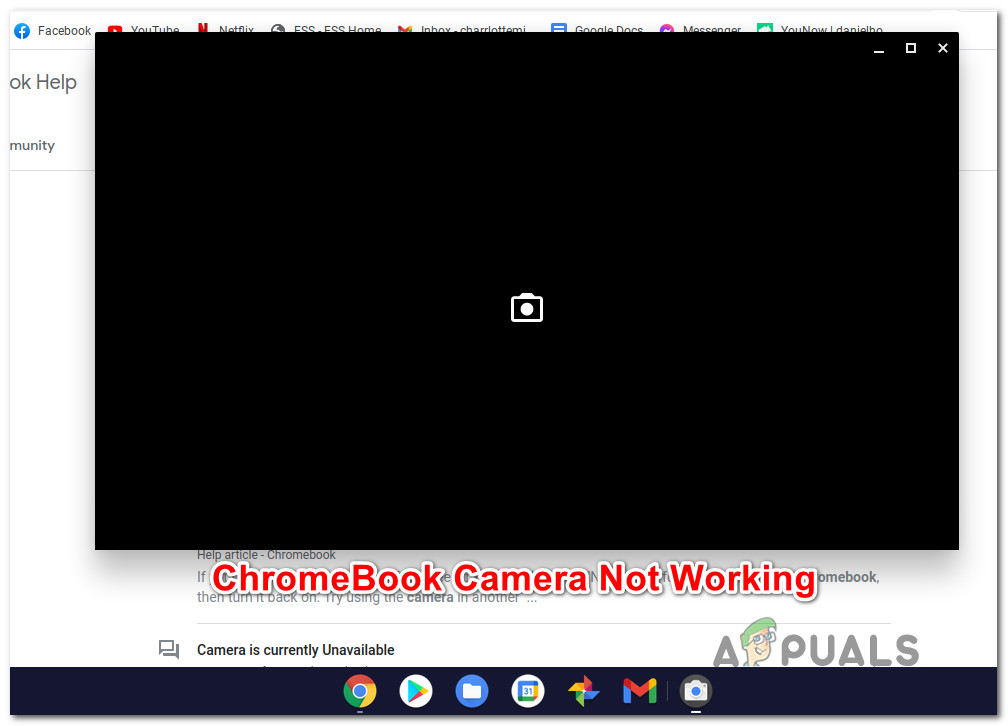
其他可能的原因包括相機服務中斷、應用程式沒有存取相機的權限,或 Chromebook 從睡眠模式喚醒時出現問題。
在分析了可能的原因後,以下是其他 Chromebook 用戶成功恢復相機功能的一些解決方案:
4. 重啟你的 Chromebook
導致此相機問題的最常見原因之一是 ChromeOS 處理權限的方式出現暫時性故障。
如果攝影機在某些地方可以正常運作,但在使用攝影機應用程式時卻無法運作,只需重新啟動 Chromebook,然後在啟動後重試即可。
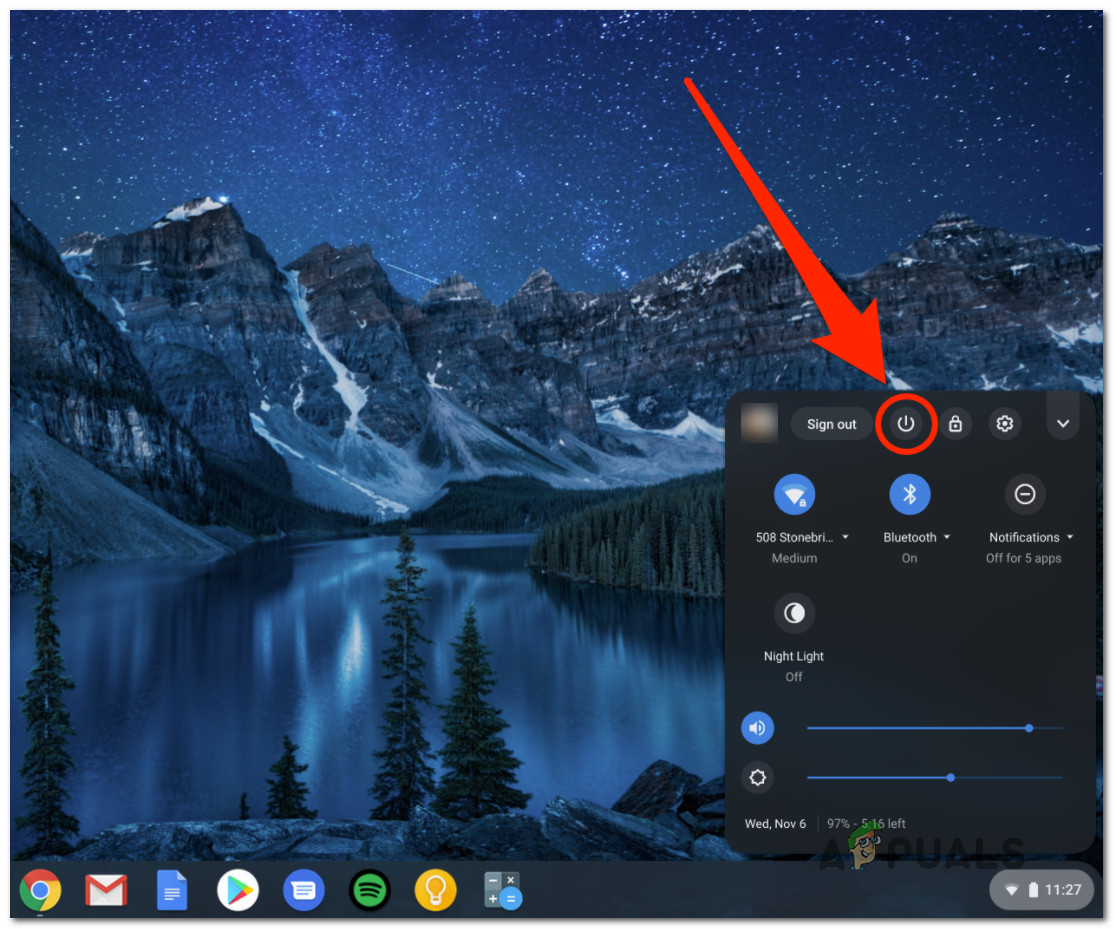
- 點選畫面右下角開啟上下文選單。
- ابحثعن 能源清單 (在您的帳戶圖示附近),按一下電源按鈕,然後選擇 重啟 從列表中。

- 重新啟動 Chromebook 後,請再次嘗試使用攝影機,看看問題是否已解決。
2. 將 ChromeOS 更新至最新版本
谷歌在ChromeOS版本中修復了這個漏洞。 87.0.4280.142.
如果您仍然遇到相機問題(這在華碩 c300 和其他華碩 Chromebook 上尤其常見),您的第一步應該是安裝 ChromeOS 的最新可用更新。
許多用戶證實,ChromeOS 更新後,他們的問題就解決了。
- 在桌面上,點選右下角的圖示開啟選單。 設置.

- 在設定選單中,點擊該圖標 齒輪 要使用Plus功能。
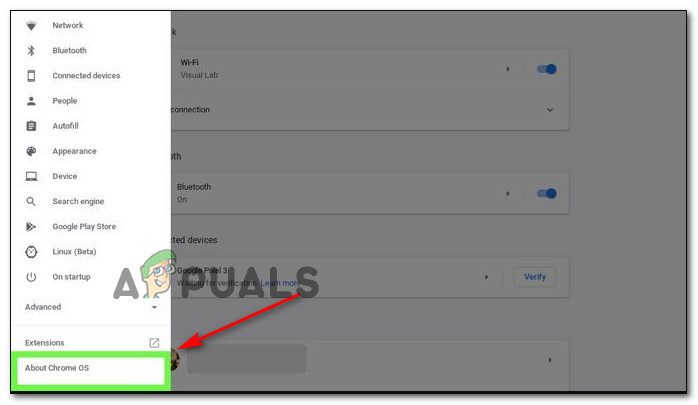
- 內部列表 設置, 單擊 . 按鈕 行動 點擊左上角打開側邊欄。
- 從側邊欄中選擇 關於 Chrome 操作系統 在列表底部。

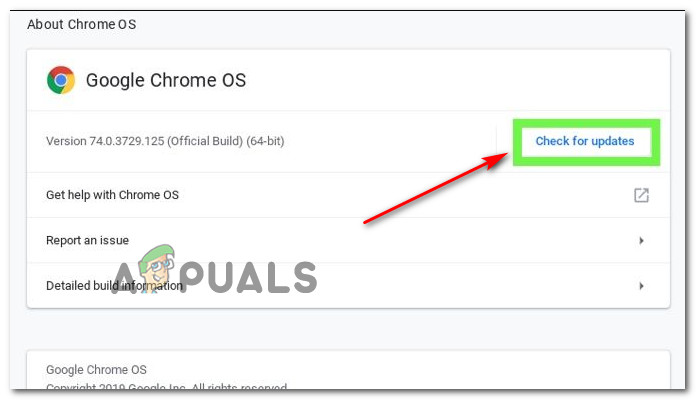
- 在列表中 關於 Chrome 操作系統, 輕按 檢查更新.
- 請稍候,Chrome OS正在檢查更新。
- 如果有新更新可用,請按照螢幕上的指示進行安裝。然後重新啟動 Chromebook,並在重新啟動後再次測試攝影機。
3. 更新您的 Chromebook
在某些情況下,此問題可能是由於裝置記憶體中儲存的資訊損壞所造成的。系統更新(也稱為硬重置)將清除並重新建立系統軟體和硬體之間的連接。
許多用戶反映,此方法可以修復大多數由韌體錯誤引起的相機問題。
備註: 此過程不會刪除您 Chromebook 上儲存的任何本機檔案或個人設定。
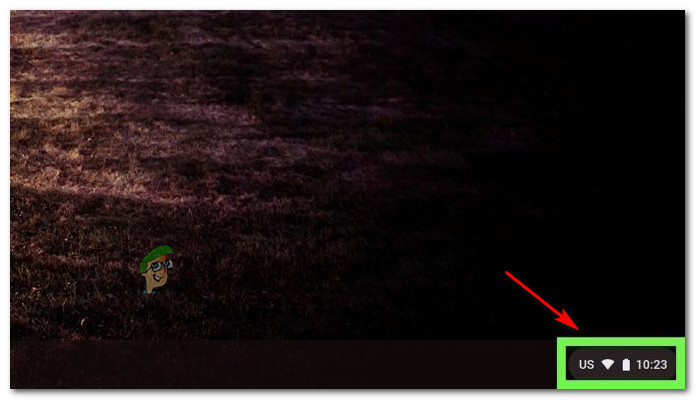
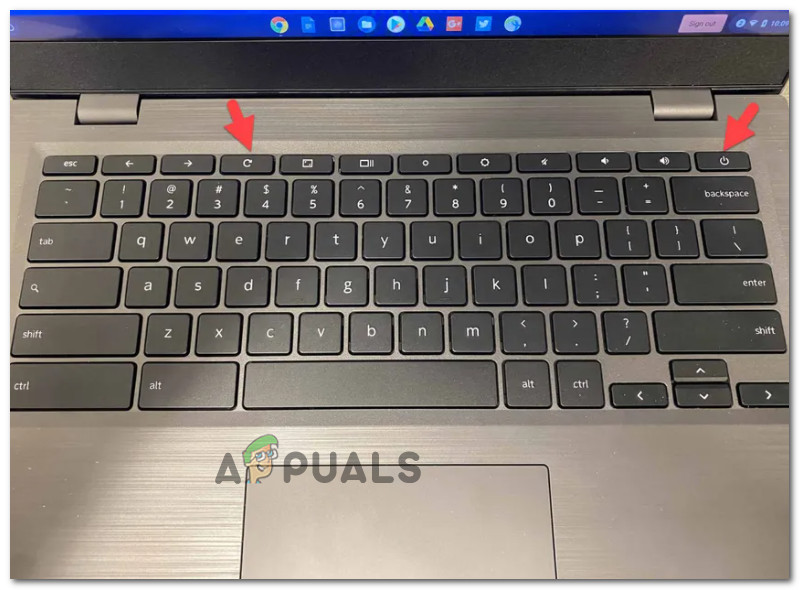
- 在你的 Chromebook 上,按住 電源按鈕 و刷新按鈕 同時。

- 您的 Chromebook 將關機並重新啟動。如果它沒有自動開機,請放開電源按鈕,然後再次按下以重新啟動裝置。
- 裝置啟動後,請再次嘗試使用相機,檢查問題是否已解決。
評論被關閉。