

如果你使用 Chromebook 一段時間了,你就會知道播放不同格式並添加字幕的影片並不容易。奇怪的是,Chrome OS 自帶的視訊播放器根本不支援添加字幕檔案。而且它支援的音訊和視訊編解碼器也十分有限,所以你下載的許多電影可能都無法播放。在 Chromebook 上看影片確實有點麻煩,但只要安裝一些應用程式並進行一些設置,就能解決這個問題。以下是一些 Chrome OS 上常見的影片相關問題以及解決方法。
為影片添加字幕
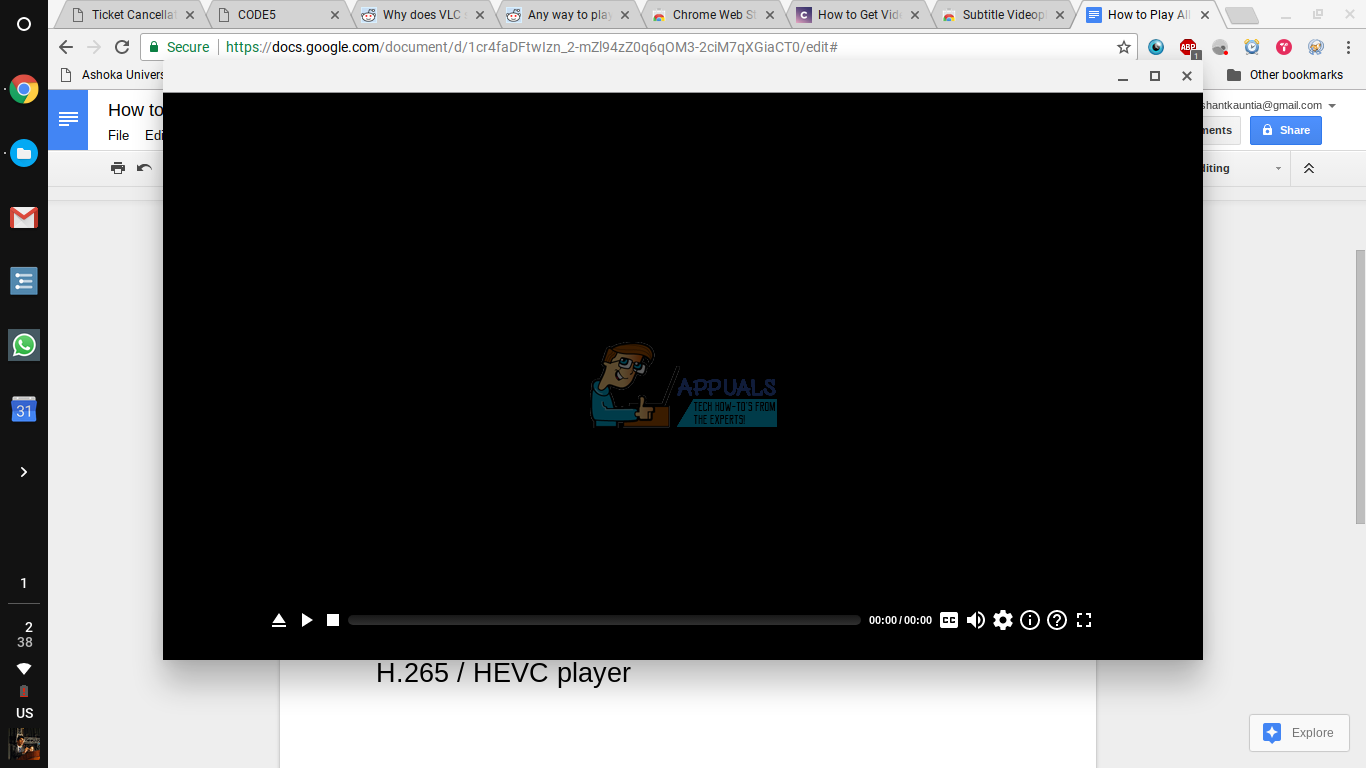
由於 Chrome OS 不支援在其原生影片播放器中新增字幕,我們需要從 Chrome 線上應用程式商店下載另一個名為「字幕播放器」的應用程式。 字幕影片播放器從應用程式商店安裝後,您可以在應用程式抽屜中找到它,您可以透過按下 Chromebook 鍵盤上的專用「搜尋」按鈕或導航列開頭的圓形按鈕來存取應用程式抽屜。
打開視訊播放器,底部會有一個控制面板。
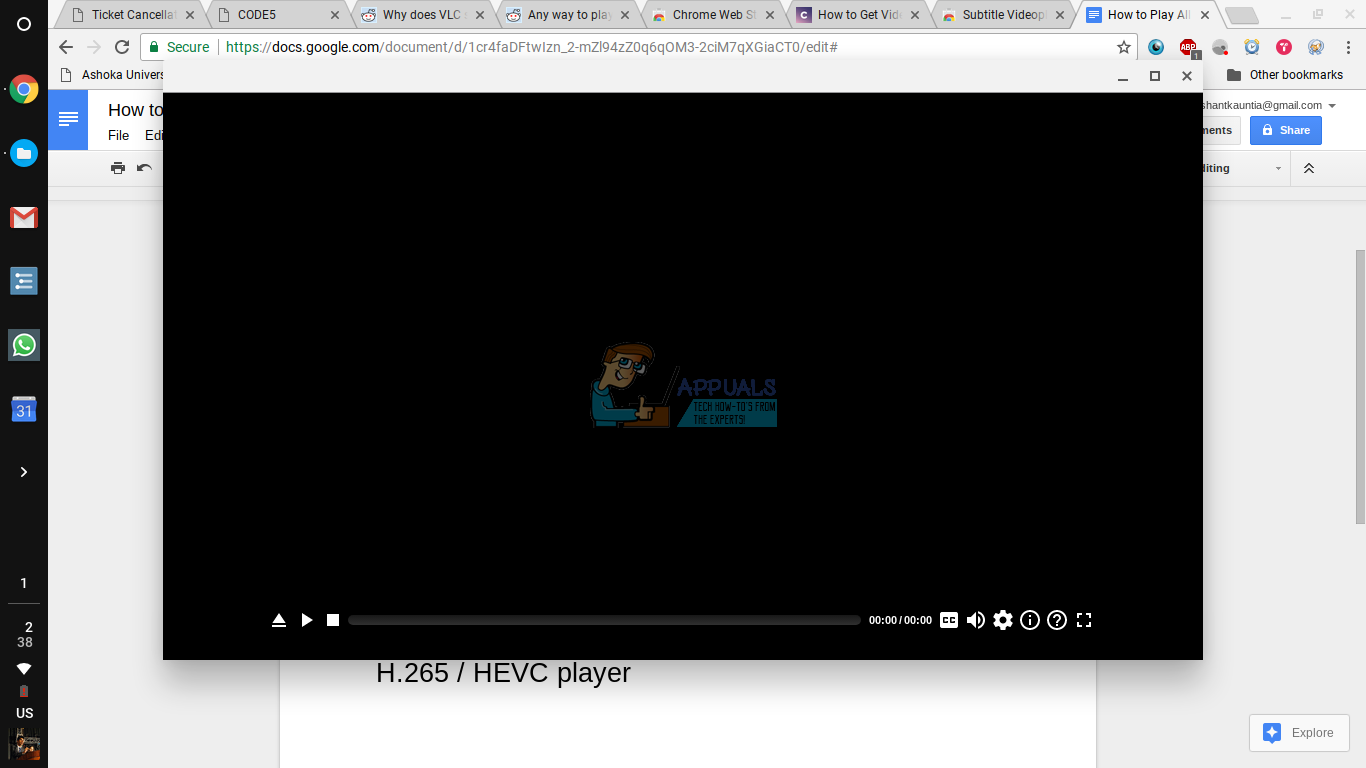
若要開啟所需的視頻,請點擊控制面板中的第一個圖示(向上箭頭)。這將開啟“檔案”應用,並提示您選擇要開啟的檔案。找到您的影片文件,然後點擊「開啟」。影片隨後應該會載入完畢,可以播放了。
現在來說說翻譯。在控制面板的右側,您會看到“CC”選項。將滑鼠懸停在其上,會彈出一個窗口,其中包含更多選項。
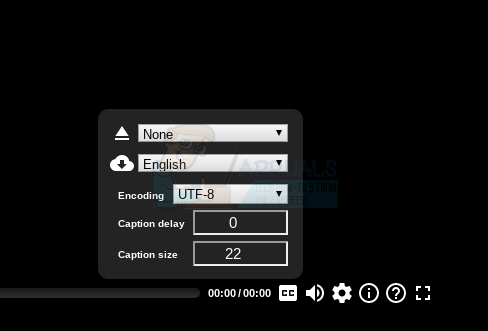
您可以選擇匯入已下載的翻譯文件,或自動從網路下載文件。
若要匯入本機儲存的翻譯文件,請點選選項功能表中的向上箭頭,然後從彈出的「檔案」應用程式開啟所需的檔案。
若要自動下載媒體檔案的字幕,請點選帶有下載箭頭的雲端圖示按鈕。字幕播放器隨後會搜尋並下載與您的媒體檔案相符的字幕。它還會將檔案匯入播放器,讓您輕鬆在媒體播放器中查看字幕。我使用這項功能很久了,它運作良好。
播放AVI文件
AVI 檔案一直是 Chromebook 用戶面臨的難題。 Chrome OS 隨附的視訊播放器無法正確播放,而字幕視訊播放器 (Subtitle Videoplayer) 也完全不支援。幸運的是,其他視訊播放器可以解決這個問題。您可以從 Chrome 線上應用程式商店下載 H.265/HEVC 影片播放器來播放 AVI 檔案。
在播放器的左下角,你會看到「開啟」按鈕。
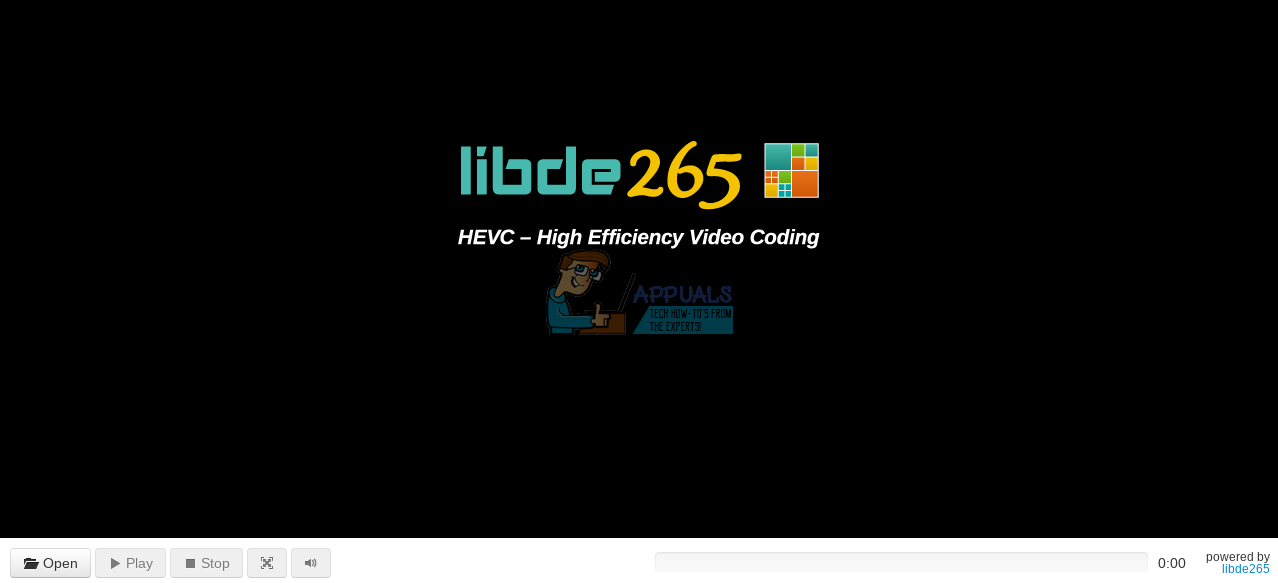
點擊後,「文件」應用程式會開啟並提示您選擇文件,但預設情況下 AVI 文件不會顯示在清單中。若要顯示 AVI 文件,請前往「檔案」應用程式彈出視窗的左下角,並將「影片檔案」切換到「所有檔案」。
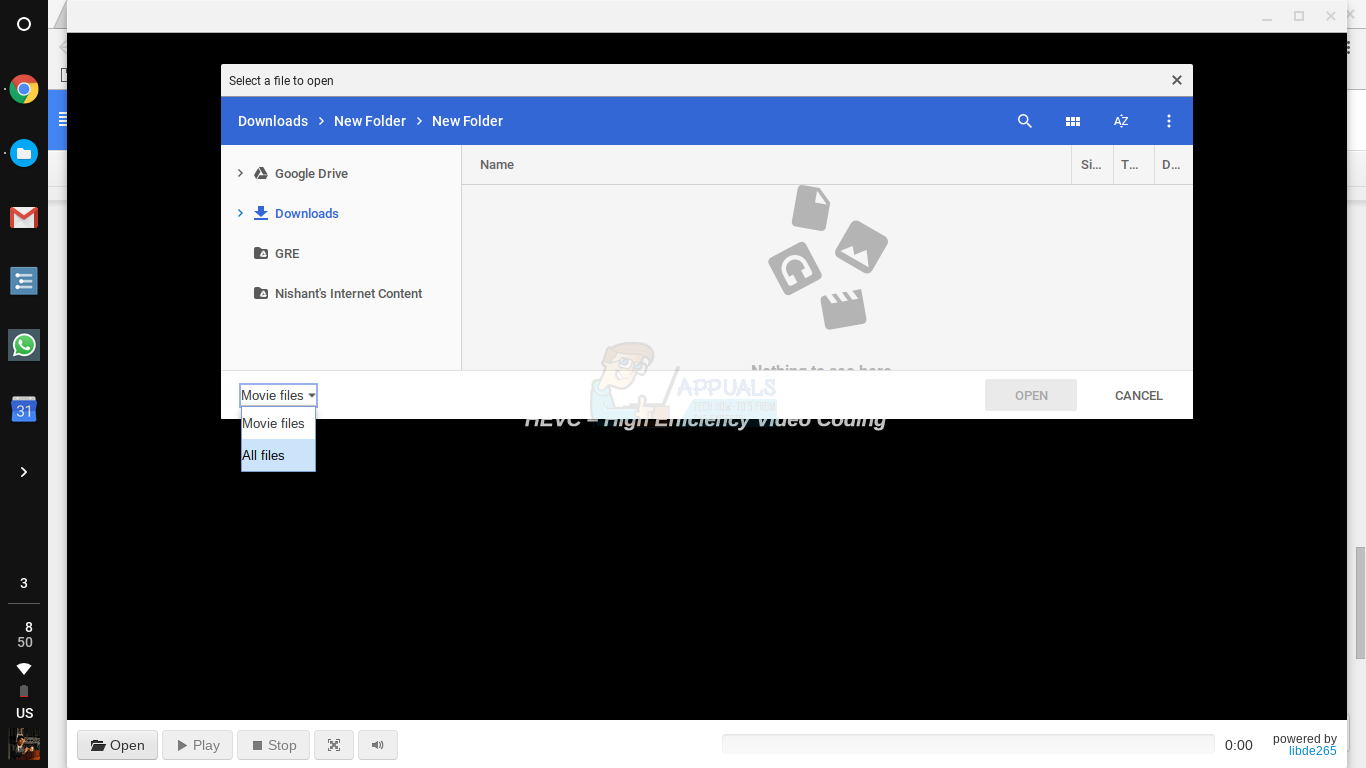
然後您應該會看到您的 AVI 檔案列在清單中,您可以打開它流暢播放。但是,此播放器不支援字幕。因此,沒有簡單的方法可以添加字幕。 如何在 Chromebook 上播放帶有字幕的 AVI 文件鑑於大多數老電影都是 AVI 檔案格式,這並非小問題,而是 Chrome OS 的重大缺陷。希望谷歌最終能夠添加對這些基本功能的支援。在此之前,如果您真的願意付出努力,還是有辦法讓 VLC(最受歡迎且內建的媒體播放器)在您的 Chromebook 上運行的。
在 Chromebook 上安裝 VLC 播放器
首先,需要澄清一點:Chrome網路應用程式商店目前提供VLC播放器,但它並非真正的桌上版VLC。 VLC的安卓版本已移植到Chrome OS。然而,這款移植版VLC的功能與上述其他播放器並無二致。它無法導入字幕,而且經常崩潰。好消息是,您可以透過安裝Linux發行版並在Linux系統下運行VLC,在Chromebook上獲得真正功能齊全的VLC。
首先,在 Chromebook 上安裝 Linux 發行版。您可以參考這份指南,並按照簡單的步驟在 Chromebook 上安裝 Ubuntu。 Ubuntu 安裝完成後,在 Chrome 瀏覽器中按下 Ctrl + Alt + T 開啟 Chrome OS 終端機。在終端機中,輸入命令“shell”並按回車鍵。
然後,將這些命令複製並貼上到終端機中。
命令和apt-get update更新
sudo apt-get install vlc
VLC 將會下載並安裝到您的系統中,您可以從 Ubuntu 應用程式目錄存取它。
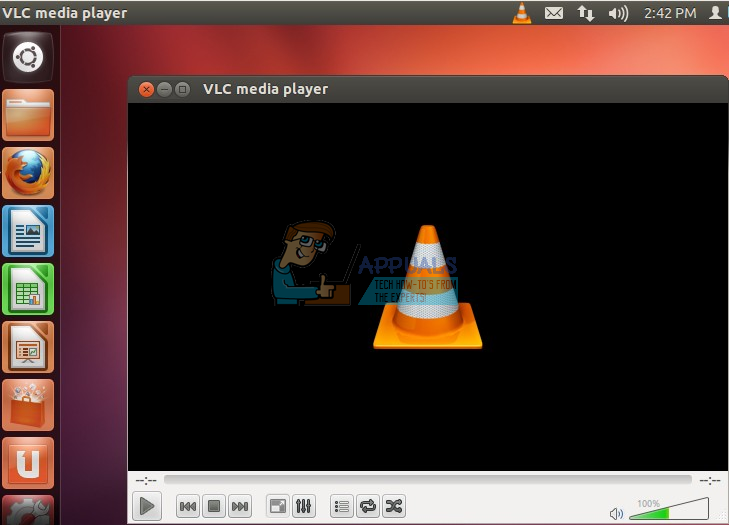
現在,您可以使用 VLC 播放器滿足所有媒體播放需求。 VLC 在相容性和功能性方面都是目前為止最好的媒體播放器。因此,在 Chromebook 上使用 VLC 後,您無需擔心媒體檔案的相容性問題。
雖然大多數用戶會發現字幕視訊播放器或 H.265/HEVC 播放器就足夠用了,但對於需要更強大解決方案的用戶來說,VLC 仍然可以在 Linux 系統上使用。然而,在 Chromebook 上觀看影片的體驗仍然遠非理想,而Google也對 Chrome OS 有改進計劃。只要 Chrome OS 沒有包含簡單易用的媒體播放解決方案,它就無法與 Windows 和 macOS 等系統競爭。
評論被關閉。