

如果您在使用 Windows 電腦時遇到重新啟動無法解決的問題,可以尋求協助。但是,您可能不知道該向誰求助或從哪裡入手。因此,本文將教您如何在 Windows 系統中取得協助。
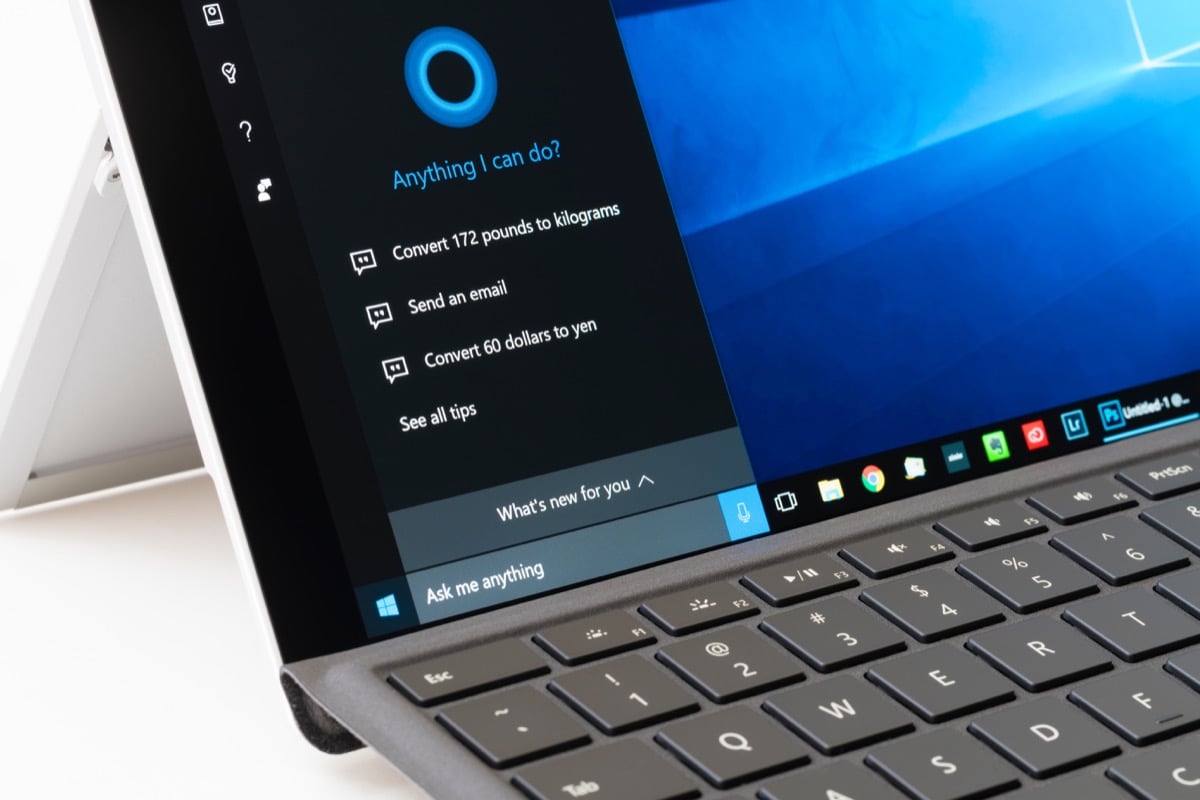
自 Windows 3 起,微軟就提供了一個名為 WinHlp32.exe 的可下載程式。然而,在Windows 10 和 11中,微軟決定放棄該程序,轉而透過線上方式為用戶提供所有必要的支援——從內建的「獲取幫助」應用,到在運行的應用程式中使用 F1 鍵,再到直接訪問微軟支援網站。接下來,我們將詳細了解一些 Windows 說明選項。
1. 取得協助應用
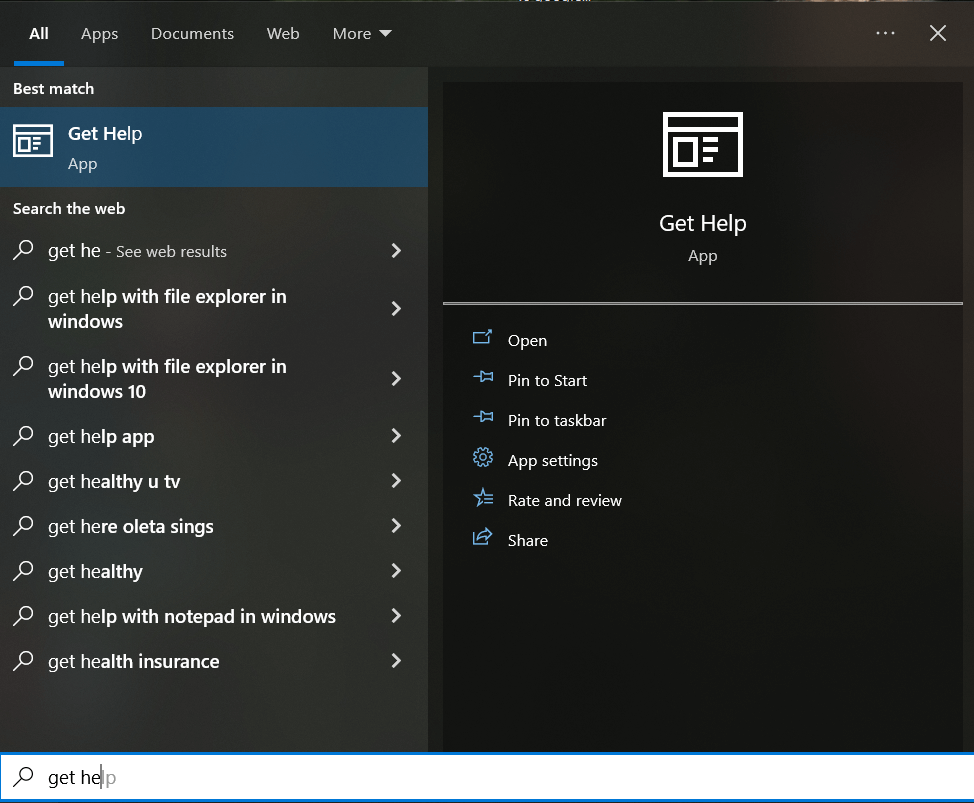
這款便利的幫助應用程式自 Windows 10 起就已提供。要在您的電腦上找到它,請打開搜尋選單並輸入“獲取幫助”。您也可以點選「開始」按鈕,捲動「開始」功能表左側的所有應用程式捷徑,然後手動尋找「取得協助」。
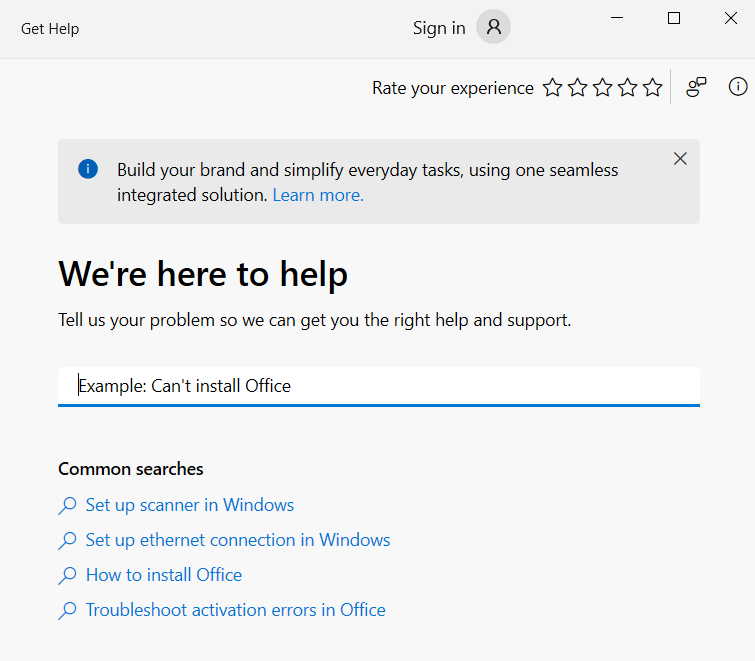
啟動此應用程式後,它會自動連接到虛擬客服。您需要輸入需要協助的內容,虛擬客服將嘗試尋找所有相關資訊和針對該問題的建議解決方案。
如果您不清楚具體問題所在,虛擬助理將無法幫助您。請鍵入「聯絡真人客服」以取得微軟支援。這樣您就能聯絡到微軟支援團隊的真人客服人員。確認虛擬助理未能解決您的問題後,請點選「聯絡真人客服」。
2. 聯絡客服人員
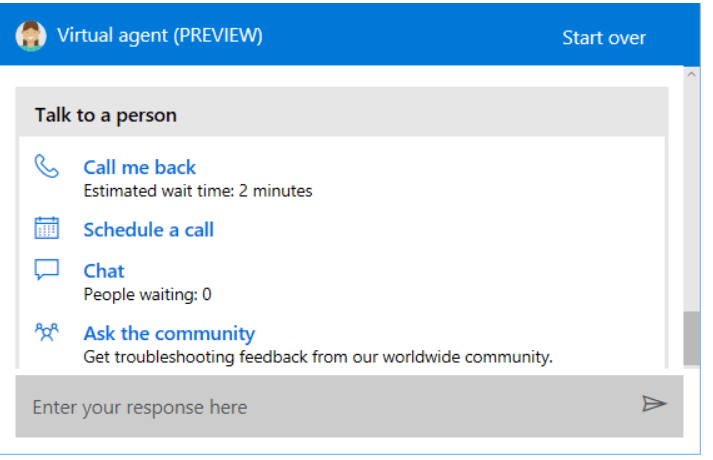
如果您在「取得協助」應用程式中選擇「與人交談」選項,Windows 不會自動將您連線至 Microsoft 客服人員。相反,它會顯示支援聯絡方式清單。請注意,您必須登入 Microsoft 帳戶才能使用此功能。您可以安排通話或選擇“回撥”選項。如果您不方便通話,也可以選擇與 Microsoft 客服人員線上聊天。
3. 向社區提問
在「取得協助」應用程式中選擇與人溝通時,「諮詢社群」是其中一個選項。如果您遇到複雜的 Windows 電腦問題,這是一個很好的選擇。點擊「諮詢社群」選項,即可開啟 Microsoft 支援網站,其中包含社群版塊。
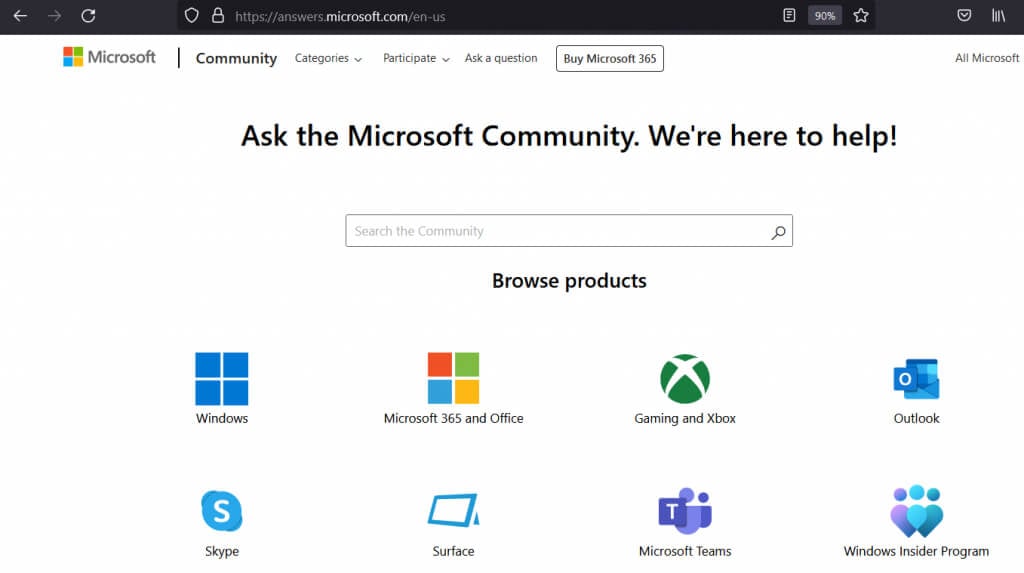
您可以搜尋現有帖子,看看是否有人遇到過相同的問題,或者您可以建立一個新帖子來提出您的問題。您將會收到微軟員工或社群成員的解答,他們都能幫您解決問題。
4. 在執行的應用程式中按 F1 鍵
您可能已經知道,在許多程式中按下鍵盤上的 F1 鍵可以開啟幫助選單。但您是否也知道,在 Windows 桌面上也可以這樣做?這會自動開啟 Bing 搜尋結果,搜尋「如何在 Windows 中取得協助」。
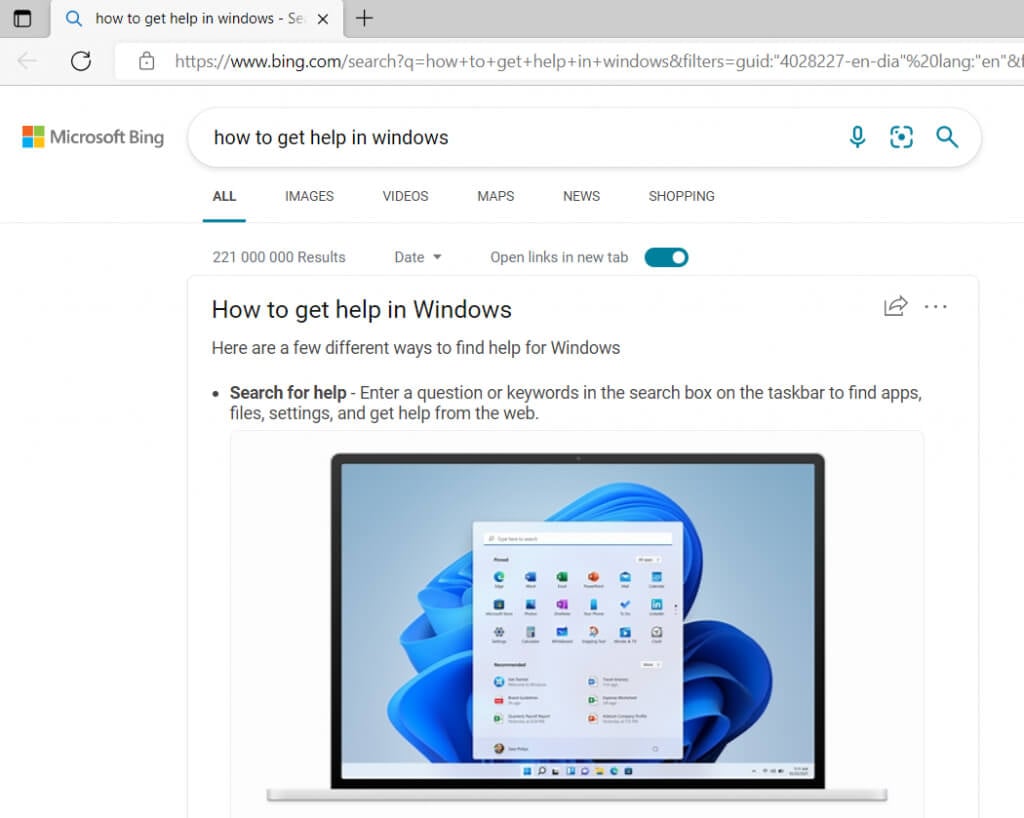
這可能不是您要查找的信息,因為它可能無法幫助您解決問題。但是,同樣的原理也適用於所有 Microsoft Windows 應用程式。例如,如果您在使用 Microsoft Office 時遇到無法解決的故障,按下 F1 鍵即可開啟 Microsoft Office 支援頁面。
5. 與 Cortana 對話
Cortana 是微軟的數位助理,可以幫助您處理與 Windows 相關的一切事務。如果您想與它互動,可以向 Cortana 尋求幫助,解決遇到的任何問題。 Cortana 可以幫助您解決問題,或尋找有用的連結和影片教學。
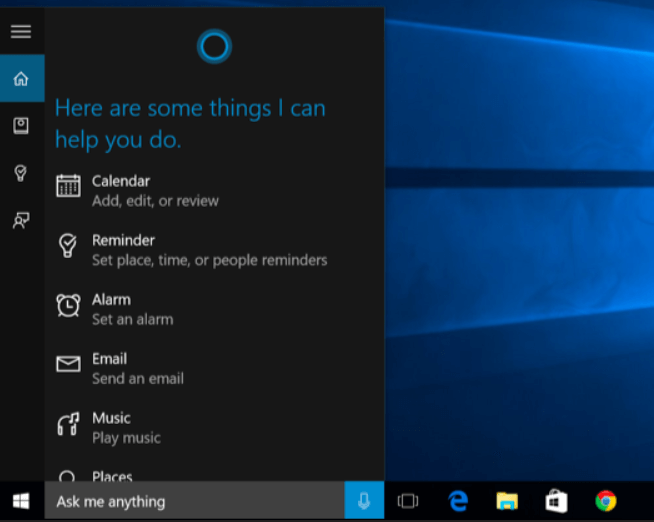
你可以說「嘿 Cortana」(如果你啟用了此功能)或點擊「問我任何問題」部分中的麥克風圖示與 Cortana 對話。
6. 故障排除與問題修復
Windows 內建了一些故障排除工具,或許可以幫助您解決遇到的問題。但首先,您需要找到它們。依序點擊“設定”、“更新和安全性”,然後點擊“疑難排解”。您也可以使用搜尋框輸入“疑難排解”,然後在搜尋結果中點選“設定疑難排解”。
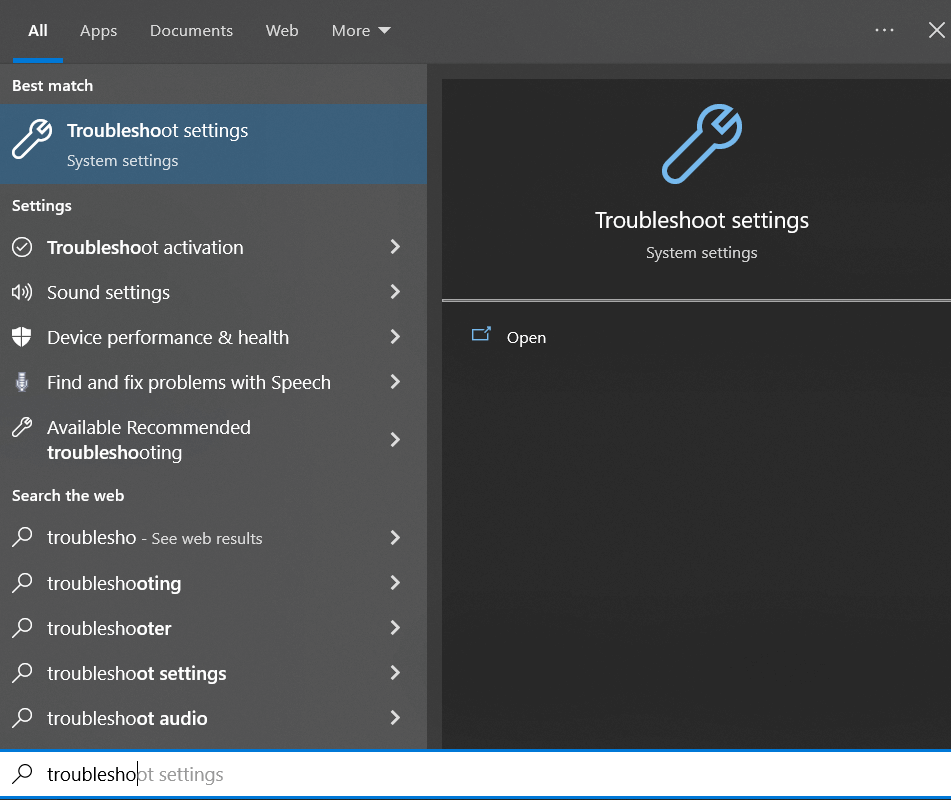
Windows 會建議你執行一些疑難排解程式。但是,如果你遇到的是特定問題,例如 Wi-Fi 連線問題,請轉到“其他疑難排解程式”,找到“Internet 連線”選項。然後,執行該疑難排解程式並等待結果。
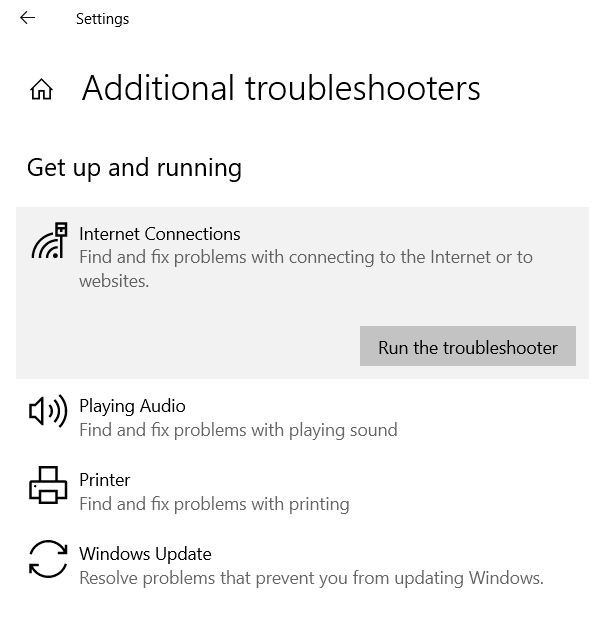
故障排除工具可能會詢問您遇到的特定問題。請選擇正確的選項,故障排除工具將找到相應的解決方案。
7. 造訪「指導」網站
使用谷歌搜索,進行網絡搜索,並閱讀其他人的經驗。有許多技術網站(例如本網站)專門解決您在使用 Windows 裝置時可能遇到的各種問題。它們會撰寫文章,並提供教程和視頻,指導您如何修復 Windows 問題。
這些網站通常由技術愛好者和擁有豐富知識及經驗的人士經營,內容涵蓋從防毒軟體和硬體問題到鍵盤快捷鍵和Windows作業系統等方方面面。有些網站以論壇的形式呈現,而有些則包含大量專家撰寫的文章。
評論被關閉。