

當電腦偵測不到顯示卡(GPU)時,通常表示沒有視訊輸出,或系統已切換到整合顯示卡,導致獨立顯示卡無法運作。這種情況可能發生在啟動過程中,導致沒有顯示訊號,且裝置管理員或 BIOS 中也看不到該裝置。此錯誤的主要原因通常是顯示卡片供電不足或 PCIe 連線不良。
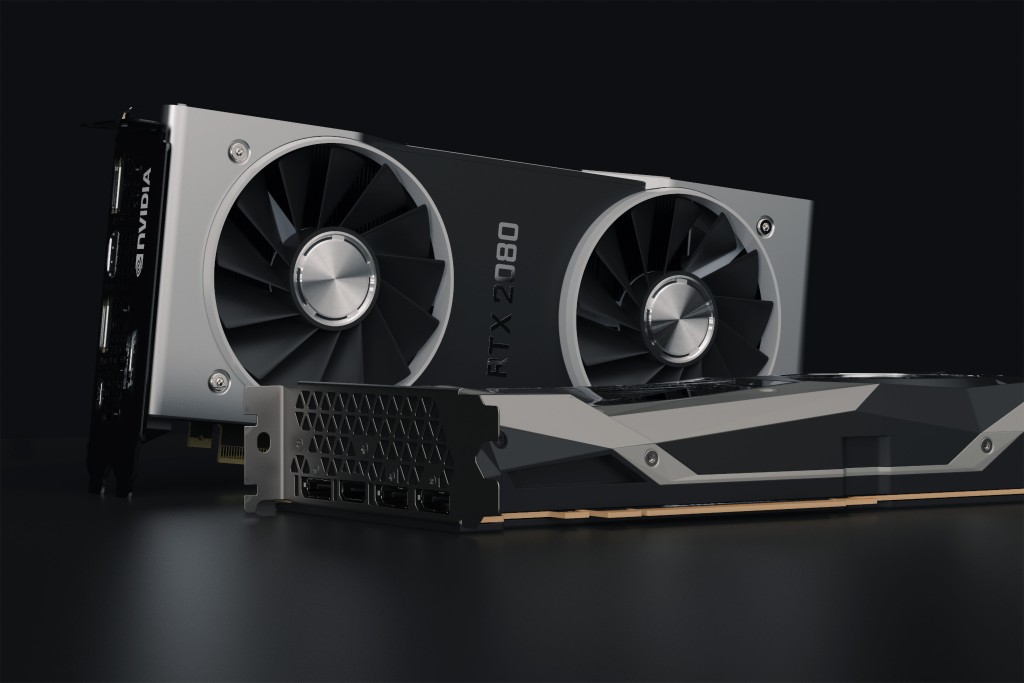
其他原因包括驅動程式過時或缺失、BIOS 設定不正確,甚至顯示卡 (GPU) 故障。
既然我們知道了原因,接下來就來討論解決方案。
1. 檢查顯示卡插槽
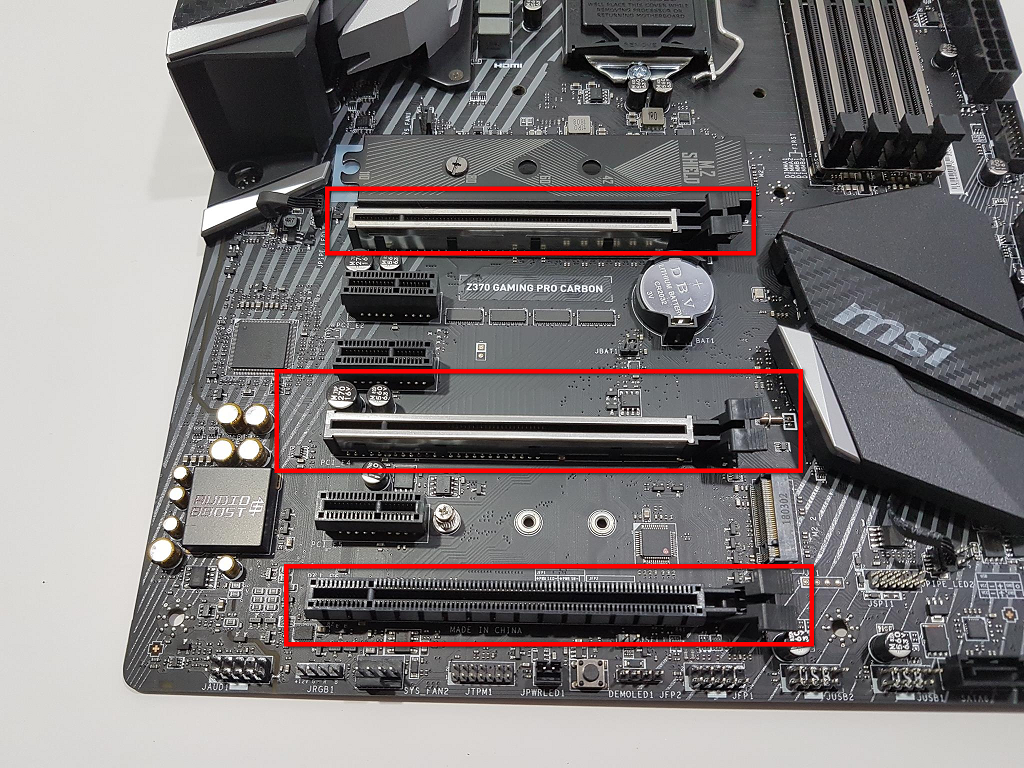
有時,顯示卡未正確連接到 PCIe 插槽,導致無法辨識。重新安裝顯示卡可確保連接牢固,使其能夠與主機板有效通訊。灰塵或輕微晃動都可能破壞這種連接,因此小心地重新插入顯示卡通常可以解決問題。
- 取下電腦後蓋。
- 檢查主機板和顯示卡插槽。啟動電腦,檢查顯示卡風扇是否運轉。
![]()
- 如果顯示卡無法運作,可能是插槽損壞或故障。
- 關閉電腦,取出顯示卡,然後將其插入另一個插槽,看看問題是否解決。
2. 解除安裝並重新安裝顯示卡驅動程式
重新安裝顯示卡驅動程式通常可以解決檢測問題。卸載過時的驅動程式可以清除可能導致問題的損壞或舊檔案。安裝最新版本有助於系統與顯示卡 (GPU) 正確通信,確保顯示卡被識別並正常運作。
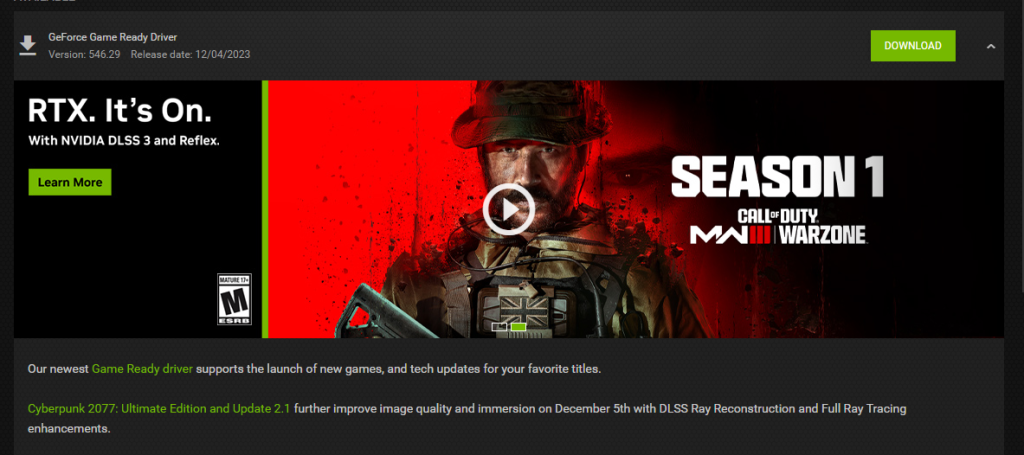
請參閱我們的文章,以了解如何重新安裝顯示卡驅動程式的詳細指南(請點擊此處)。
3. 將顯示卡設定為預設顯示卡。
當系統切換到整合顯示卡時,獨立顯示卡可能無法被使用或偵測到。透過將獨立顯示卡指定為主圖形處理器,可以確保系統將其用於所有圖形任務,從而可能解決檢測問題。
注意:以下說明適用於 NVIDIA 顯示卡。其他品牌顯示卡的步驟可能有所不同。
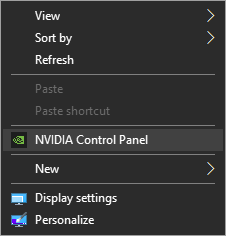
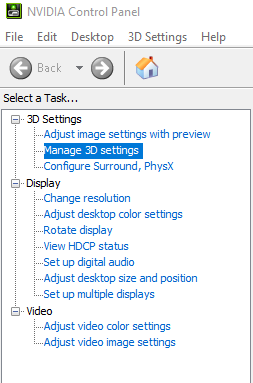
- 打開 英偉達控制面板 右鍵點選桌面,選擇 NVIDIA 控制面板。
![]()
- 選擇 3D設定 (3D 設定)。
- 選擇 管理3D設置 (管理 3D 設定)位於左側下方 3D設定.
![]()
- 轉到選項卡 程序設置 (程序設定)。
- 請從下拉清單中選擇一個程式。 選擇一個程序進行自訂 (制定分配方案)。
- 選擇 高性能NVIDIA處理器 從下拉式選單中選擇“(高效能 NVIDIA 處理器)”部分 選擇此程式的首選圖形處理器 (請指定此程式的首選圖形處理器)。
![]()
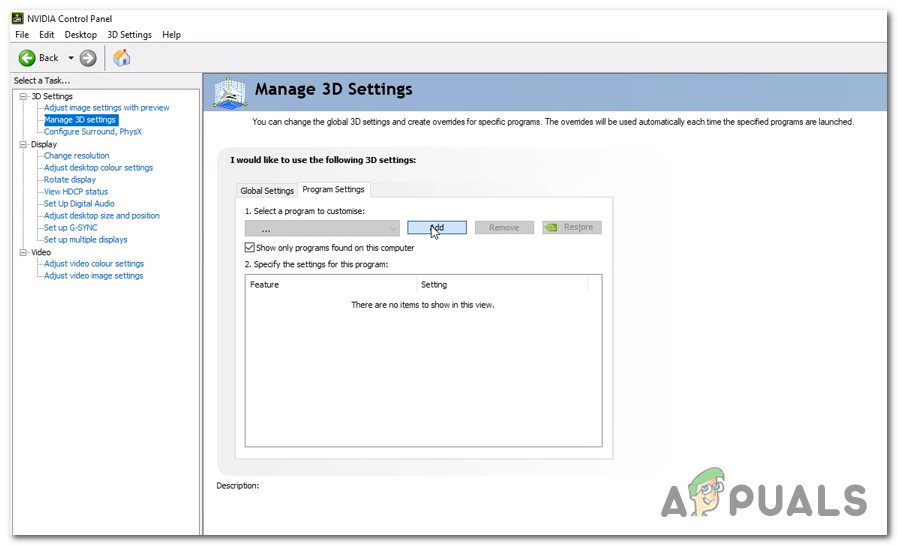
完成上述步驟後,關閉控制面板,並測試程式是否能正常使用 NVIDIA 顯示卡作為虛擬機器運作。如有需要,請對其他主要應用程式重複這些步驟。
4. 檢查電源
確保圖形處理器 (GPU) 獲得充足的電力對於排查檢測問題至關重要。如果電源無法為 GPU 提供足夠的電力,則顯示卡可能無法正常運作,或者係統可能無法偵測到它。請確保所有電源線,尤其是 PCIe 電源連接器,都已牢固地連接到 GPU 和電源 (PSU)。電力不足或連接鬆動都可能導致 GPU 無法被偵測到。
5.更改BIOS設定
更改電腦的 BIOS 設定可以幫助它識別您的圖形處理器 (GPU),確保它使用的是獨立顯示卡而不是整合顯示卡。有時,主機板的 BIOS 可能預設選擇整合式顯示卡,或沒有為安裝 GPU 的 PCIe 插槽分配正確的資源。
- 打開系統。
- 啟動時,按 ESC أ或者 F8 أ或者 F12 أ或者 F10 當廠商標誌出現時,正確的按鍵因廠商而異,通常會顯示在螢幕上。請查看應該按哪個鍵。 我們的詳細指南.
- 如果出現選單,請使用方向鍵選擇選項。 BIOS 菜單.
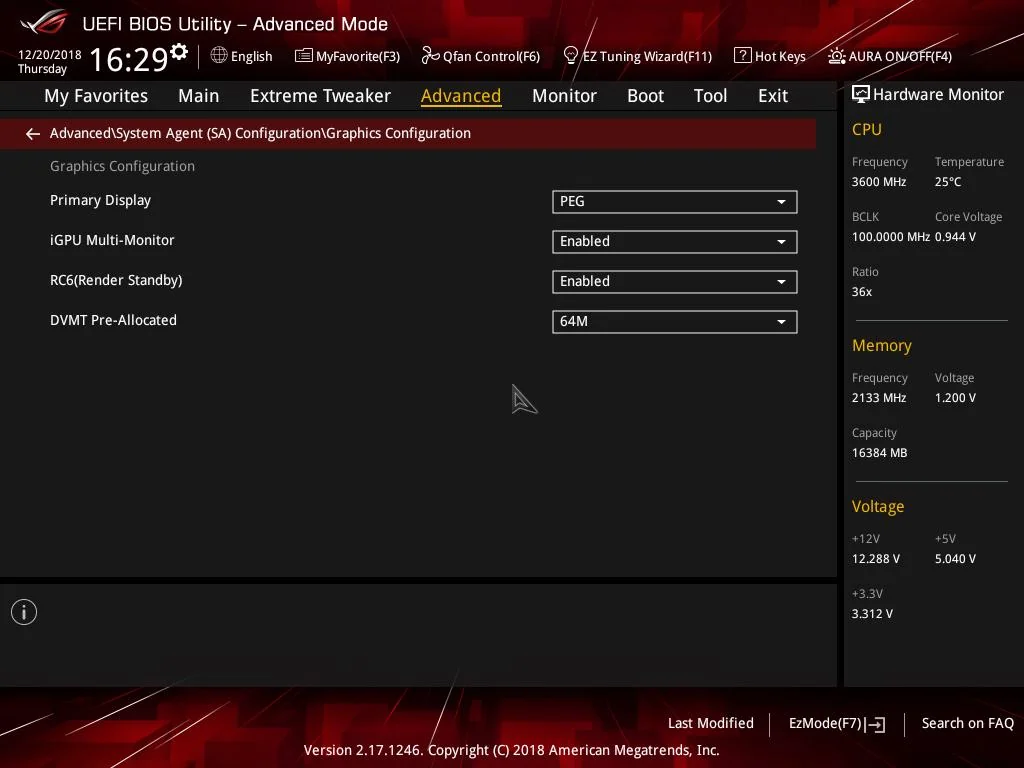
- 尋找名為“iGPU”或“iGPU 多顯示器”的設置,該設置通常與多顯示器相關。如果您僅使用單顯示器,請將其停用。
![]()
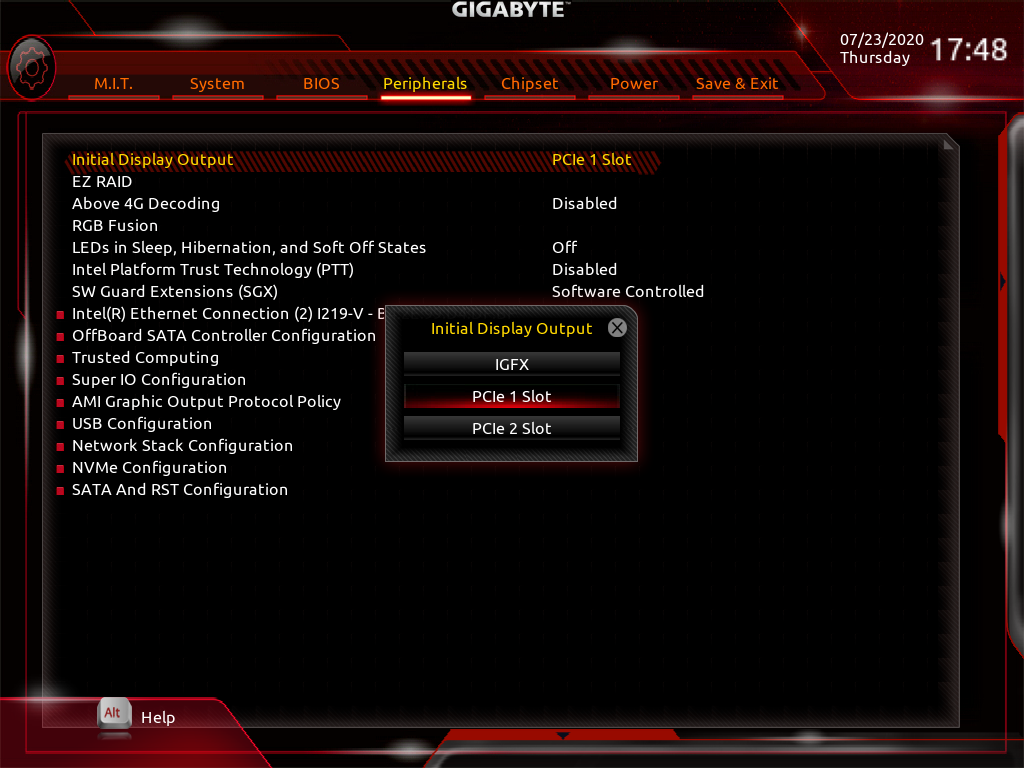
- 尋找 PCI 和 PCI-E 配置選項,例如 PCI 和板載、PCI-e 以及 PCI-e/板載備援。逐一選擇 PCI-e 選項,看看是否能解決問題。
![]()
6.卸載Windows更新
有時,最近的更新可能會導致硬體識別問題。卸載最近的 Windows 更新或許可以修復幹擾 GPU 驅動程式或系統設定的變更。 Windows 更新,尤其是選用更新,有時會導致驅動程式或硬體(例如 GPU)出現相容性問題。
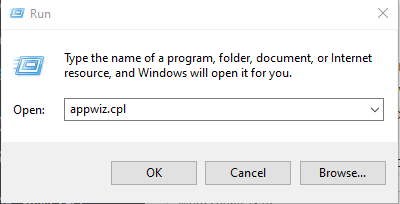
- 點擊 的Windows + R.
- 寫 APPWIZ.CPL 並按下 進入.
![]()
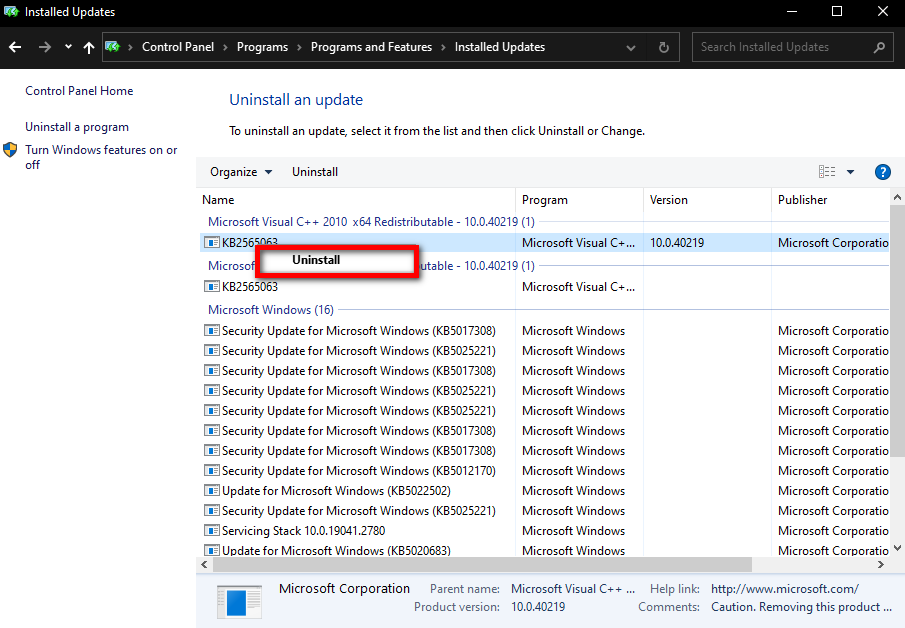
- 輕按 查看已安裝的更新.
- 透過檢查安裝日期來識別最近安裝的更新。
- 選擇 卸載 並按照說明進行操作。
- 請考慮刪除當天安裝的其他更新。
![]()
- 重啟電腦,看看問題是否解決。
7. 恢復 BIOS 預設設置
將 BIOS 重設為預設設定可以修復任何阻止圖形處理器 (GPU) 被偵測到的設定。諸如 PCIe 配置錯誤、插槽故障或與整合式顯示卡衝突等 BIOS 設定都可能無意中阻止 GPU 被偵測到。
- 啟動系統。
- 重新啟動電腦時,按 ESC، F8، F12,أو F10 當出現製造商標誌時,根據看到的是 BIOS 選單還是選項選單,請按照相應的步驟進行操作。
- 如果出現列表,請使用箭頭鍵進行選擇。 BIOS 菜單 並按下 進入.
- 在BIOS選單中,尋找類似這樣的選項: 恢復預設設定 (恢復預設設定)並選擇它。請按照提供的其他說明操作。
![]()
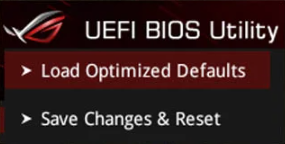
將 BIOS 重設為預設設定後,重新啟動系統並檢查顯示卡是否已被識別。
8. 更新 BIOS
將 BIOS 更新到最新版本可以解決發現問題,確保與最新硬體相容,並帶來其他好處。
注意:更新 BIOS 是一個需要專業技術知識的敏感過程。如果您不確定如何更新 BIOS,請尋求專家的協助。不正確的更新可能會導致電腦崩潰。
9. 重新安裝或清潔顯示卡
顯示卡灰塵堆積或安裝不當會導致識別問題。清潔顯示卡後重新安裝到插槽中通常可以解決此問題。
- 關閉電腦並斷開電源。
- 小心打開電腦機殼。
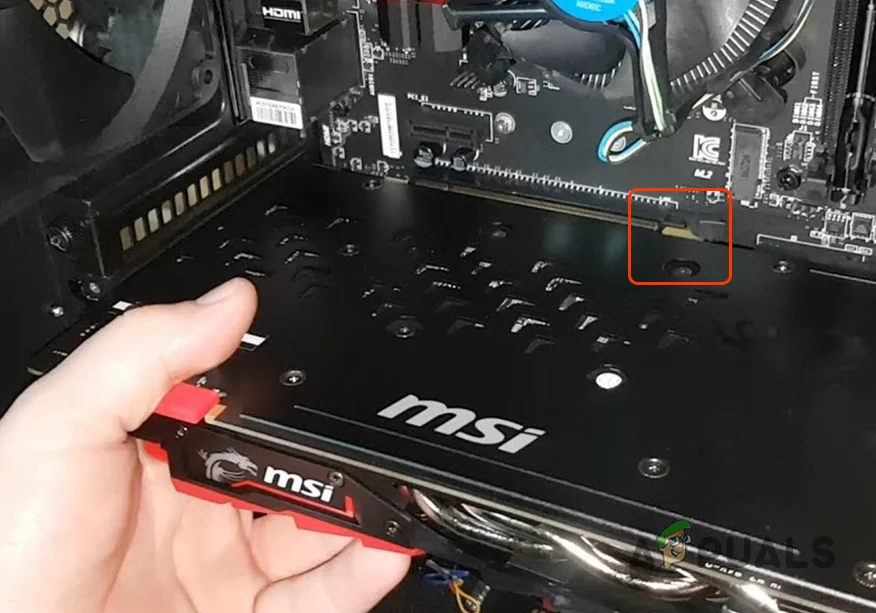
- 輕輕地將顯示卡從插槽中取出。
![]()
- 使用軟橡膠橡皮擦清潔卡片上的金色連接器,去除任何污垢或氧化物。
- 使用壓縮空氣清潔開口及其周圍區域,去除灰塵。
- 將顯示卡牢固地重新插入插槽。
- 開啟電腦,檢查是否已偵測到網路卡。
10. 在另一台系統中測試顯示卡
在另一台電腦上測試顯示卡有助於確定問題是出在顯示卡本身還是目前電腦的設定。如果顯示卡在其他電腦上可以正常運作,則可以確定問題很可能出在主機板、電源或BIOS設定上。
- 小心地從目前系統中取出顯示卡。
- 將顯示卡安裝到另一台相容的系統中,注意防止靜電產生。
- 運行試用系統並檢查是否偵測到該卡。
評論被關閉。