

想像一下,當你嘗試登入 Windows 11 電腦時,卻發現桌面消失了,檔案遺失了,或是卡在「使用者設定檔服務登入失敗」之類的錯誤介面。用戶設定檔損壞可能會毀了你的一整天,但別慌——我們可以幫你!
本指南提供修復 Windows 11 中損壞的使用者設定檔的逐步解決方案,從最簡單、最安全的方法開始。無論您是學生、自由工作者還是 IT 愛好者,我們都能幫助您輕鬆恢復電腦正常運作。
為什麼用戶設定檔會損壞?
Windows 11 中的使用者設定檔儲存您的個人設定、檔案和應用程式資料。設定檔損壞可能由多種原因造成:
- 停電 或不正確的關機流程
- 惡意軟件 或篡改系統檔案的病毒
- 磁碟錯誤 或損壞的系統文件
- 有缺陷的軟體 或者驅動程式衝突
這些問題可能會導致您無法存取帳戶或文件。在介紹解決方法之前,讓我們先來看看如何判斷您的設定檔是否損壞。
使用者設定檔損壞的症狀
如何判斷您的個人資料是否已損壞?請留意以下跡象:
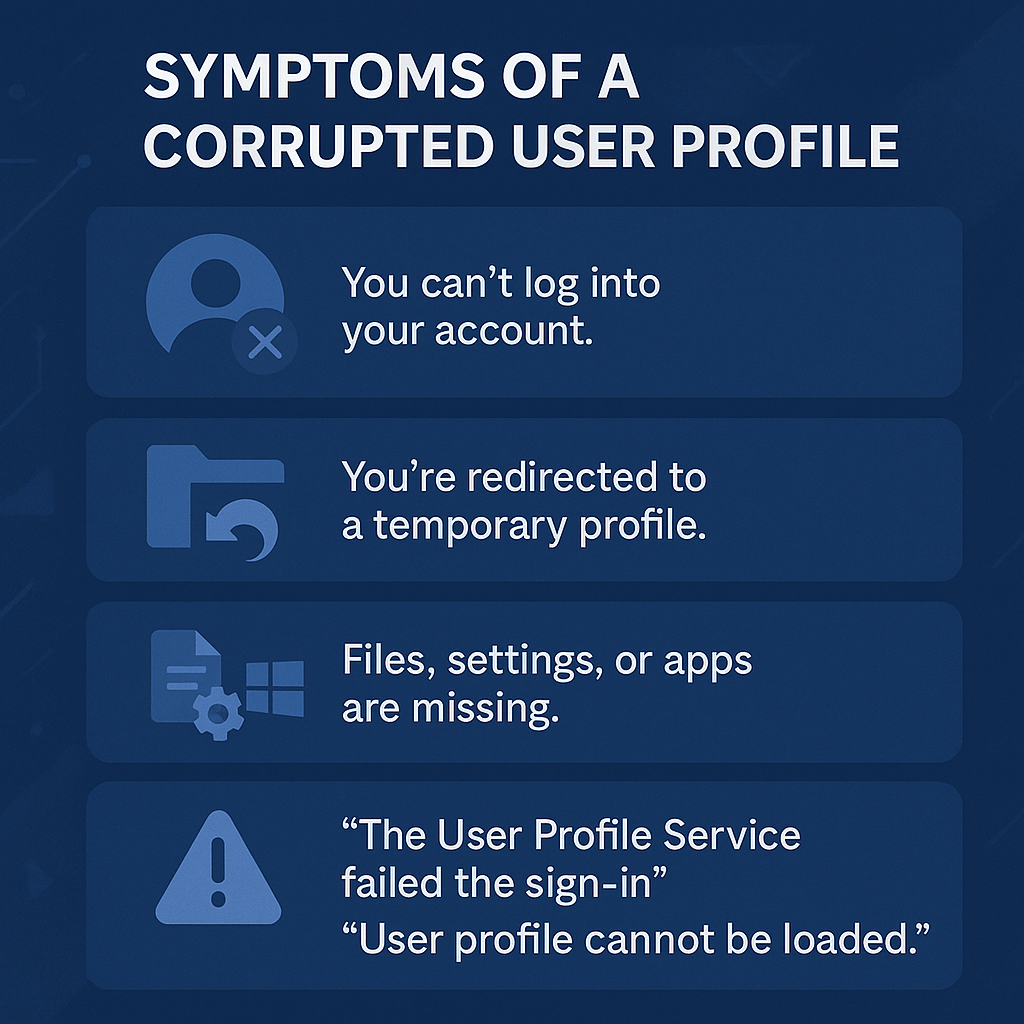
- 您無法登入您的帳戶,或登入時間過長。
- 您已被重新導向到臨時個人資料頁面,無法存取您的常規個人資料頁面。
- 文件、設定和應用程式缺失,或程式無法正常運作。
- 錯誤訊息如下 使用者設定檔服務登入失敗。 أ或者 用戶資料上傳失敗。
如果您遇到上述任何問題,則您的使用者設定檔可能已損壞。在對 Windows 設定進行任何變更之前,請先備份您的重要資料。
請先備份資料。
在嘗試任何修復操作之前,請務必備份檔案以避免資料遺失。您可以使用外接硬碟、USB隨身碟或雲端儲存服務(例如OneDrive)。如果您無法登錄,可能需要透過其他帳戶或安全模式存取您的文件。

快速備份步驟:
- 使用另一個管理員帳號登入或啟用隱藏的管理員帳號(請參閱方法 1)。
- 去
C:UsersYourOldUsername將檔案複製到外部硬碟或 OneDrive。 - 對於無法啟動的系統,請使用以下工具: EASEUS待辦事項備份 透過可啟動U盤恢復檔案。
修復個人資料的步驟簡述
- 建立新的使用者個人資料(建議)
- 使用 DISM 和 SFC 修復系統文件
- 編輯日誌以修復設定檔
- 使用 PowerShell 重新引入應用程式
- 恢復出廠設定(最後手段)
- 結論
1. 建立新的使用者設定檔(建議)
建立新的使用者設定檔是繞過損壞設定檔的最安全、最有效的方法。您可以將檔案轉移到新設定檔中,然後重新開始。
建立新個人資料的步驟:
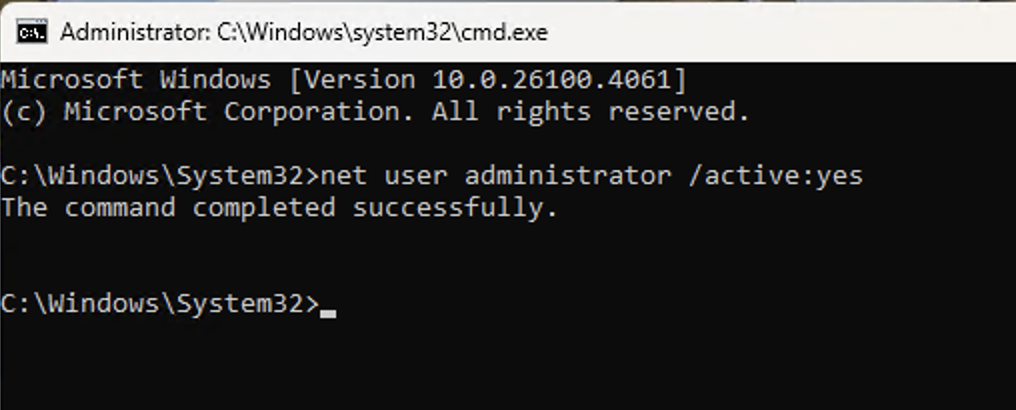
- 啟用隱藏的管理員帳戶 (如果您沒有其他管理員帳號):
- 點擊
Windows + R, 並鍵入cmd,然後按Ctrl + Shift + Enter以管理員身分開啟命令提示字元。 - 寫
net user administrator /active:yes並按 Enter。 - 重新啟動電腦並使用管理員帳號登入。
- 點擊
- 創建一個新的用戶帳戶:
- 點擊
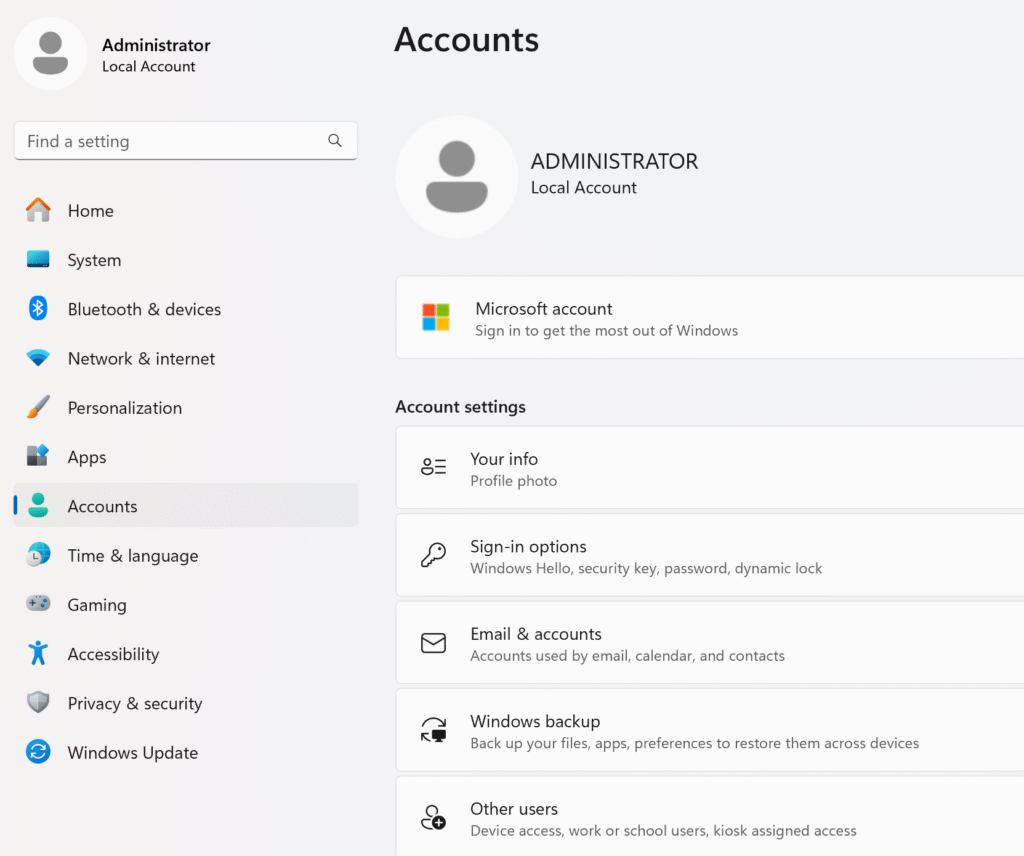
Windows + I打開設置。 - 去
Accounts>Family & other users.
- 點擊
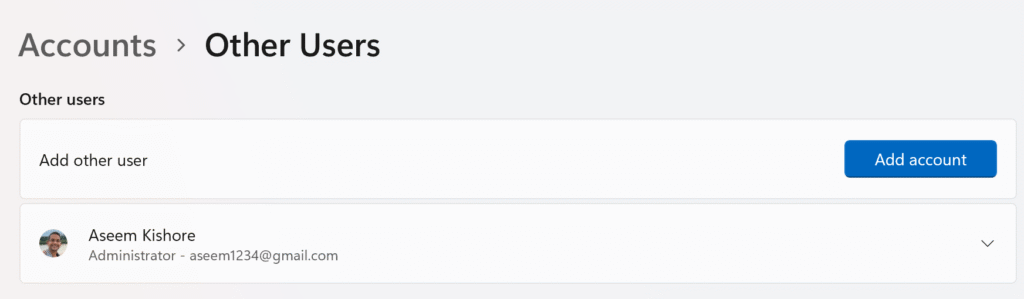
Add account建立一個新的本機帳戶(為了簡單起見,避免使用 Microsoft 帳戶)。
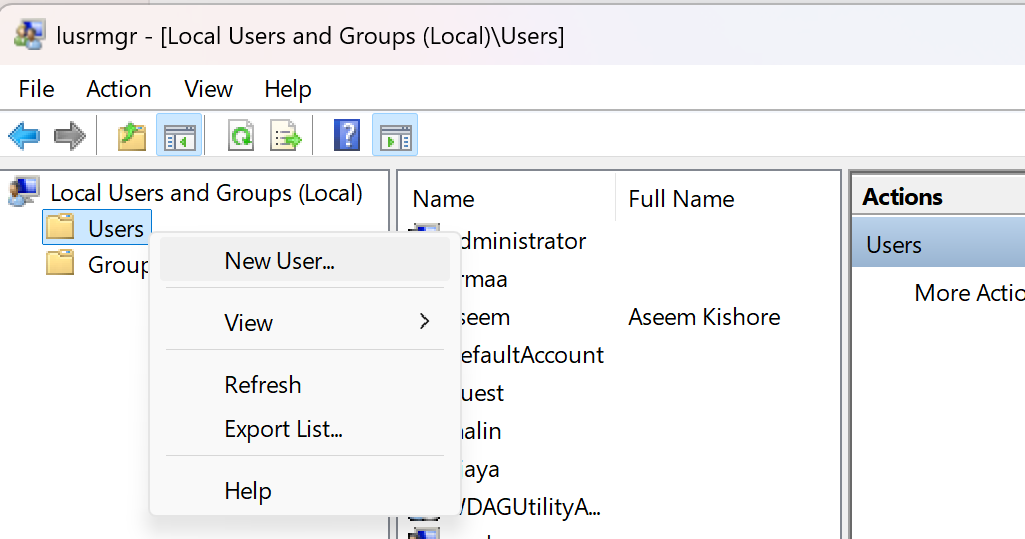
- 這將打開對話框。 本地用戶和組在一卷 用戶, 右擊並選擇 新用戶.
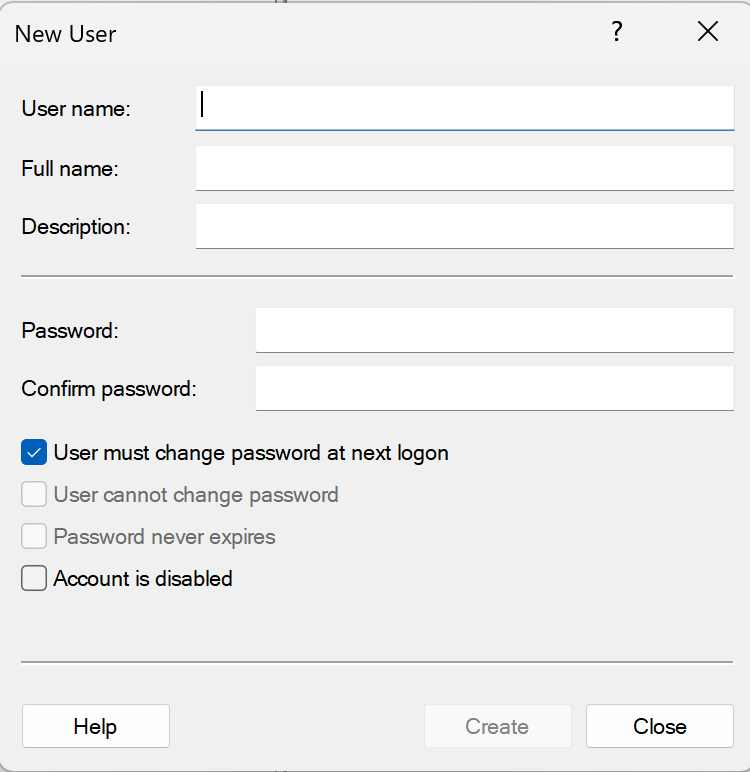
- 在對話框中 新用戶繼續填寫資訊以建立新的本機使用者帳戶。
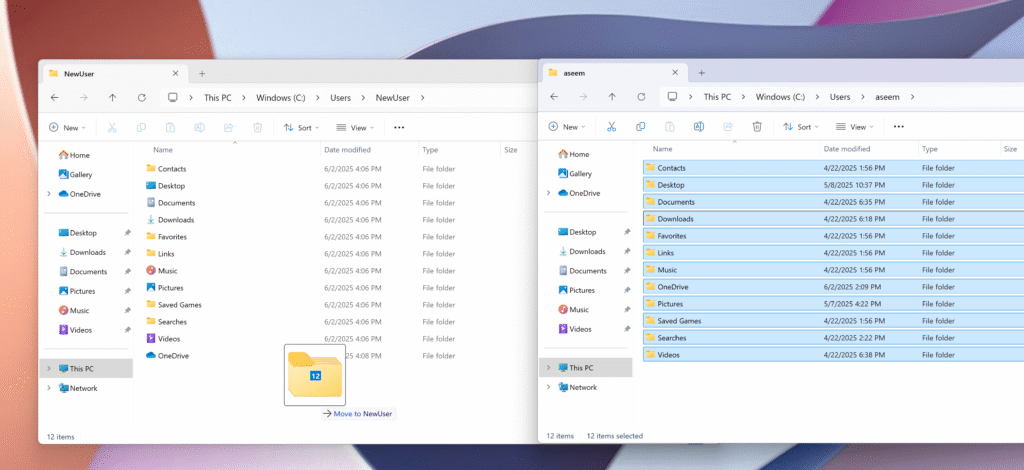
- 從舊設定檔傳輸文件:
- 登入新帳號。
- 開啟檔案總管並轉到
C:UsersOldProfileName(代替OldProfileName(使用您之前的用戶名)。 - 將所有資料夾(例如“文件”、“桌面”和“圖片”)複製到
C:UsersNewProfileName.
- 將新設定檔設為預設設定檔。:
- 先登出,然後使用新帳號登入。
- 根據需要自訂設定。
此方法會建立一個乾淨的配置文件,避免資料損壞,同時保留您的資料。如果某些文件複製不正確,也可能是初始損壞的原因,因此此過程可以幫助您了解特定原因。
2. 使用 DISM 和 SFC 修復系統文件
系統檔案損壞會導致設定檔問題。請使用部署映像服務管理工具 (DISM) 和系統檔案檢查器 (SFC) 來修復這些問題。
請按照以下步驟操作,然後複製並貼上命令:
- 以管理員身份開啟命令提示符:
- 點擊
Windows + X並選擇Command Prompt (Admin)أ或者Terminal (Admin).
- 點擊
- DISM 操作:
- 寫
DISM.exe /Online /Cleanup-Image /RestoreHealth並按 Enter。 - 請等待該過程完成(可能需要 5 到 10 分鐘)。
- 寫

- SFC運行:
- 寫
sfc /scannow並按 Enter。 - 等待掃描完成,然後按照提示修復文件。
- 寫
- 重啟你的電腦:
- 登入查看個人資料問題是否已解決。
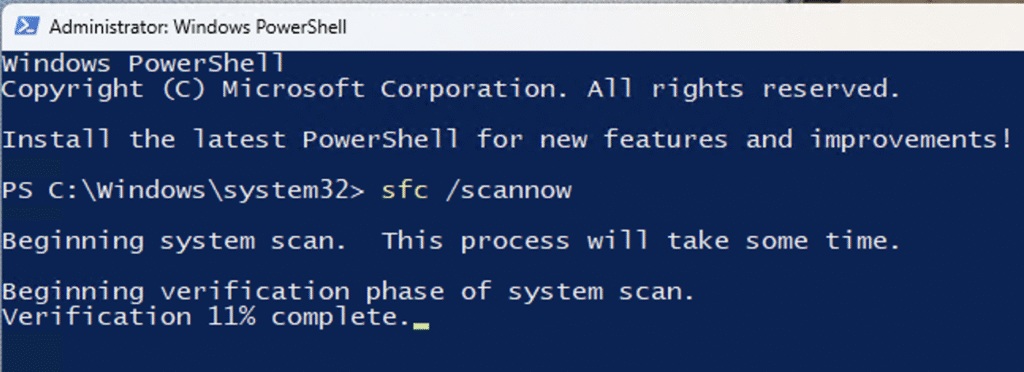
這些工具可以修復可能導致設定檔問題的損壞系統文件,使用起來非常安全。
3. 編輯日誌以修復設定檔。
修改 Windows 註冊表可以修復損壞的配置文件,但需要謹慎操作。請先備份註冊表。
- 打開註冊表編輯器:
- 點擊
Windows + R, 並鍵入regedit,然後按 Enter。
- 點擊
- 前往個人資料列表:
- 去
HKEY_LOCAL_MACHINESOFTWAREMicrosoftWindows NTCurrentVersionProfileList.
- 去
- 識別損壞的設定檔:
- 搜尋諸如此類的關鍵字
S-1-5-21-.... 核實ProfileImagePath要查找您的個人資料(例如,C:UsersYourUsername). - 如果金鑰包含擴充名
.bak該設定檔可能已損壞。
- 搜尋諸如此類的關鍵字
- 調整註冊值:
- 雙擊
State並將其值設置為0. - 如果它是
RefCount如果存在,則將其設為0如果找不到,請右鍵單擊並選擇New > DWORD (32-bit) Value,並將其命名為RefCount設定0.
- 雙擊
- 重啟你的電腦:
- 登入查看個人資料是否已修復。
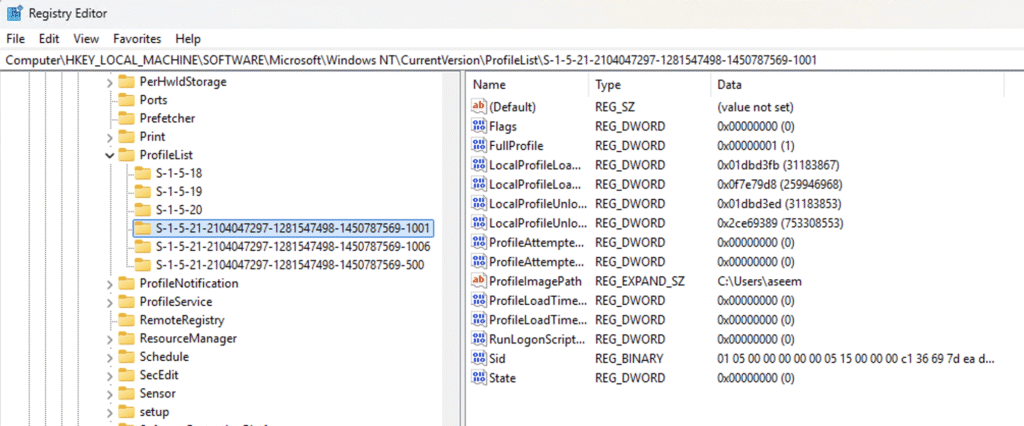
警告:不正確的註冊表修改可能會導致系統不穩定。請在繼續操作前匯出您的登錄機碼(檔案 > 匯出)。
4. 重新引入使用 PowerShell 的應用程式
應用程式相關的錯誤有時會導致設定檔損壞。透過 PowerShell 復原應用程式可能有助於解決此問題。
步驟:
- 以管理員身分開啟 PowerShell:
- 點擊
Windows + X並選擇Windows PowerShell (Admin).
- 點擊
- 運行命令:
- 輸入以下內容並按下回車鍵:
Get-AppXPackage -AllUsers | Foreach {Add-AppxPackage -DisableDevelopmentMode -Register "$($_.InstallLocation)AppXManifest.xml"}
- 輸入以下內容並按下回車鍵:
- 重啟你的電腦:
- 檢查一下個人資料問題是否已解決。
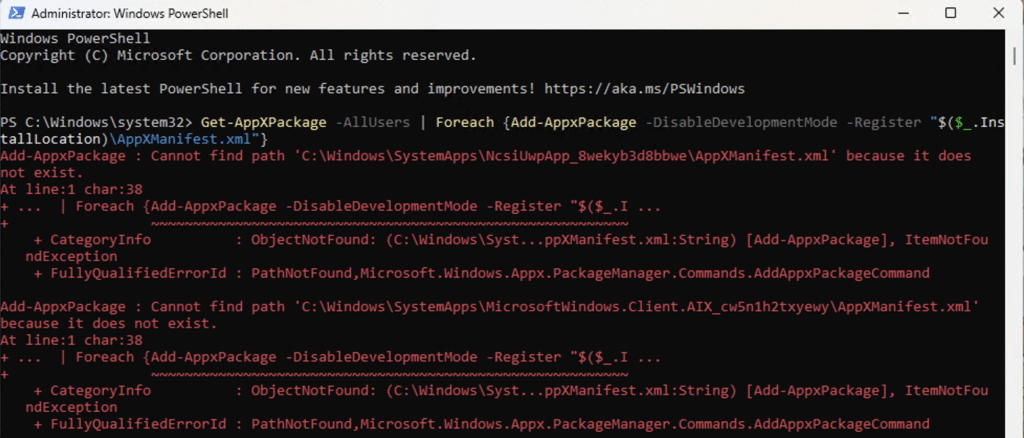
此命令重新註冊 Windows 應用程序,並修復由應用程式損壞引起的問題。
5. 恢復出廠設定(最後的手段)
如果其他方法都失敗了,請在保留檔案的情況下重設 Windows 11。您可以透過以下兩種方式之一執行此操作。如果您可以登入 Windows,請按照以下步驟操作;否則,請繼續執行 USB 重設步驟。
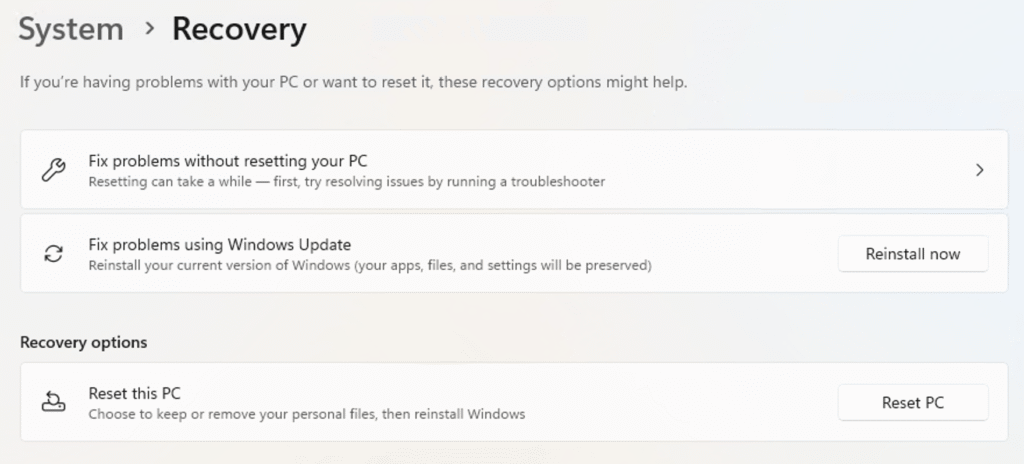
- 開啟設定對話框
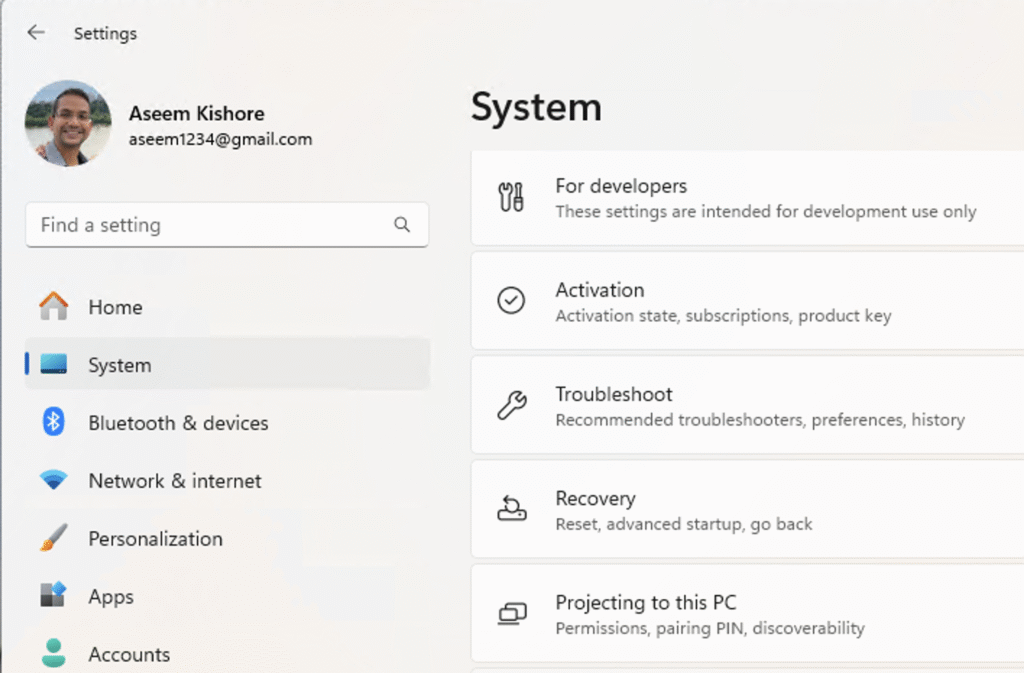
- 點擊 系統 然後點擊 恢復 在右側
- 重設你的電腦:
- 之內 恢復選項, 單擊 . 按鈕 復位PC
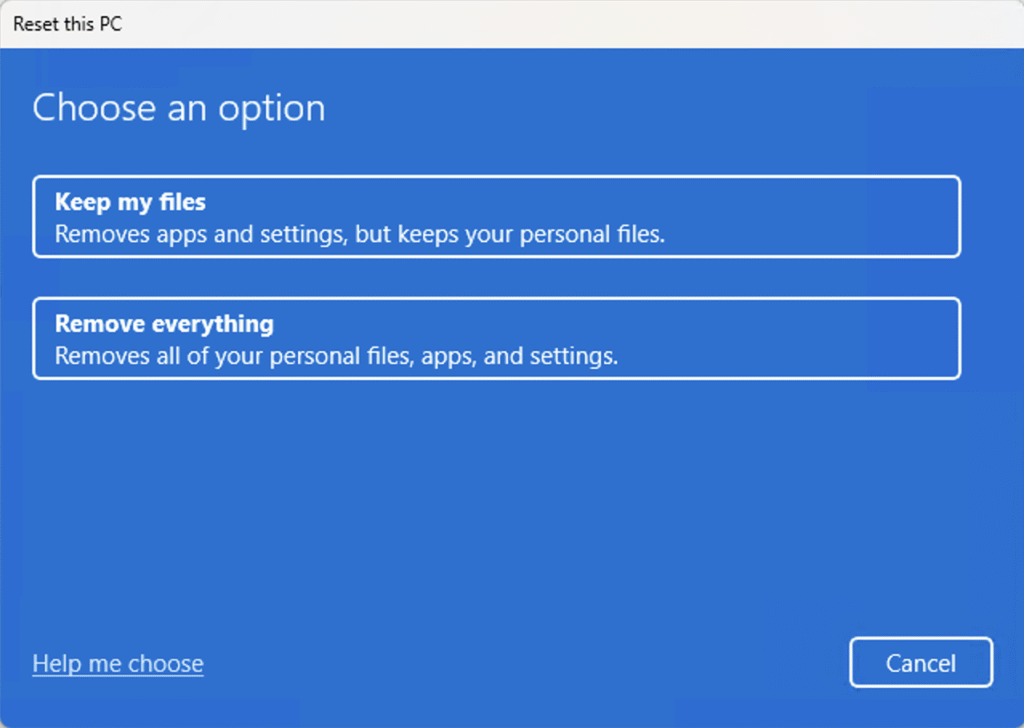
- 清真食品:
- 在選項對話方塊中,選擇下列選項之一 保存我的文件 和 刪除所有內容.
透過 USB 恢復出廠設置
您需要一個 Windows 11 USB 安裝介質,您可以在同一台電腦上創建,如有必要,也可以在另一台電腦上建立。
- 創建安裝介質:
- 下載 媒體創作工具 製作可啟動的USB。
- 從 USB 啟動:
- 重新啟動電腦,進入 BIOS(通常是 F10 或 Del 鍵),並將 USB 設定為第一個啟動裝置。
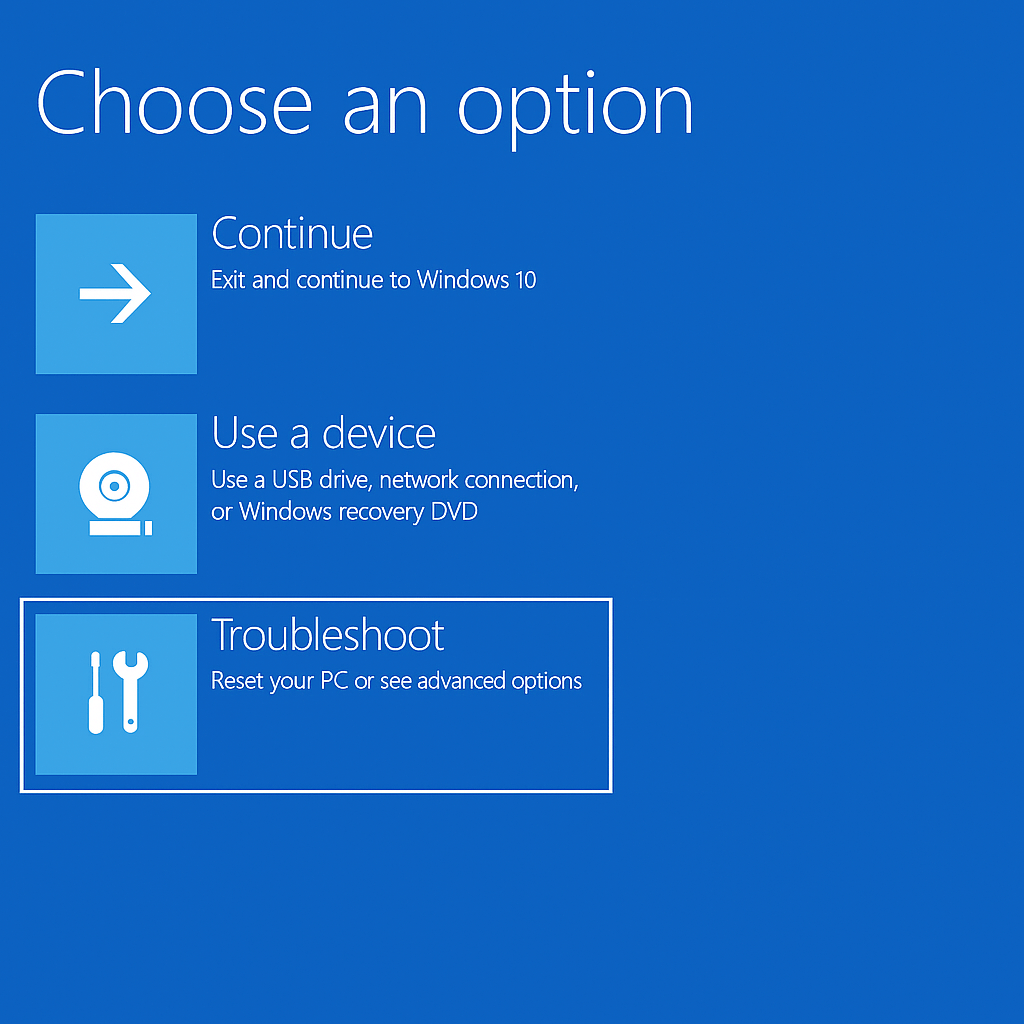
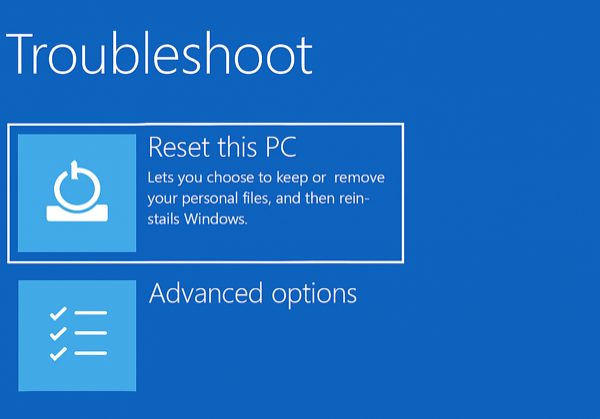
- 重設電腦:
- 定位
إصلاح جهاز الكمبيوتر الخاص بك>استكشاف الأخطاء وإصلاحها>إعادة تعيين هذا الكمبيوتر الشخصي. - 選擇
الاحتفاظ بملفاتي請遵循上述相同的要求。
- 定位
此方法有效的原因:重設會將 Windows 11 恢復到預設狀態,修復設定檔問題,同時保留檔案。
結論
Windows 11 中損壞的使用者設定檔確實令人沮喪,但只要方法得當,就能修復。首先備份數據,然後建立一個新的設定檔來繞過問題。如果此方法無效,請嘗試修復系統檔案、編輯註冊表或重設應用程式。作為最後的手段,您可以嘗試在保留檔案和資料的情況下重設 Windows 11。希望您能盡快恢復 Windows 的使用,並繼續完成工作!
評論被關閉。