

Windows 11 和 Windows 10 在系統更新安裝失敗時都會顯示更新錯誤 0x800705b4。如果您的系統出現此錯誤且無法安裝可用更新,應用一些修復方法應該可以解決您的問題。我們將向您展示幾種繞過此問題的方法。
軟體更新安裝失敗的一些原因包括:防毒軟體或第三方防火牆阻止更新、Windows 更新出現問題、作業系統檔案損壞、第三方應用程式幹擾等等。
重啟你的電腦
解決許多輕微系統故障的快捷方法是重新啟動電腦。這些故障可能是導致更新無法安裝的原因,解決這些故障即可解決更新問題。
關機前請務必儲存未儲存的工作。
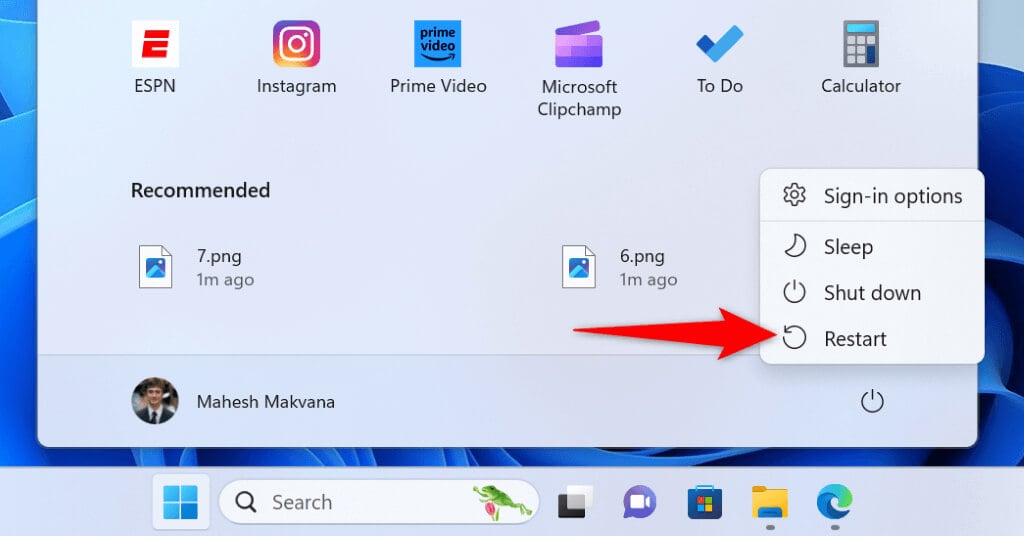
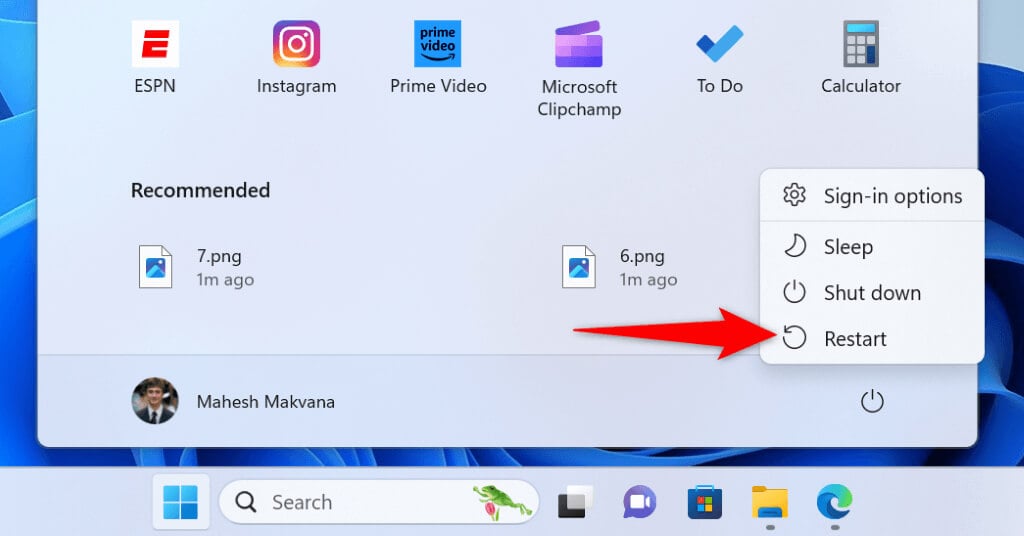
- 使用 Windows 鍵或選擇功能表圖示開啟「開始」功能表。
- 在選單中選擇電源圖示。
- 選擇“重新啟動”以關閉並重新啟動電腦。
停用電腦上的第三方防毒軟體和防火牆軟體。
如果您在電腦上安裝了第三方防毒軟體或防火牆軟體,這些軟體可能會幹擾 Windows 更新,導致無法安裝可用更新。在這種情況下,暫時停用這些軟體或許可以解決問題。
您可以在程式主面板中找到停用防毒軟體和防火牆的選項。然後嘗試安裝所有可用的更新。安裝最新更新後,您可以重新啟用這些保護功能。
請注意,如果您正在使用 Microsoft Defender 防毒軟體或 Microsoft Defender 防火牆,則無需停用保護功能。這些工具與 Windows 更新不會衝突。
更改 Windows 更新服務的啟動方式
Windows 作業系統執行一個名為 Windows 更新的後台服務,用於尋找並安裝最新的系統更新。該服務可能無法正常運作,從而導致您遇到的問題。
你可以透過強制該服務在開機時自動延遲啟動來解決這個問題。
- 開啟“開始”選單,搜尋“服務”,然後選擇名稱為“服務”的項目。
- 找到 Windows 更新,以滑鼠右鍵按一下服務,然後選擇「屬性」。
- 開啟“常規”選項卡,選擇“啟動類型”下拉式選單,然後選擇“自動(延遲啟動)”。
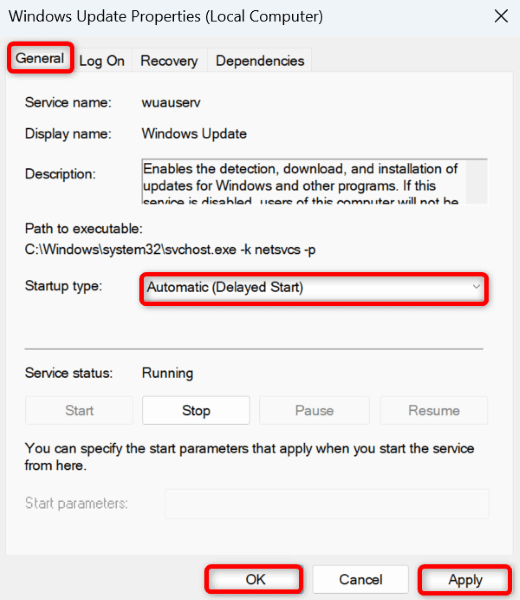
- 選擇應用程序,選擇確定,然後關閉“服務”視窗。
- 重新啟動電腦並嘗試安裝可用的更新。
使用 Windows 更新疑難排解
微軟在 Windows 11 和 Windows 10 中都內建了 Windows 更新疑難排解工具,方便使用者尋找並修復各種更新問題。使用此工具,讓 Windows 協助您解決任何與更新相關的問題。
在 Windows 11 中
- 按 Windows + I 開啟設定。
- 在左側邊欄中選擇“系統”,在右側窗格中選擇“故障排除”。
- 選擇其他疑難排解程式。
- 選擇「Windows 更新」旁邊的「執行」。
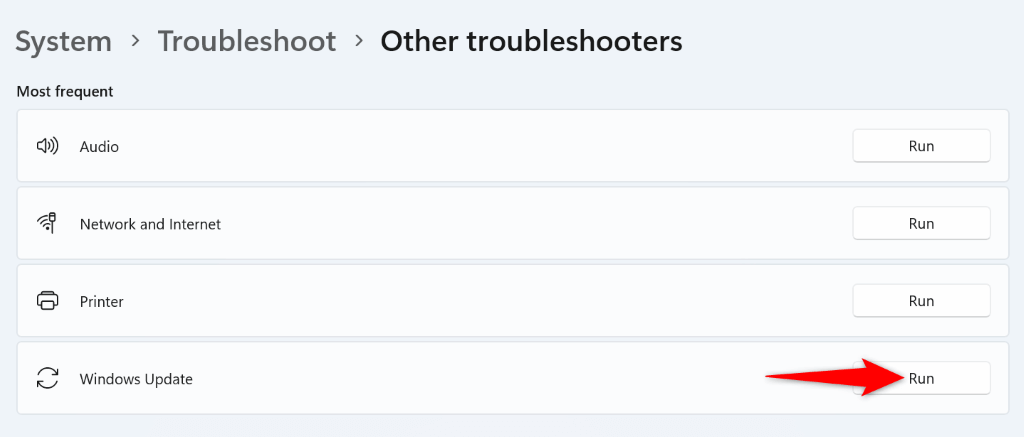
- 允許該工具查找並修復更新問題。
在 Windows 10 上
- 使用 Windows + I 開啟設定。
- 在“設定”中選擇“更新和安全性”。
- 在左側邊欄中選擇“故障排除”,然後在右側窗格中選擇“其他故障排除程序”。
- 選擇“Windows 更新”,然後選擇“執行疑難排解”。
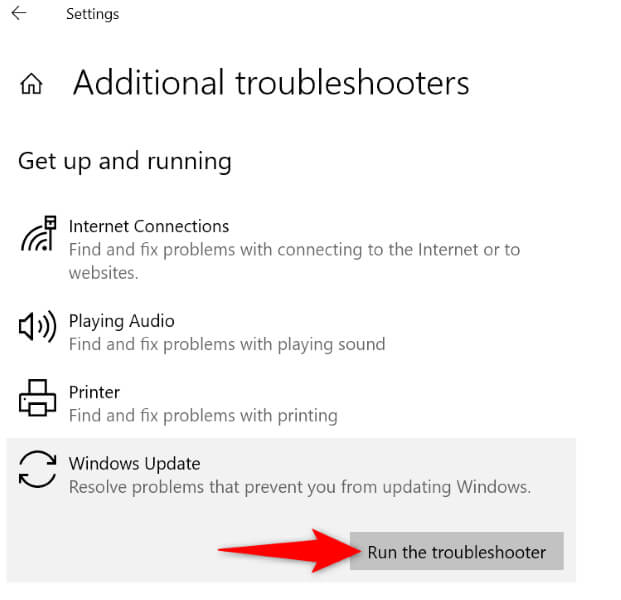
- 請等待該工具檢測並解決更新問題。
更新 Windows 時請停用其他更新
Windows 在安裝系統更新時也會更新其他 Microsoft 產品。這些產品中可能有一個或多個故障,從而阻止主要係統更新的安裝。
在這種情況下,請關閉 Windows 更新設定中的某個選項,以隔離這些產品的更新。
- 開啟“開始”選單,搜尋“Windows 更新設定”,然後選擇名稱相同的項目。
- 選擇進階選項。
- 關閉「接收其他 Microsoft 產品的更新 (Windows 11)」或「更新 Windows 時接收其他 Microsoft 產品的更新 (Windows 10)」。
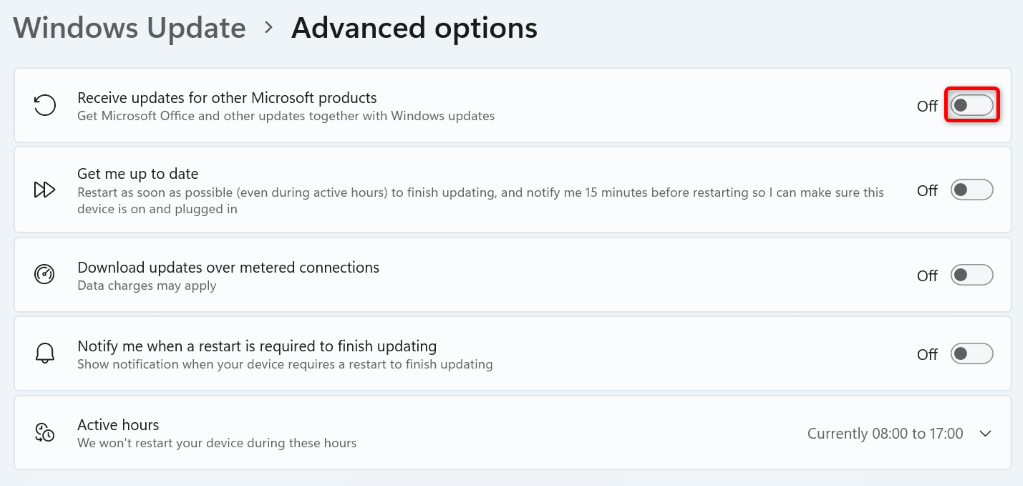
- 請嘗試安裝可用的更新。
修復損壞的Windows系統文件
Windows 更新是一項系統功能,它依賴幾個重要的作業系統檔案才能正常運作。如果這些重要檔案損壞或發生故障,則該功能可能會停止運作。您的計算機可能就存在這種情況。
幸運的是,您可以使用名為系統檔案檢查器 (SFC) 的內建工具來尋找並修復電腦上所有損壞的系統檔案。此工具會將損壞的檔案替換為正常的檔案。
- 開啟“開始”選單,搜尋“命令提示字元”,然後選擇“以管理員身份執行”。
- 在使用者帳戶控制提示中選擇「是」。
- 在命令提示字元視窗中輸入以下命令,然後按回車鍵:
DISM.exe / Online / Cleanup-image / RestoreHealth
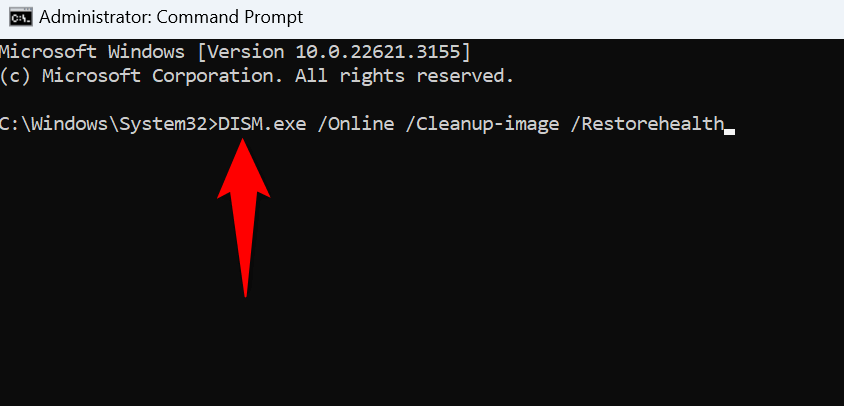
- 執行以下命令開始尋找和修復損壞的系統檔案:
SFC / SCANNOW - 重新啟動電腦並安裝可用的更新。
以乾淨啟動模式執行 Windows 並安裝更新
如果第三方應用程式幹擾了 Windows 更新,請將Windows 電腦啟動到乾淨啟動模式,以將所有第三方元件與作業系統隔離。然後,您可以順利安裝可用的更新。
- 開啟“開始”功能表,搜尋“系統配置”,然後執行該工具。
- 前往「服務」選項卡,啟動「隱藏所有 Microsoft 服務」選項,然後選擇「全部停用」。
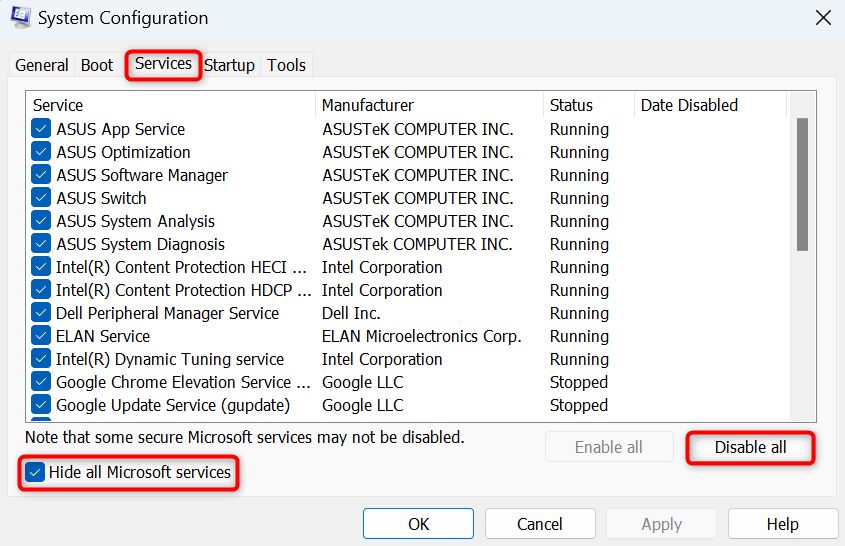
- 開啟“啟動”選項卡,然後選擇“開啟任務管理器”。
- 右鍵單擊狀態列中顯示“已啟用”的每個應用程序,然後選擇“停用”。
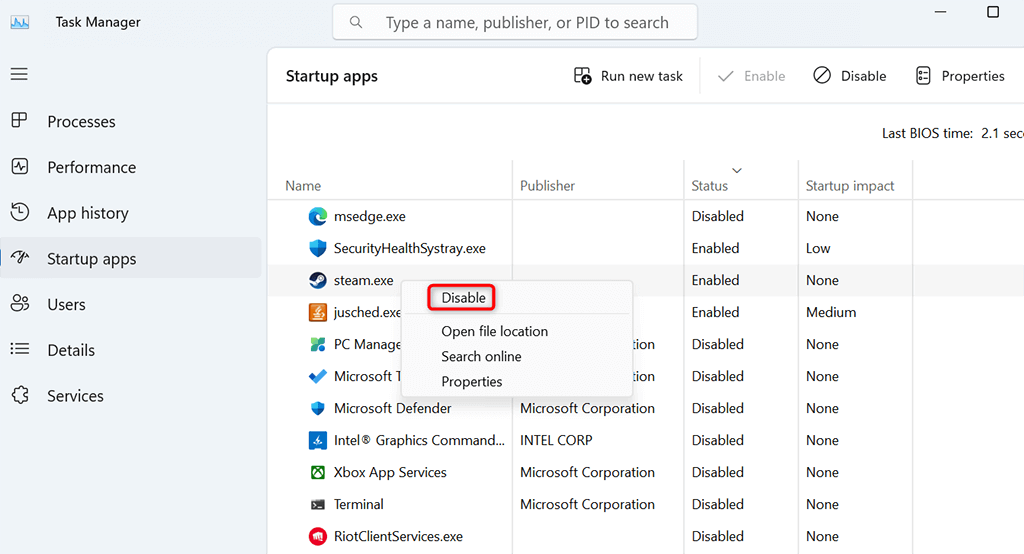
- 關閉任務管理器,返回系統配置,選擇“應用”,然後按一下“確定”。
- 請重新啟動電腦並嘗試更新系統。
重置 Windows 更新
如果 Windows 更新功能本身出現問題,請重設功能的各個元件,以嘗試解決問題。您可以使用腳本來重設該功能。
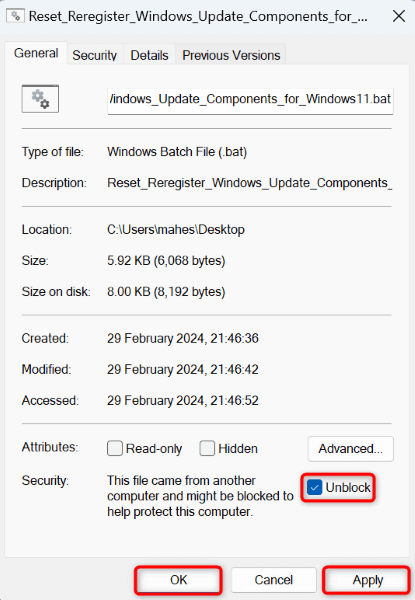
- 右鍵單擊該文件,然後選擇“以管理員身份執行”。
- 在使用者帳戶控制提示中選擇「是」。
- 請依照重設工具中的螢幕提示操作。
手動下載並安裝更新
如果其他方法都無效,最後的辦法是下載並手動安裝可用的更新。微軟提供了一個線上目錄,您可以在其中尋找並下載電腦所需的更新。此方法可以幫助您繞過 Windows 更新問題。
- 在 Windows 11 系統中,依序點擊“設定”>“Windows 更新”;在 Windows 10 系統中,依序點擊“設定”>“更新與安全性”>“Windows 更新”,尋找無法安裝的更新。更新名稱應以 KB 開頭。
- 開啟網頁瀏覽器並造訪該網站 Microsoft Update目錄.
- 在網站上找到搜尋框,輸入您注意到的更新名稱,然後按 Enter 鍵。
- 在清單中找到更新,然後選擇該項目旁邊的「下載」。
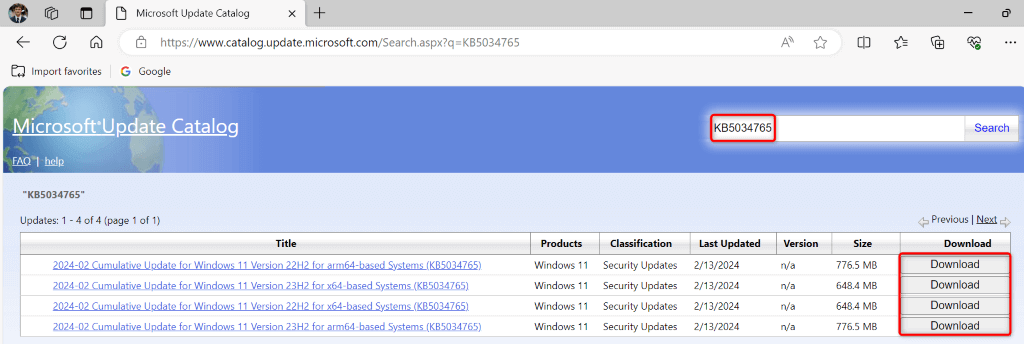
- 執行下載的文件,在您的電腦上安裝更新。
修復 Windows 更新錯誤 0x800705b4
類似 0x800705b4 的更新錯誤會阻止您取得 Windows 電腦的最新錯誤修復和功能。幸運的是,大多數更新錯誤都很容易修復;您只需對電腦進行一些簡單的調整即可解決問題。
完成此操作後,Windows 將自動尋找並安裝所有可用的系統更新,不會有任何問題。盡情享受更新後的 Windows 裝置吧!
評論被關閉。