

Windows 電腦上出現的「無法續訂 IP 位址」錯誤通常是由與其他裝置的 IP 位址衝突、Windows 網路設定問題或網路介面卡或路由器故障所引起的。如果您在 Windows 系統中遇到此錯誤,可以嘗試以下步驟來解決此問題。
大多數情況下,執行 Windows 網路診斷工具應該可以解決任何網路連線問題。如果問題仍然存在,您需要開啟 Windows 命令提示字元或 PowerShell 窗口,並按照說明進行操作。此外,您還應該仔細檢查網路設備是否正常運作。
執行 Windows 網路診斷工具
您的電腦有時會遇到網路連線問題。 Windows 網路診斷工具可協助您自動解決大多數此類問題。
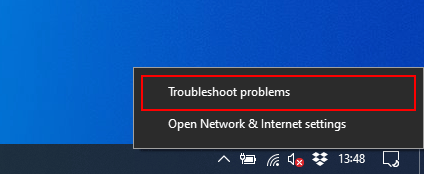
- 若要執行 Windows 網路診斷工具,請以滑鼠右鍵按一下 Windows 工作列中的網路圖示。點選 網絡問題 開始。
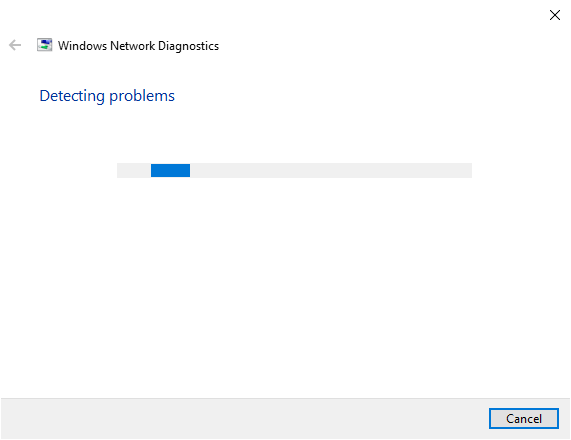
Windows 將對您的網路和裝置配置進行初步檢查,以查看是否能自動識別任何潛在問題。如果您能識別,它會通知您問題所在,並詢問您是否要自動修復。
此時,Windows 很可能會診斷出「無法續訂 IP 位址」錯誤的原因。請允許 Windows 自動修復問題;如果無法修復,請嘗試其他方法。
申請和續訂您的 IP 位址
當您的電腦連接到網路時,路由器通常會在有限的時間內為您的電腦指派 IP 位址。這些被稱為 IP「租用」的位址,每次最多持續 24 小時。
大多數情況下,您的網路路由器會重複指派相同的 IP 位址,但偶爾也會出現衝突。 IP 位址可能被錯誤地指派給了其他設備,或者由於設定錯誤或硬體問題,您的網路介面卡可能難以完成 IP 位址租約續約程序。
如果您的 Windows 裝置顯示「無法續訂 IP 位址」錯誤,且 Windows 網路診斷工具無法修復該問題,則應嘗試使用 ipconfig 工具自動指派和續訂 IP 位址。
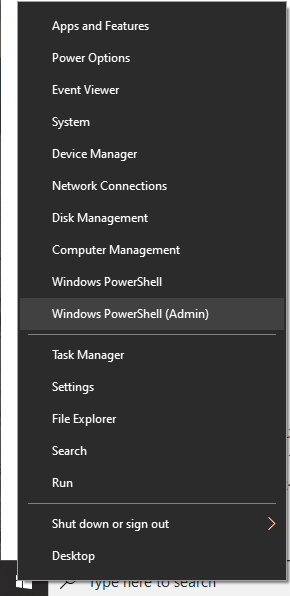
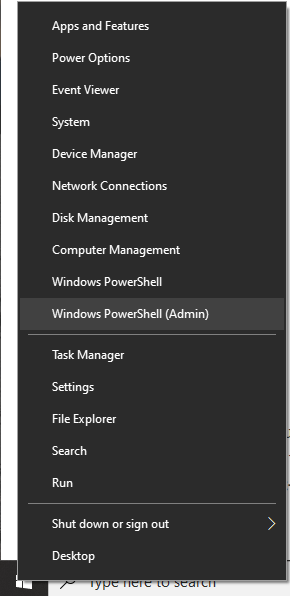
- 首先,開啟一個 Windows PowerShell 視窗。為此,請右鍵單擊工作列上的 Windows「開始」功能表按鈕,然後按一下「開啟 PowerShell」。 Windows PowerShell(管理員)您也可以使用舊版 Windows 命令列執行這些操作。如果您的選單顯示命令提示符,請閱讀我們先前的文章以了解如何操作。 將清單項目切換到 PowerShell.
- 若要查看目前網路配置的詳細資料列表,請鍵入 IPCONFIG / ALL.
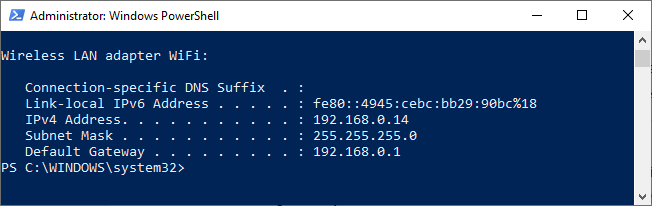
- 若要產生您的 IP 位址,請鍵入 ipconfig / release命令這將使您的網路介面卡不再受任何特定 IP 位址的限制。
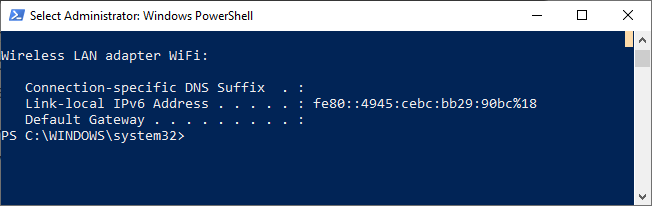
- 釋放網路介面卡後,請執行下列操作: ipconfg /renew 分配新的IP位址租賃權。
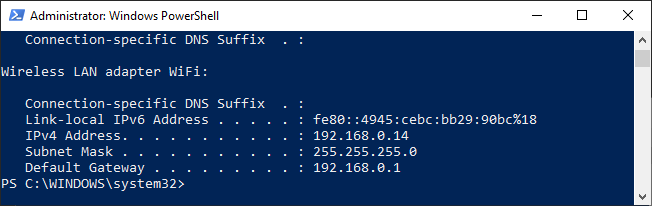
強制釋放和續訂 IP 位址租約在大多數情況下應該可以解決 IP 位址問題,但如果這不起作用,則需要考慮更徹底的選項,例如重置 Windows 網路配置。
重置 Windows 網路配置
如果網路連線問題仍然存在,重置網路設定或許可以解決問題。您可以透過命令列或 Windows PowerShell 視窗執行此操作。
- 右鍵單擊工作列上的 Windows「開始」功能表按鈕,然後按一下 Windows PowerShell(管理員) 如果您願意,也可以使用較舊的 Windows 命令列來開啟 PowerShell 視窗。
Winsock 是 Windows 網路基礎架構的一部分,旨在協助 Windows 電腦及其上執行的程式透過標準網路進行通訊。您的 Winsock 設定有時可能會被防毒軟體意外損壞,或被惡意軟體惡意篡改。重置 Winsock 設定可以解決此問題。
- 在 Windows PowerShell 或命令列中,輸入 netsh winsock重置過程完成後,系統會提示您重新啟動電腦。
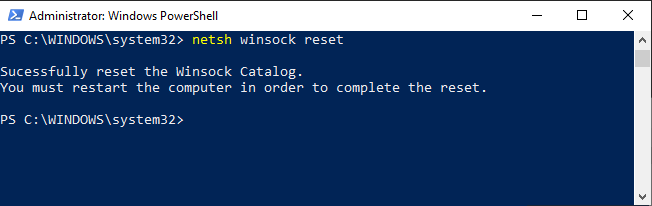
netsh (網路 shell)工具是 Windows 系統上用來管理網路指令的底層工具。您可以使用它來重設 TCP/IP 設定。這可以透過移除任何衝突的設定或連線來解決「無法解析 IP 位址」的問題。
- 寫 netsh int ip reset 重置 TCP/IP 設定。完成後,請重新啟動電腦以完成該過程。
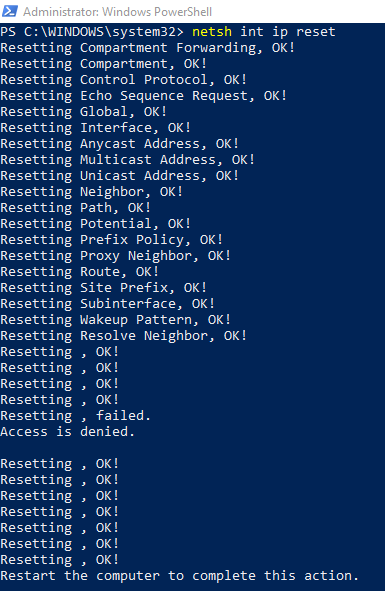
最後,您可以從 Windows 網路設定選單執行完整的網路重設。這將徹底清除所有網路配置設定。例如,如果您已將網路介面卡設定為使用靜態 IP 位址,則此操作會刪除這些設定並將適配器重設為使用 Windows 預設設定。
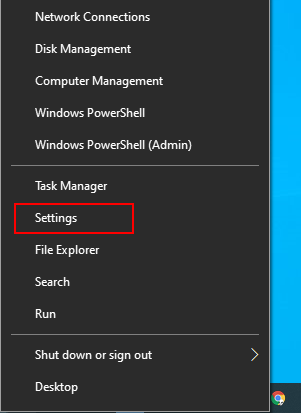
- 開啟Windows設定選單。為此,請右鍵單擊工作列上的Windows開始功能表按鈕,然後按一下「設定」。 設定.
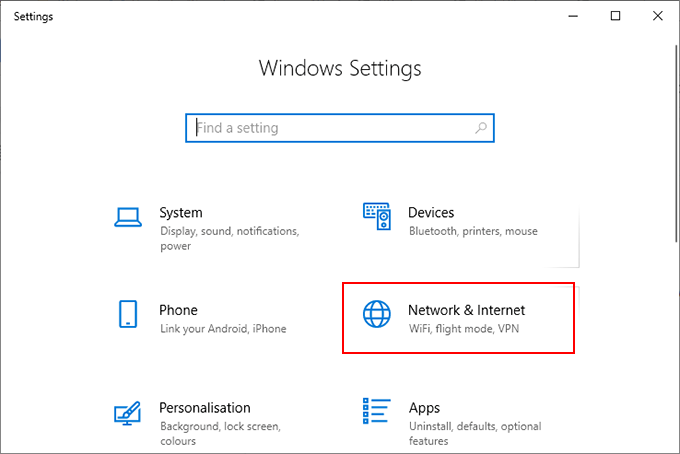
- 點擊 網絡與互聯網 存取 Windows 網路設定選單。
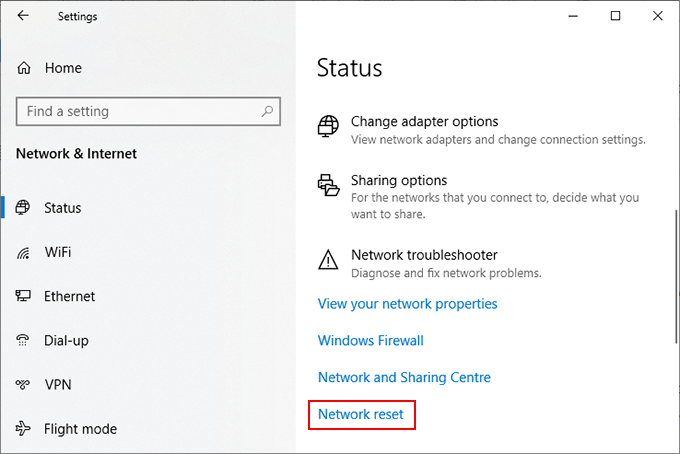
- 點擊 狀態 從左側功能表列中選擇。然後,捲動到“類別”。 變更網路設定,然後輕點 網路重置。
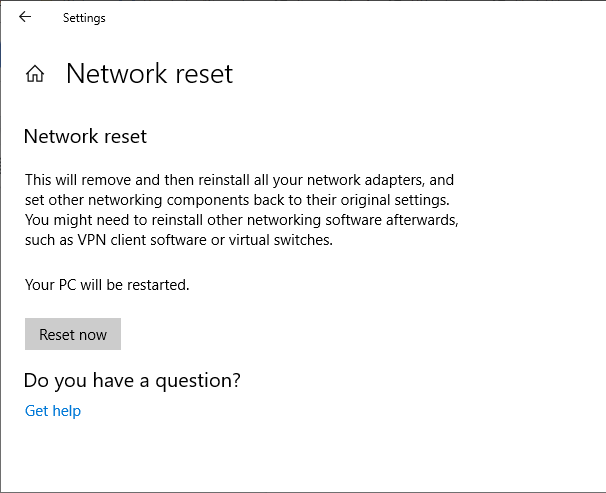
- 在列表中 網絡重置, 單擊 . 按鈕 立即重置.
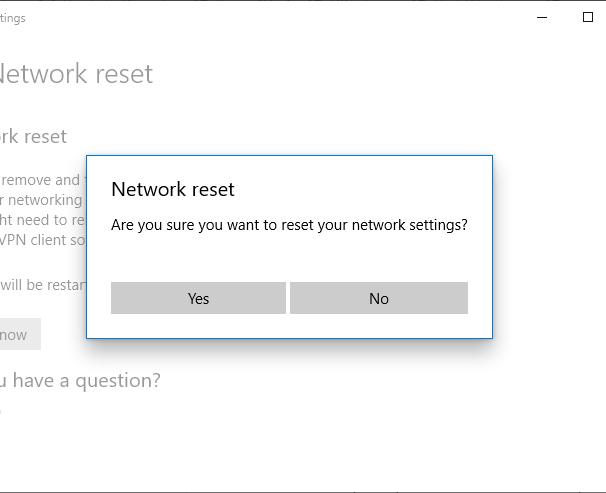
- Windows 會詢問您是否要繼續重設網路。點選 نعم 過程開始時,Windows 將重設整個網路配置,並在過程完成後重新啟動電腦。
使用上述方法重設網路設定將嘗試所有可用於解決 Windows 系統「無法續訂 IP 位址」問題的選項。如果問題仍然存在,則很可能是網路硬體故障。
網路設備故障排除與維修
如果無法解決 Windows 上的網路連線問題,請改用追蹤網路硬體故障。
如果您使用的是有線網絡,請仔細檢查您的有線連接。確保乙太網路線連接正確,如果連接錯誤,請更換網路線。
嘗試使用不同的網路卡,再次確認是否可以連接到網路。如果仍然失敗,請嘗試連接到其他網絡,以確定問題是否出在路由器上。
評論被關閉。