

Windows作業系統會保存它連接的每個Wi-Fi網路的密碼。這樣,只要你的電腦保持連網狀態,就能輕鬆找回你忘記的任何網路密碼。

本教學將說明如何在 Windows 11 上尋找 Wi-Fi 密碼。
注意:如果您忘記了 Wi-Fi 密碼,並且使用的是蘋果或安卓裝置(例如 iPad、iPhone 或三星手機),請不要擔心。請查看以下指南,了解如何在安卓、macOS、iOS 和Windows 10 系統上找回密碼。
檢查(並更改)路由器的預設密碼
如果您從未更改過 Wi-Fi 密碼,那麼它很可能是 Wi-Fi 路由器出廠時的預設密碼。幸運的是,找到路由器密碼非常簡單,因為它就位於路由器的底部。
只要拿起路由器,查看背面的標籤—標籤上會顯示 Wi-Fi 密碼,旁邊還會顯示「網路安全金鑰」或「網路金鑰」等標題。您還會看到 SSID(服務集識別碼),這是您無線網路的預設名稱。
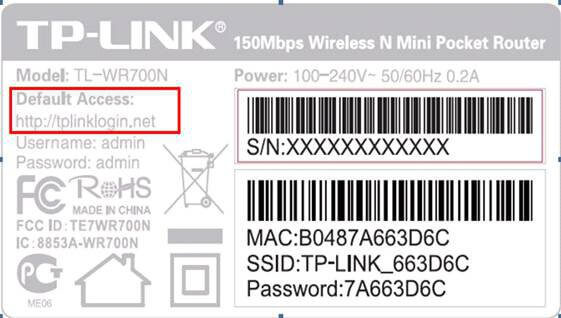
如果您嘗試使用此密碼但未成功,則可能是您(或其他人)在某個時候更改了密碼。要找回新密碼,您需要更專業的技術知識。
注意:如果您尚未更改路由器的預設密碼,我們強烈建議您進行更改。預設密碼存在嚴重的安全漏洞,因為它很容易被猜到。若要變更預設密碼,您必須登入路由器的管理軟體。
在瀏覽器網址列中輸入路由器的 IP 位址,然後使用預設使用者名稱和密碼登入。之後,找到可以更改密碼的設置,並創建一個獨一無二、難以猜測的密碼。
如何在 Windows 11 中找到我的 Wi-Fi 密碼
在 Windows 11 中,Wi-Fi 網路密碼儲存在「無線網路屬性」面板中。可以透過「控制台」、「設定」應用程式或「運行」對話方塊存取這些 Wi-Fi 設定。
使用控制面板尋找您的 Wi-Fi 密碼
以下是如何從控制面板尋找 Wi-Fi 轉接器設定的方法:
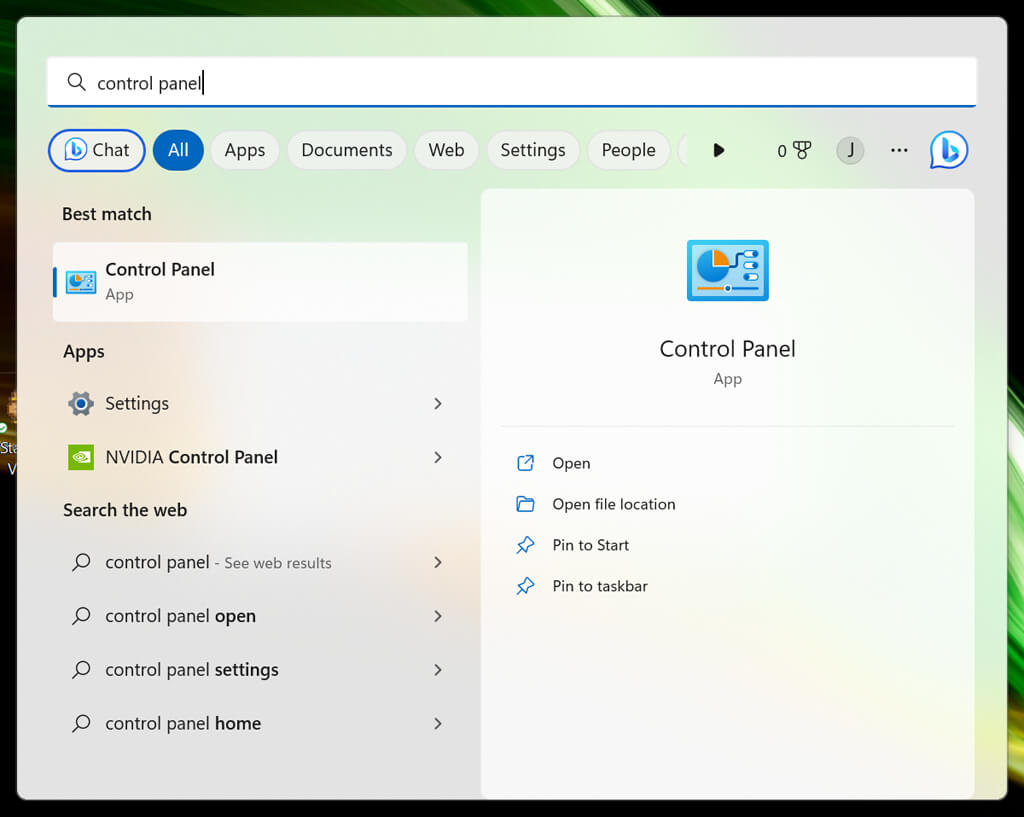
- 按 Windows 鍵打開“開始”菜單。
- 輸入控制面板,然後選擇第一個搜尋結果。
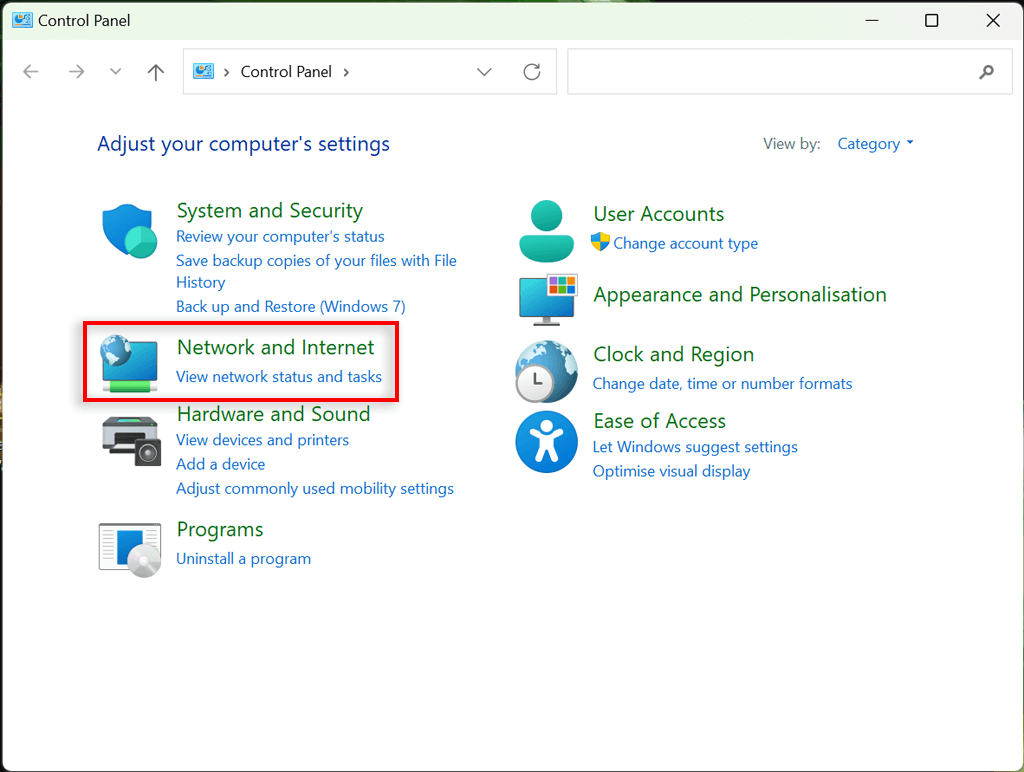
- 選擇網路和互聯網。
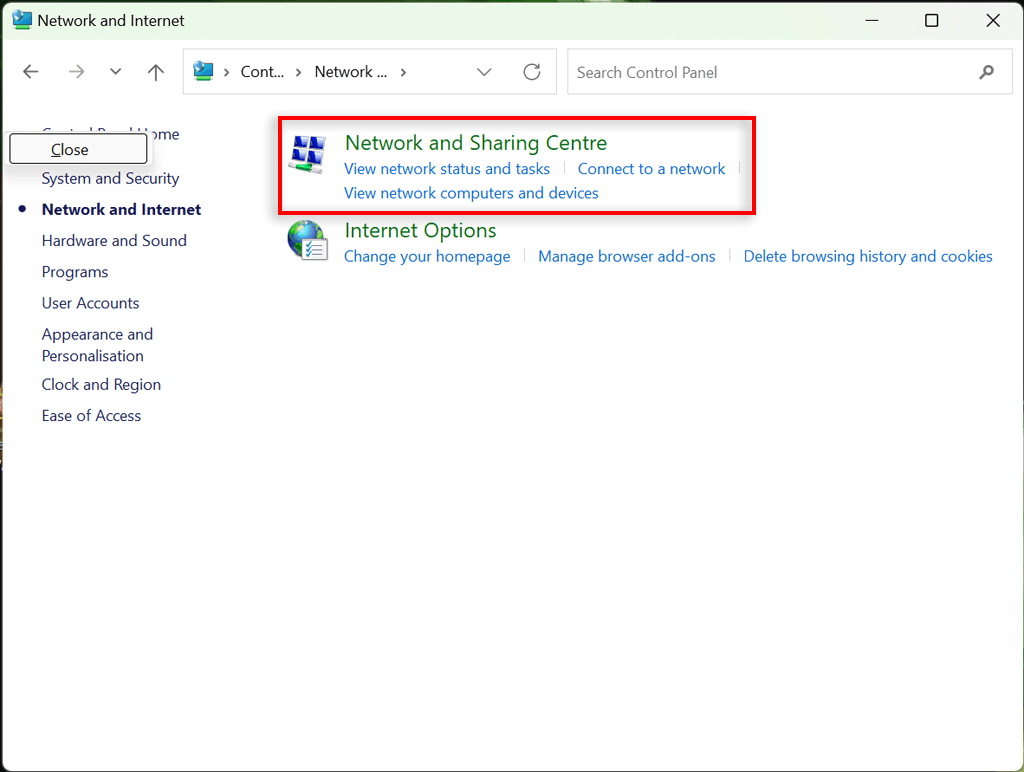
- 選擇網路和共用中心。
- 請在此輸入您的 Wi-Fi 網路名稱。該名稱應顯示在“連接”旁邊。
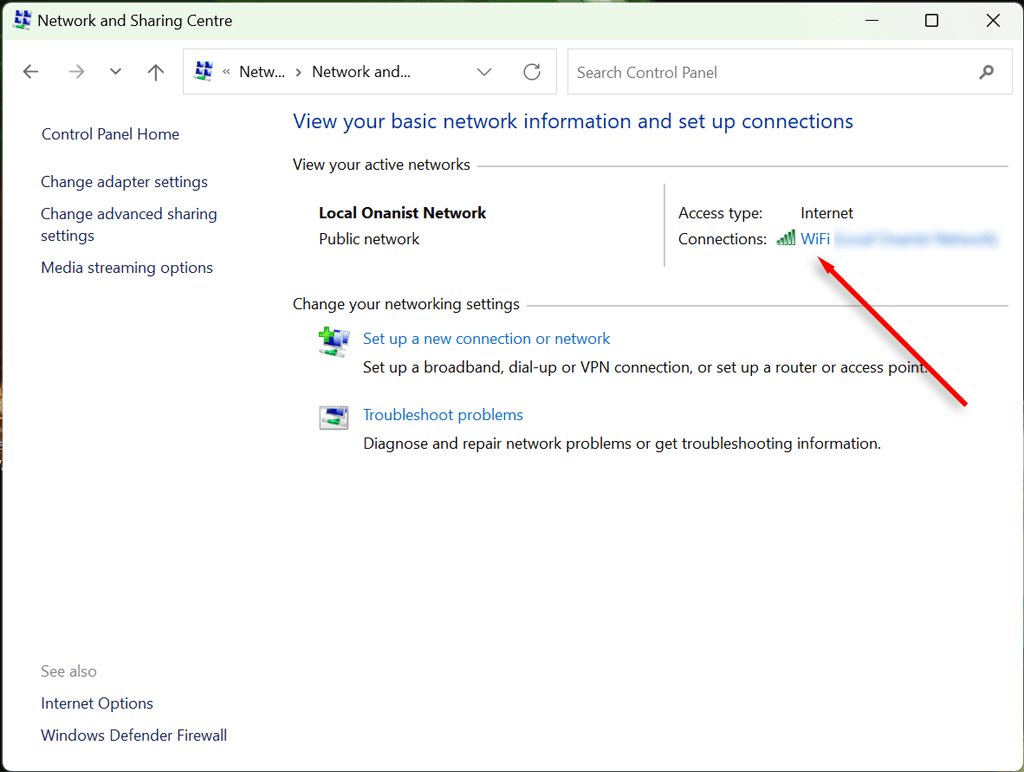
- 選擇無線屬性。
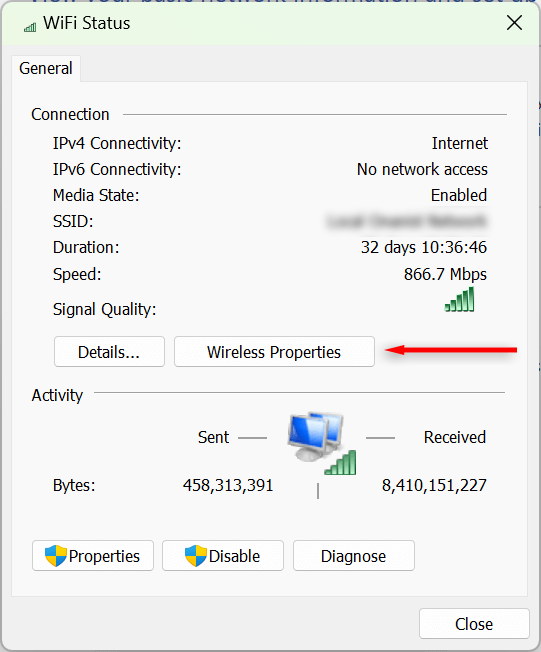
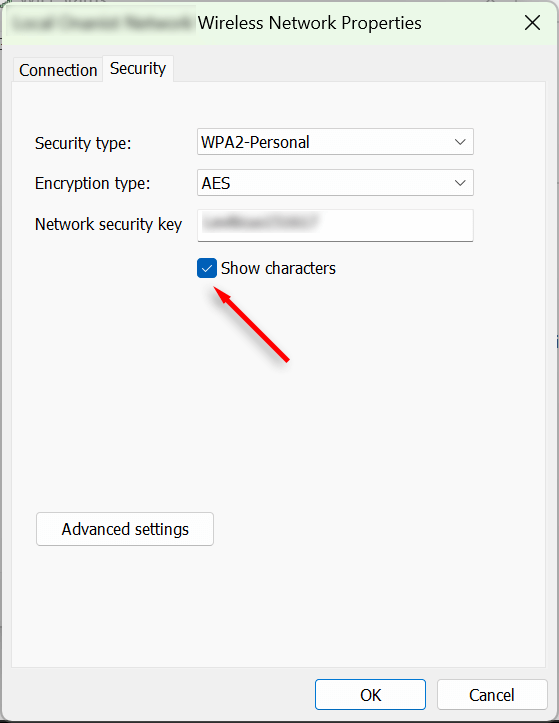
- 選擇“安全性”選項卡,然後勾選“顯示字元”複選框。現在應該可以看到您的 Wi-Fi 密碼了。
使用「設定」應用程式尋找您的 Wi-Fi 密碼
您也可以透過 Windows 設定應用程式存取您的 Wi-Fi 密碼。方法如下:
- 右鍵單擊“開始”選單,然後選擇“設定”。
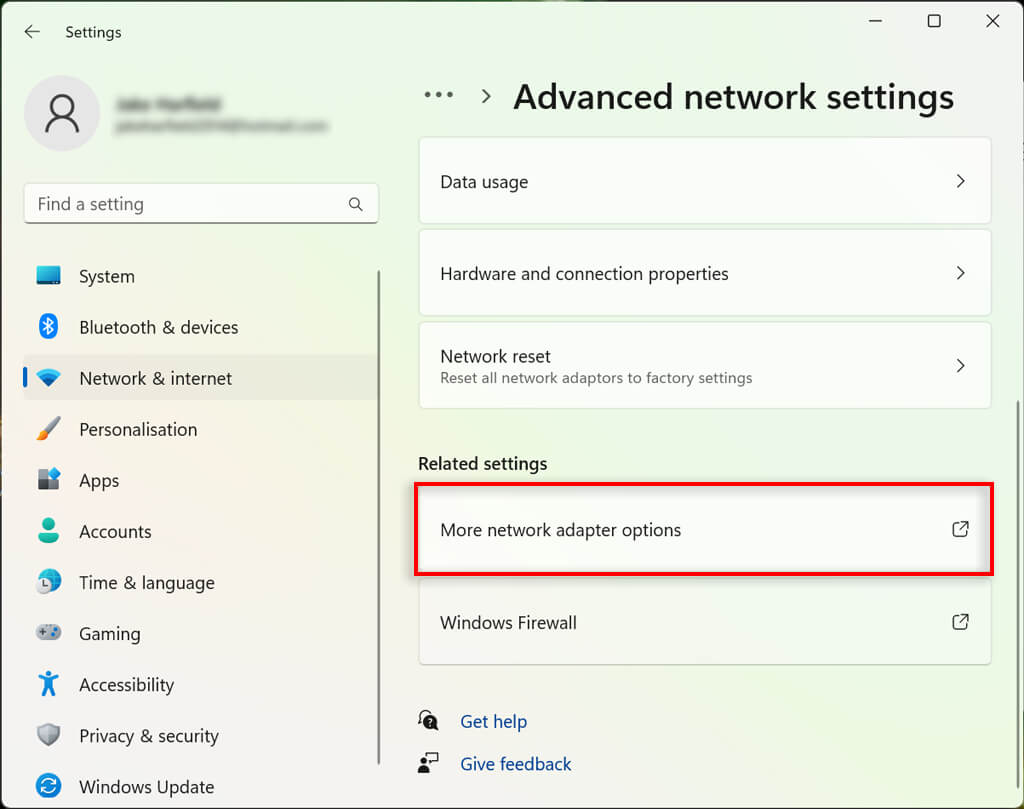
- 從左側邊欄選擇「網路和網際網路」。向下捲動並選擇“進階網路設定”。
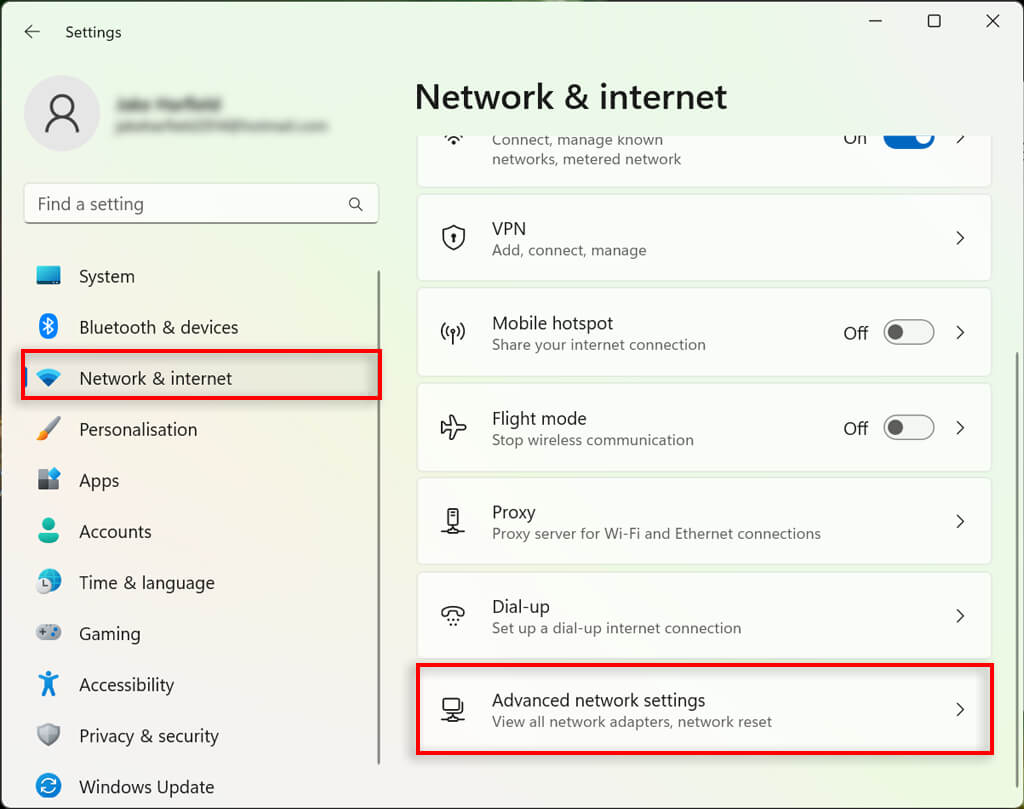
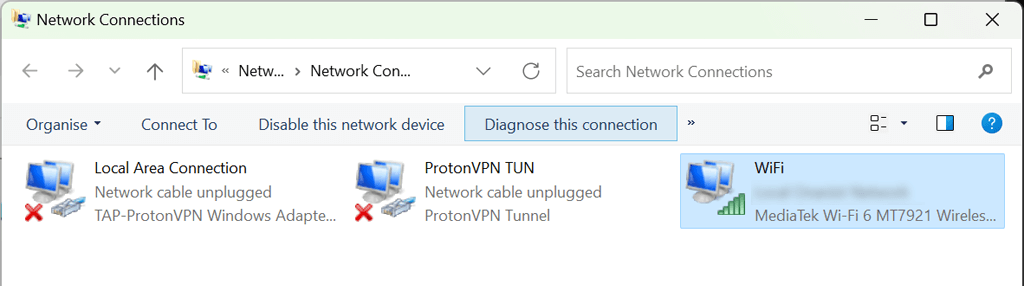
- 在相關設定下方,從網路介面卡選項中選擇「Plus」。這將開啟網路連線視窗。
- 雙擊您的 Wi-Fi 網路。
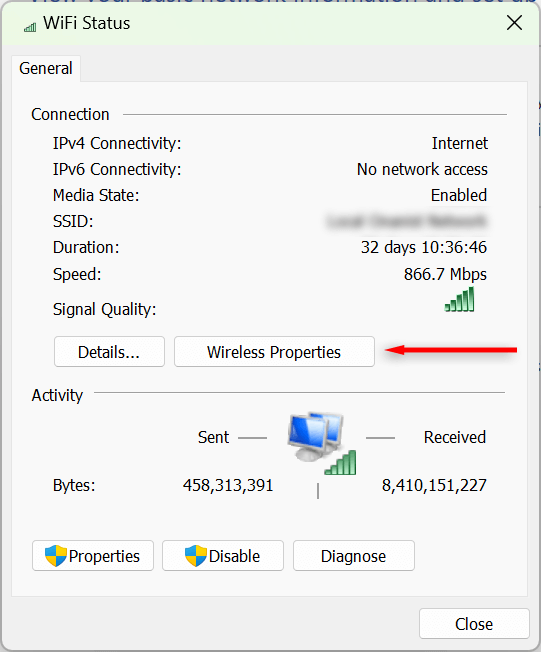
- 指定無線屬性。
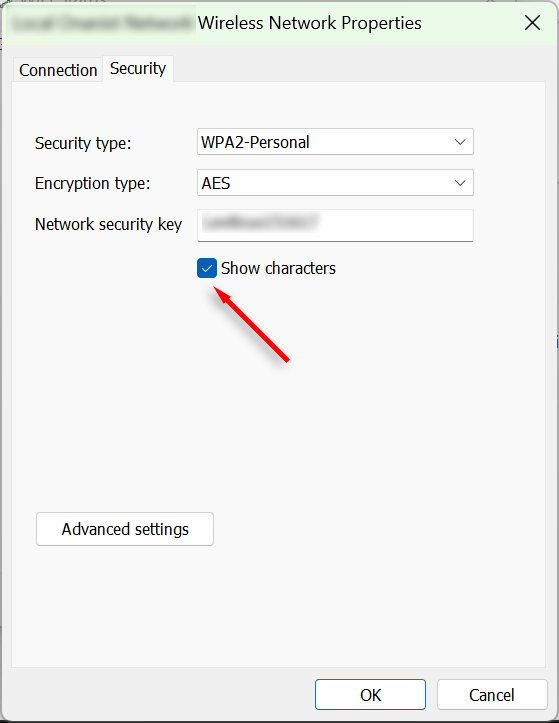
- 選擇“安全性”選項卡,然後勾選“顯示字元”複選框。現在應該可以看到您的 Wi-Fi 密碼了。
如何查看電腦上所有已儲存的Wi-Fi密碼?
您可以使用命令提示字元工具查看 Windows 11 電腦上目前和過去所使用的所有 Wi-Fi 網路的密碼。
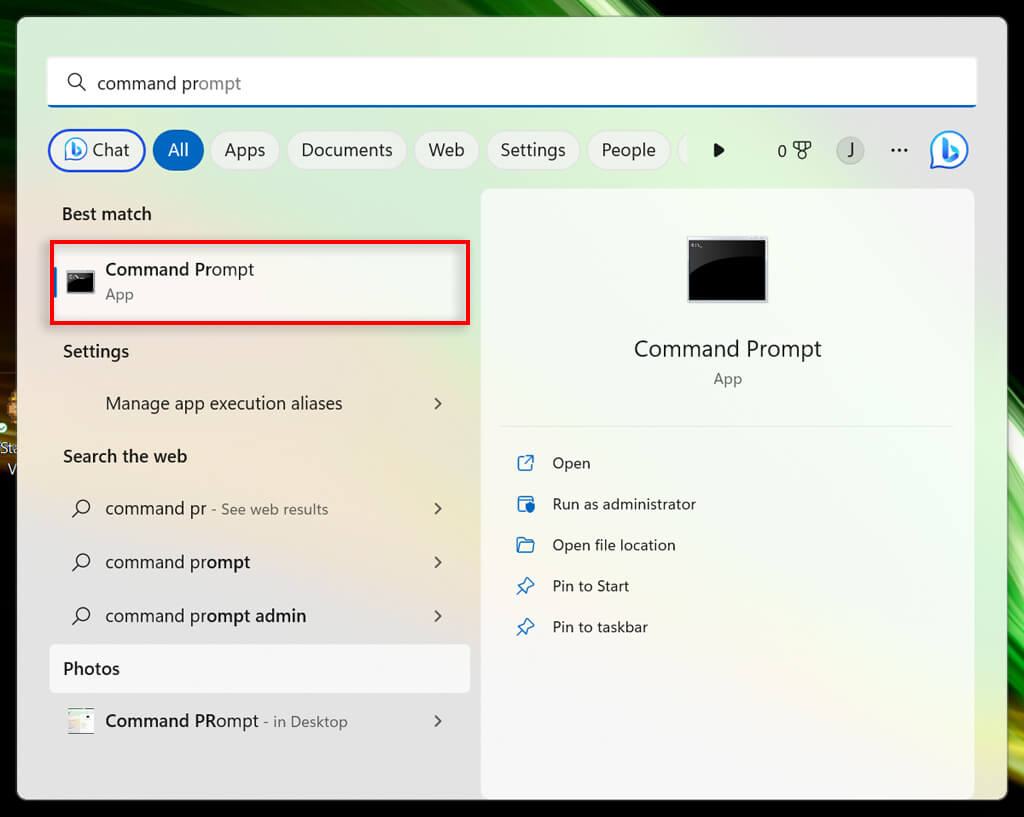
- 開啟「開始」選單,輸入「命令提示字元」。右鍵單擊第一個搜尋結果,然後選擇“以管理員身份執行”。
- 在命令提示字元視窗中,鍵入以下命令並按 Enter 鍵:
Netsh的WLAN顯示配置文件
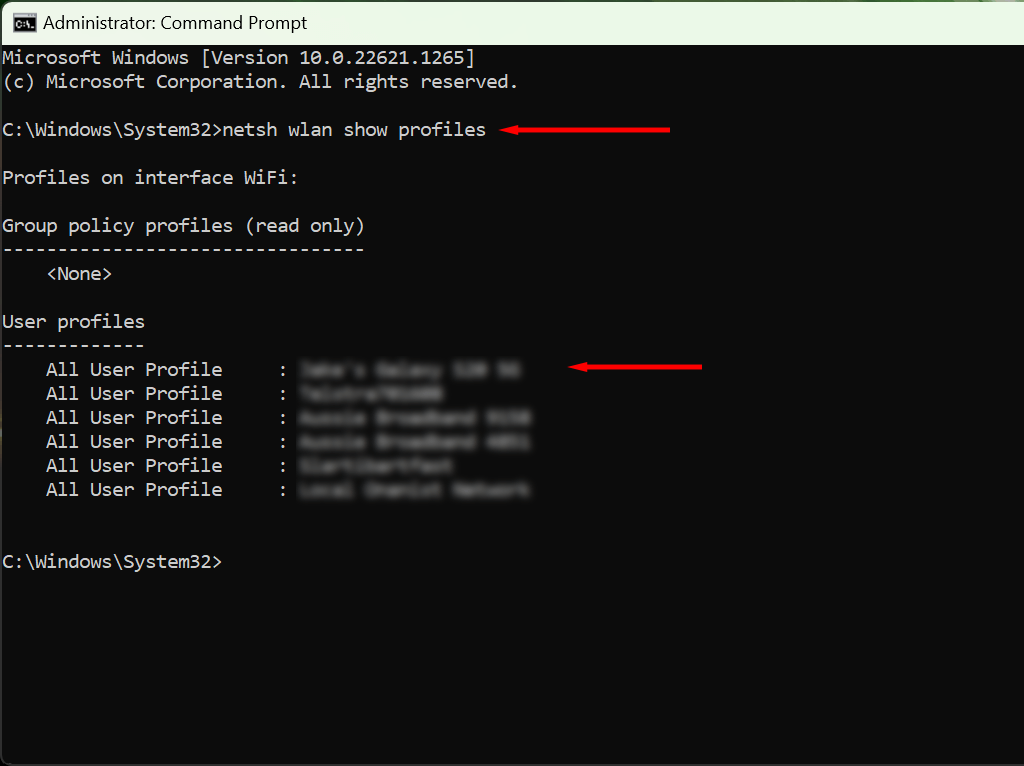
- 這將顯示您電腦上儲存的所有網路名稱。若要查看所有已儲存的 Wi-Fi 密碼,請鍵入下列內容並按 Enter 鍵,將「WifiConnectionName」替換為您要尋找密碼的網路名稱(保留引號)。
netsh wlan show profile name=”WifiConnectionName” key=clear
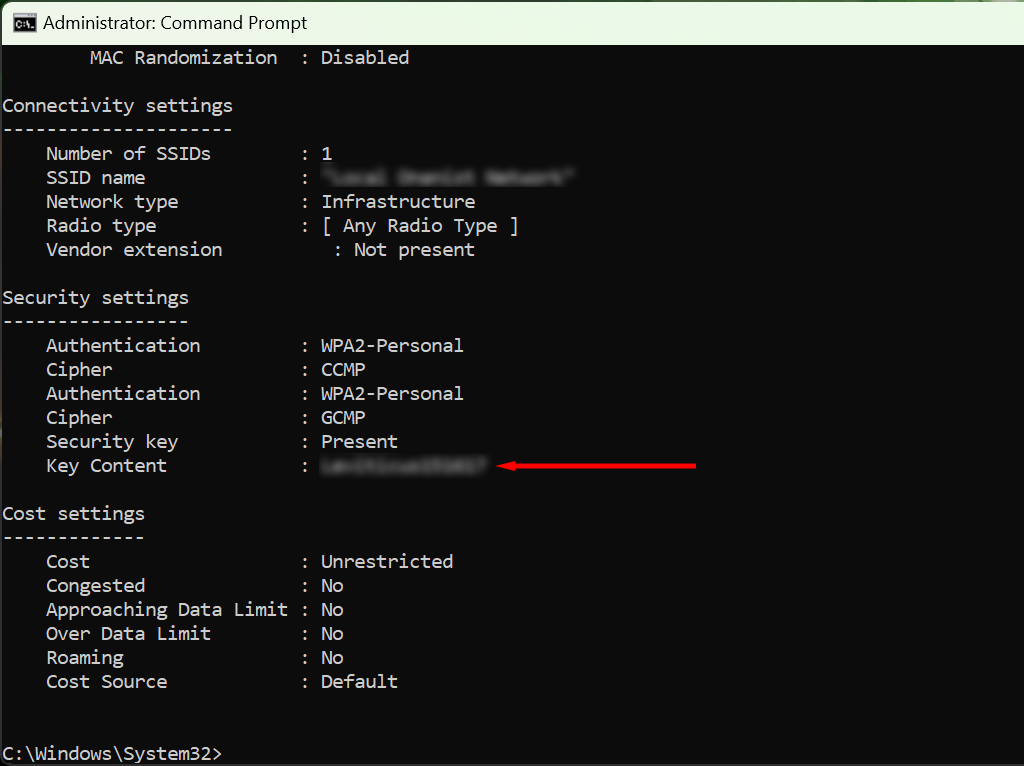
- 尋找「關鍵內容」字樣—這裡的值是您的 Wi-Fi 密碼。
別再忘記密碼了
如果你經常忘記密碼,就應該投資購買一個密碼管理器。這些安全程式可以幫助你儲存所有密碼,方便快速存取。這樣,當你將新裝置連接到 Wi-Fi 熱點時,就無需再次翻找安全設定來尋找密碼了。
評論被關閉。