

Discord 現在允許用戶使用包括 Netflix 和 Disney+ 在內的熱門串流服務進行直播。透過 Discord,您可以輕鬆地與親朋好友分享螢幕,一起觀看 Disney+。
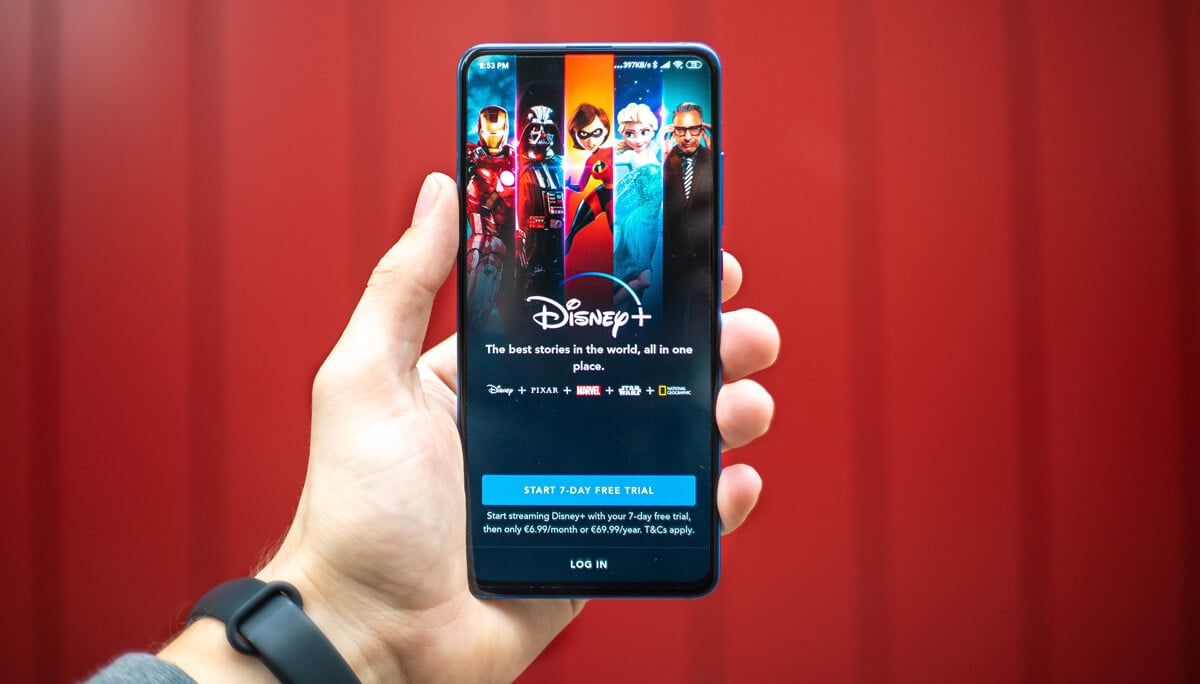
本文將介紹如何在 Discord 上觀看 Disney Plus 串流媒體。
想在Discord上觀看Disney+需要什麼?
雖然使用 Discord 觀看 Disney+ 很簡單,但你需要事先準備一些東西。首先,你需要… 網絡連接 它的速度足以流暢地透過 Discord 播放 Disney+ 影片。其次,你需要一個有效的 Disney+ 訂閱。
最後,你需要Discord應用程式、Discord帳號以及Discord伺服器的存取權限。如果你還沒有這些,設定起來也很簡單。
如何在 Windows 和 Mac 作業系統上透過 Discord 播放 Disney Plus
以下是如何在 Windows 和 Mac 系統的 Discord 桌面應用程式上觀看 Disney+ 的方法:
- 打開您的網頁瀏覽器並載入 Disney Plus 網站。
- 開啟 Discord,從側邊欄加入伺服器,然後進入語音聊天頻道。
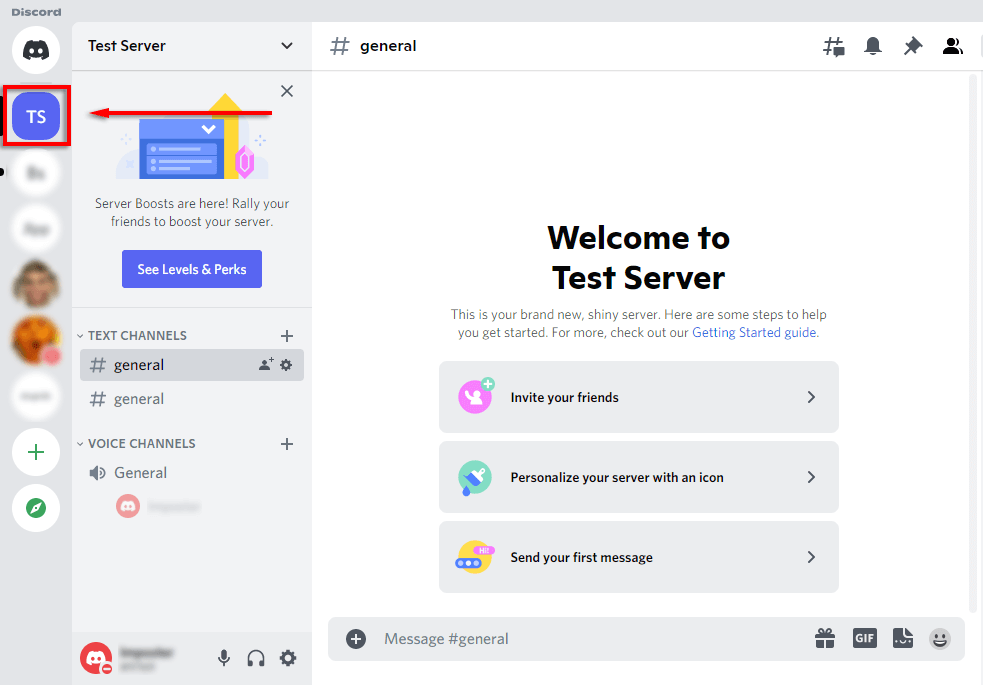
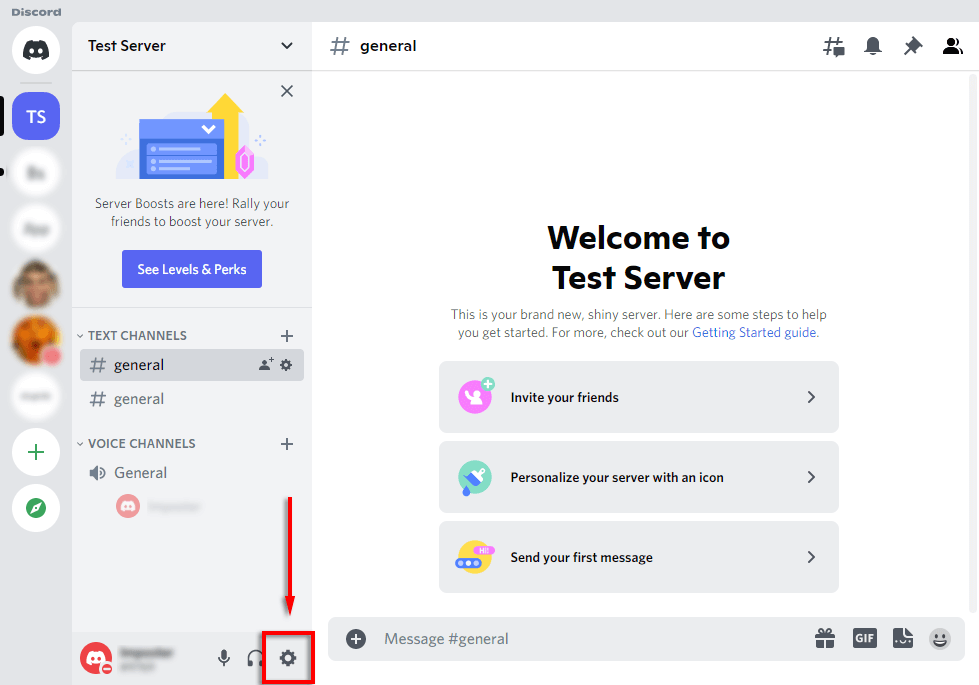
- 點擊你名字旁邊的齒輪圖標,打開設定頁面。
- 選擇活動狀態。
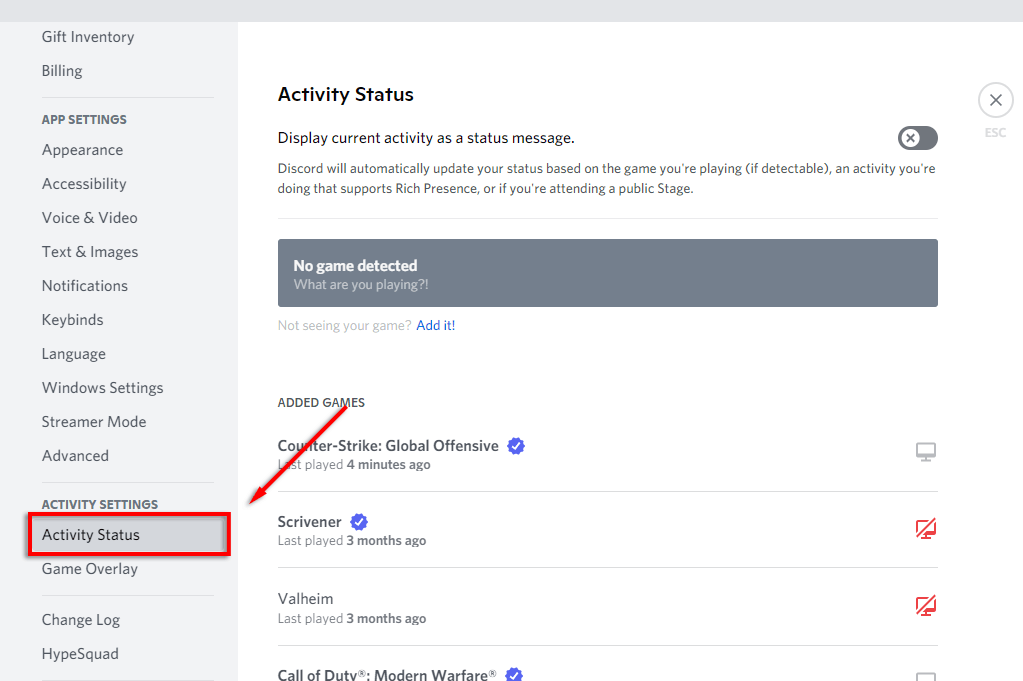
- 應用程式應該顯示「未偵測到遊戲」的訊息。在此訊息下方,選擇“新增遊戲!”
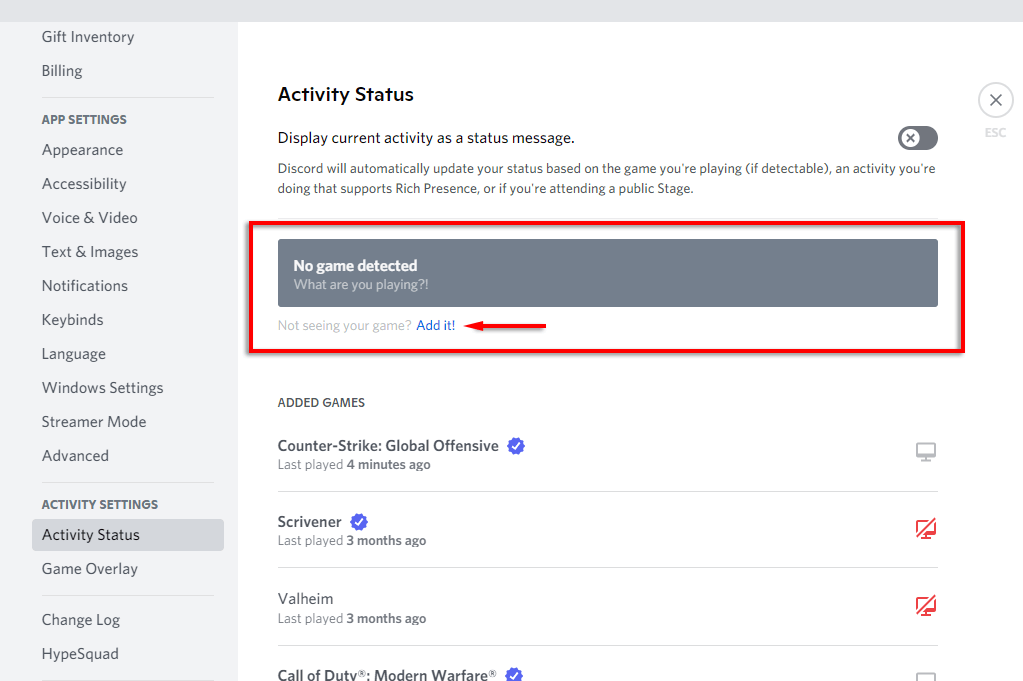
- 在下拉式選單中,選擇執行 Disney Plus 的瀏覽器,然後點擊「新增遊戲」。
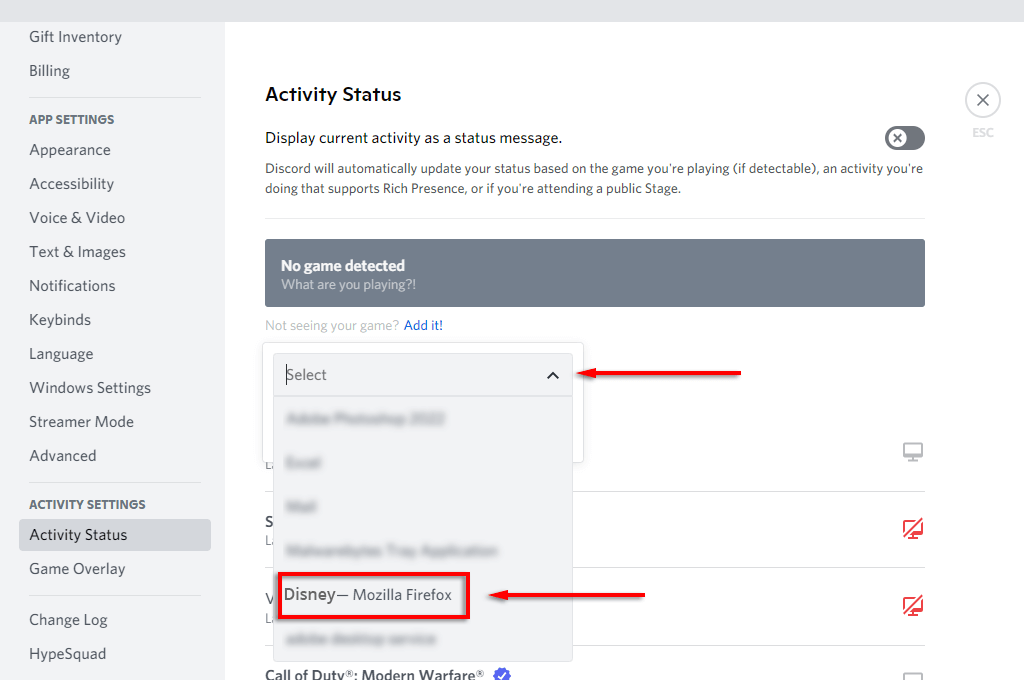
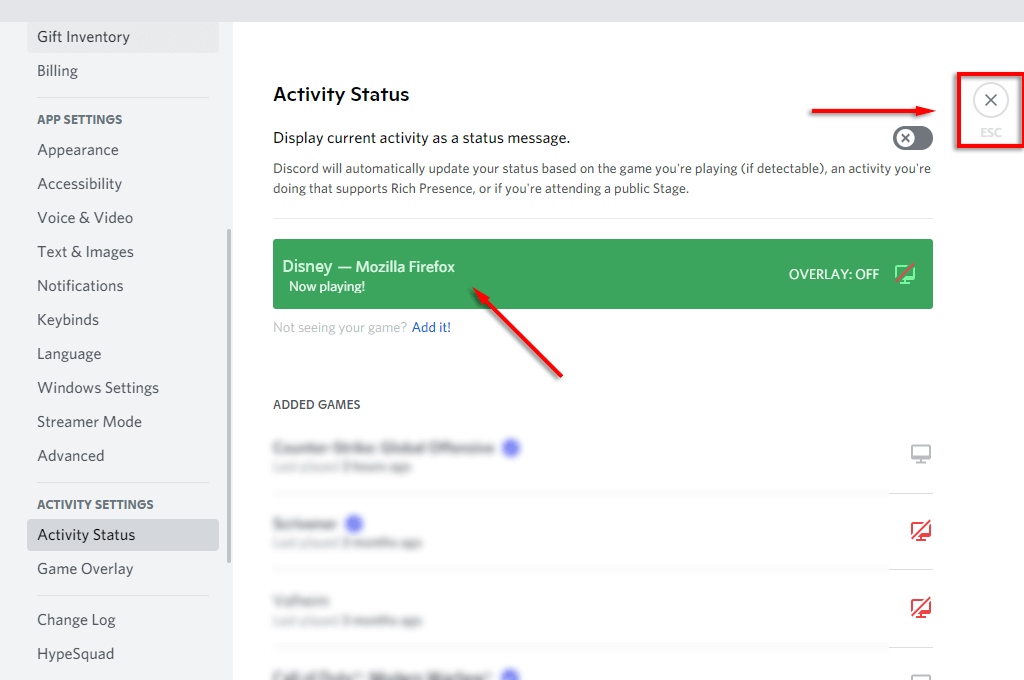
- 點擊右上角的 X 圖示返回主視窗。
- 選擇「直播」圖示(看起來像一個帶有相機的螢幕),即可在 Discord 頻道中共享螢幕。
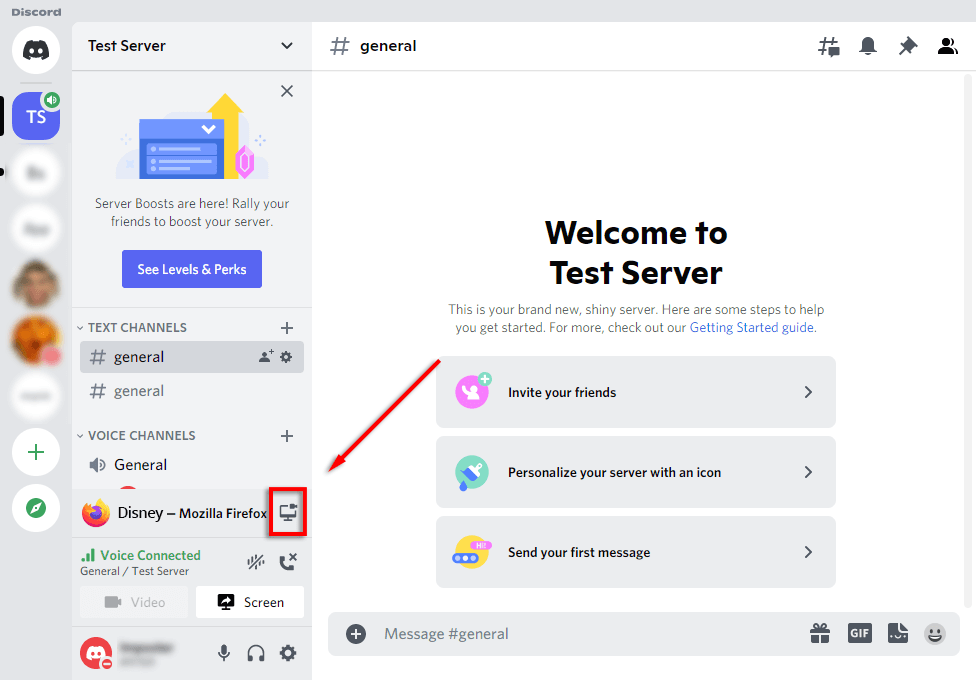
- 在彈出的視窗中,選擇 Disney Plus 瀏覽器窗口,選擇幀速率、頻道和分辨率,然後按「開始直播」。
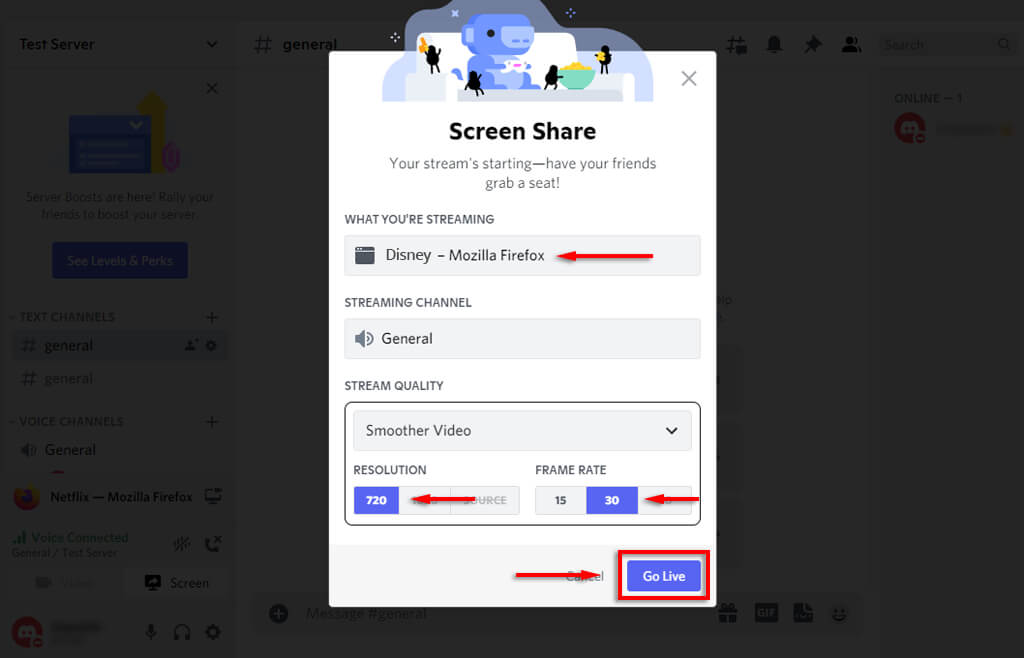
- 您頻道上的所有人現在應該都能觀看您的 Disney+ 直播了。只需點擊全螢幕圖示即可。
注意:使用「直播」功能可確保同時分享音訊和視訊。如果您僅使用螢幕分享功能,則只會分享視頻,觀看方將聽不到聲音。如果您遇到其他音訊問題,請參閱[連結/參考]。 Discord故障排除指南.
如何在行動裝置上透過 Discord 觀看 Disney+
您也可以在 iPhone 和安卓裝置上使用 Discord 行動應用程式觀看 Disney+。您只需要安裝 Discord 和 Disney+ 應用程式即可。
在智慧型手機上觀看 Disney+:
- 打開Discord。
- 選擇伺服器並加入語音頻道。
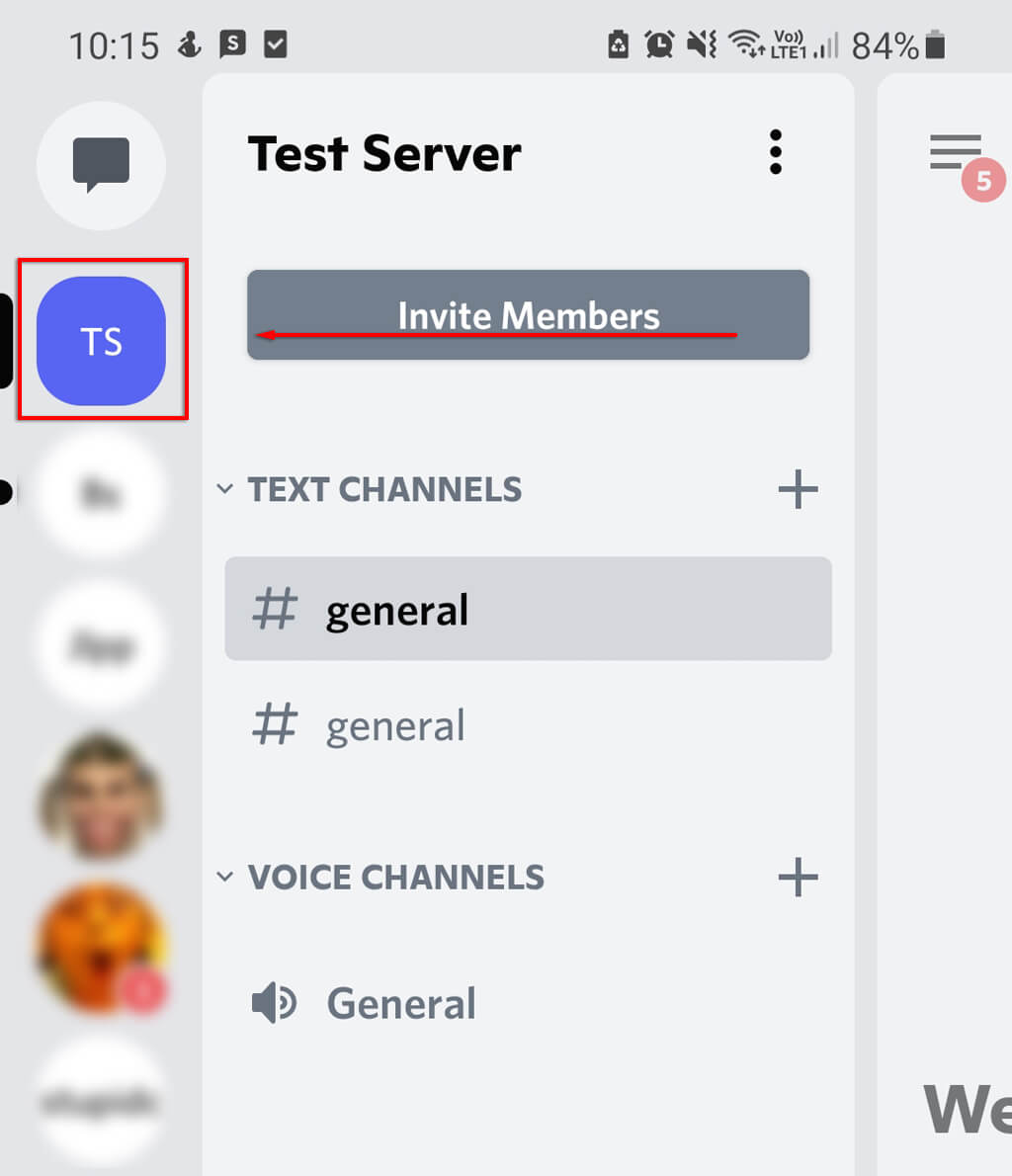
- 在彈出的視窗中,點選「加入語音」。
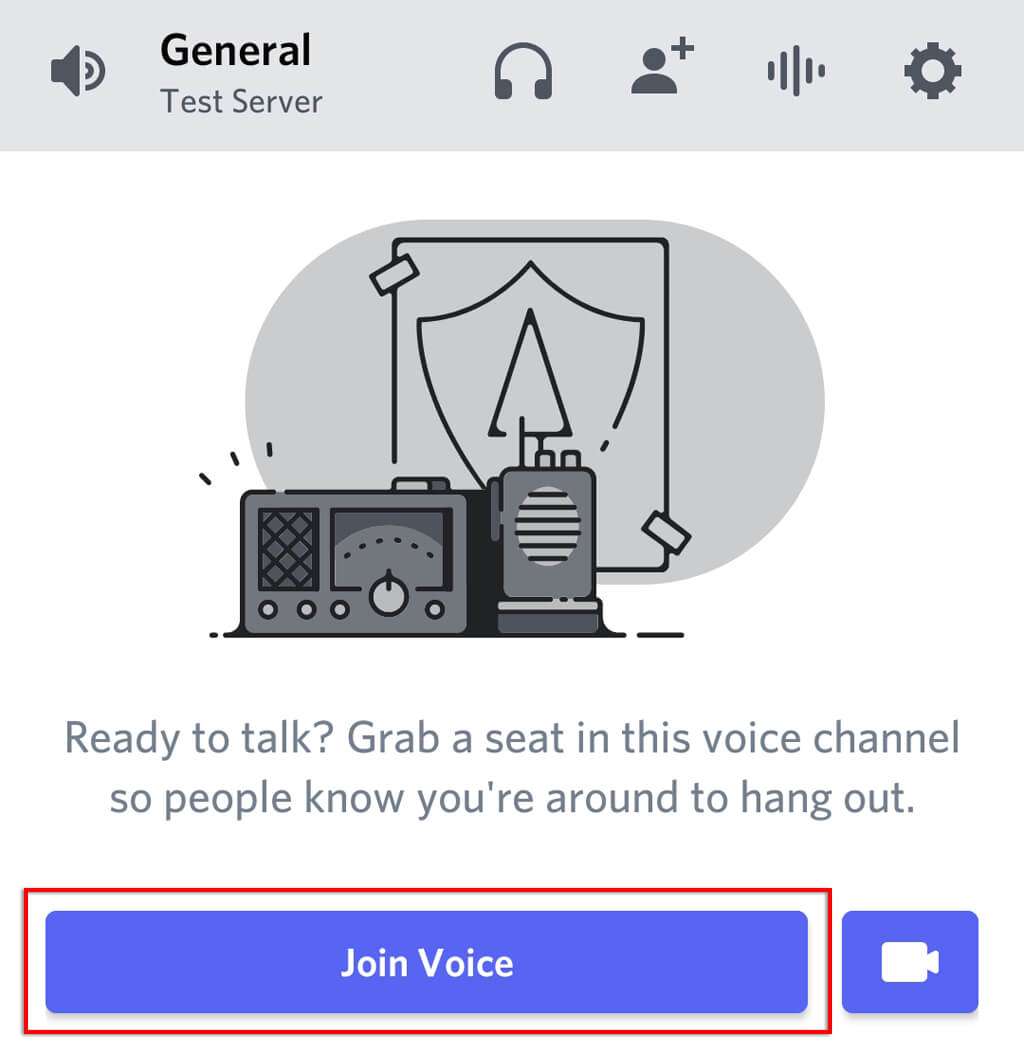
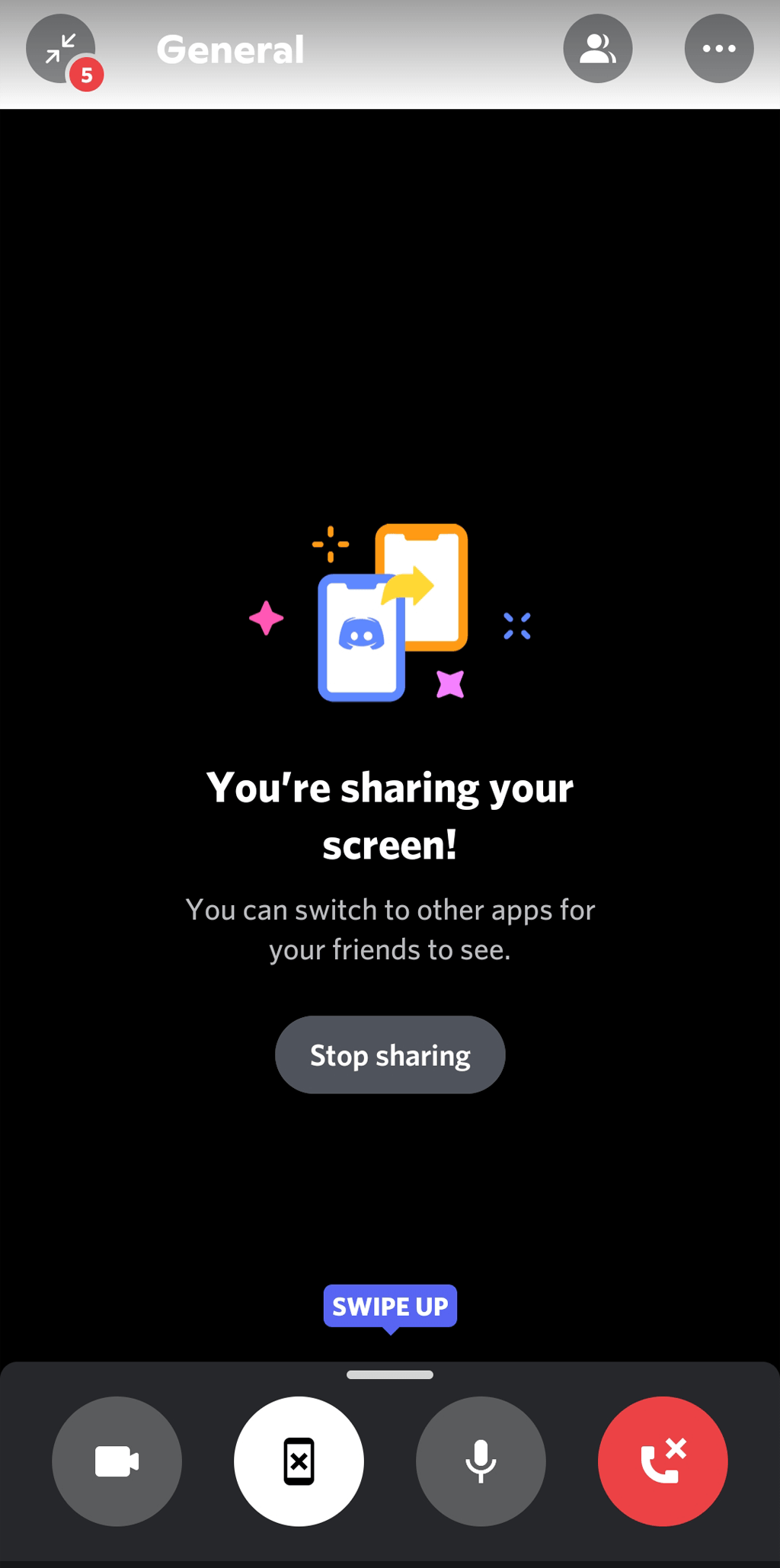
- 點擊螢幕分享按鈕(圖示像一個帶有向外箭頭的電話)。
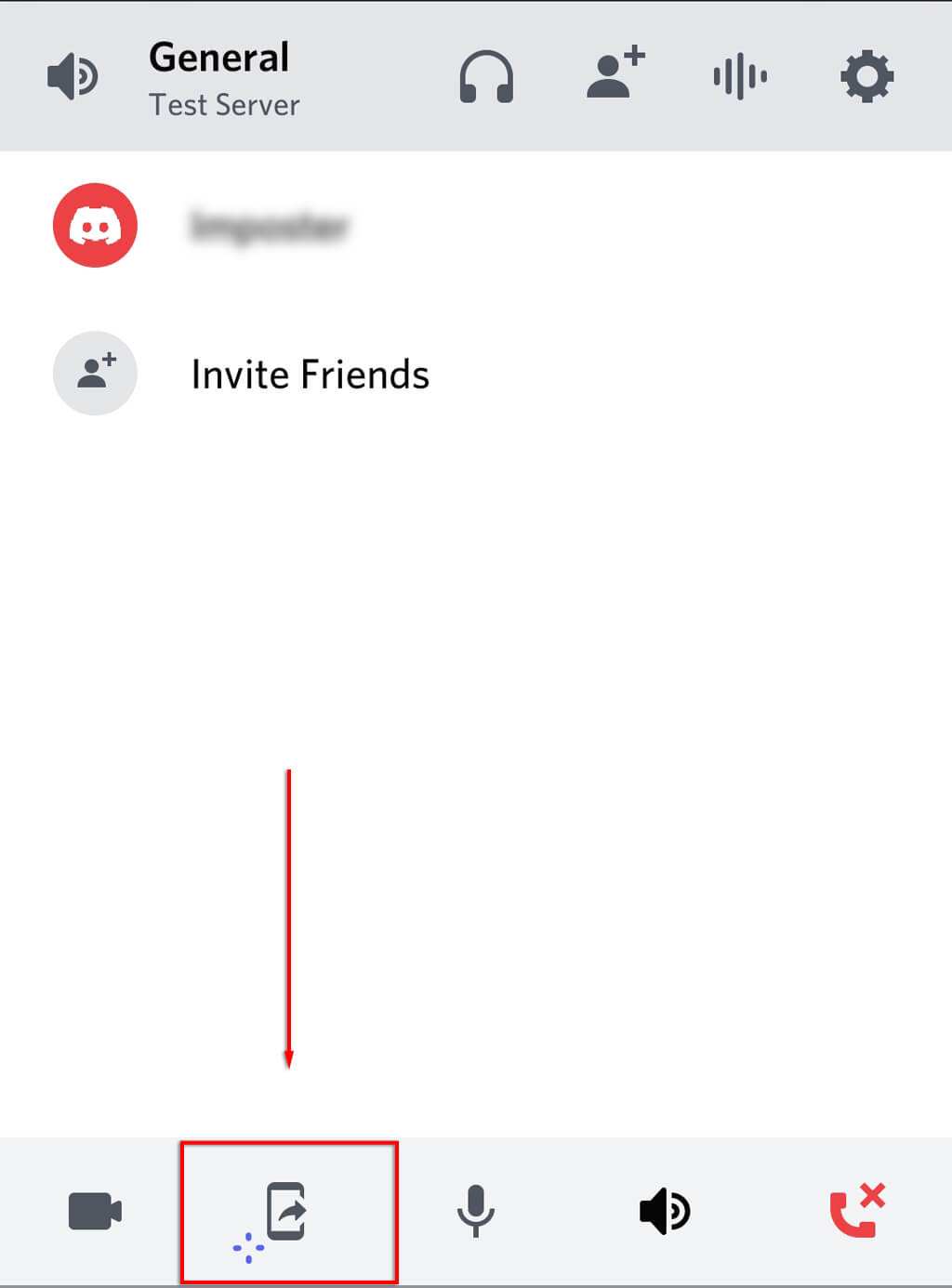
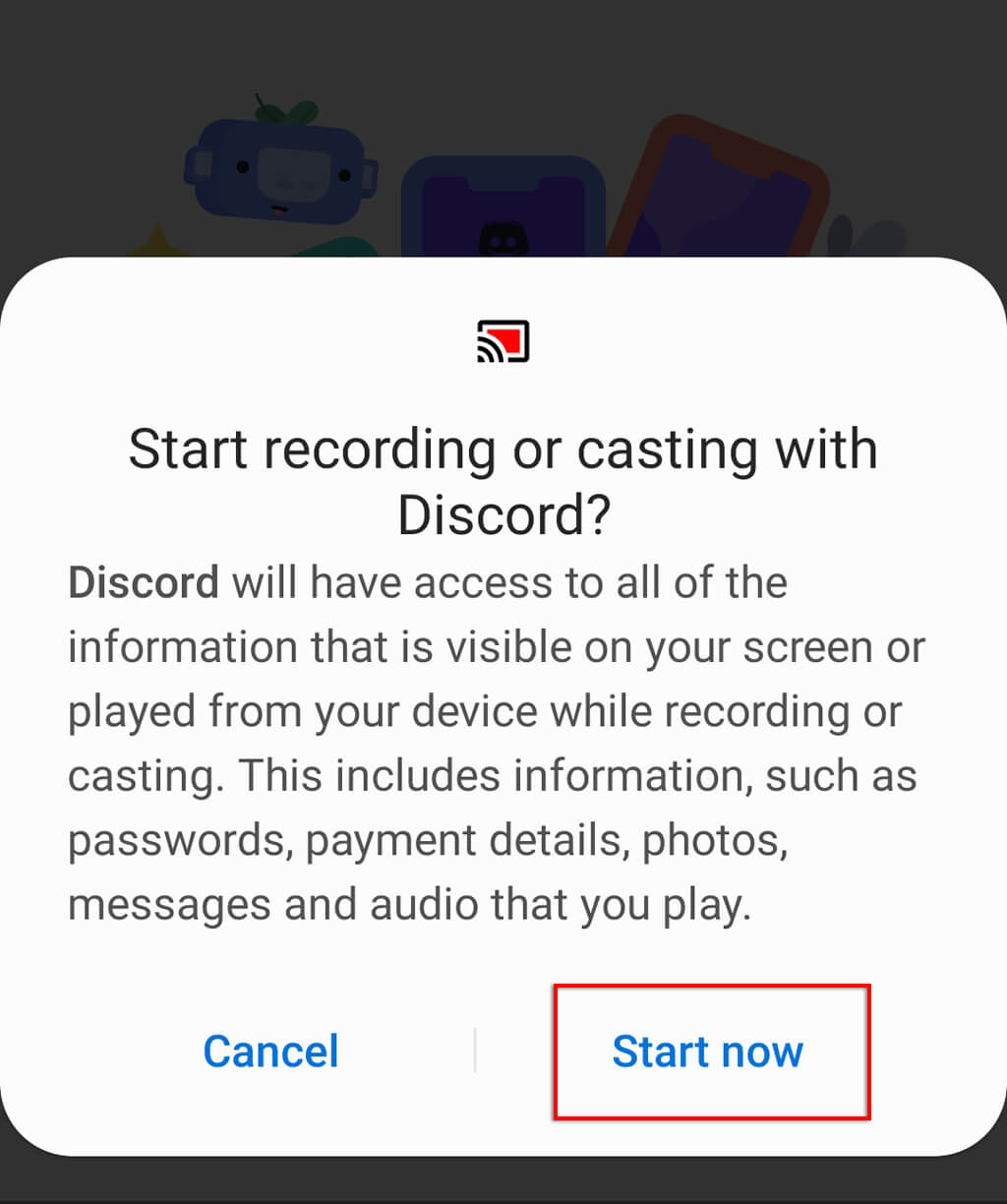
- 點選“立即開始”。現在你應該可以與頻道中的其他用戶分享手機螢幕了。
- 打開 Disney Plus 應用,開始播放你想看的電視節目或電影。
如何修復黑屏錯誤
許多用戶都報告了他們的體驗。 黑螢幕問題 當使用者嘗試共享螢幕時,通常會遇到阻礙。這通常是因為Netflix和Disney+等串流服務的內容包含數位版權管理(DRM)限制,從而阻止了共享。
遺憾的是,這些限制可能難以克服(尤其是在手機上),但以下一些解決方法或許會有幫助:
檢查權限設定
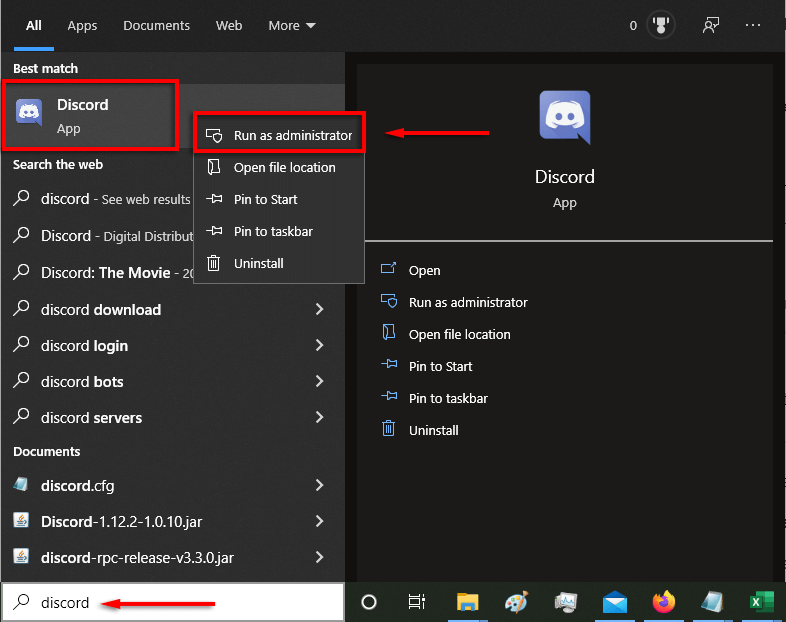
Discord 需要取得螢幕分享權限才能與其他使用者分享您的螢幕。在 Windows 系統中,您可以透過以管理員身分執行 Discord 來授予此權限。只需右鍵單擊 Discord 應用程序,然後選擇“以管理員身份運行”即可。
在 Mac 上,情況就比較複雜了。請參閱我們的操作指南。 變更 Discord 系統偏好設定 這樣它就獲得了讀取和錄製螢幕的權限。
停用裝置加速選項
黑屏故障的主要原因之一是硬體加速設定。雖然硬體加速旨在提升 Discord 的運行流暢度,但它也可能導致一些意想不到的問題。
若要關閉此功能:
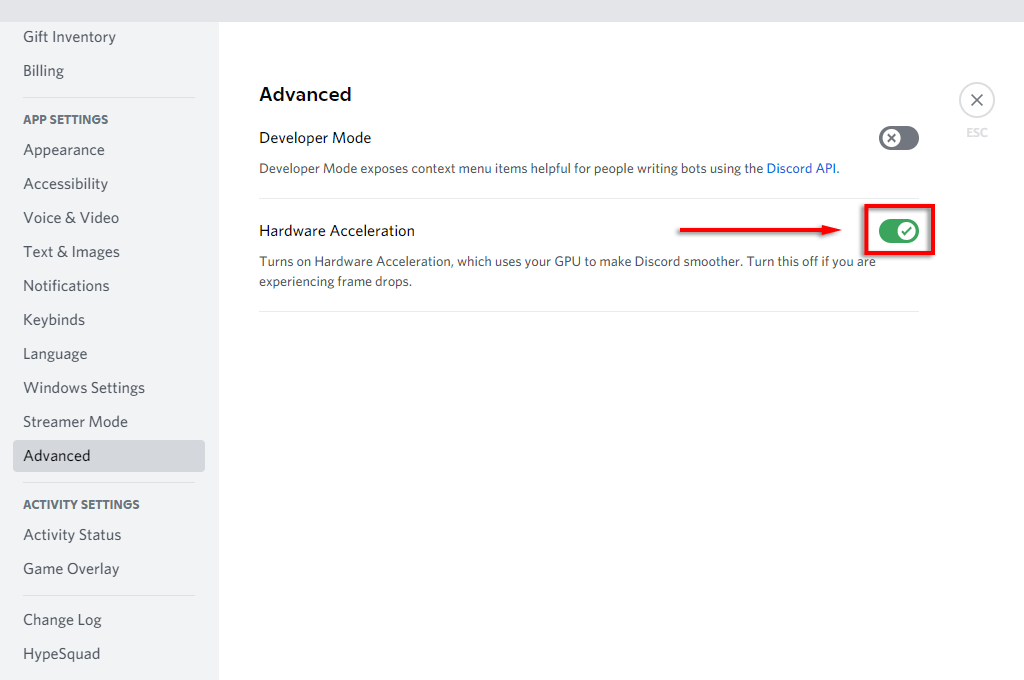
- 選擇“設定”選項。
- 選擇“高級”。
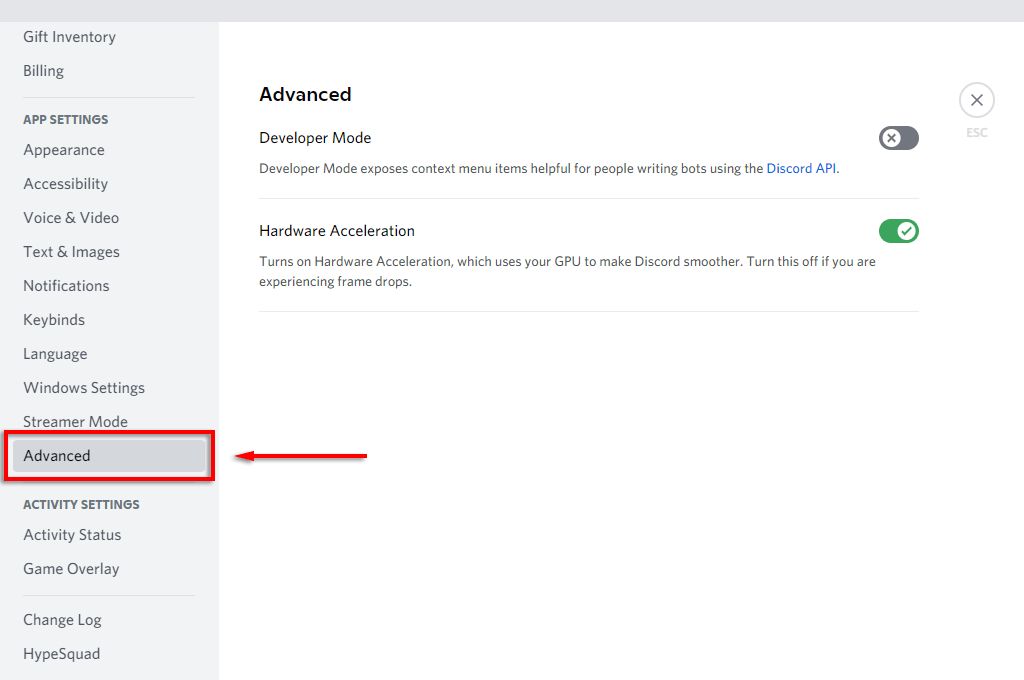
- 關閉硬體加速。
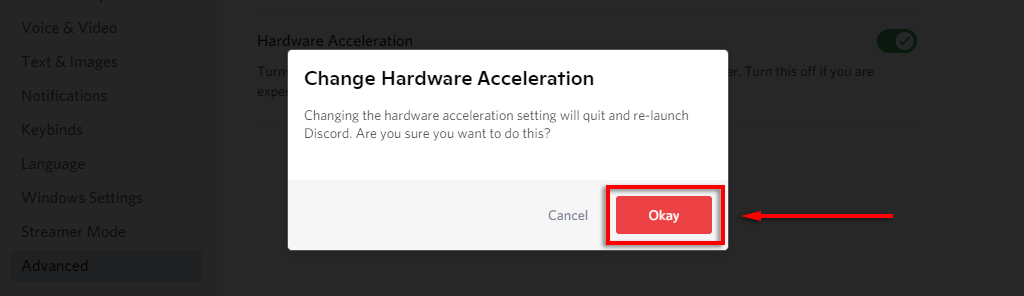
- 選擇“確定”。
如果黑屏問題仍然存在,您也可以在網頁瀏覽器中停用硬體加速。
要在 Google Chrome 和 Microsoft Edge 中停用它:
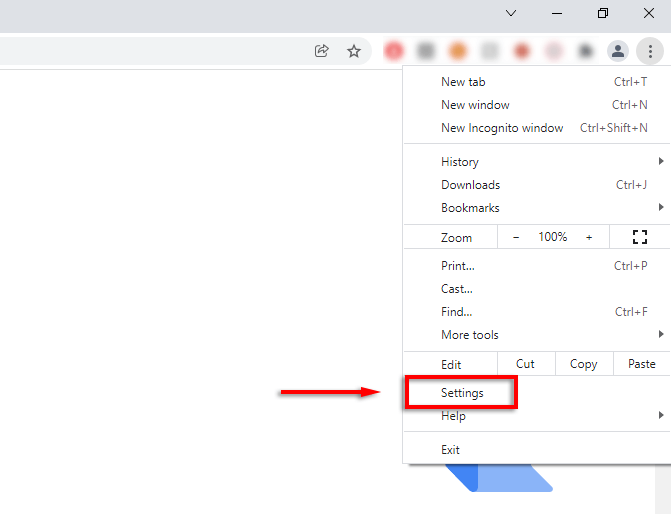
- 打開瀏覽器,點擊右上角的三個點。
- 選擇設置。
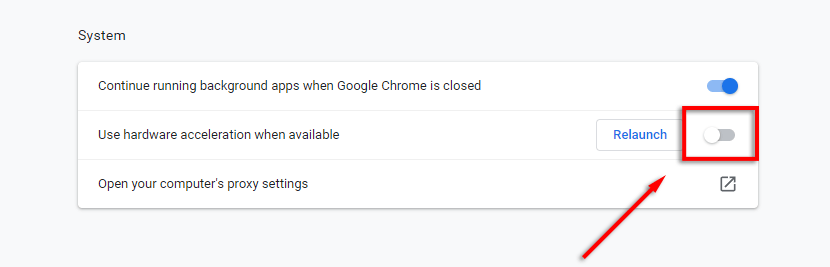
- 選擇系統。
- 如果可用,請關閉「使用硬體加速」選項。
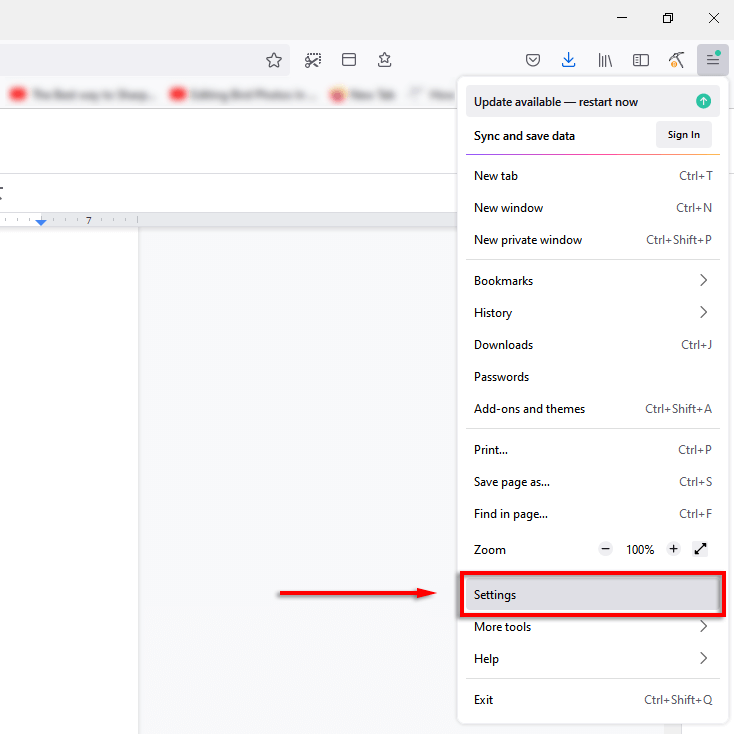
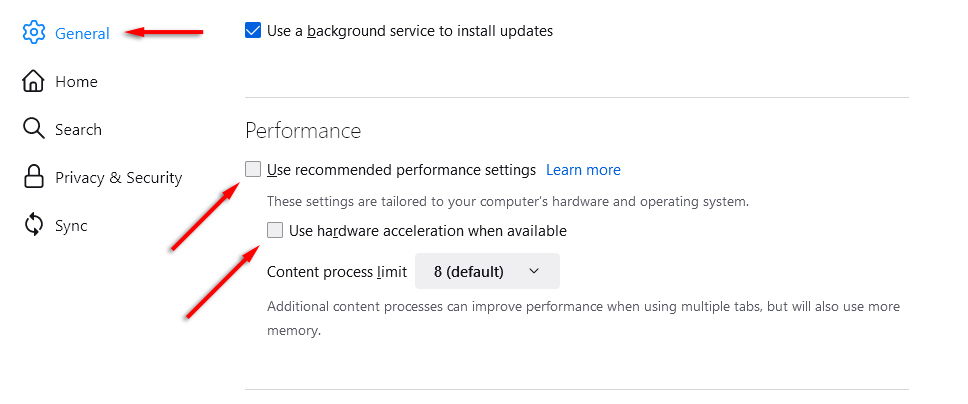
在 Firefox 中停用此功能:
- 開啟 Firefox 瀏覽器,選擇三條水平線。
- 選擇設定。
- 在“常規”選項卡中,向下捲動並取消選中 使用推薦的性能設置 和 使用硬件加速 如有供應。
是時候開一場 Disney Plus 派對了!
與親朋好友分享 Disney+ 內容就是這麼簡單。事實上,您也可以使用此方法播放其他串流媒體服務的內容,包括 Hulu、Netflix 和 Amazon Prime Video。
如果其他方法都失敗了,Disney Plus 現在(在某些地區)提供了一個名為“團體觀察此功能可讓您與朋友一起舉辦觀影派對,而無需使用 Discord 或 Zoom 等應用程式。
評論被關閉。