

通常情況下,當您使用 Outlook(或其他任何電子郵件用戶端)傳送郵件後,如果郵件被退回並顯示「郵件未送達」通知,您會遇到「收件者位址被拒絕。存取被拒絕」錯誤。此錯誤通常與狀態錯誤541和551相關。
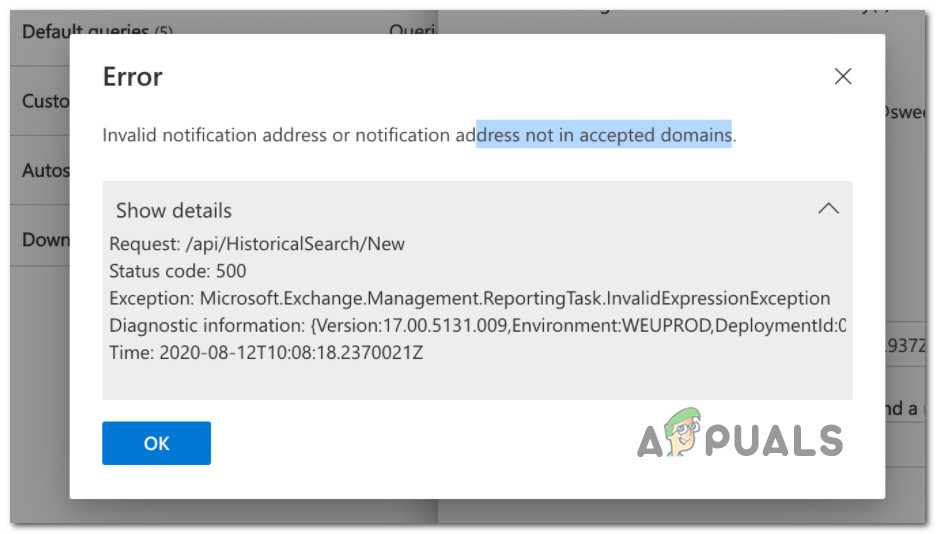
經過深入研究,我們發現了一些可能導致此問題的常見情況。以下列出了一些可能導致發送外部電子郵件時出現「收件者地址被拒絕。存取被拒絕」錯誤的潛在原因:
- 未找到電子郵件地址 導致此錯誤最常見的原因之一是向不存在的電子郵件地址發送了外部郵件。在這種情況下,唯一的解決方法是仔細檢查您發送郵件的郵箱地址是否有效,如有必要,請更正收件者地址。
- DNS問題 DNS 問題可能是原因,尤其是在每次嘗試傳送郵件時都會遇到此錯誤的情況下。如果透過郵件服務商的網頁介面傳送郵件沒有問題,但使用 Outlook 或 Thunderbird(以及類似服務)時卻始終收到此錯誤,那麼清除 DNS 快取應該可以解決問題。
- 郵件被反垃圾郵件過濾器攔截 另一種可能性(如果您之前曾向同一郵箱發送郵件)是垃圾郵件過濾器將您的郵件標記為垃圾郵件。在這種情況下,唯一的解決方案是請收件者將您的郵件地址加入白名單,以確保您的郵件能夠順利送達。
- DBEB會屏蔽外部郵件。 如果您之前已透過 Microsoft 365 設定了 Exclaimer Cloud,並且在向公用資料夾傳送電子郵件時收到此錯誤,則問題很可能是由 DBEB 引起的。在這種情況下,您可以透過確保公共資料夾託管在本地來解決此問題。
現在我們已經回顧了所有可能導致您遇到「收件者地址被拒絕。存取被拒絕」錯誤的原因,接下來讓我們開始使用一系列受影響用戶成功使用過的方法來排查和修復該問題。
請輸入正確的收件者資訊
在進行任何其他操作之前,請務必仔細檢查收件者的電子郵件地址是否正確。如果您之前曾向該收件者發送電子郵件,請確保他們仍然可以存取郵件網關。
如果您在受限的電子郵件網路中遇到此問題,請確保看到「收件者地址被拒絕。存取被拒絕」錯誤的收件者仍然是您組織的成員。
如果您正在使用 Exchange,並且發現收到此錯誤是因為您正在向不存在的使用者發送電子郵件,則一種解決方案是建立 CatchAll 郵箱/位址。
如果您已確認發送郵件的收件者正確,但仍收到退回郵件並顯示錯誤訊息“收件者地址被拒絕。存取被拒絕”,請繼續執行下列下一個方法。
清除DNS快取和臨時TCP/IP資料。
如果僅在連接到此特定網路時出現此錯誤,則應懷疑可能是 DNS 問題。資料傳輸或協定問題導致的「收件人地址被拒絕。存取被拒絕」錯誤並不少見。
在這種情況下,如果網路上只有一台電腦受到影響,則應假定網路介面卡發生故障或 DNS 範圍不正確,導致電子郵件無法離開您的閘道。
若要解決此問題,您必須對受影響的電腦(或該網路中出現此問題的每台電腦)執行 TCP 或 IP 協定的完全重設。
請依照下列步驟清除網域名稱系統 (DNS) 快取和臨時 TCP/IP 資料:
- 按 . 鍵 的Windows + R 打開對話框 運行然後寫 “ cmd” 在文字方塊內,然後按 Ctrl + Shift + Enter 打開 以管理員身分執行命令提示字元。
以管理員權限開啟命令提示字元。 - 當導遊問你 用戶帳戶控制, 點擊 نعم 授予管理員權限。
- 以管理員權限進入命令提示字元後,輸入以下命令並按 Enter 鍵。 進入 每個訂單後 完成 DNS 和 TCP/IP 重置:
ipconfig /flushdns nbtstat -R nbtstat -RR netsh int reset all netsh int ip reset netsh winsock reset
- 每個命令成功處理完畢後,請以管理員權限關閉命令提示字元。
- 開啟您的電子郵件用戶端,嘗試向相同收件者傳送完全相同的電子郵件,並檢查郵件是否仍會被退回。
如果「收件者位址被拒絕。存取被拒絕」錯誤仍然存在,請繼續嘗試以下下一個可能的解決方案。
請收件者將您的地址加入白名單。
另一個可能導致此錯誤的常見原因是收件者的網域名稱目前啟用了垃圾郵件過濾器。由於您先前的發送記錄或收件者的行為,您的郵件被偵測並歸類為垃圾郵件—這很可能是郵件被退回的原因。
我們的調查揭示了在對收件人採取了保護措施的情況下,可能導致「收件人地址被拒絕。訪問被拒絕」錯誤的三大主要原因:
- 收件者的垃圾郵件過濾器之前曾將類似郵件標記為垃圾郵件。在這種情況下,來自同一寄件者的所有郵件以及與被標記為垃圾郵件的郵件類似的郵件都將以相同方式處理。
- 郵件被退回是因為網域名稱策略將來自該特定地址的所有郵件列入黑名單或識別為垃圾郵件。
- 郵件已送達郵件網域,但因某些政策而斷開連接,最終未能送達目標收件匣。
如果上述任何一種情況屬實,則只有一個解決辦法—請收件者將您加入他們的白名單中,以便他們能夠收到您的郵件。
但是由於你的常用郵箱會退信,所以你無法使用其他郵箱進行操作,你需要使用備用郵箱。
如果上述方案無效,且在設定 Exclaimer Cloud for Microsoft 365 後遇到此問題,請繼續執行下列下一個可能的解決方案。
將 Exchange 郵件資料夾設為公開(如果適用)
如果在使用 Microsoft 365 透過 Exclaimer Cloud 設定電子郵件後,嘗試傳送電子郵件時看到「收件者位址被拒絕。存取被拒絕」錯誤,則原因很可能與基於目錄的邊緣封鎖 (DBEB)有關。
需要澄清的是,DBEB 在 Microsoft 365 中預設啟用,並且配置為拒絕包含 Azure Active Directory 中未找到的位址的外部電子郵件。
但這並不意味著您不擁有這些地址。它們很可能被視為外部位址,因為它們目前儲存在未與 Azure Active Directory 同步的公用資料夾信箱中。
如果你遇到這種情況,有三種可能的解決方案可以幫助你修復錯誤:
- 確保所有公共伺服器都託管在本地。
- 請確保您的公用伺服器託管在 Exchange Online 上。
- 禁用基於證據的邊緣阻塞(不建議)
注意:以下所有方法均要求您是具有完整權限的全域管理員。
請確保將公用資料夾託管在本機。
此過程將確保包含您電子郵件的公共資料夾託管在本機。它涉及存取 Microsoft Azure Active Directory Connect 介面並調整一些可選功能。
此程序將確保啟用公共郵件的資料夾位址不會被 DBEB 功能視為無效。
請依照以下說明解決「收件者位址被拒絕。存取被拒絕」錯誤,確保每個公用資料夾都託管在本機:
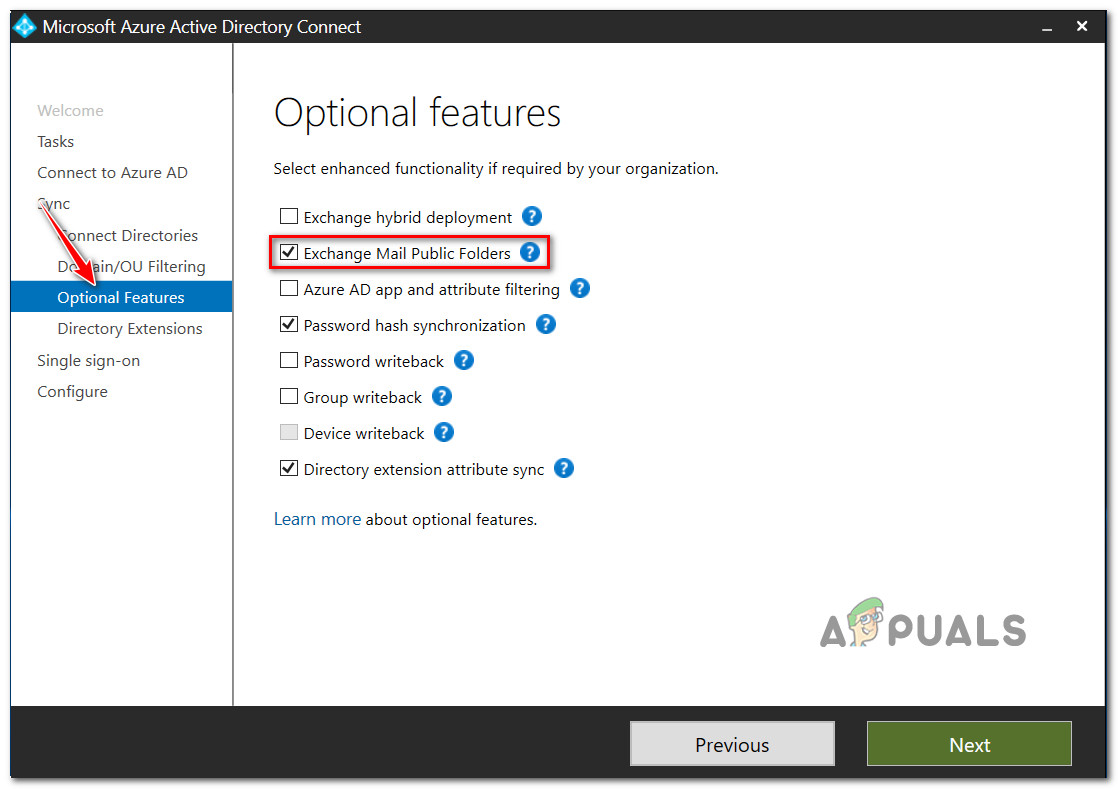
- 首先,打開螢幕 微軟Azure活動目錄連接.
- 進入後,使用左側的垂直選單進行選擇 選用功能。
- 接下來,轉到右側部分,然後選擇與以下內容關聯的複選框: Exchange 中的公用郵件資料夾。
![]()
- 輕按 下一個 若要儲存更改,請嘗試傳送先前傳送失敗的電子郵件,並檢查問題是否已解決。
確保公共伺服器託管在互聯網上。
請注意,基於目錄的邊緣阻止 (DBEB) 目前尚不支援公共郵件資料夾。這意味著您需要使用一些變通方法。
第一個替代方案是停止將發送到公共資料夾的電子郵件轉發到 Exclaimer Cloud——這可以透過存取郵件流清單並建立例外規則來實現。
請按照以下說明確保公共伺服器在線上運行:
- 開始登錄 在線交流 使用您的帳戶。
- 登入帳號後,請前往 郵件流 然後從選項選單中轉到選項卡 規則.
- 從可用規則清單中選擇 指定要傳送到 Exclaimer Cloud 的訊息,然後輕點 發布。
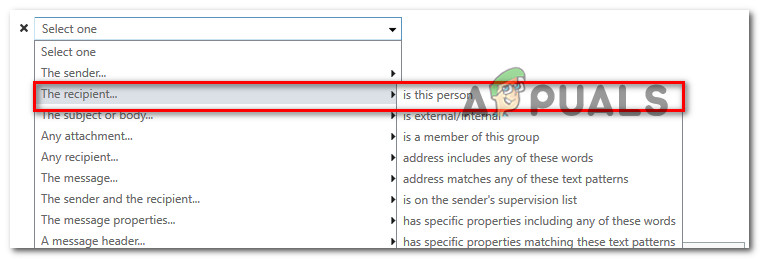
- 在可編輯功能表中,捲動到該部分的底部,然後按一下 添加例外 (在下面 (除非)
- 從可用選項清單中選擇 收件人……是這個人嗎?.
![]()
- 當「選擇成員」視窗出現時,選擇您目前正在使用的所有公用資料夾郵件信箱。
- 最後,點擊 添加 若要套用更改,請按一下 好的 然後保存以進行應用。
禁用基於目錄的邊緣阻塞
雖然我們不推薦這種方法,但另一種可以防止 DBEB 阻止您的電子郵件的替代解決方案是完全停用基於目錄的邊緣封鎖機制。
為此,請按照以下說明操作:
- 登錄到 在線交流 使用您的帳戶。
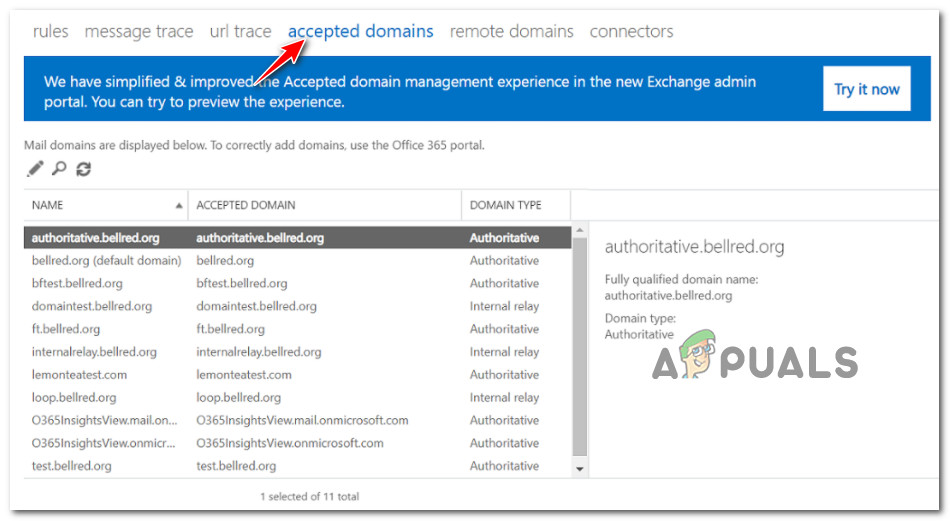
- 成功登入帳號後,請繼續 郵件流然後訪問這些類別 可接受的域名 從剛剛出現的上下文選單中。
![]()
- 接下來,選擇公共資料夾的根範圍,然後按一下… 釋放.
- 之內 可接受的範圍是: 定位 內部搬遷 然後點擊 孑孓 有效禁用 DBEB。
評論被關閉。