

Gmail 是最受歡迎、使用最廣泛的電子郵件服務之一,它允許您將收件匣中的郵件歸檔。雖然這項功能非常實用,因為它能幫助您保持收件匣的整潔,只保留重要郵件,但實際上並沒有一個專門的歸檔資料夾,這可能會讓人有些困惑。歸檔郵件只是將郵件移至其他資料夾,而不會像刪除郵件那樣將其徹底刪除。當您的收件匣雜亂無章時,這項功能非常實用,可以幫助您隨時查看重要郵件。
不過,您之所以會歸檔郵件,很可能是因為將來可能需要使用它們。否則,刪除它們才是更好的選擇。如前面所提到的,由於沒有單獨的資料夾,閱讀或存取已歸檔的郵件可能會有些麻煩。這些郵件實際上保存在「所有郵件」資料夾中,您需要先在那裡查找,然後再將它們移回收件箱。您可以在電腦上使用 Gmail 網站完成此操作,也可以在手機上完成。
雖然您可以使用多個 Gmail 帳戶,但保持收件匣整潔至關重要,而郵件歸檔功能正能幫助您做到這一點。歸檔郵件後,它會從收件匣中消失。實際上,它會從收件匣中移除,但會保存在「所有郵件」資料夾中,該資料夾會保存您收到的所有郵件。這就是歸檔和刪除郵件的區別:歸檔只會將郵件從特定資料夾中移除,而刪除則會將其從您的帳戶中徹底刪除。
透過上述步驟,您可以按照以下說明輕鬆存取已存檔的電子郵件。
恢復電腦上已存檔的 Gmail 郵件
使用 Gmail 網站,您可以輕鬆恢復電腦上已存檔的電子郵件。只需按照以下說明操作即可:
- 首先,打開電腦,然後打開你常用的網頁瀏覽器。
- 接下來,點擊進入 Gmail 網站。 這裡輸入您的帳號訊息,登入您的帳號。
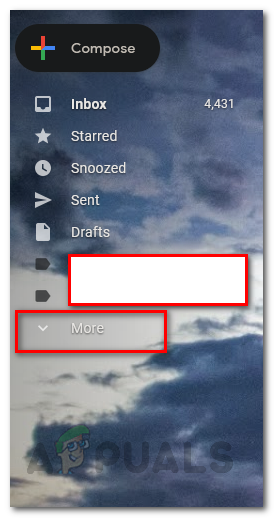
- 登入後,點擊該選項 更多 左側有售。

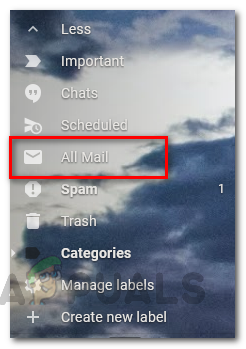
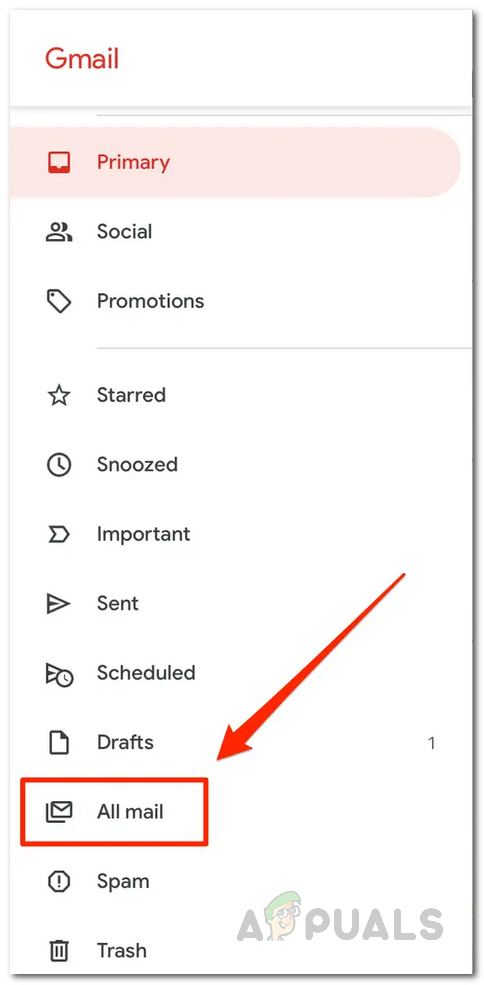
- 這將展開列表。然後,點擊按鈕。 所有郵件.

- 完成此操作後,您將能夠看到所有已收到的電子郵件。瀏覽清單並找到您想要取消存檔的電子郵件。
- 此外,您還可以透過提供的搜尋欄直接搜尋訊息。
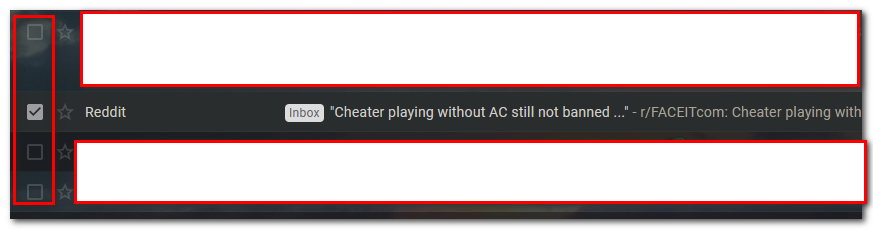
- 找到訊息後,點擊訊息左側的複選框選中它。

- 然後,從出現的選項中,點擊包含以下內容的圖標 向下箭頭 如圖所示,這將把您的郵件移至您的收件匣。

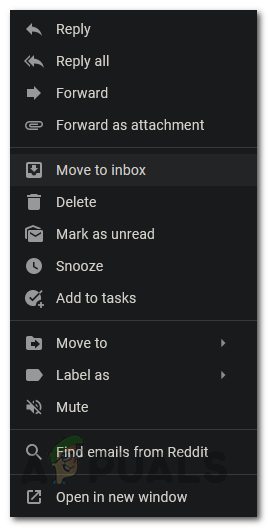
- 或者,您可以右鍵單擊訊息並選擇 移至收件箱 從出現的下拉菜單中。

- 您也可以單擊圖標 移至收件箱 打開信件。

- 好了!您已成功取消歸檔一封電子郵件。對所有要取消歸檔的電子郵件重複這些步驟。為了方便起見,您可以選擇所有要取消歸檔的電子郵件,然後按一下圖示。 移至收件箱 而不是一個一個做。


透過 Gmail 應用程式在行動裝置上取消歸檔 Gmail 郵件
除了電腦上的方法外,您還可以使用手機上的 Gmail 應用程式取消郵件歸檔。這個過程也非常簡單。請依照以下步驟操作:
- 首先,打開 Gmail 應用 在您的手機上。
- 打開後,點擊按鈕 更多 位於左上角。
- 向下滾動一點,直到看到該選項。 所有郵件點擊即可進入資料夾 所有郵件.

- 在郵件清單中,找到您想要取消已存檔的郵件。
- 一旦找到, 按住 選擇郵件即可將其移至收件匣。對所有想要移至收件匣的郵件執行此操作。
- 接下來,點擊圖標 已移至收件匣 在頂部(帶有向下箭頭的圖示)。
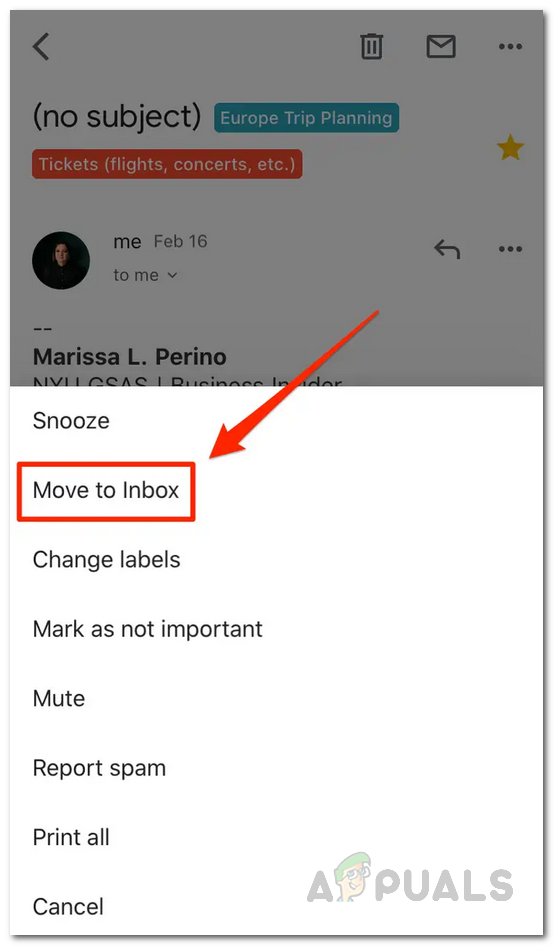
- 此外,您還可以開啟郵件,然後點擊頂部的三個點。在出現的選單中,選擇 已移至收件匣 取消存檔郵件。

- 操作完成後,所有選定的郵件將移至收件匣資料夾,從而取消歸檔。就是這樣。
評論被關閉。