

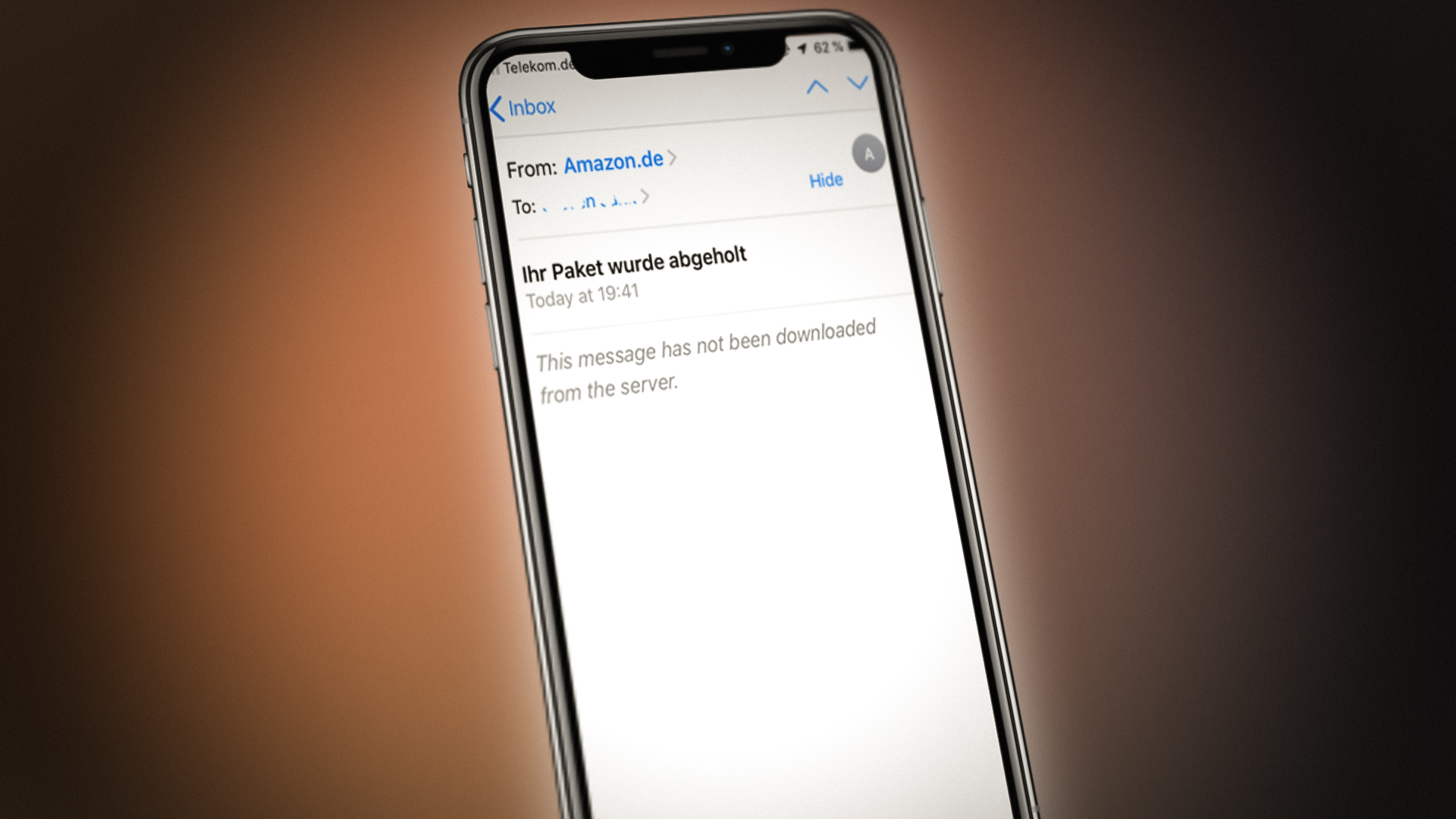
如果您的電子郵件應用程式中出現「郵件未從伺服器下載」的錯誤訊息,則表示它無法從伺服器檢索到完整的郵件。這通常是由於網路連線不穩定、電子郵件設定不正確或伺服器問題造成的。
軟體錯誤或過時的應用程式也可能導致此錯誤。
本文將探討解決此錯誤的不同方案。
1. 強制關閉郵件應用程式後,重新啟動郵件應用程式。
iPhone 郵件應用程式與郵件伺服器之間可能有臨時故障,導致郵件下載出現問題。若要解決此問題,請強制關閉郵件應用,然後重新開啟。這將清除一些小問題並刷新其與伺服器的連接,使其能夠再次嘗試下載郵件。
- 打開一個應用程序 郵件 在你的 iPhone 上,查看一封先前顯示「此郵件未從伺服器下載」的電子郵件。
- 按下並按住不動 按鈕 主頁按鈕 持續 7 到 10 秒,直到郵件應用程式關閉並顯示主畫面。
![]()
- 重新打開應用 郵件 檢查一下它是否運作正常。
- 如果那樣行不通, 關閉 郵件應用 通過武力 回去把它關掉。 Wi-Fi 在設置中。
- 重新開始 您的手機並啟用 移動數據.
- 開啟郵件應用,檢查問題是否已解決。
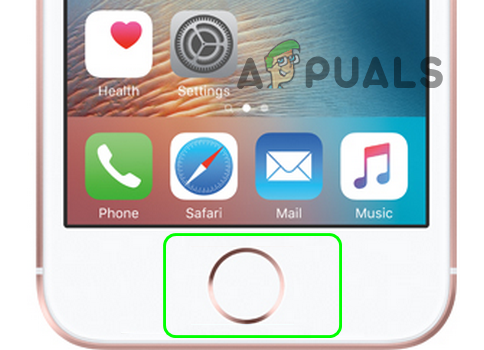
2. 將你的 iPhone 的 iOS 系統更新到最新版本。
如果您的 iPhone 的 iOS 版本不是最新版本,則可能與郵件伺服器有相容性問題,從而導致此問題。在這種情況下,將 iPhone 的 iOS 系統更新到最新版本或許可以解決問題。更新前,請務必備份您的 iPhone,以防更新過程不順利或出現錯誤。
- 充電裝置 iPhone 你自己的並將其連接到網絡 Wi-Fi 如果更新文件很大。
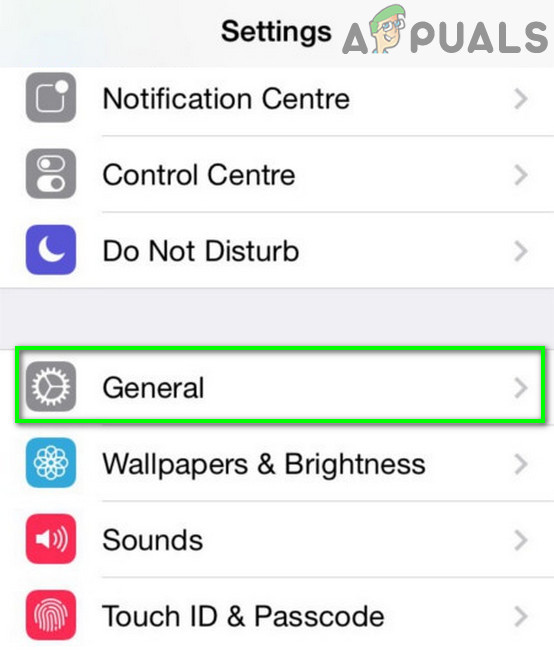
- 打開 iPhone 設置 並選擇 一般的.
![]()
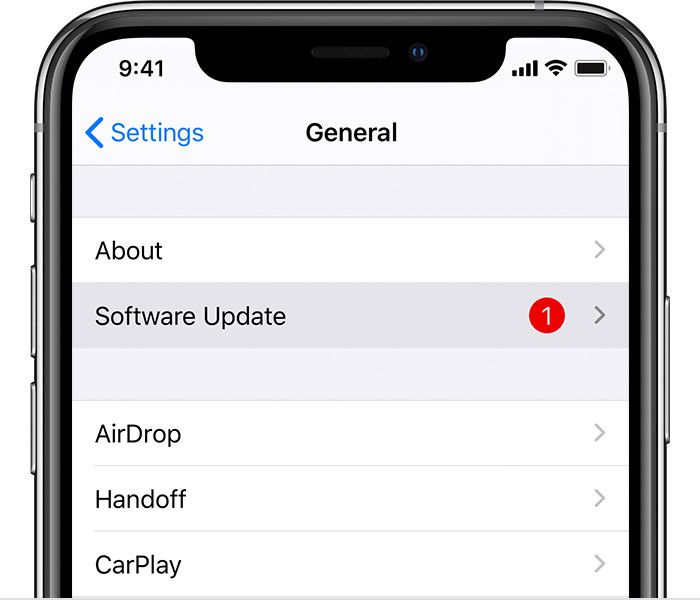
- 去 軟件更新 檢查 iOS 是否有可用更新。
![]()
- 如果有更新可用,請進行更新。 下載它 و安裝它.
- 更新之後, 重新啟動你的 iPhone 請檢查郵件下載問題是否已解決。
3. 將郵件預覽設定為 5 行
將郵件預覽更改為五行有助於應用程式更有效率地載入郵件內容。由於初始下載的資料量較少,應用程式消耗的頻寬和處理能力也相應降低,這可以解決載入問題,尤其是在網路連線速度慢或不穩定的情況下。此變更可提高郵件正確載入且無錯誤的機率。
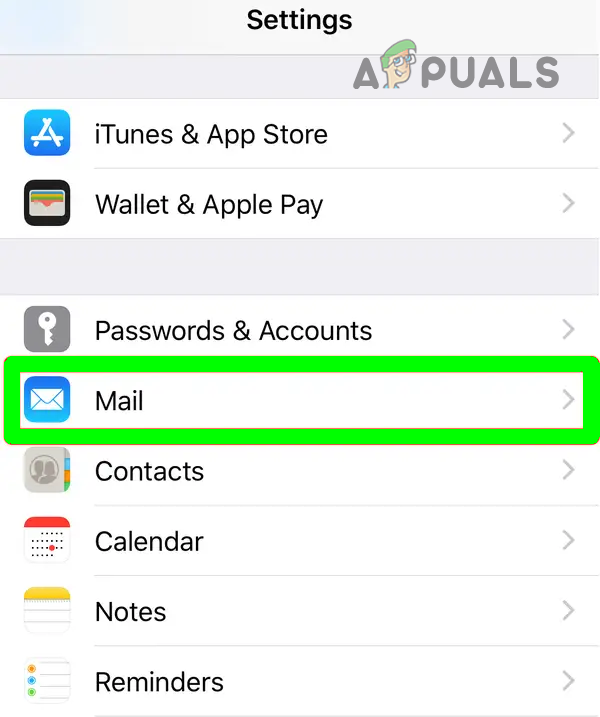
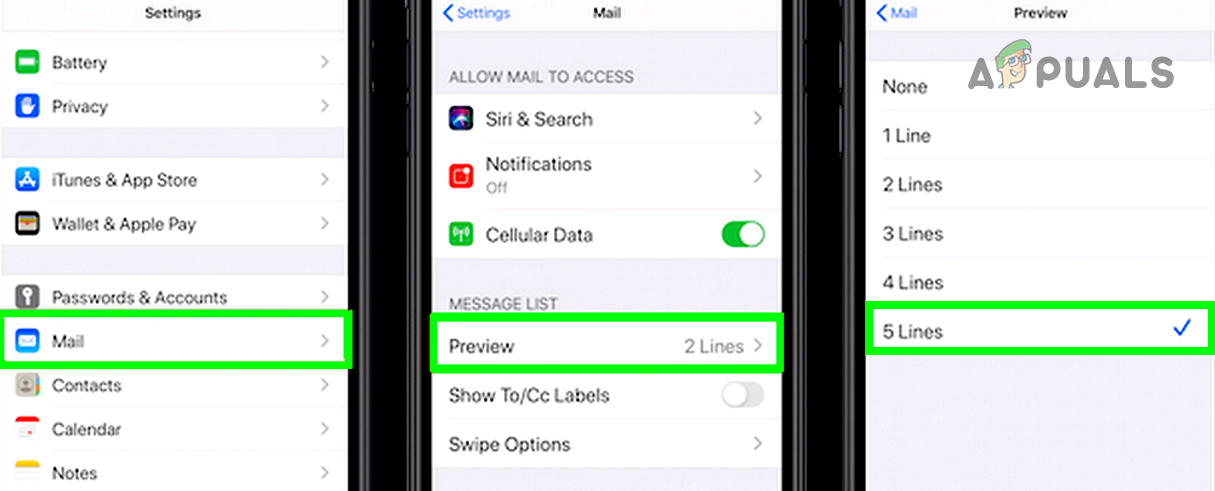
- 打開 iPhone 設置 然後去 郵件.
![]()
- 在「訊息清單」部分,點擊 預覽 並選擇 5行.
![]()
- 重新開始 檢查你的iPhone,看看郵件下載問題是否已解決。
- 如果上述方法無效,且您使用的是自訂資料夾,請嘗試以下方法。 移除特殊字符檢查資料夾名稱,例如破折號(~),看看是否能解決錯誤。
4. 在手機設定中啟用數據獲取
為確保郵件持續下載,請將手機設定為「自動取得」模式,使其定期檢查新郵件。這樣可以保持收件匣最新,減少伺服器同步問題導致的延遲,從而有助於解決「郵件未從伺服器下載」錯誤。
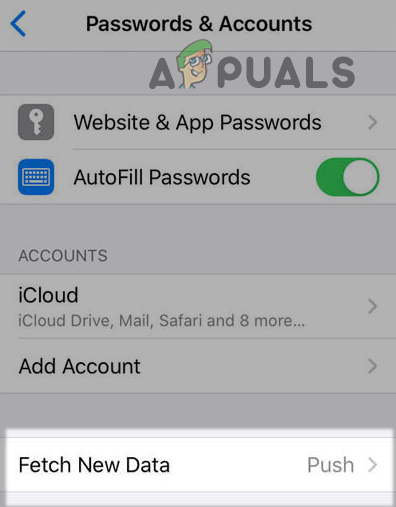
- 打開 iPhone 設置 然後去 密碼和帳戶.
![]()
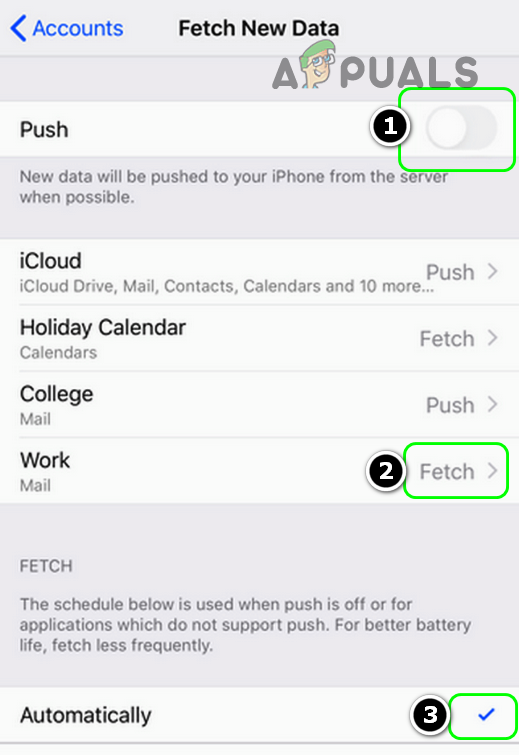
- 選擇 獲取新數據 並關閉 推.
![]()
- 使能夠 取 並將其設置為 自動地您可能需要點擊出現問題的帳戶,然後選擇「取得」。
![]()
- 放 所有其他帳戶 哪個顯示“推送” 取 重啟你的iPhone。
- 重啟後,檢查訊息下載問題是否已解決。

5. 在傳送/接收群組設定中啟用完整下載
由於同步設定的限制,電子郵件可能無法完全下載。請在設定中啟用「下載整個項目,包括附件」選項,以確保您的電子郵件應用程式收到完整的郵件,並避免出現「郵件未從伺服器下載」錯誤。
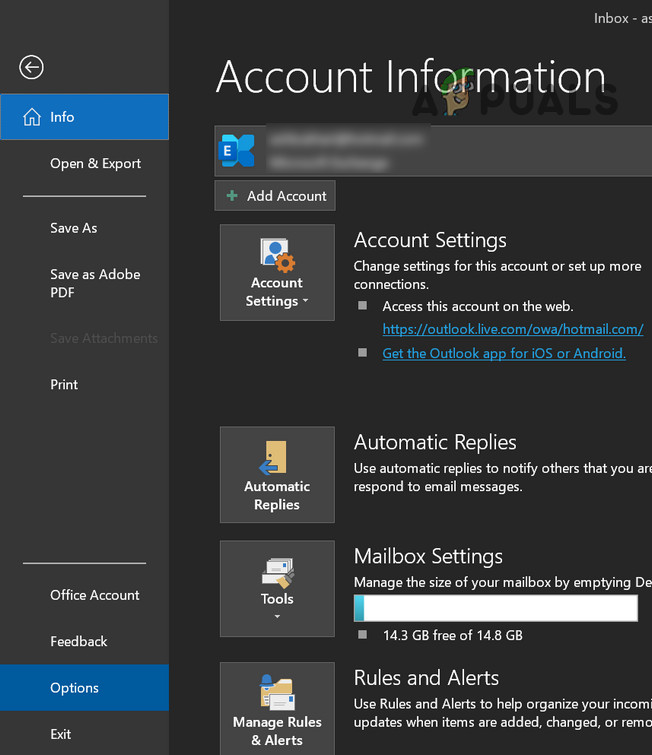
- 打開 Outlook 並轉到列表 一份文件.
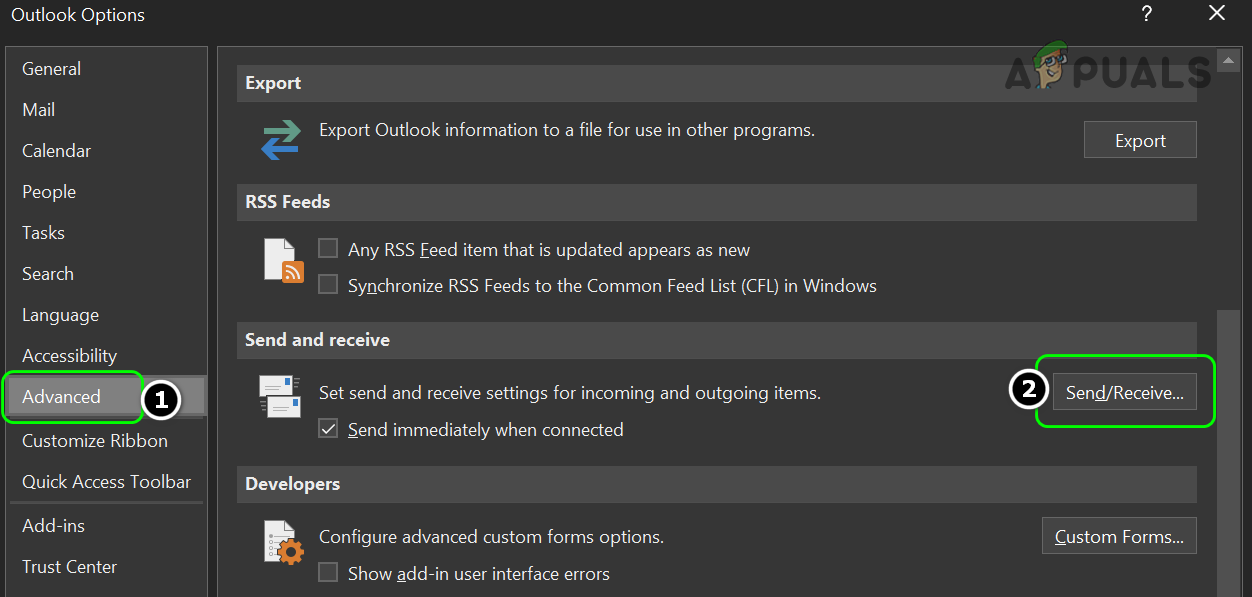
- 轉到選項卡 選項,然後開啟標籤頁 先進的.
![]()
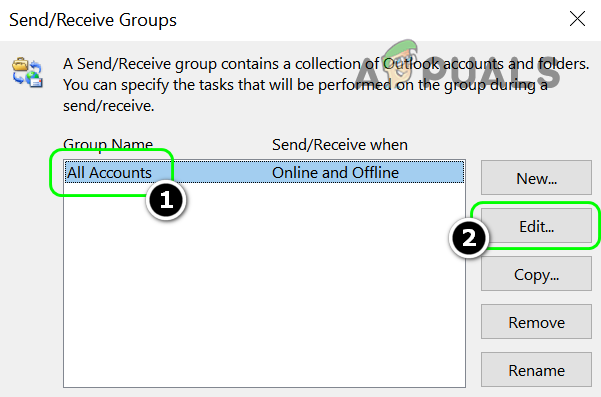
- 在「發送/接收」部分,點擊 發送/接收 並選擇 所有帳戶 如果帳戶已列出,請具體說明哪個帳戶出了問題。
![]()
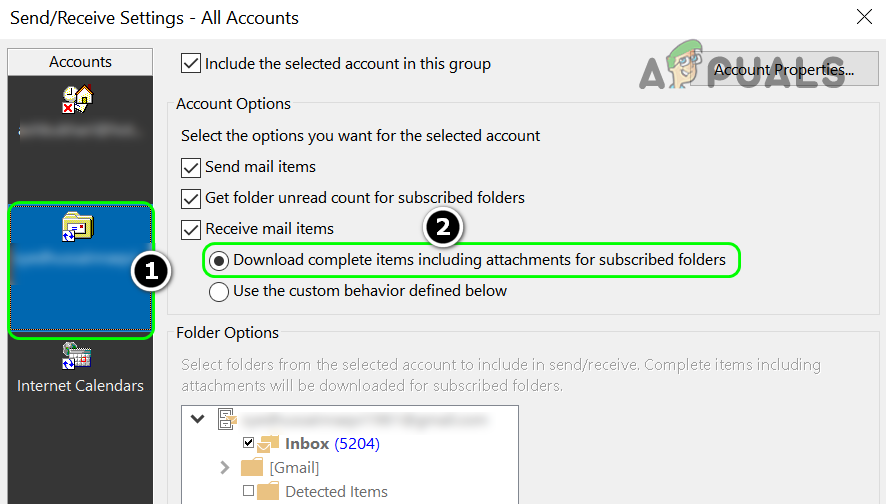
- 點擊 釋放在左側部分,選擇 有問題的帳戶.
![]()
- 在收到的郵件中,請註明 下載共用資料夾中的所有項目,包括附件。.
![]()
- 盤子 變化和重新開始 你的系統。
- 重啟後,檢查訊息下載問題是否已解決。
6. 在 Gmail 中啟用“最近模式”
將 Gmail 切換至「最近模式」可確保您的電子郵件應用程式僅接收最新郵件。這可以防止因同步問題導致郵件顯示過期,並確保您不會因資料過舊而錯過重要郵件。
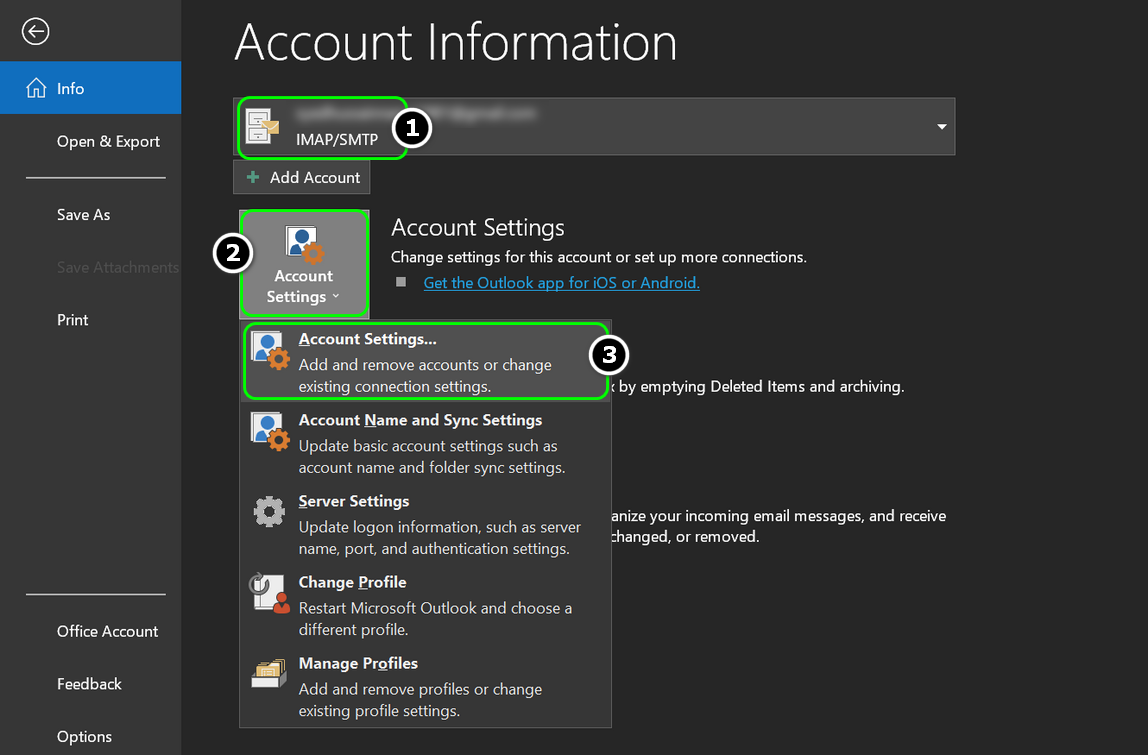
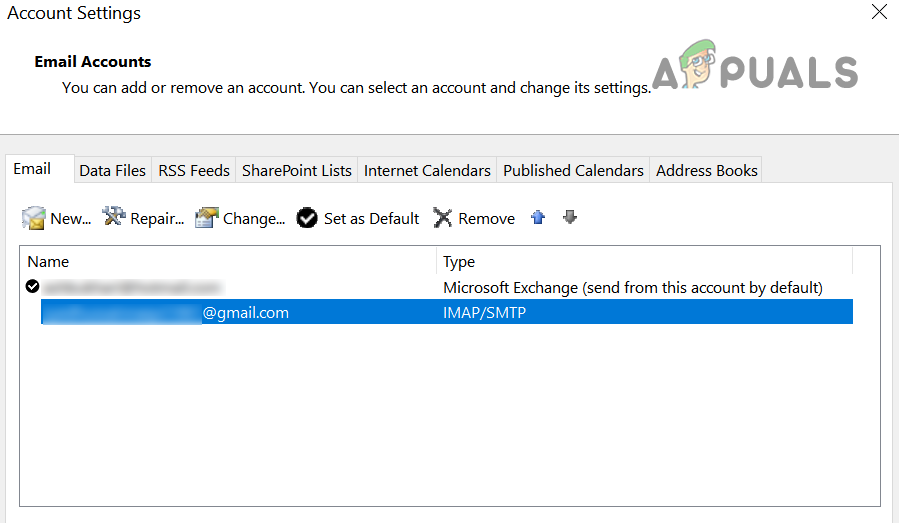
- 打開 帳號設定 ـ Gmail 在您的電子郵件用戶端(例如 Outlook)的標籤中 電子郵件، 雙擊 地址 Gmail.
![]()
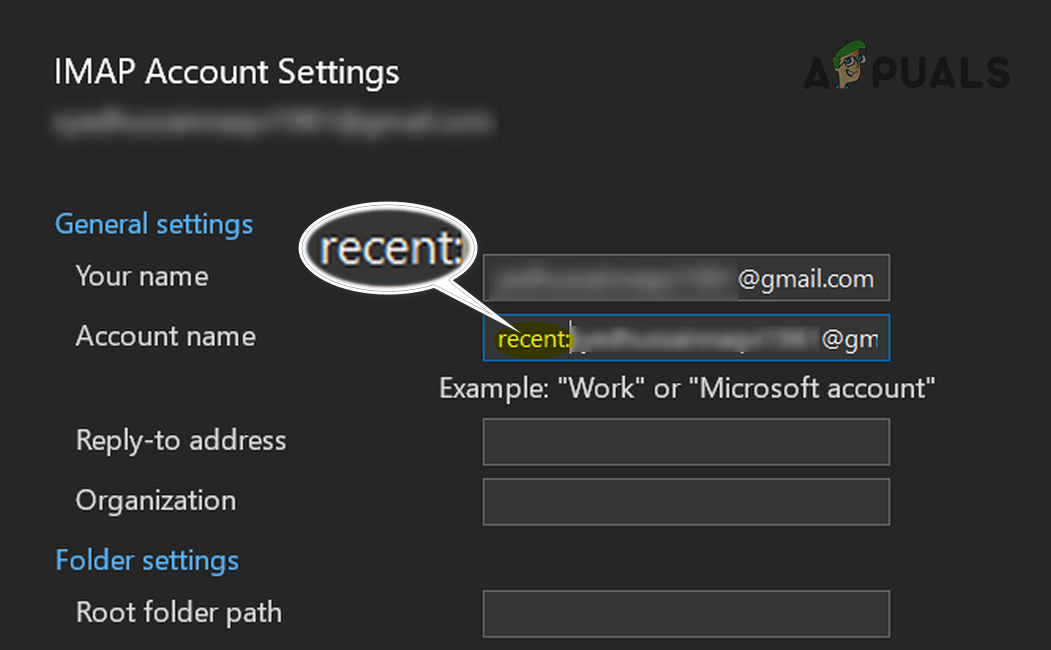
- 在廣場 用戶名添加 ”最近例如,在您的帳戶名稱之前,如果您的帳戶名稱是 testuser@gmail.com將其更改為 recent:testuser@gmail.com。
![]()
- 輕按 下一個 更新設定後,點擊 完成了.
![]()
- 重新開始 請檢查您的系統,查看郵件下載問題是否已解決。 iPhone 用戶可能需要在「設定」>>「郵件」>>「Gmail」中啟用「使用最近使用的模式」。
- 如果這樣不行,請檢查: 停用 IMAP 該問題已在 Gmail 網站上解決。
7. 啟用「在伺服器上保留副本」設置
為了確保您能繼續存取電子郵件,請啟用「在伺服器上保留副本」設定。這樣會在您的電子郵件伺服器上建立備份,即使您的本機應用程式出現問題,您也可以透過任何裝置存取您的郵件。
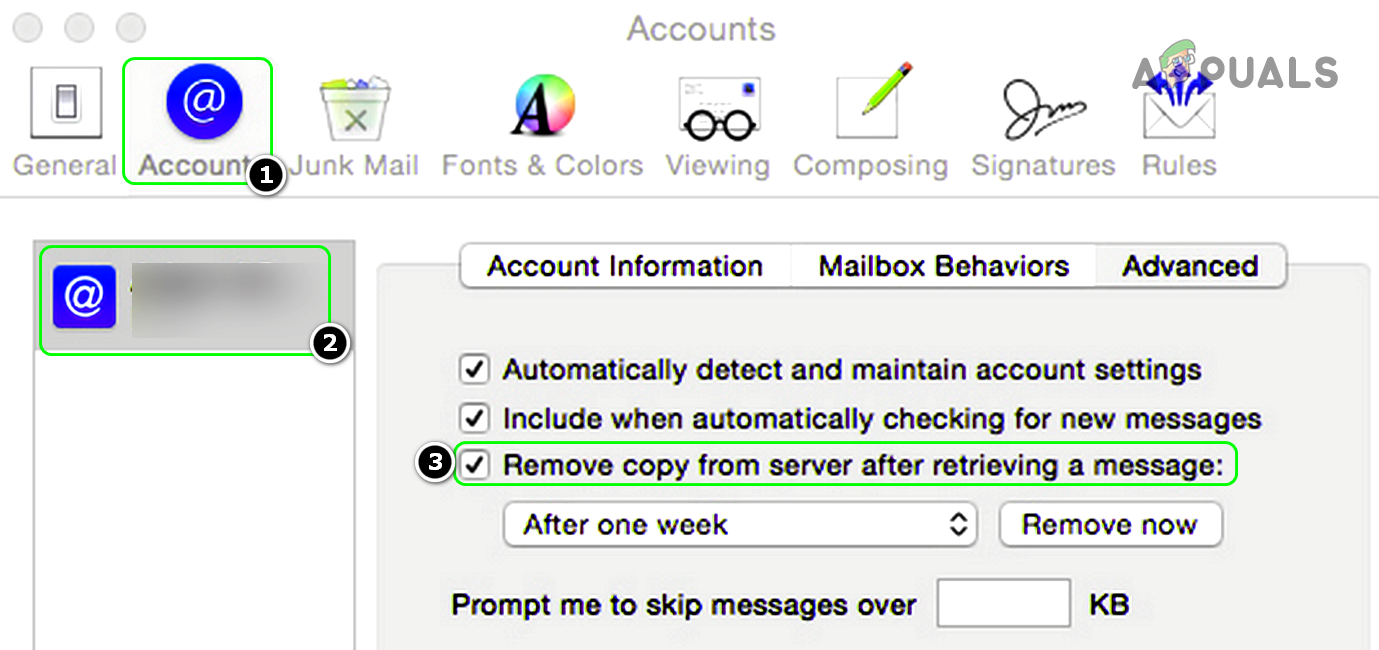
- 打開一個應用程序 郵件 然後去 喜好.
- 轉到選項卡 帳目 並選擇 有問題的帳戶.
- 轉到選項卡 先進的 和 取消選擇 黃瓜 訊息恢復後從伺服器中刪除副本某些裝置可能具有「永不從伺服器刪除」或「在伺服器上保留副本」等選項。
![]()
- 關閉 郵件和首選項窗口 重新開始 你的系統。
- 重複 對裝置上的所有其他電子郵件用戶端重複這些步驟,然後檢查郵件下載問題是否已解決。
請記住,啟用此設定後,如果您從手機或電腦上的「已刪除郵件」資料夾中刪除郵件,則該電子郵件也可能從其他裝置中刪除;如果您嘗試在其他裝置上存取該郵件,則可能會導致郵件下載出現問題。
8. 關閉裝置上的反垃圾郵件產品。
有時,反垃圾郵件軟體會誤攔截合法郵件,導致下載問題。暫時停用裝置的反垃圾郵件功能可以讓郵件正常通過,幫助您確定問題是否出在過濾機制上。之後請務必重新啟用該功能,以確保設備安全。
警告:自行承擔風險,因為停用系統/裝置上的反垃圾郵件或安全產品可能會使系統面臨病毒、木馬等威脅。
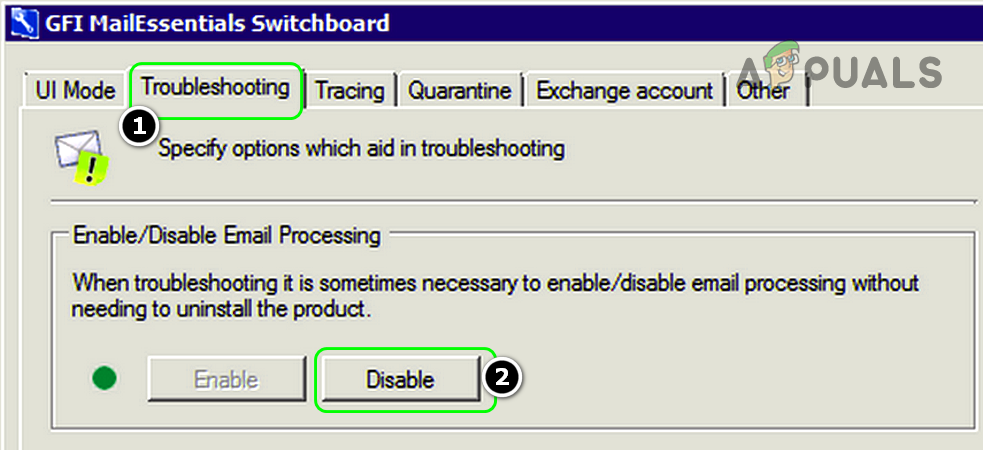
- 打開 GFI MailEssentials 總機 並轉到選項卡 找出錯誤並解決它.
- 在節 啟用/停用電子郵件處理, 點擊 禁用,然後輕點 نعم 在「需要重新啟動服務」對話方塊中。
![]()
- 開啟您的電子郵件用戶端,檢查從伺服器下載郵件的問題是否已解決。
9. 將您的電子郵件帳號重新加入到郵件應用程式中
由於臨時連線問題或裝置上的電子郵件帳號損壞,郵件應用程式可能無法從郵件伺服器下載郵件。在這種情況下,關閉並重新開啟電子郵件帳戶,或將其重新新增至郵件應用程式中,或許可以解決問題。
9.1 關閉並重新開啟電子郵件帳戶
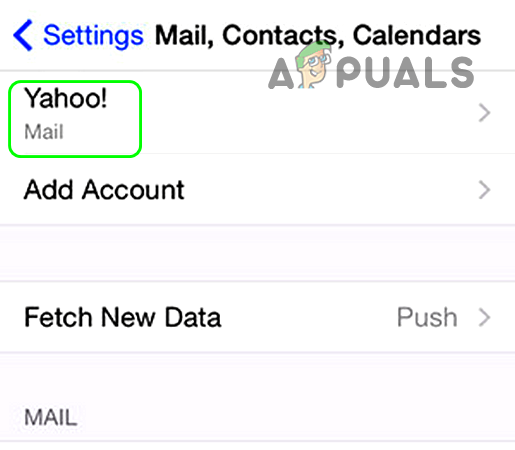
- 去 iPhone 設置 並打開 郵件、聯絡人、日曆.
![]()
- 定位 有問題的帳戶 並切換 郵件 放在 關掉.
![]()
- 等待 直到該帳號的電子郵件從郵件用戶端消失。
![]()
- 重新開始 然後是你的iPhone 打開 電子郵件帳戶。
- 等待 郵件同步完成後,檢查郵件下載問題是否已解決。


9.2 重新新增電子郵件帳戶
- 去 iPhone 設置 並打開 郵件 (或密碼和帳戶)。
- 點擊 帳目 並選擇 出現問題的電子郵件帳戶.
- 定位 刪除帳戶 他透過按壓來強調這一點。 已從我的 iPhone 中刪除.
![]()
- 重新開始 打開你的 iPhone,將帳戶重新加入郵件應用程式(如果是 Gmail,請使用 POP3 以外的類型),然後檢查是否有效。
- 如有必要,且您的帳戶啟用了雙重認證 (2FA),請檢查是否已啟用。 禁用 2FA 它解決了這個問題。
- 如果問題仍然存在,請嘗試 在 POP3 或 IMAP 帳戶類型之間切換 去解決它。

10. 重新安裝郵件應用
重新安裝郵件應用程式會將其重置,修復其檔案或設定中的任何問題。這也會將應用程式更新到最新版本,使其運行更流暢,郵件下載速度更快。
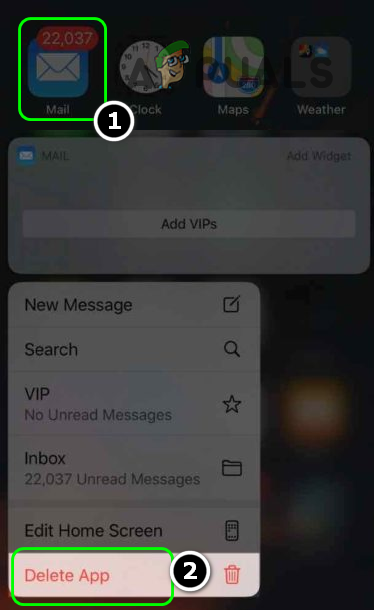
- 打開 iPhone列表 و按下並按住不動 在應用程序上 郵件 直到彈出式選單出現。
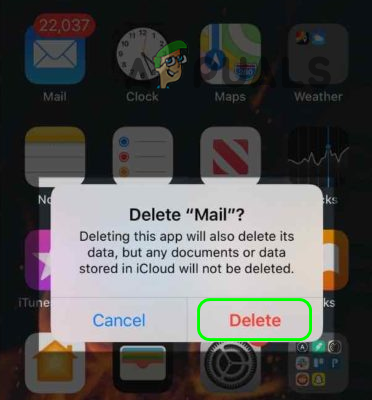
- 定位 刪除應用 從彈出式選單中, 他證實 刪除郵件應用程式。
![]()
- 重新開始 重新啟動 iPhone 後,開啟 蘋果應用程式商店.
![]()
- ابحثعن 郵件 و安裝 iPhone 版郵件應用程式。
- 打開一個應用程序 郵件 و準備好 根據您的需要。
- 檢查郵件應用程式是否可以從伺服器下載郵件。
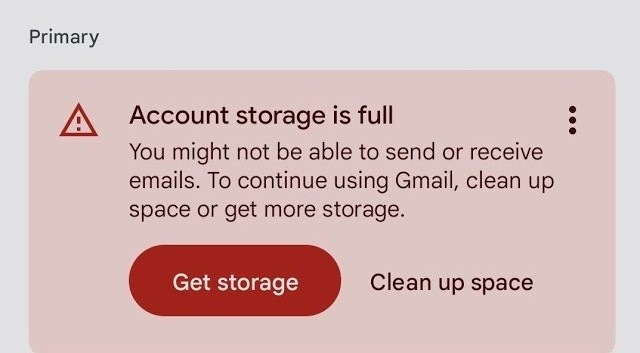
11. 檢查您的電子郵件帳號的信箱大小限制。
許多電子郵件服務提供者都會限制收件匣的資料容量。如果超過此限制,您的裝置可能無法下載新郵件。
- 打開網站電子郵件服務提供商 您的帳戶並登入您的帳戶。
- 尋找顯示通知或設定的選項 使用信箱 您的。
![]()
- 如果您的信箱容量接近上限,請刪除不必要的電子郵件或 存檔舊消息 為了騰出空間。
- 清潔完畢後,請執行以下操作:更新 أ或者 重新開始 打開您的電子郵件應用程序,檢查新郵件是否正常下載。
12. 檢查您的電子郵件帳號伺服器設定
伺服器設定不正確可能會導致您的電子郵件應用程式無法下載郵件。檢查並更新這些設定可確保您的裝置能夠正確連接到伺服器,從而正常下載郵件。
- 打開一個應用程序 設置 在您的裝置上,前往您的電子郵件帳戶設定。
- 核實 收件(IMAP/POP3)和寄件(SMTP)郵件伺服器的詳細資訊這包括連接埠號碼和設定。 SSL.
- 如果您不確定正確的設置,請按下按鈕。 支援網站 請聯絡您的電子郵件服務提供者或聯絡客戶服務部門。
- 驗證並更正設定後,儲存變更。嘗試下載郵件 再來一次。
13. 大型配件可能會導致下載問題。
大型附件會降低電子郵件應用程式的運作速度,尤其是在網路連線不穩定或儲存空間已滿的情況下。刪除這些附件或使用更快的網路連線可以幫助減少下載問題並加快電子郵件載入速度。
- 打開您的電子郵件 網頁瀏覽器 或使用其他能夠處理大型郵件的郵件用戶端。
- ابحثعن 電子郵件 加上大配件,看看效果如何。 它的尺寸.
- 如果太大,請詢問寄件者。 文件壓縮 或使用雲端服務進行共享。
- 調整附件尺寸後, 重新下載 這封郵件會發送給您的主要客戶,以測試其是否有效。
評論被關閉。