

嘗試開啟 AMD Radeon Software 時,使用者可能會發現該應用程式無法執行,且不顯示任何錯誤訊息。這通常表示已安裝的驅動程式與 AMD Radeon Software 不匹配,導致相容性問題。主要原因通常是驅動程式安裝不完整或已損壞。
其他可能的原因包括先前安裝遺留的檔案、損壞的系統檔案或與其他軟體的衝突。
既然我們知道了原因,接下來就來討論解決方案。
1. 刪除 AMD Radeon 設定文件
`gmdb.blb` 檔案包含 AMD Radeon Software 的設定檔及其所有設定。如果此檔案損壞,可能會導致程式無法啟動。刪除 CN 資料夾將清除此配置文件,以便在程式再次運行時使用全新設定重新建立該設定檔。此過程會重置設置,刪除任何可能導致程式無法啟動的過時或損壞的資料。
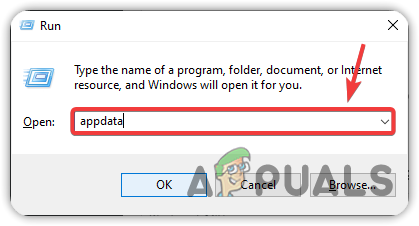
- 點擊 Win + R 開窗 就業.
- 寫 應用程序數據 然後按 進入 存取 AppData 資料夾。
![導航至 Appdata 資料夾]()
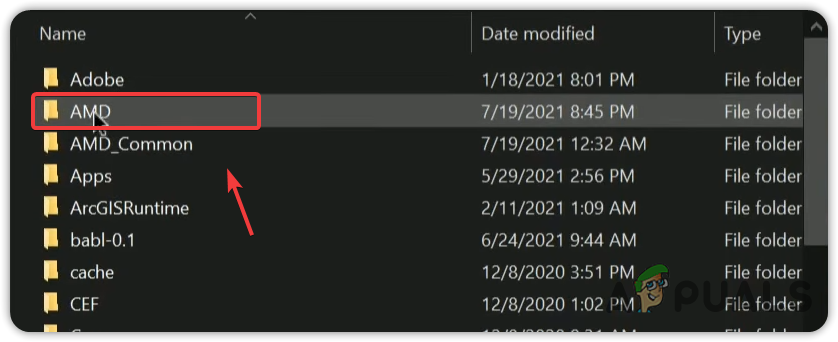
- 打開文件夾 當地, 然後 AMD.
![導航至 AMD 資料夾]()
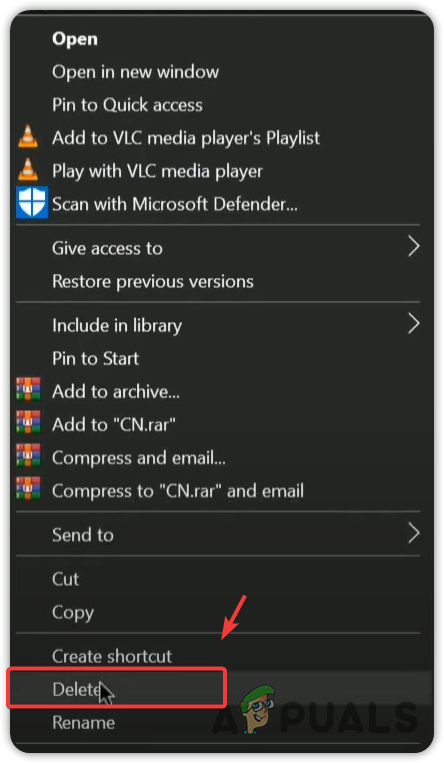
- 右鍵單擊一個文件夾 CN 然後選擇 刪除.
![刪除 AMD Radeon 設定文件]()
- 嘗試執行AMD Radeon軟體。
2. 停用整合顯示卡(GPU)
整合顯示卡(GPU)整合在處理器中,如果不停用,可能會與 AMD Radeon 軟體衝突。在裝置管理員中停用整合顯示卡可以避免干擾獨立的 AMD GPU。這樣可以確保系統優先使用 AMD 顯示卡,從而使軟體正常運作。
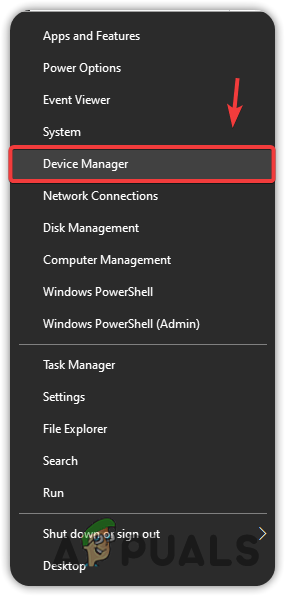
- 右鍵單擊 開始菜單 並選擇 裝置經理.
![導航至裝置管理員]()
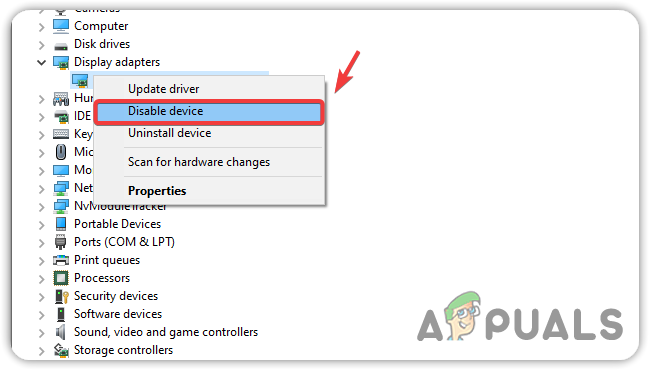
- 在裝置管理員中,右鍵單擊整合式顯示卡驅動程式並選擇 禁用設備.
![停用整合顯示卡驅動程式]()
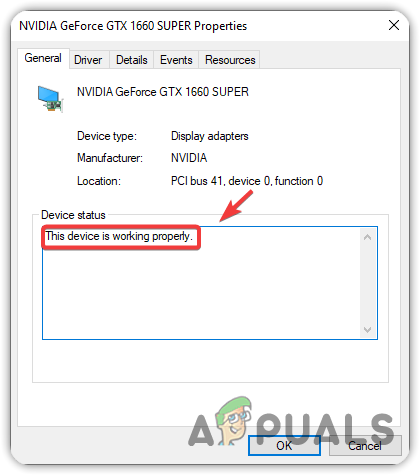
- 檢查 AMD 顯示卡驅動程式是否已啟用。右鍵單擊它並選擇 ئصائص確保該條件表明 該設備運作正常。如果出現錯誤代碼,可能存在其他問題。
![檢查顯示卡驅動程式的狀態]()
- 嘗試執行AMD Radeon軟體。
3. 恢復到舊版的顯示卡驅動程式。
新的驅動程式更新可能會導致與 Radeon 軟體的相容性問題。降級到舊版本可以解決這些衝突。如果問題是在更新後出現的,請恢復到先前的版本或全新安裝驅動程式和軟體。如果降級無效,請嘗試重新安裝軟體。
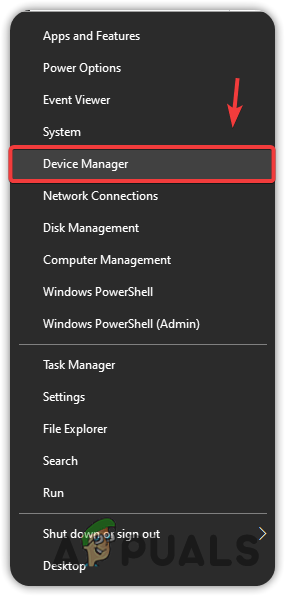
- 右鍵單擊 開始菜單 並選擇 裝置經理.
![開啟裝置管理員]()
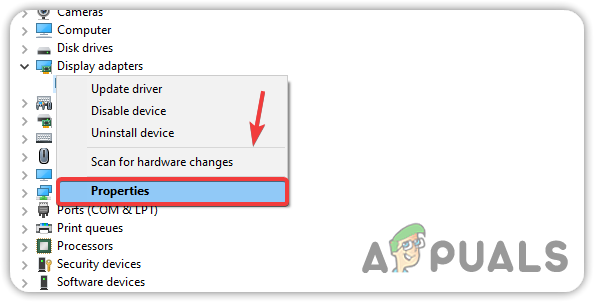
- 擴張 顯示適配器.
- 右鍵單擊圖形驅動程式並選擇 ئصائص.
![轉到圖形定義屬性]()
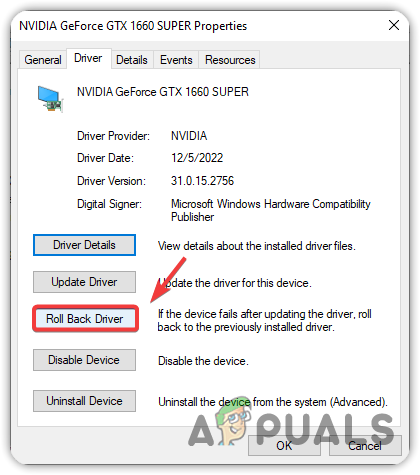
- 轉到選項卡 操作系統 然後點擊 恢復驅動程式如果該選項不可用,請考慮執行全新安裝。
![恢復圖形定義]()
- 選擇原因並點擊 نعم 確認。
4. 將驅動程式版本與登錄編輯程式進行比對。
即使安裝了最新驅動程序,註冊表編輯器中過時的驅動程式版本也可能導致問題。將註冊表編輯器中的驅動程式版本與已安裝的 AMD Radeon 軟體版本相匹配,可以解決這些差異並最大限度地減少衝突。
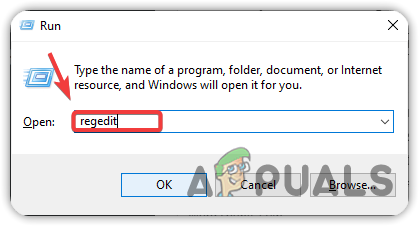
- 點擊 Windows + R, 並鍵入 註冊表編輯器,然後按 進入.
![開啟登錄編輯器]()
- 輕按 نعم 如果 UAC 要求您這樣做。
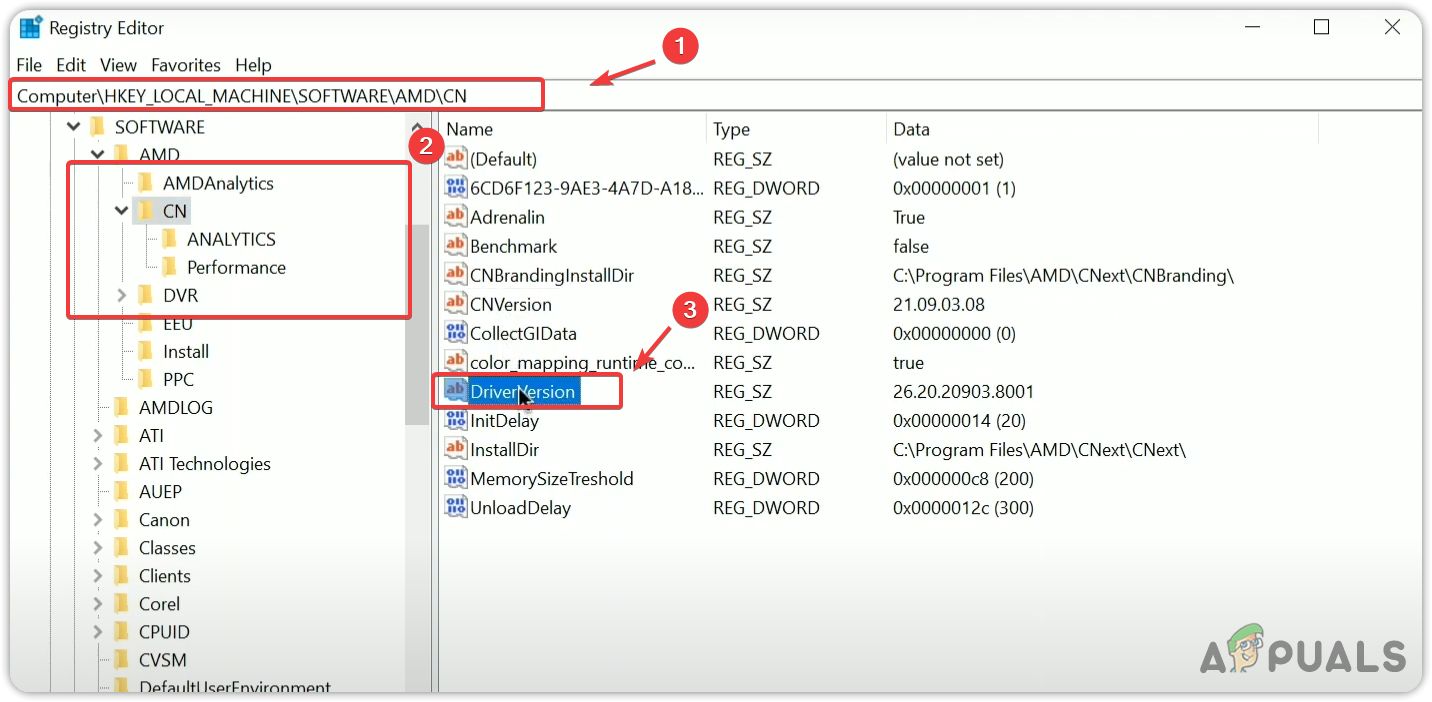
- 前往:
計算機 HKEY_LOCAL_MACHINE\SOFTWARE\EAMDCN
- 找到並雙擊 驅動版本 如果可供使用的話。
![開啟 AMD 註冊表中的 DriverVersion 條目]()
- 最小化註冊表編輯器,然後打開 裝置經理 從「開始」功能表中,展開 顯示適配器.
- 右鍵單擊您的驅動程式並選擇 ئصائص,然後轉到選項卡 操作系統.
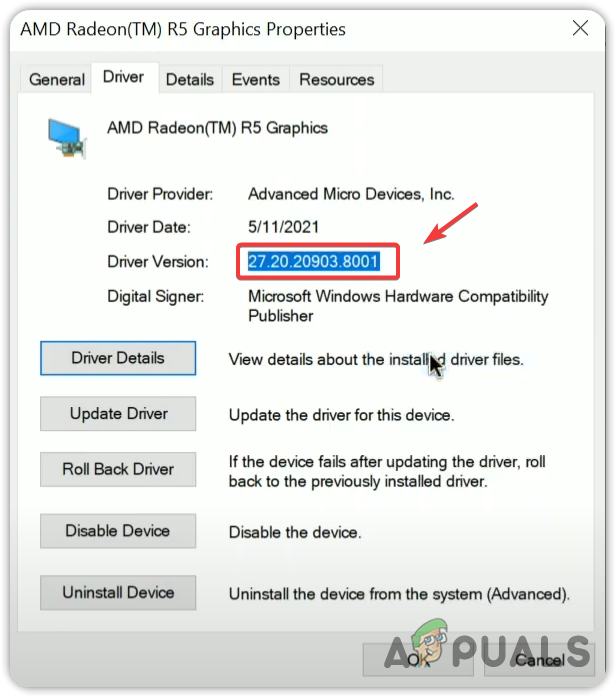
- 複製驅動程式版本。
![複製 AMD 驅動程式版本]()
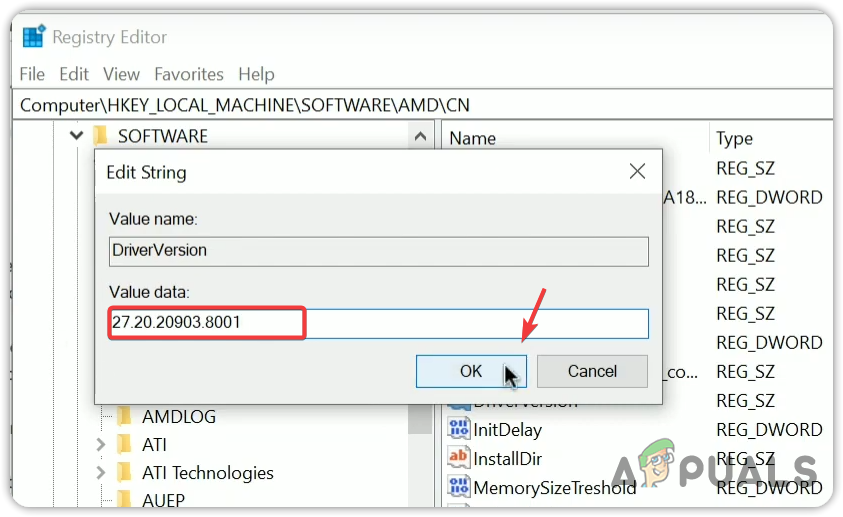
- 返回註冊表編輯器,貼上驅動程式版本,然後單擊 好的.
![貼上驅動程式版本]()
- 重新啟動電腦,然後檢查Radeon軟體是否可以開啟。
5. 徹底重新安裝 GPU 驅動程式
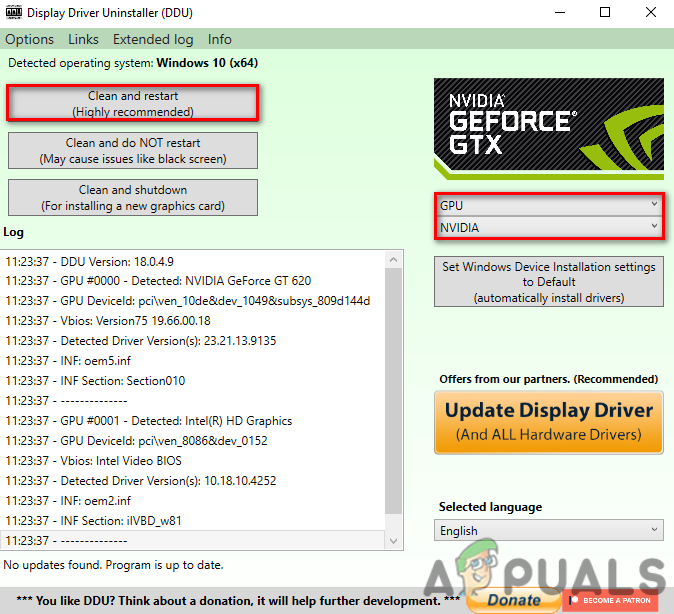
如果問題仍然存在,請使用顯示驅動程式卸載程式 (DDU) 徹底重新安裝顯示卡驅動程序,以刪除驅動程式和登錄檔。這將清除所有殘留檔案或損壞的數據,確保僅安裝最新的穩定驅動程序,從而消除相容性問題並解決軟體啟動錯誤。
- 下載 監控驅動程式卸載工具.
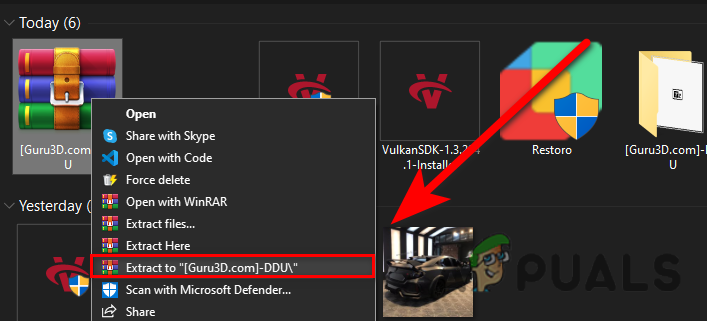
- 右鍵單擊下載的資料夾並選擇 解壓縮至“[Guru3D.com]-DDU”.
![使用 WinRAR 解壓縮 DDU 壓縮資料夾]()
- 打開解壓縮後的資料夾並運行 DDU 版本 [版本名稱].
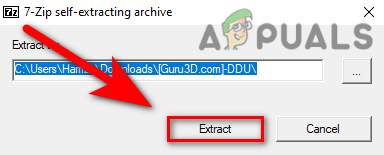
- 輕按 提煉.
![DDU應用程式擷取]()
- 運行顯示驅動程式卸載工具。為獲得最佳效果,請在 Windows 系統中啟動 Windows。 الوضعالآمن.
- 選擇您的圖形處理器(GPU)和供應商。
- 輕按 清理並重啟.
![選擇用於卸載過程的顯示卡驅動程式]()
- 重新啟動後,請前往顯示卡製造商的網站下載最新驅動程式。
- 請依照螢幕上的指示安裝驅動程序,然後重新啟動電腦。
6. 使用系統還原工具
如果重新安裝顯示卡驅動程式後問題仍然存在,請使用系統還原功能將系統還原至 AMD Radeon 軟體正常運作的狀態。這可以撤銷導致衝突的更改,而不會影響您的個人文件。如果沒有還原點,請重設或重新安裝 Windows 系統。
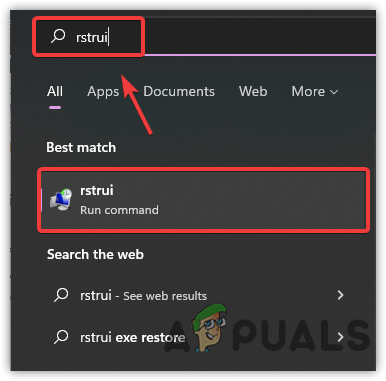
- 按 . 鍵 Windows + R, 並鍵入 Rstrui,然後按 進入 恢復秩序。
![使用命令導航到系統還原]()
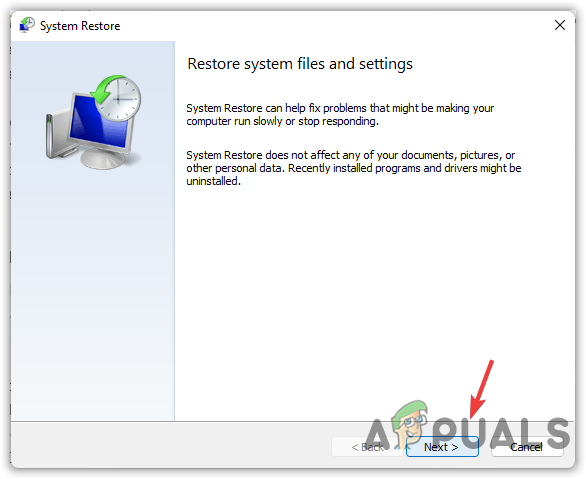
- 定位 下一個 跟隨。
![點擊“下一步”繼續]()
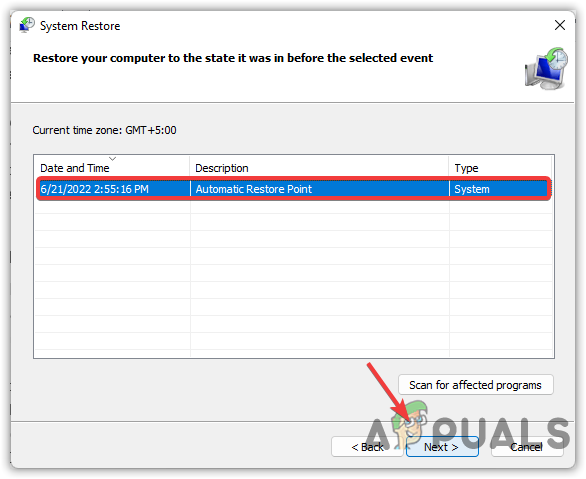
- 選擇一個還原點,然後按一下 下一個.
![設定還原點]()
- 輕按 結尾 恢復系統。
- 重新啟動後,檢查 AMD Radeon 軟體是否開啟。
評論被關閉。