

部分使用者嘗試透過 Nvidia Experience 更新驅動程式時,會出現 Nvidia 黑畫面問題。通常情況下,受影響的用戶會聽到「咔噠」一聲,然後螢幕變黑,更新程式被卸載。此問題已在 Windows 10 和 Windows 11 上確認。
這個問題通常是由DCH驅動程式引起的,當嘗試使用標準的Nvidia驅動程式套件更新該驅動程式時,會觸發此錯誤。其他可能的原因包括GPU擴充卡故障、自訂BIOS韌體或驅動程式不一致。
以下是一些經過驗證的修復方法,可用於解決影響 Nvidia 驅動程式安裝的黑屏問題:
1. 將 Nvidia DCH 驅動程式替換為標準驅動程式。
如果您使用的是 Windows 10 或 Windows 11,則此問題很可能是由 DCH 驅動程式引起的。
注意:大量用戶報告證實,當積極使用 G-Sync 或嘗試使用可變刷新率時,Nvidia 的 DCH 驅動程式會導致嚴重的系統不穩定。
由於新的通用 Windows 驅動程式套件中包含的 Nvidia 標準版和 Nvidia DCH 顯示器驅動程式之間沒有根本區別,因此您可以透過將 DCH 驅動程式替換為標準版來完全避免此問題。
為此,您首先需要使用DDU(顯示驅動程式卸載程式)工具刪除 DCH 安裝中所有剩餘的文件,然後安裝 Nvidia 標準驅動程式。
以下是操作方法的簡要指南:
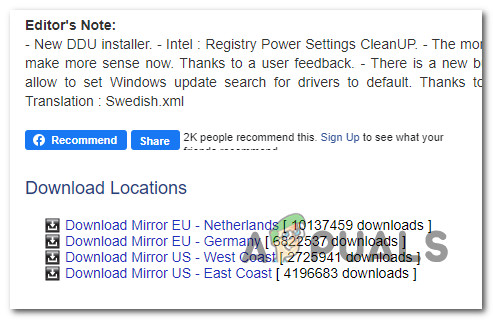
- 打開您喜歡的瀏覽器並訪問 DDU 工具的官方下載頁面.
- 到達正確位置後,向下捲動到“選單”。下載站點“請使用提供的下載連結之一下載顯示驅動程式卸載程式包。”
![下載 DDU 軟體包]()
- 下載完成後,解壓縮檔案內容。
- 接下來,斷開電腦的網路線或斷開 Wi-Fi 網路連線。
筆記這是為了防止您的作業系統在此過程完成之前重新安裝 DCH 驅動程式。 - 點擊 Windows 鍵 + R 打開盒子 運行.
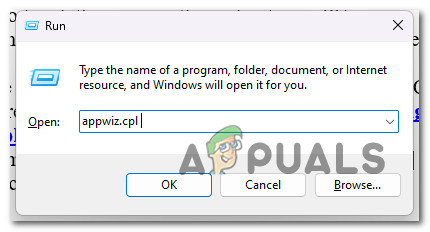
- 我寫的 'APPWIZ.CPL然後按 Ctrl + Shift + Enter 打開菜單 “程序和功能”.
![開啟“程式和功能”選單]()
- 當 . 出現時 使用者帳戶控制(UAC) 點擊 نعم 授予管理員權限。
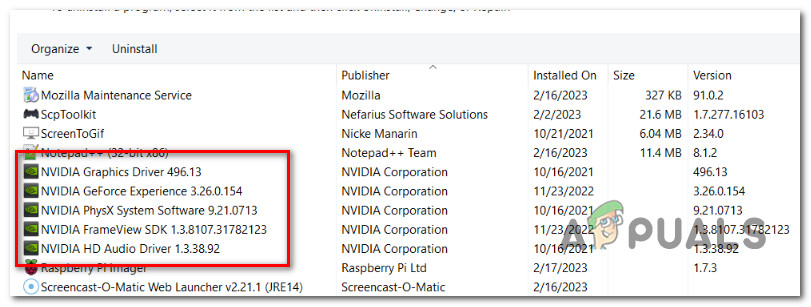
- 內部列表 “程序和功能”點擊一列 出版者 按發布者對所有已安裝程式進行排序。
- 清單排序完成後,向下捲動以找到所有已安裝的 Nvidia 驅動程序,然後右鍵單擊每個項目並選擇“卸載”,逐一卸載所有驅動程式。卸載“。
![卸載所有Nvidia驅動程式]() 筆記請注意,此過程中螢幕可能會出現輕微閃爍,這是正常現象,不必擔心。
筆記請注意,此過程中螢幕可能會出現輕微閃爍,這是正常現象,不必擔心。
 筆記請注意,此過程中螢幕可能會出現輕微閃爍,這是正常現象,不必擔心。
- 然後, 以安全模式重啟計算機 為了確保該計劃 顯示驅動程序卸載程序 它將以最高效率運作。
- 電腦啟動進入安全模式後,以滑鼠右鍵按一下 DDU 主可執行文件,然後按一下「以管理員身份運行“。
![以管理員身分執行 DDU]()
- 從上下文選單中 UAC(使用者帳戶控制)點選“是”授予管理員權限。
- 在DDU程式的第一個畫面上,從下拉式選單中選擇您的圖形處理單元(GPU)(位於「圖形處理單元」下方)。 選擇設備類型).
- 接下來,點按 清理並重啟 開始清理 Nvidia DCH 驅動程式。
![以管理員身份清理並重啟]()
- 流程完成後,請按照指示重新啟動。
- 下次啟動時,重新連接您的網路線或重新連接到您的 Wi-Fi 網絡,然後輸入 Nvidia官方下載指南.
- 向下捲動至該部分 NVIDIA驅動程式下載 並選擇 產品類型、產品系列、產品、作業系統和語言 根據您的使用場景。
![下載標準Nvidia驅動程式]() 筆記本指南中僅提供標準的 Nvidia 驅動程序,因此您無需擔心重新安裝 DCH 驅動程式。
筆記本指南中僅提供標準的 Nvidia 驅動程序,因此您無需擔心重新安裝 DCH 驅動程式。 - 點擊 بحث 等待產生相容驅動程式列表。
![下載正確的驅動程式]() 筆記根據您使用圖形處理器 (GPU) 的方式(例如用於遊戲或影片編輯/渲染),選擇以下任一選項: NVIDIA Studio 驅動程序 أ或者 GeForce 遊戲就緒 驅動程式。請勿下載。 Beta 版驅動程式因為它通常不穩定,可能會引發其他問題。
筆記根據您使用圖形處理器 (GPU) 的方式(例如用於遊戲或影片編輯/渲染),選擇以下任一選項: NVIDIA Studio 驅動程序 أ或者 GeForce 遊戲就緒 驅動程式。請勿下載。 Beta 版驅動程式因為它通常不穩定,可能會引發其他問題。 - 點擊您想要下載的驅動程序,然後點擊按鈕。 去下載 與之相關。
- 將驅動程式下載到本機後,以管理員權限開啟它,並按照螢幕上的指示進行本機安裝。
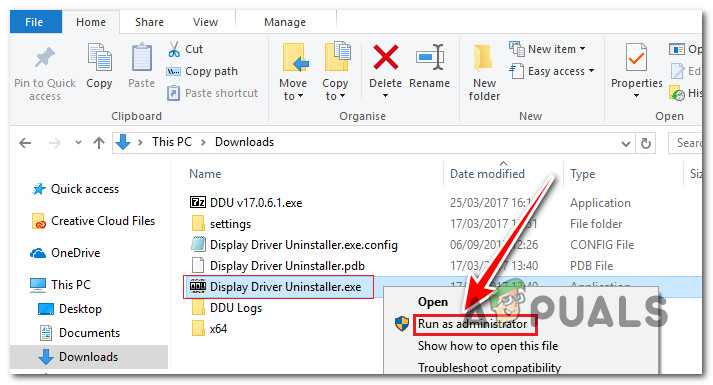
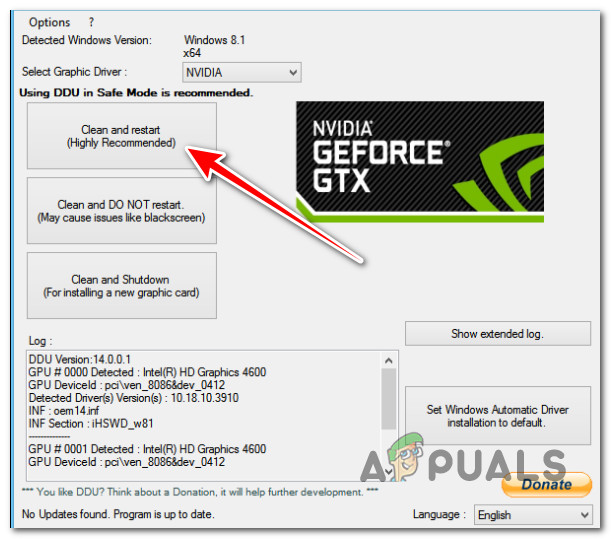
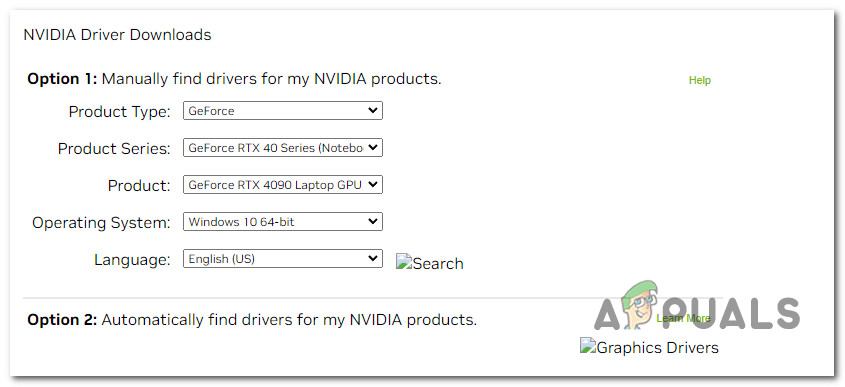 筆記本指南中僅提供標準的 Nvidia 驅動程序,因此您無需擔心重新安裝 DCH 驅動程式。
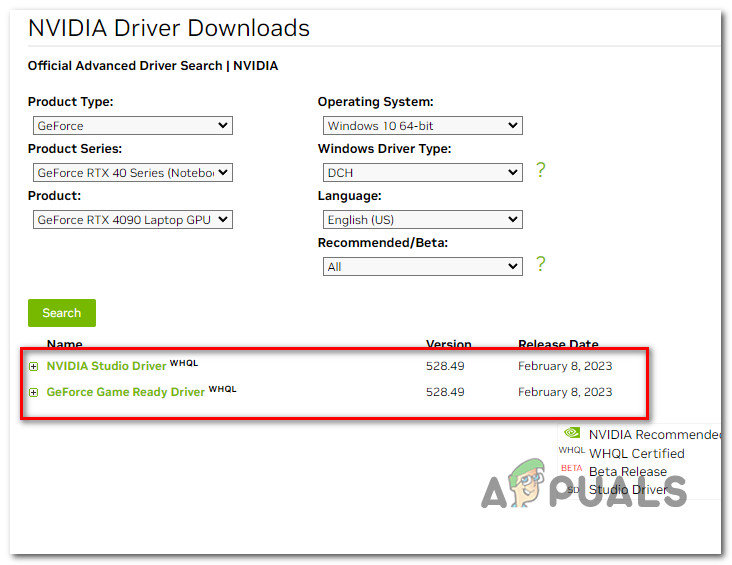 筆記根據您使用圖形處理器 (GPU) 的方式(例如用於遊戲或影片編輯/渲染),選擇以下任一選項: NVIDIA Studio 驅動程序 أ或者 GeForce 遊戲就緒 驅動程式。請勿下載。 Beta 版驅動程式因為它通常不穩定,可能會引發其他問題。
2. 更換 GPU 延長線(如果可能)。
如果將 DCH 驅動程式替換為標準的 Nvidia 驅動程式後,問題仍然存在,並且您正在使用 GPU 擴充器,那麼很可能會有硬體問題。
市面上有許多有缺陷的GPU延長線,經證實,無論您的圖形處理單元是哪個製造商生產的,這些延長線都會間歇性地導致此問題。
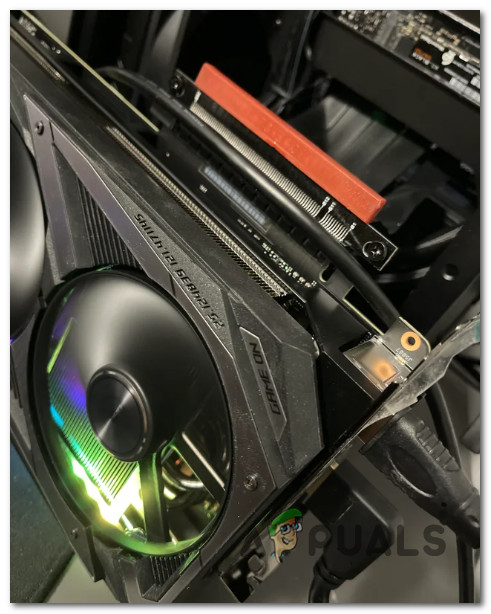
如果您使用的是顯示卡延長線,請聯絡向您銷售該產品的零售商,詢問您是否符合退貨條件。如果您是從 Riser 購買的,即使您的保固期已過,您也可能可以利用他們的召回計劃進行退貨。
3. 恢復到標準 BIOS 設定(如果可以)。
如果您之前安裝過專門為超頻需求設計的 BIOS,這很可能是導致您遇到黑屏的原因。
眾所周知,自訂 BIOS 更新與新的 NVIDIA 更新驅動程式存在衝突,尤其是在它們改變了打包方法之後。
如果這種情況適用於您,您可以使用製造商提供的原廠 BIOS 刷新程式重新刷新 BIOS 來解決問題。
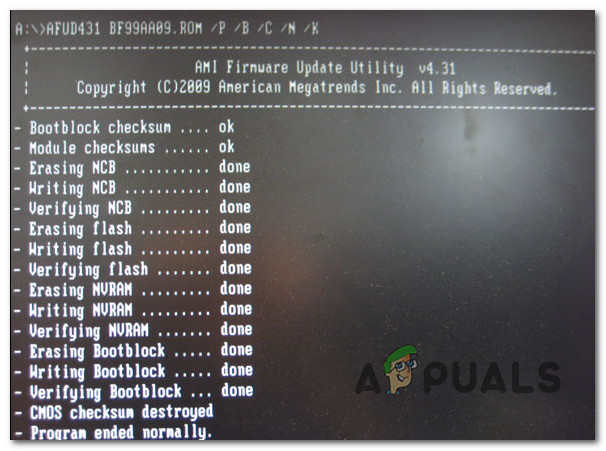
重要提示:此過程會因主機板製造商而異。在嘗試刷新 BIOS 之前,請務必查閱官方文件。如果您從未進行過此操作,請交給經過認證的專業人員,因為您可能會永久損壞主機板。
4. 將 NoLockScreen 加入到登錄中(如果可能)。
如果在進入初始登入畫面(需要使用使用者帳戶登入)時螢幕立即變黑,您可以透過簡單地修改註冊表來完全停用鎖定螢幕,從而徹底繞過此問題。
重要提示:修改註冊表時務必謹慎。意外刪除或變更登錄值可能會導致電腦不穩定。強烈建議您事先備份註冊表。
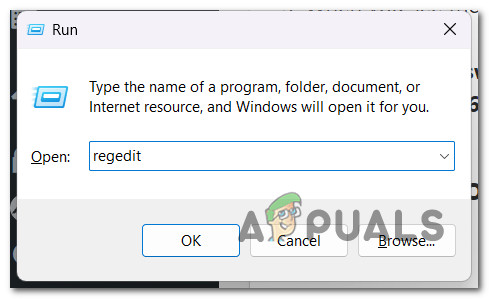
- 點擊 Windows鍵+ R 打開對話框 運行.
- 接下來,寫「註冊表編輯器然後按 Ctrl + Shift + Enter 打開 註冊表編輯器 具有管理員權限。
![開啟登錄編輯器]()
- 當它出現在你面前時 用戶帳戶控制(UAC)點選“نعم授予管理員必要的權力 註冊表編輯器.
- 進入 登錄編輯器 轉到以下路徑:
HKEY_LOCAL_MACHINESOFTWAREPoliciesMicrosoftWindowsPersonalization
注意:如果「個人化」鍵不存在,請右鍵點選 Windows 鍵,然後按一下「新建」>「鍵」來建立它。
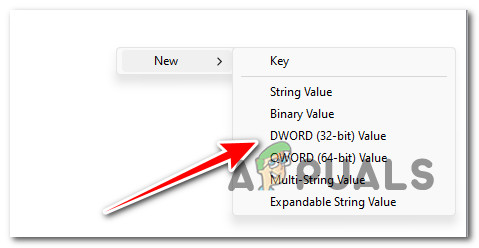
- 內鍵 個人化定制服務在空白處按一下滑鼠右鍵,然後按一下 DWORD(32 位元)值.
![建立新的 DWORD 值]()
- 重新命名 DWORD 這是新創建的,目的是“無鎖屏然後雙擊它並將其基址設為 十六進制 及其數據的價值 1.
- 輕按 好的 若要儲存更改,請重新啟動電腦並檢查問題是否已解決。
5. 連接到 VGA 輸出(如果可以)。
如果您的顯示卡(GPU)有 VGA 輸出接口,且您的顯示器相容,請嘗試使用 VGA 輸出介面連接顯示器,看看是否最終能收到訊號。
您可能會發現,透過 VGA 連接時,所有功能都能正常運作。
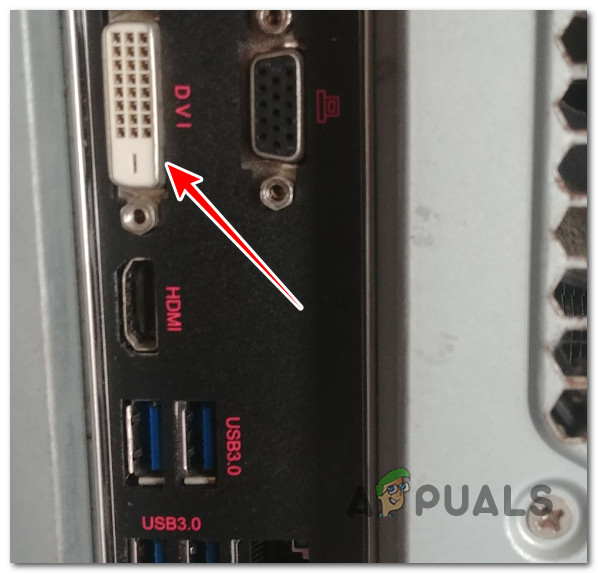
如果此臨時解決方案有效,請暫時使用 VGA 連接,直到您的 NVIDIA GPU 有新的驅動程式版本可用。當有新版本可用時,請按照更新說明進行操作,然後檢查問題是否已解決。
評論被關閉。