

ShadowPlay 是一款廣泛使用的遊戲錄製軟體。它的一大優勢在於與 Nvidia GeForce Experience 整合。雖然它目前僅對 Nvidia 用戶開放,但其受歡迎程度毋庸置疑。儘管有這些優點,您仍然可能會遇到一些問題。其中一個困擾許多用戶的問題是,ShadowPlay 可以錄製遊戲畫面,但無法錄製對應的音訊。這使得錄製的影片聽起來單調乏味,毫無意義。
這個問題可能由多種已知原因引起,我們將在下文中詳細介紹。其中一個原因是Nvidia軟體的預設音訊擷取設備。本質上,Nvidia依賴您在Windows電腦上的配置。因此,如果您選擇了錯誤的輸入設備,就可能導致此問題。不過,這個問題其實很容易解決。但在深入探討解決方法之前,我們先來看看造成此問題的各種原因。
- Nvidia 音訊設備 — 如您所見,大多數情況下,問題是由於您在 Windows 聲音設定中選擇了錯誤的 Nvidia 音訊裝置造成的。發生這種情況時,由於您沒有使用 Nvidia 指定的設備,因此不會有聲音。在這種情況下,您只需在聲音設定中更改 Nvidia 音訊設備即可。
- 系統聲音已關閉— 在某些情況下,當系統聲音設定為零時可能會出現此問題。由於 Nvidia 會嘗試錄製系統聲音,如果此設定已停用(即值設為零),則 Nvidia 將無法捕捉任何聲音。要解決此問題,您需要增加系統聲音的值。
- 安裝損壞—— 最後,問題的另一個可能原因是Nvidia GeForce Experience軟體安裝損壞。您可能已經注意到,Nvidia GeForce Experience自備額外的音訊和聲音驅動程式。在某些情況下,如果這些檔案損壞,就會出現問題,您需要重新安裝所有內容才能解決問題。
現在我們已經回顧了造成此問題的可能原因,接下來讓我們看看您可以用來恢復ShadowPlay錄製音訊的不同方法。請繼續閱讀。
方法一:更改Nvidia顯示卡的預設輸出設備
如您所見,問題的一個可能原因是您的 Nvidia 顯示卡正在使用的輸出裝置。這種情況通常發生在您擁有多個輸出裝置時,因此會選擇錯誤的輸出裝置。預設情況下,Nvidia 會使用預設輸出設備,但如果您使用的輸出設備不是預設設備,則很可能會出現此類問題。您可以透過在 Windows 音訊設定中變更 Nvidia 輸出裝置輕鬆解決此問題。為此,只需按照以下說明操作即可:
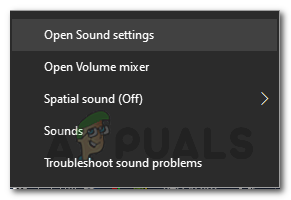
- 首先,在右下角,右鍵單擊圖標 聲音 然後選擇 打開聲音設置 從彈出菜單中。
![]()
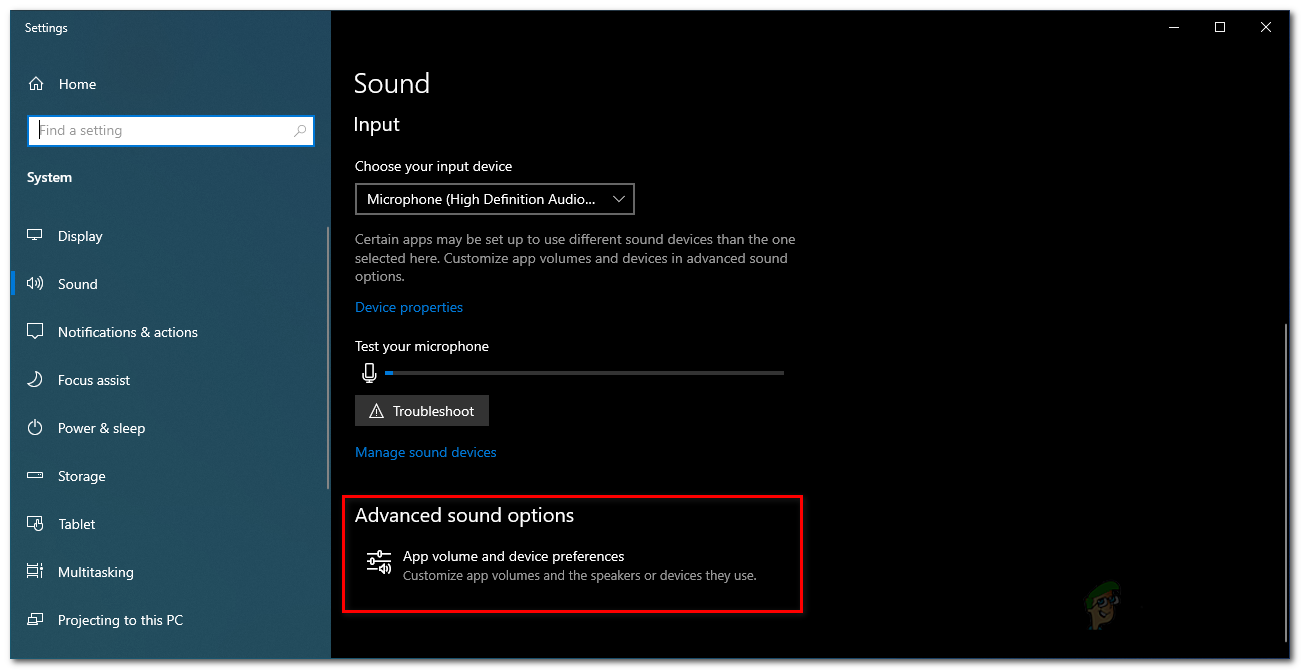
- 向下捲動到末尾,然後點擊該選項。 應用和設備尺寸偏好.
![]()
- 這將顯示所有應用程式使用的設備。
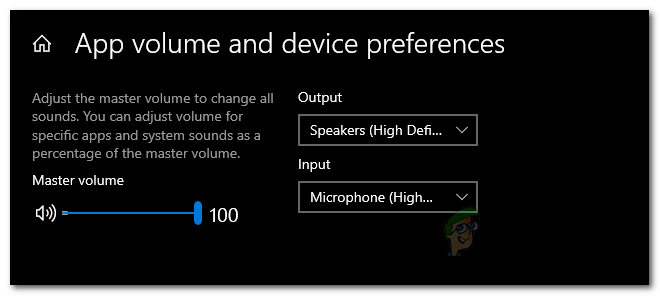
- 將輸出設備更改為應用程式 Nvidia公司 發送到您正在使用的設備。
- 如果在此畫面上找不到 Nvidia,您可以簡單地將預設輸出裝置變更為您正在使用的裝置。
- 預設設定在頂部,請從那裡進行更改。
![]()
- 完成上述操作後,關閉設定窗口,然後檢查問題是否仍然存在。
第二種方法:變更系統音量
在某些情況下,問題可能是由 Windows 裝置上的系統音量設定引起的。如您所見,Nvidia 只錄製系統聲音,因此如果系統音量設定為零,Nvidia 將無法捕捉聲音。在這種情況下,要解決此問題,您需要變更系統音量。這非常簡單。請按照以下說明操作。
- 首先,右鍵單擊螢幕右下角的“聲音”圖示。
- 然後,從出現的選單中選擇一個選項 打開混音器.
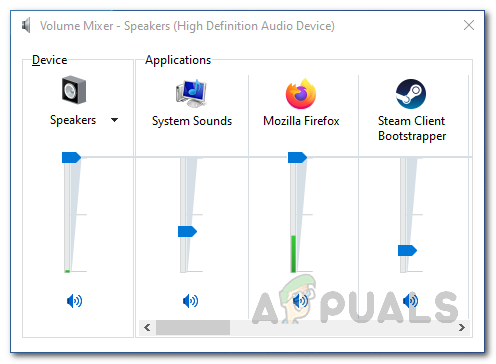
- 這將顯示一個選項卡 混音器 它會顯示不同應用程式的音量等級。
![]()
- 在應用程式中,變更音量級別 政權的聲音請確保其值不為零。
- 之後,您就可以關閉音訊混音器標籤了。
- 現在,使用 ShadowPlay 錄製一段視頻,看看是否有聲音。
第三種方法:重新安裝 Nvidia GeForce Experience
最後,如果上述方法都無效,則問題可能出在您的 Nvidia GeForce Experience 軟體安裝上。在這種情況下,您需要從裝置上完全卸載該軟體,然後下載最新版本。下載最新版本後,您可以進行安裝,看看是否能解決問題。具體操作步驟如下:
- 首先,要卸載 Nvidia GeForce Experience,請打開 控制板 在中搜索它 開始菜單.
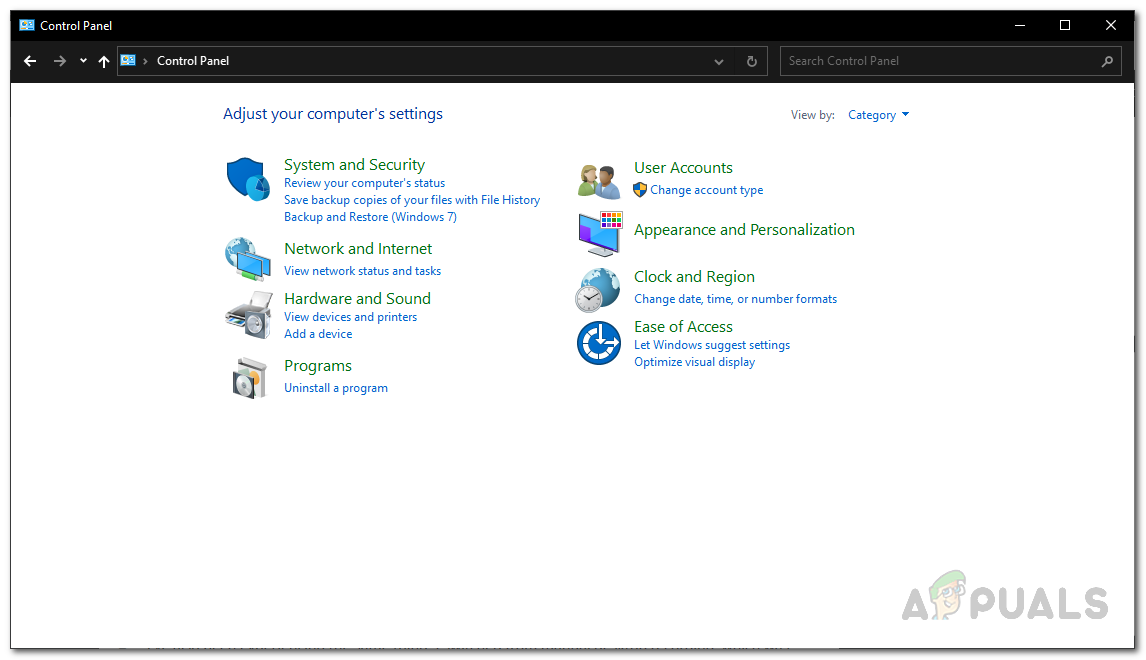
- 打開控制面板視窗後,按一下該選項。 卸載程序 在選項下 軟件.
![]()
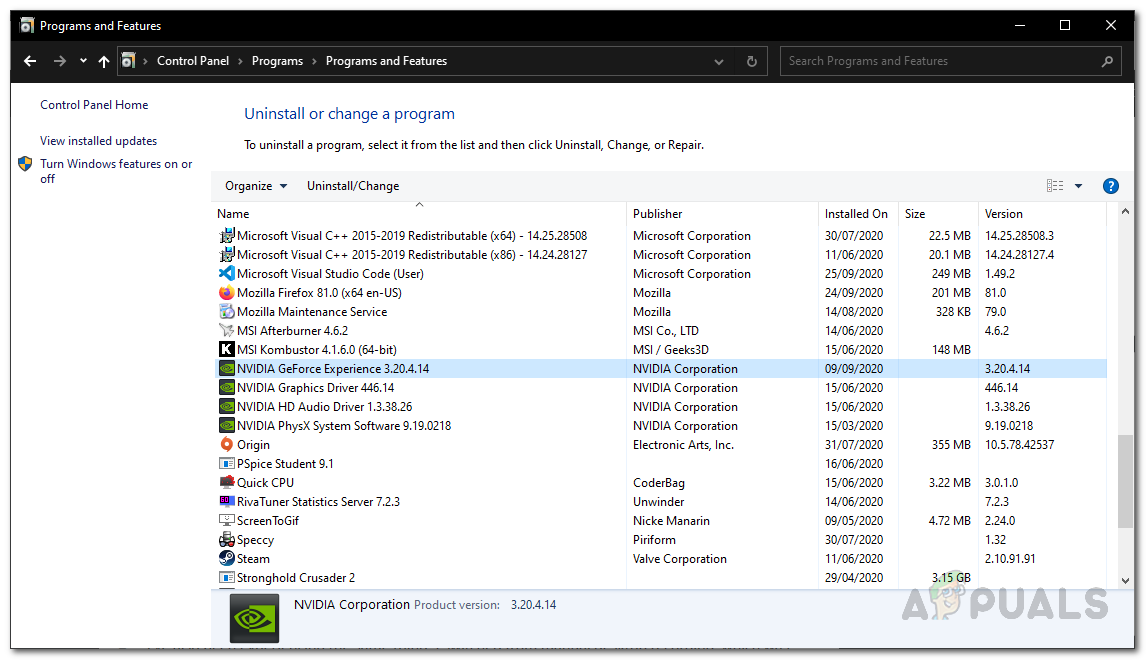
- 在那裡,您可以看到系統上安裝的所有應用程式的清單。
- 從顯示的清單中找到 英偉達GeForce體驗找到應用程式後,雙擊即可卸載。
![]()
- 出現提示時,點選按鈕 卸載 開始刪除。
- 應用程式卸載後,請務必將其移除。 高清音頻 和 PhysX 系統軟體 此外,它們也來自英偉達,因為它們都附帶了英偉達GeForce Experience。
- 之後,前往 GeForce 網站 下載最新版本的GeForce Experience。
- 安裝應用程序,然後檢查問題是否已解決。
評論被關閉。