

Microsoft Clipchamp 崩潰通常發生在使用者嘗試編輯較長的專案(20-30 分鐘或更久)時。由於 Clipchamp 主要設計用於短時編輯(約 10-15 分鐘),因此過長的時間軸往往會導致程式不穩定。應用程式崩潰後,用戶將無法繼續編輯或匯出項目。性能也取決於系統配置。在配置較低的電腦上,涉及多個片段、特效或字幕的密集編輯操作很容易導致系統資源過載並崩潰。
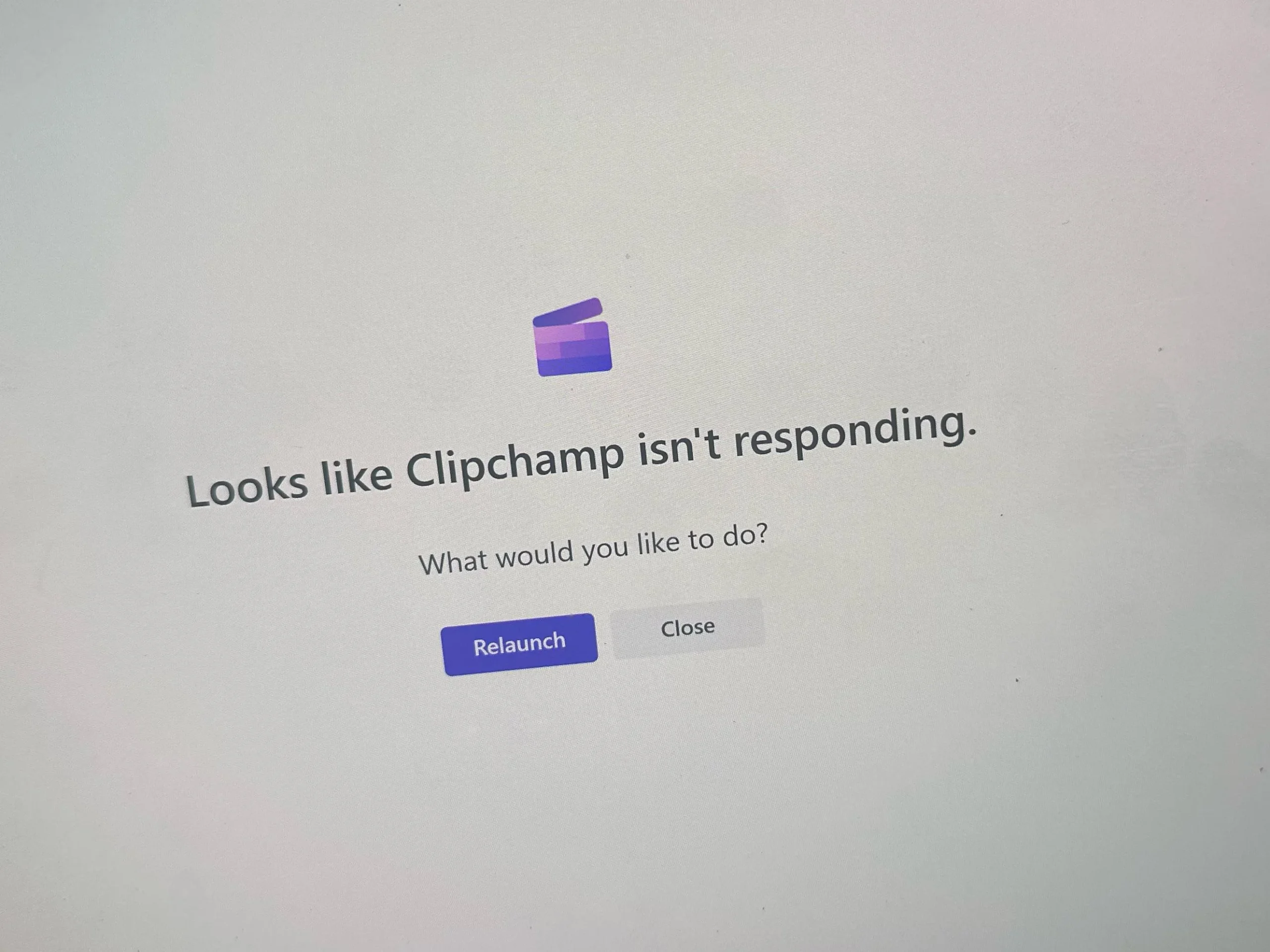 已確認的故障原因包括 設備功率不足، 低可用儲存空間، 損壞的安裝文件،وحتى 來自 Windows Defender 的干擾在某些情況下,匯出不正確的項目會留下損壞的臨時文件,導致系統頻繁不穩定。現在您已經了解了錯誤及其可能的原因,請使用以下解決方案安裝 Clipchamp。
1. 清理儲存空間
Clipchamp 需要工作硬碟(HDD/SSD)上約 20-30% 的可用空間來寫入預覽、快取和渲染檔案。如果硬碟空間接近滿格,讀寫速度會降低,快取無法擴展,應用程式在編輯或匯出過程中可能會崩潰。釋放空間可以恢復正常的快取效能,使 Clipchamp 能夠可靠地進行快取和渲染。
使用磁碟清理功能:
- 點擊 贏+ S > 類型 磁盤清理.
![]()
- 選擇安裝 Clipchamp 的驅動器(通常是 C:).
![]()
- 定位 “臨時文件” و“回收站”,然後輕點 “行”.
![]()


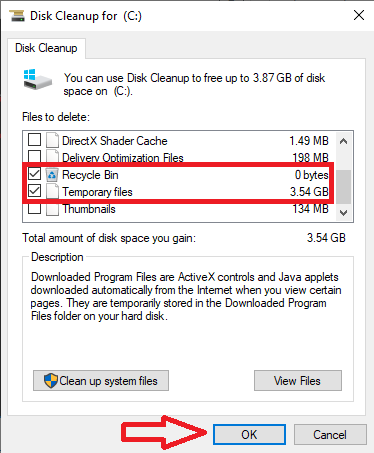
刪除臨時檔案:
- 點擊 WIN + R > 類型 “%溫度%” 然後按 進入.
![]()
- 選擇所有文件並按 Shift + Delete鍵 將其永久刪除。
![]()
- 點擊 WIN + R 再次 > 寫 “臨時” 然後按 進入.
![]()
- 選擇所有文件並按 Shift + Delete鍵 擦掉它。
![]()


卸載不需要的程式:
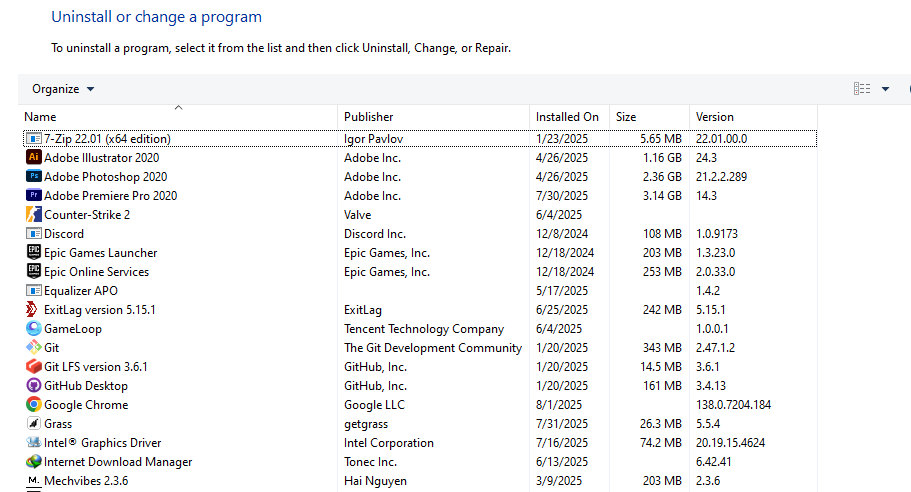
- 點擊 WIN + R 並輸入 “appwiz.cpl” (解鎖程序和功能)。
![]()
- 卸載不使用的程序,以釋放後台磁碟空間和記憶體。
![]()

2. 關閉自動翻譯
自動字幕功能利用人工智慧分析音訊並產生字幕。在處理較長的視訊或配置較低的電腦上,此過程會導致 CPU/GPU 和記憶體使用率顯著增加,從而造成視訊卡頓或應用程式崩潰,尤其是在快速滾動或匯出視訊時。停用此功能可降低即時處理負載,提高編輯器的穩定性。
- 在 Clipchamp 中開啟您的專案。
- 在匯出按鈕下方,點擊 “字幕”.
- 點擊 “關閉自動字幕” 如果啟用字幕建立功能。
![]()
- 重新開啟項目並繼續編輯。

3. 從應用程式設定重置 Clipchamp
Clipchamp 會儲存臨時資料(預覽、縮圖、自動儲存等)以加快編輯速度。如果這些臨時檔案或設定損壞,應用程式可能會在載入或執行過程中崩潰。重置會刪除損壞的本地數據,並強制 Clipchamp 在下次啟動時重建新的工作文件。
- 點擊 贏+ S 並輸入 Clipchamp.
- 點擊 “應用程序設置”.
![]()
- 向下捲動並點擊 “重啟”.
![]()
- 重置完成後,請重新啟動電腦。
- 重新打開 Clipchamp 並檢查其穩定性。


注意:重置 Clipchamp 將清除本機應用程式資料(包括未儲存的項目)。請在繼續操作前儲存或匯出所有重要文件。
4. 切換到 Clipchamp 的網頁版
如果桌面應用程式持續崩潰,使用網頁版可以避免依賴本機 Windows 系統和驅動程式。瀏覽器在沙盒環境中運行 Clipchamp,並利用 WebGL/WebGPU 加速,從而繞過由過時的圖形處理單元驅動程式、損壞的作業系統環境或錯誤的桌面安裝引起的問題。
- 去 Clipchamp的官方網站.
- 使用同一帳號登入 Microsoft微軟 我把它用在了桌面應用程式上。
![]()
- 匯入媒體文件,然後在瀏覽器中繼續編輯。

注意:如果網頁版也崩潰,請嘗試使用其他瀏覽器(例如,在 Edge 和 Chrome 之間切換)。某些崩潰可能與特定的瀏覽器引擎或擴充功能有關。
評論被關閉。