

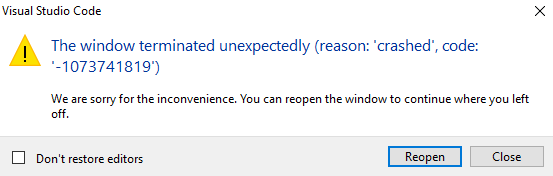
當 Visual Studio Code 在初始啟動或執行過程中崩潰時,會出現「Visual Studio Code 錯誤:視窗意外終止」的錯誤。此錯誤通常表示與 Chromium 沙箱有衝突。 Chromium 沙箱是一個內建的安全層,用於隔離進程以維護應用程式安全。雖然沙箱對於安全性至關重要,但有時它會導致某些系統不穩定,從而導致意外崩潰。
其他可能的原因包括虛擬記憶體分配不足、快取檔案損壞、安裝的插件過多或硬體加速衝突。在極少數情況下,過時或損壞的 Visual Studio Code 安裝也可能導致此問題。
以下是一些經過驗證的解決此問題的方法。
1. 使用 `--disable-chromium-sandbox` 參數執行 Visual Studio Code
出於安全考慮,Chromium 沙盒限制了 Visual Studio Code 對系統資源的存取。但是,如果您的系統或驅動程式不完全支援此功能,編輯器在初始化期間可能會崩潰。使用 `<head>` 標誌執行 Visual Studio Code 會導致此問題。 --disable-chromium-sandbox 為了繞過此限制,允許應用程式在沒有沙箱的情況下運行。
- 完全關閉 Visual Studio Code。
- 點擊 WIN + R, 並鍵入 CMD,然後按 進入.
![]()
- 鍵入下面的命令並按 進入:
代碼 --disable-chromium-sandbox
![]()


- 如果 VS Code 運作正常,請考慮更新您的作業系統和驅動程式。如有必要,您可以暫時以這種模式執行 VS Code。
2. 增加虛擬記憶體(分頁檔案)
VS Code 會將多個進程、外掛程式和渲染元件載入記憶體。如果系統實體記憶體不足,Windows 會依賴虛擬記憶體(分頁檔案)。如果虛擬記憶體分配過低,VS Code 可能會意外崩潰。增加分頁檔案的大小可以確保啟動時有足夠的記憶體可用。
- 點擊 WIN + R, 並鍵入 SYSDM.CPL,然後按 進入.
![]()
- 轉到選項卡 高級選項, 並且在 表演, 點擊 設置.
![]()
- 在效能選項中,轉到選項卡 高級選項 並點擊 變化 在虛擬記憶體下。
![]()
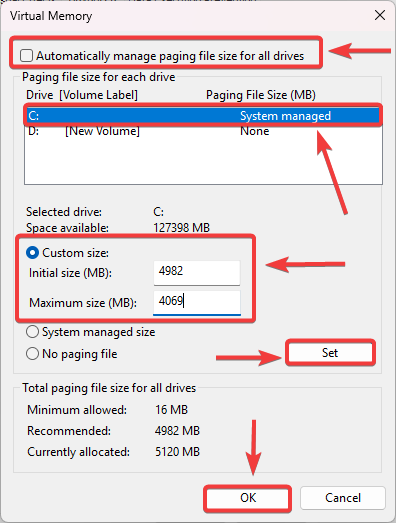
- 取消選擇 自動管理所有驅動器的頁面文件大小.
- 選擇您的系統磁碟機(通常為 C:選擇 自定義大小請輸入數值:
- 初始大小: 使用該值 受到推崇的 顯示。
- 最大尺寸: 設定一個更高的值(例如, 4096 MB (或更多)。
- 點擊 指定, 然後 好的重啟系統。
![]()


3. 清除 VS Code 的快取和備份數據
VS Code 會將快取的會話資料、外掛程式狀態和備份儲存在其設定檔資料夾中。如果這些檔案損壞(例如由於更新失敗、崩潰或衝突),編輯器可能會在啟動時崩潰。刪除這些快取資料夾會強制 VS Code 重新建立它們,這通常可以解決問題。
- 完全關閉所有 VS Code 視窗。
- 點擊 WIN + R在下方輸入路徑,然後按 進入:
%APPDATA%代碼
![]()
- 刪除以下子資料夾:
快取 快取資料 程式碼快取 GPU快取
![]()
- 重新啟動 VS Code 並檢查問題是否仍然存在。


4. 停用插件並加快裝置運轉速度
硬體加速允許VS Code 將渲染任務卸載到 GPU,從而提升效能,但如果 GPU 驅動程式不穩定,則可能導致崩潰。同樣,外掛程式會直接修改 VS Code 的行為,有缺陷或過時的外掛程式可能會導致編輯器無法運作。停用硬體加速和外掛程式後執行 VS Code 有助於找出根本原因。
4.1 禁用插件
- 點擊 WIN + R, 寫 CMD,然後按 進入.
![]()
- 運行以下命令:
程式碼 --disable-extensions
![]()
- 如果 VS Code 可以成功打開,那麼問題就出在某個外掛上。請逐一重新啟用插件,找出出錯的插件。

4.2 禁用硬體加速
- 點擊 按Ctrl + Shift + P 打開命令面板。
- ابحثعن 偏好設定:開啟設定 (JSON) 並選擇它。
![]()
- 將以下行新增至您的 JSON 檔案:
「禁用硬體加速」:是
![]()
- 重啟 VS Code。現在它將使用 CPU 渲染而不是 GPU 渲染。


5. 重新安裝 Visual Studio Code
如果其他方法都無效,重新安裝 VS Code 可以確保所有損壞的核心檔案或錯誤的安裝都被替換為全新的副本。這是排除安裝相關問題最可靠的方法。
- 點擊 WIN + R, 並鍵入 APPWIZ.CPL,然後按 進入.
![]()
- 定位 Visual Studio代碼右鍵單擊並選擇 卸載.
![]()
- 下載最新版本的 VS Code 官方網站.
![]()
- 運行安裝程式並完成安裝。
- 執行 VS Code 檢查錯誤是否已解決。


評論被關閉。