

錯誤 BugSplat 在 Wondershare Filmora 中,這是一個底層錯誤,通常出現在播放或渲染過程中。此錯誤通常是由以下原因引起的: 過時或不相容的顯示卡驅動程式 或Filmora對…的依賴 D3D11硬體加速如果您的系統不完全支援 D3D11,或者您的 GPU 驅動程式行為異常,Filmora 可能會崩潰並報告 BugSplat 錯誤。

其他可能的原因包括 損壞的 BugSplat 日誌條目這可能是由於在效能較弱或整合顯示卡上啟用了硬體加速,或是殘留快取檔案造成的。當 Filmora 將渲染任務載入到效能較弱的硬體上時,可能會出現穩定性問題,導致頻繁崩潰。以下是解決此錯誤的最有效方法。
1. 更新 GPU 顯示卡驅動程式
更新顯示卡驅動程式可確保 Filmora 與顯示卡相容。驅動程式過時是導致渲染錯誤的最常見原因之一。安裝最新驅動程式通常可以解決 DirectX 衝突並提高穩定性。
- 點擊 的Windows + R, 寫 輸入dxdiag,然後按 進入.
![]()
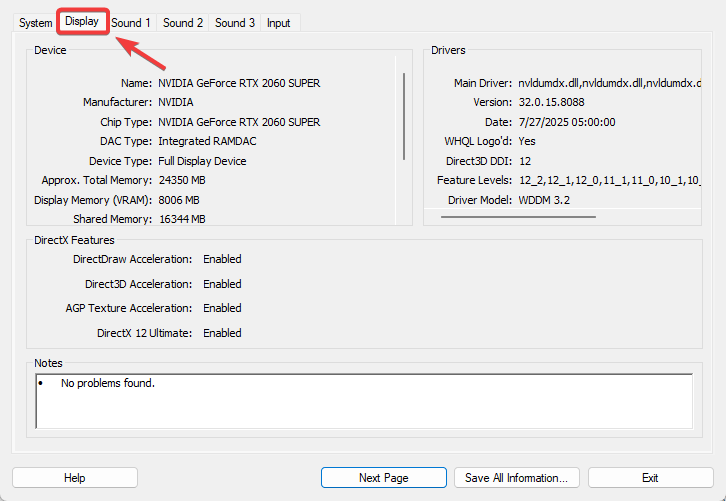
- 轉到選項卡 顯示螢幕 記下您的圖形處理單元 (GPU) 的製造商名稱(例如,NVIDIA、AMD、Intel)。
![]()
- 按鈕 الموقعالرسمي 請輸入您的圖形處理器 (GPU) 供應商信息,以及您的 GPU 詳細資訊。旅館 最新驅動程式。
![]()
- 如果可用,請選擇 安裝乾淨俐落 (全新安裝)以刪除損壞的檔案和舊的配置。
![]()
- 重新開始 開啟電腦並重新啟動 Filmora 以測試穩定性。



2. 修改 runtime_config.xml 檔案以停用 D3D11 / 設定首選設備
Filmora 預設使用D3D11,但某些系統在使用此 API 時可能會出現不穩定情況。修改runtime_config.xml檔案可以停用 D3D11,並強制 Filmora 使用其他渲染路徑。
🇧🇷 備註: 停用 D3D11 可能會略微降低顯示效能,但通常可以提高驅動程式導致頻繁崩潰的系統的穩定性。
- Filmora 已完全關閉。
- 請前往以下路徑:
C:\Users Wondershare Filmora 文件配置
- 創建 備份 من runtime_config.xml 修改前。
![文件資源管理器顯示 runtime_config.xml 檔案。]()
- 右鍵單擊 runtime_config.xml ← 開啟方式 > 記事本.
![runtime_config.xml 檔案的上下文功能表中提供了使用記事本開啟的選項。]()
- 新增或修改以下行:
錯誤的
![記事本編輯器會顯示已新增的行。錯誤的]()
- 儲存變更(按Ctrl + S編輯合上了書。
![記事本編輯器會顯示儲存選項。]()
- 重新啟動 Filmora 並檢查錯誤是否仍然存在。


3. 刪除 BugSplat 註冊表項
BugSplat 會收集崩潰報告,但損壞的登錄項目會導致錯誤重複出現。刪除此註冊表項通常可以解決問題。
- 點擊 的Windows + R, 並鍵入 註冊表編輯器,然後按 進入.
![「執行」對話方塊顯示 regedit 指令。]()
- 在登錄編輯器中,首先建立 備份 穿過 文件 > 匯出.
![註冊表編輯器會顯示一個檔案選單,其中包含匯出選項。]()
- 前往:
HKEY_CURRENT_USERSoftwareBugSplat
- 右鍵單擊一個文件夾 BugSplat ← 刪除 ← 確認。
![]()
- 重新啟動電腦並啟動 Filmora。


4.禁用硬件加速
硬體加速會將處理能力從中央處理器 (CPU) 轉移到圖形處理器 (GPU)。雖然它可以提升效能,但如果 GPU 效能較弱或驅動程式不穩定,也可能導致系統不穩定。更改此設定通常可以解決 BugSplat 錯誤。
- 打開 Filmora ← 一份文件 ← 喜好.
![]()
- 轉到選項卡 表演.
- 切換選項 啟用硬體加速以進行視訊顯示和播放。 (如果已啟用,則停用它;如果已停用,則啟用它)。
- 輕按 好的 ← 重啟 Filmora。
![]()


5. 重新安裝 Wondershare Filmora
如果以上方法都無效,重新安裝 Filmora 可確保所有損壞或格式不正確的檔案都被新副本取代。
- 點擊 的Windows + R, 並鍵入 APPWIZ.CPL,然後按 進入.
![]()
- 定位 影城萬興右鍵單擊,然後選擇 卸載.
![]()
- 從此處下載最新安裝程序 Filmora官方頁面.
- 安裝 Filmora 並重新啟動電腦。


評論被關閉。