

AMD軟體安裝程式有時會在「下載安裝程式更新。這會導致進度條停在 0% 或中間位置,從而阻止安裝完成。這通常是由於電腦上殘留的先前安裝的設定檔或註冊表項造成的。
其他可能的原因包括下載檔案損壞、安全軟體阻止安裝程式或缺少重要的系統檔案。
既然您已經了解了 AMD 安裝程式崩潰的可能原因,接下來讓我們進行一些有效的故障排除步驟。
1.以管理員身份運行
許多程序,尤其是安裝程序和更新程序,都需要管理員權限才能正常運作。以管理員權限執行安裝程式有助於防止後台程序中斷更新程序。
- 右鍵單擊“開始”功能表圖示並選擇 以管理員身份運行.
- 請再次執行 AMD 安裝程序,並檢查問題是否已解決。
2. 將系統啟動至安全模式以安裝驅動程式。
如果以管理員身分執行安裝程式無效,請嘗試下列方法 以安全模式啟動 Windows 系統 在安裝 AMD 軟體更新之前,安全模式只會載入必要的驅動程式和系統文件,這有助於防止其他程式在安裝過程中造成衝突。
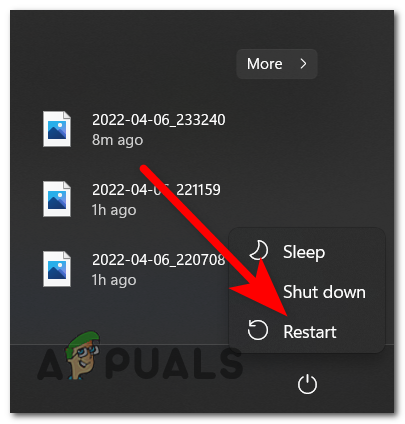
- 點擊“開始”圖標,然後點擊“電源”圖標。
- 按住 . 鍵 轉移 然後點擊 重新啟動.

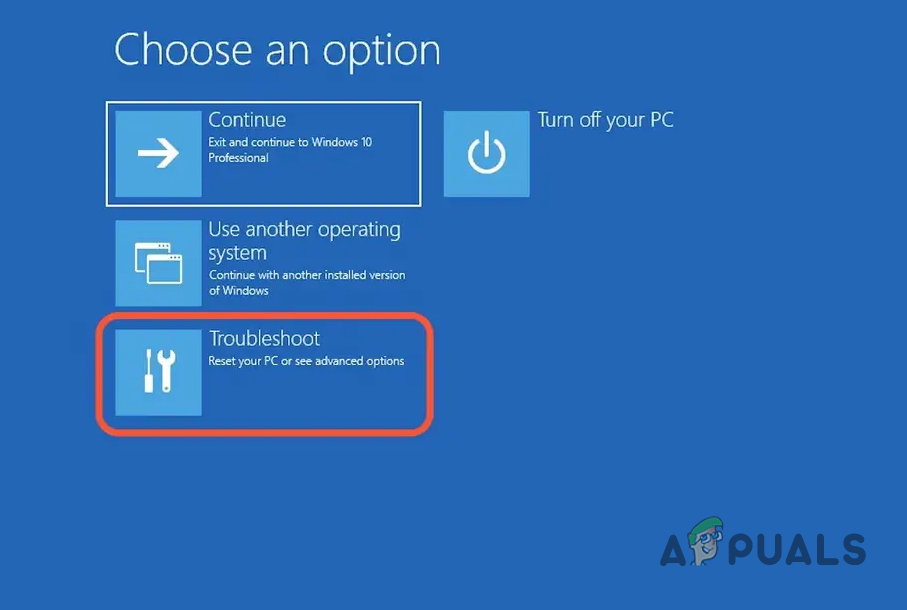
- 輕按 疑難解答,然後選擇 高級選項.

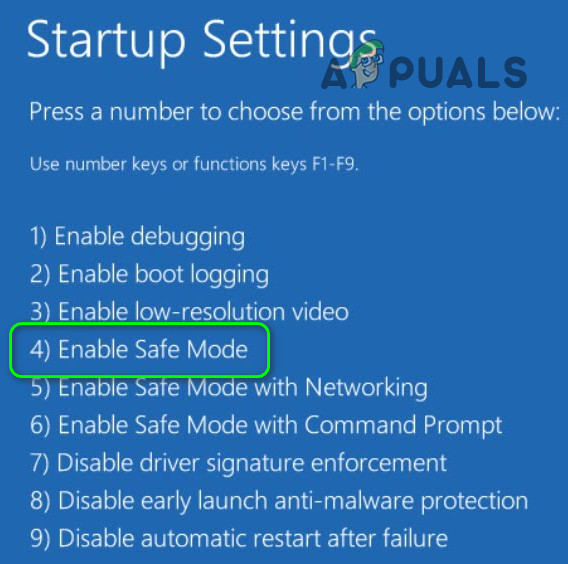
- 輕按 啟動設置 然後點擊 重新啟動.
- 電腦重開機後,按 F5 ـ 通過網絡啟用安全模式.
Windows 進入安全模式後,請再次嘗試安裝 AMD 軟體更新。
3. 驗證 AMD 資料夾的所有權
AMD 安裝資料夾的所有權不正確也可能導致更新問題。將所有權授予自己,即可完全控制安裝過程中所需的檔案和資料夾。
- 導航至 AMD 安裝檔案所在的資料夾;這通常是 C:AMD.
- 右鍵單擊文件夾並選擇 ئصائص.
- 轉到選項卡 安全 然後點擊 高級選項.

- 輕按 變化 在主人的田地旁邊。

- 在欄位中輸入您的 Windows 使用者名,然後按一下。 檢查名稱 確認。
- 定位 替換子容器和物件的擁有者.

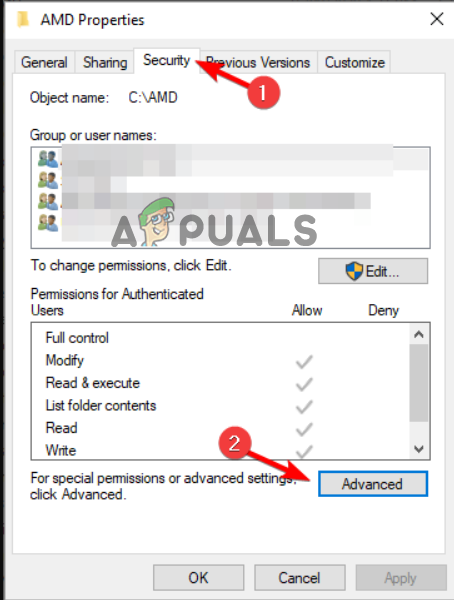
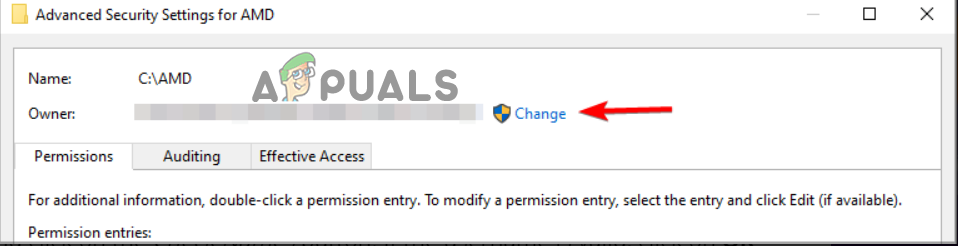
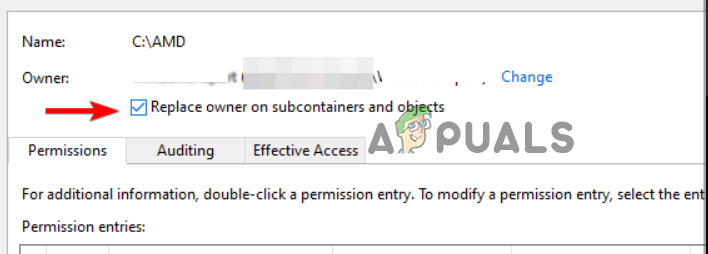
按一下「確定」儲存更改,然後再次嘗試安裝更新。
4.禁用殺毒軟件
已知某些第三方防毒軟體,甚至包括 Windows Defender,有時會阻止合法的軟體更新,包括 AMD 驅動程式。在安裝 AMD 更新時暫時停用防毒軟體,可以快速確定是否是它導致了問題。
- 點擊 的Windows + I 打開 Windows 設置。
- 選擇 隱私和安全.

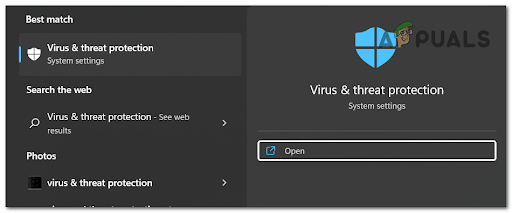
- 去 視窗安全 然後 預防病毒和風險.

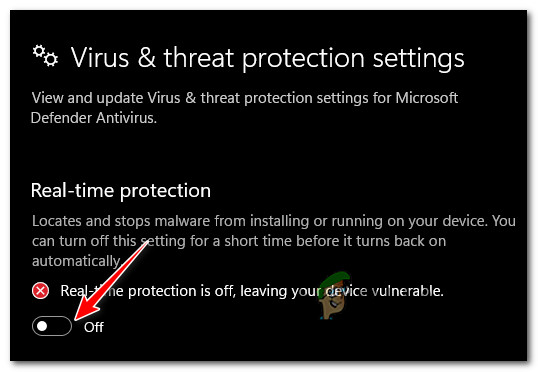
- 輕按 管理設置 並關閉 實時保護.

- 請嘗試再次更新AMD軟體。
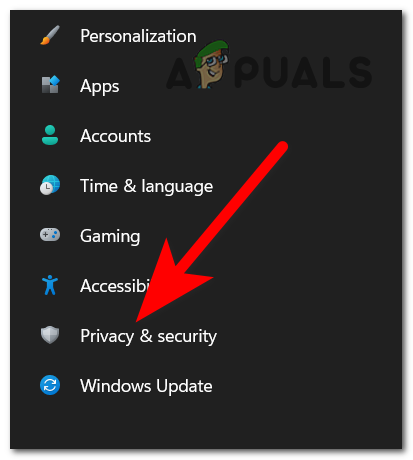
4.1 第三方防毒軟體
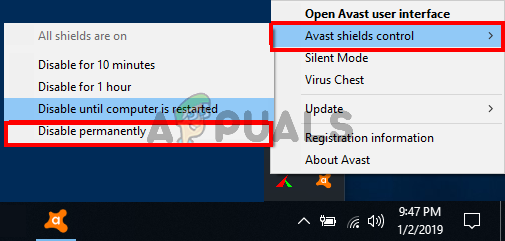
- 打開您的防毒軟體並進入其設定。
- 找到暫時停用保護功能的選項,然後將其關閉。

- 重新啟動電腦後再嘗試執行AMD安裝程式。
5. 禁用 VPN 和代理
如果你使用 VPN或代理服務這可能會幹擾軟體更新過程。停用這些服務通常可以解決問題。
- 點擊 的Windows + I 打開設置。
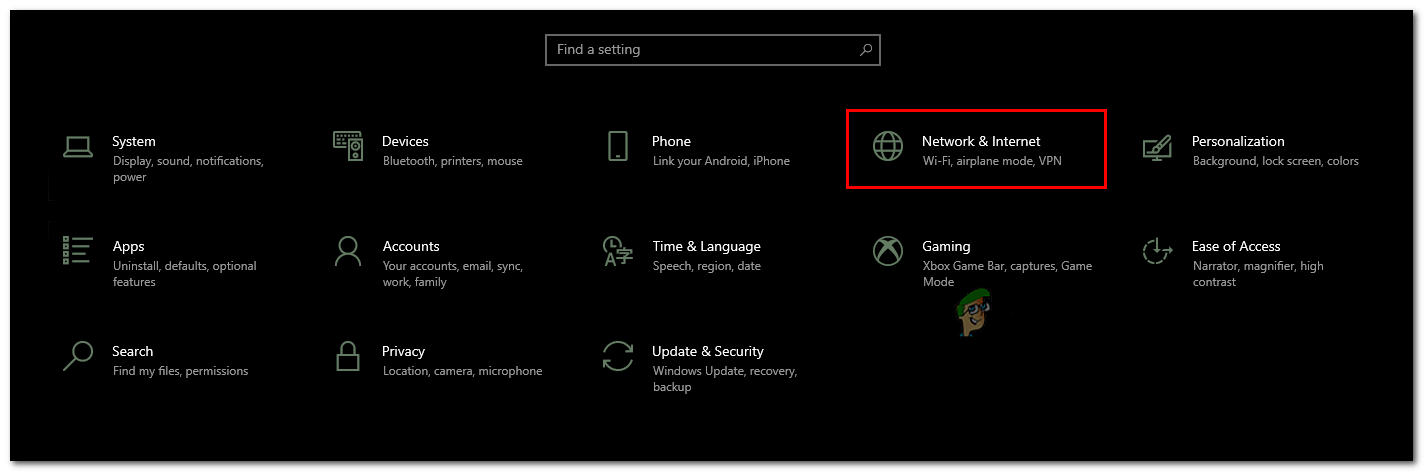
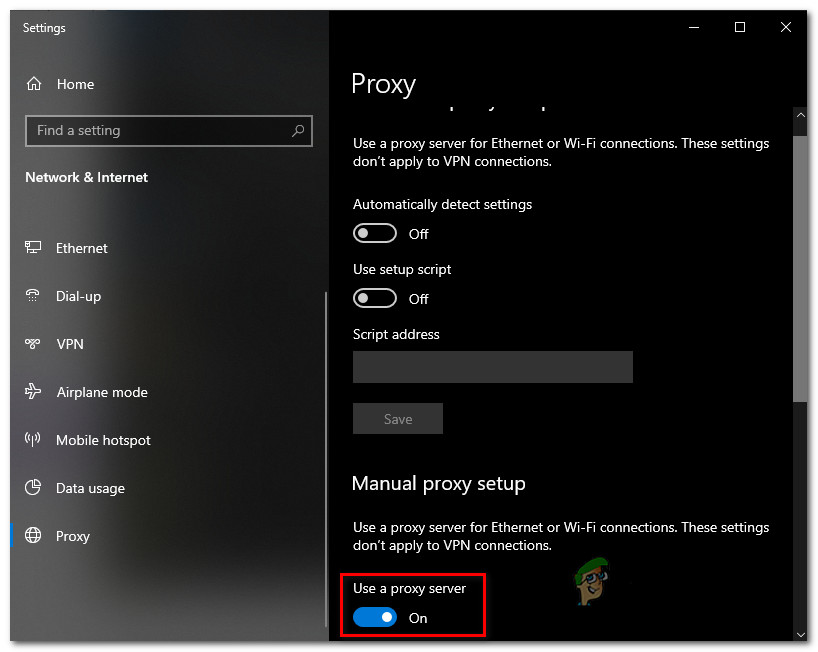
- 定位 網絡和互聯網 從列表中。

- 輕按 代理人.
- 打開 自動檢測設置 並關閉 使用代理服務器儲存更改。

- 請嘗試再次下載AMD更新。
如果您正在使用 VPN,請將其停用,並使用穩定的普通網路連接,然後再嘗試更新。
6. 重新安裝 AMD 軟體(使用 DDU)
如果上述方法無效,您可能需要使用名為 DDU(顯示驅動程式卸載程式)的工具徹底卸載並重新安裝 AMD 驅動程式。 DDU 可確保所有驅動程式檔案都被刪除,從而實現全新安裝,避免殘留檔案所造成的衝突。
- 如果你還沒有下載DDU,請從以下連結下載: 這裡.
- 解壓縮下載的DDU檔。
- 點擊 的Windows + I 打開設置。
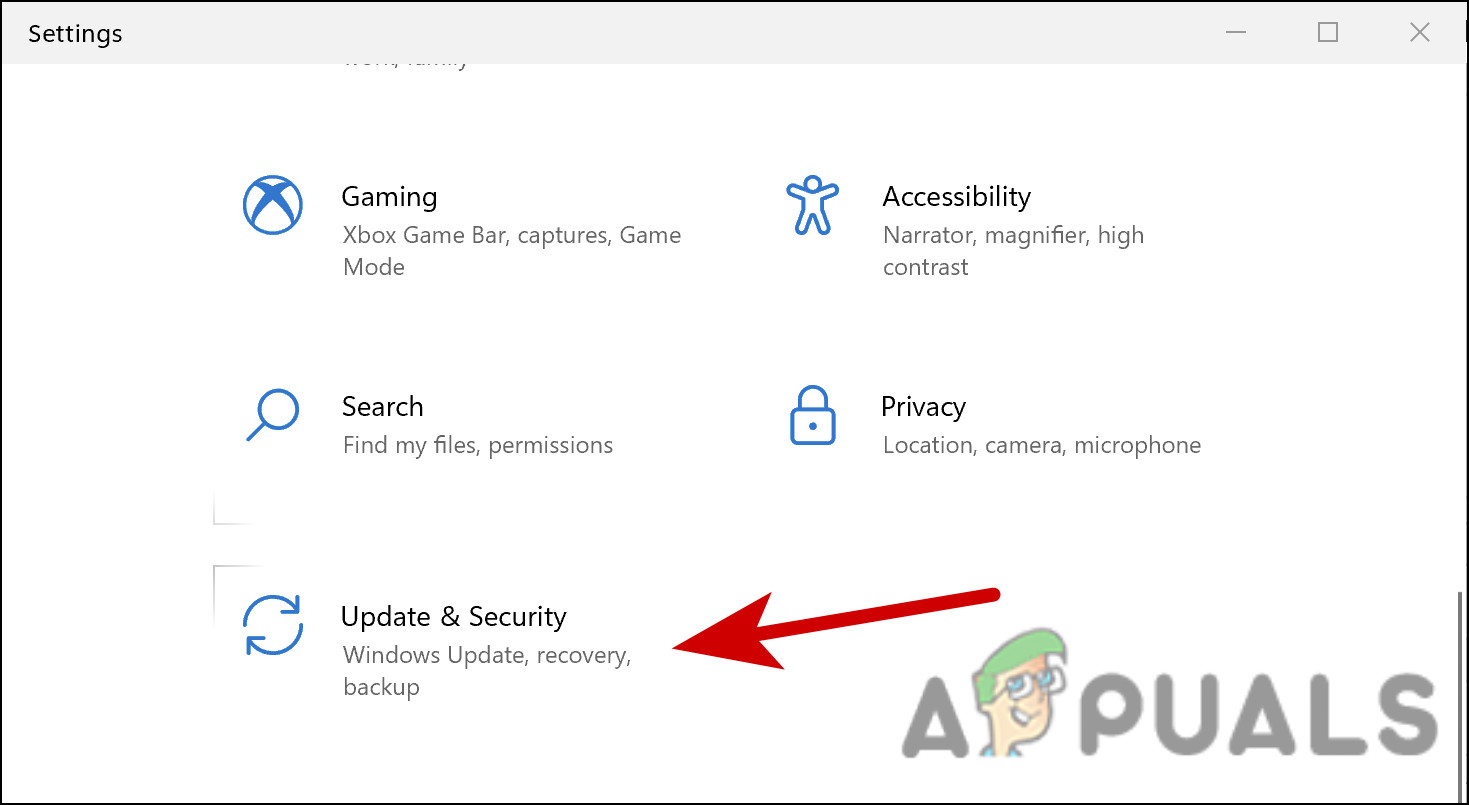
- 去 更新和安全.

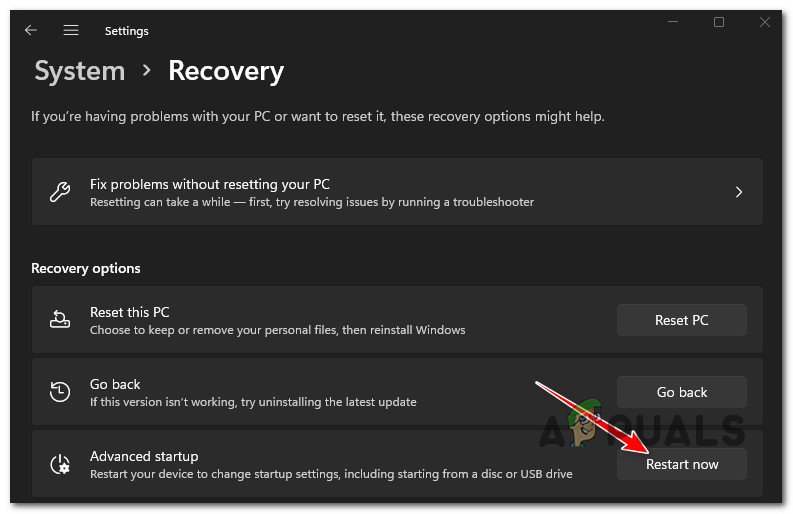
- 點擊 恢復 在左手邊。
- 點擊 馬上重啟 之內 高級啟動.

- 選擇 找出錯誤並解決它, 然後 高級選項.
- 定位 啟動設置 並點擊 重啟.
- 選擇啟動到 الوضعالآمن.

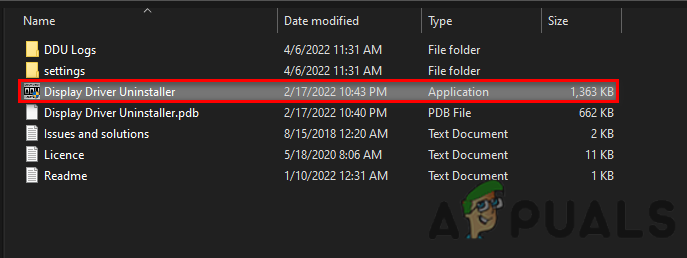
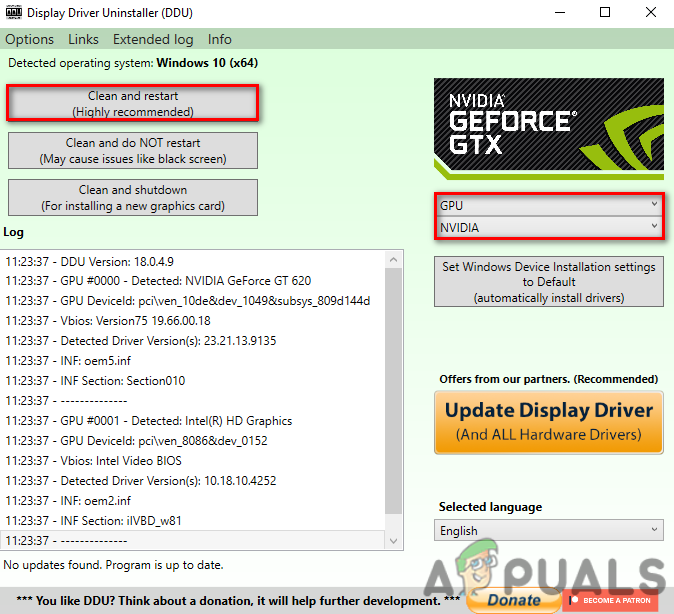
- 在安全模式下重新啟動電腦後,運行 顯示驅動程序卸載程序.exe.

- 請指定您的偏好、顯示卡類型和製造商。
- 點擊 清理並重啟.

當您的系統恢復運作時,請直接從 AMD 官方網站下載並安裝適用於您的圖形處理器 (GPU) 型號和 Windows 版本的最新圖形驅動程式。
安裝完成後,重新啟動電腦,然後再次嘗試執行 AMD 軟體更新。
評論被關閉。