
最新更新後,可以嘗試(或停用)的 9 個 Chrome 功能
人工智慧現在已成為GoogleChrome瀏覽器不可或缺的一部分。不管你喜不喜歡,這都是最近幾次更新的整體趨勢。谷歌的目標是讓Gemini和人工智慧融入使用者的日常瀏覽體驗。不過,你可以在設定中停用一些比較煩人的擴充功能。

現在,讓我們來看看瀏覽器的一些最重要的升級。
你應該了解的 9 項 Chrome 新功能
谷歌正在將人工智慧技術從多個層面整合到Chrome瀏覽器中。其總體目標是讓瀏覽器更聰明、更強大。當然,您也可以在設定中自訂您的使用體驗。
很遺憾,您無法停用所有您想要的功能。但我們會指出您可以停用的功能,並向您展示如何停用它們。
Chrome 中的 Gemini
Gemini 是Chrome 瀏覽器中的私人AI助手,可以幫助您解答疑問。它適用於 Windows、macOS、Android 和 iOS 系統。現在您可以在瀏覽器右上角找到 Gemini 按鈕。
這將開啟一個側邊欄,您可以在其中向 AI 詢問有關當前開啟標籤頁的問題。幸運的是,此功能並不十分煩人,您基本上可以忽略該按鈕。
將人工智慧融入谷歌搜尋
您可以直接從搜尋列存取 AI 模式。這本質上是Google 搜尋的 AI 增強版。您可以提出更長、更複雜的問題,並像與聊天機器人一樣與瀏覽器對話。您也可以提出後續問題。
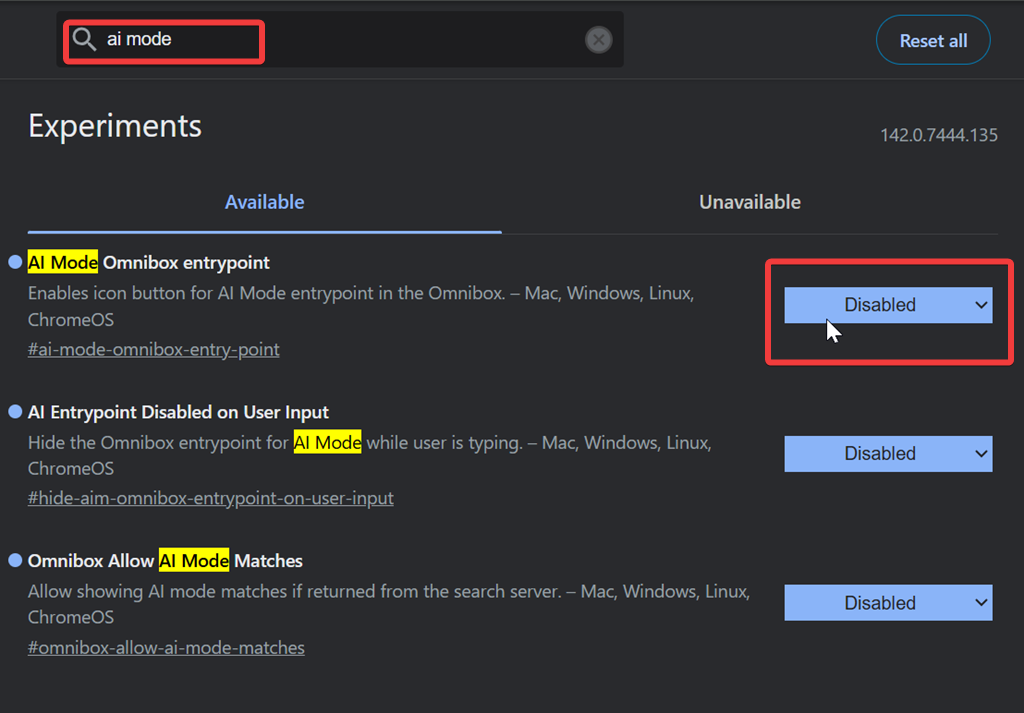
不過,如果您不喜歡這項功能,可以將其停用。要停用它,您需要在 Chrome 瀏覽器中找到實驗性功能設定。在網址列中輸入chrome://flags並按下Enter 鍵。進入實驗性功能設定後,在搜尋框中輸入「ai mode」。此時應該會顯示幾個選項,例如:
- Omnibox AI模式入口點
- 使用者輸入後,AI入口點被停用。
- Omnibox支援AI模式匹配。
從旁邊的選單中選擇「停用」即可關閉 AI 模式。
智慧代理功能
現在您可以將瀏覽器視為獨立代理,為您處理耗時的任務,例如訂購雜貨、預約以及類似任務。
只要告訴 Gemini 你想讓它做什麼,然後坐等它執行。當然,你也可以監控整個過程,隨時停止代理程式。
跨多個標籤頁工作
如果你習慣同時打開很多Chrome 標籤頁,你一定會喜歡這個功能。 Gemini 可以追蹤你所有的標籤頁,並將資訊集中在一個地方。例如,如果你正在計劃旅行,它可以同時監控你的機票、飯店和預訂網站。
恢復之前的標籤頁
厭倦了翻看搜尋記錄?如果您想尋找前幾天造訪過的特定網站,只需詢問 Gemini 即可。您可以向它提問,人工智慧會記住您上次打開該頁面的時間。
Gemini 與 Google 應用程式的集成
谷歌已將 Gemini 與其眾多內建服務集成,例如日曆、Gmail、文件、地圖,甚至 YouTube。您可以直接在當前畫面中存取它,無需離開當前頁面或打開其他標籤頁。
針對目前頁面提出後續問題
側邊欄中的人工智慧摘要功能可提供您目前瀏覽頁面的更深入解答。 Chrome 還能根據網站內容推薦相關問題。不過,此功能目前僅在美國提供,且僅支援英語。
雙子座奈米
Gemini Nano 是 Chrome 增強沙盒功能的一部分。它可以檢測技術支援詐騙,並阻止您下載惡意軟體。此功能仍在開發中,並計劃在未來的更新中加入病毒和彈出窗口防護。
改進的自動灌裝
改進後的自動填充功能現在可以自動填寫您的護照、駕駛證和Plus卡的個人信息,而且比以前更加準確。
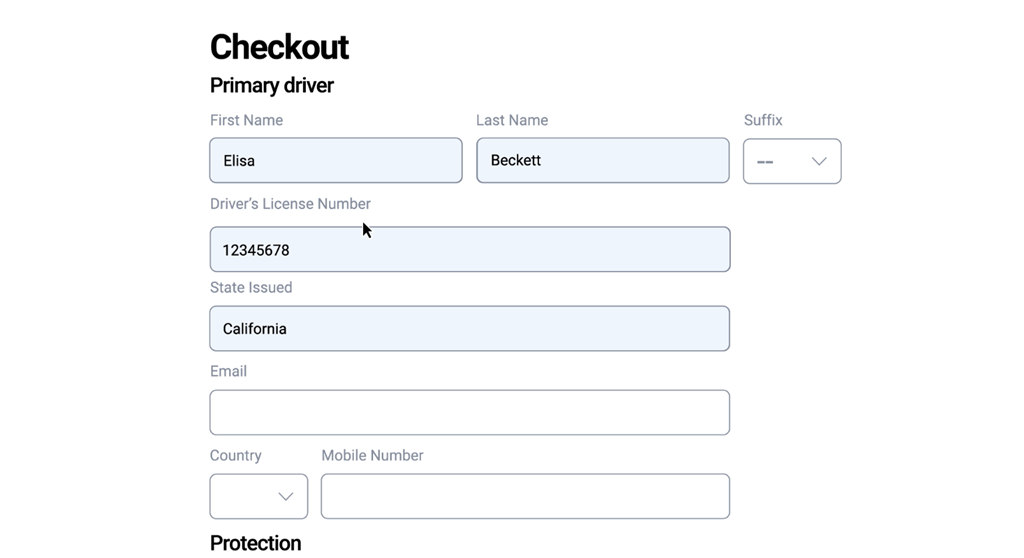
但是,如果您擔心資料安全,可以在設定中停用它。
要做到這一點:
- 開啟 Chrome。
- 在右上角,選擇三點選單。
- 去 設定 > 自動填充和密碼.
- 定位 增強型自動填充,並檢查是否是 熄滅.
結論
現在您已經了解了Google瀏覽器的最新功能。顯然,他們專注於人工智慧,這引起了用戶群的爭議。您對這些變化有何看法?無論如何,您可以停用一些可能影響您瀏覽體驗的明顯擴充功能。
評論被關閉。