

部分使用者反映在嘗試列印時遇到「Epson:無法列印的功能」錯誤代碼。此問題通常發生在印表機上安裝了過多紙匣單元時,導致使用者無法列印。

然而,許多用戶反映即使沒有安裝多個紙盒單元,也遇到了此錯誤。因此,在這種情況下,很可能是印表機本身存在問題,或者印表機損壞導致無法與印表機連接器建立連接。經過我們的研究,我們找到了列印過程中出現此錯誤的幾個可能原因。
因此,請查看下方導致此錯誤的常見原因,然後按照逐步說明解決“印表機錯誤。請聯絡愛普生支援。無法列印的功能可用。 ”
- 印表機連接: 如果您的印表機未正確連接到計算機,則可能會發生此錯誤。因此,請確保印表機和電腦之間的連接已正確建立。
- 印表機設定: 如果您使用多台印表機,請檢查您的愛普生印表機是否設定為預設印表機。如果不是,您可能會看到愛普生錯誤代碼,提示某些功能無法列印。
- 印表機驅動程式已過期: 驅動程式對於裝置的正常運作至關重要,因此如果印表機驅動程式過時,則可能會發生錯誤。在這種情況下,更新印表機驅動程式可能有助於解決問題。
- 列印後台處理程序服務: 電腦上的列印後台處理程序服務有助於將電腦連接到印表機,如果該服務已停用,則可能會發生此錯誤。
- 使用過多的紙盒單元: 這是導致錯誤的主要原因,因此安裝過多的紙盒單元可能會引發此錯誤。在這種情況下,請移除多餘的紙盒單元,然後檢查錯誤是否仍然存在。
- 產品損壞: 如果產品損壞或故障,就會導致列印問題和錯誤。因此,請確保您的產品沒有故障且運作正常。
所以,以上是導致錯誤可能出現的原因,現在請按照上述方法逐一修復,徹底解決錯誤。
1. 斷開電源線
您的印表機可能出現內部故障或錯誤。在這種情況下,斷開電源線再重新連接或許可以解決問題。請依照以下步驟操作:
- 首先,關閉印表機電源,然後將所有電源線從牆壁插座上拔下至少一分鐘。
- 然後, 囧囧 請仔細檢查您的印表機,確保問題已解決。
2. 檢查印表機連接。
可能是連線問題導致愛普生印表機出現「無法列印的功能」錯誤代碼。因此,請檢查印表機的連接情況。
有線印表機
- 檢查印表機是否正確連接到電腦,斷開連接線,清潔端口,然後重新連接連接線。
- 嘗試將USB線連接到電腦上的另一個USB連接埠。
- 如果您使用集線器連接印表機,請將其從集線器中斷開,然後直接連接到電腦。
- 嘗試更換整條電纜,然後檢查問題是否已解決。
網路印表機
- 檢查網路速度是否足夠,並檢查數據機或路由器等網路設備。
- 然後檢查印表機上的網路連線狀態指示燈。
- 如果印表機是透過網路線連接的,您也可以嘗試更換網路線,看看是否能解決問題。
- 中斷電腦和印表機與家庭/工作網路的連接,然後再重新連接。
藍牙印表機
- 請檢查兩台裝置是否都已啟用藍牙。
- 請嘗試重新將電腦與印表機配對。
- 請檢查您是否在裝置的藍牙範圍內。
3. 將你的印表機設定為預設印表機。
如果您的愛普生印表機未設定為預設印表機,也可能發生此錯誤。因此,建議您將愛普生印表機設定為預設印表機。為此,請按照以下步驟操作:
- 點擊 的Windows + R 按下鍵盤開啟「執行」對話框。
- 然後在對話方塊中,輸入「control」並按下回車鍵。
![]()
- 現在,單擊一個選項 “設備和打印機”.
![]()
- 接下來,右鍵單擊您正在使用的印表機,然後按一下… 設置為默認打印機
![]()


現在,請檢查愛普生錯誤代碼「無法列印的功能」是否已解決。
4.更新打印機驅動
如果您最近沒有更新印表機驅動程序,我們建議您更新,因為此錯誤代碼也可能是由過時的印表機驅動程式引起的。若要更新印表機驅動程序,請依照下列步驟操作:
- 點擊“開始”圖標,然後在搜尋欄中搜尋“裝置管理員”。
- 然後點擊一個選項 裝置經理 然後查一下你的印表機型號。
![]()
- 現在,右鍵單擊您的印表機名稱,然後單擊… 更新後的驅動程式
![]()
- 然後點擊 自動搜尋更新的驅動程式
![]()
- 如果 Windows 找不到驅動程序,您需要從愛普生官方網站手動下載並安裝。
- 印表機驅動程式更新完成後,請檢查錯誤是否已解決。


5. 檢查列印後台處理程序服務是否已啟用或已停用。
列印後台處理程序服務是您電腦上的一項服務,用於管理列印任務並作為電腦和印表機之間的通訊系統。如果此服務已停用,您的印表機將無法運作,您可能還會看到愛普生錯誤代碼,指示某些功能無法列印。因此,建議您檢查列印後台處理程序服務是否已啟用,如果已停用,請確保將其啟用。若要啟用列印後台處理程序服務,請依照下列步驟操作:
- 點擊 的Windows + R 按下鍵盤開啟「執行」對話框。
- 然後輸入 SERVICES.MSC 在對話方塊中,按 Enter 鍵。
![]()
- 現在,抬頭看看 打印後台處理程序 並點擊它。
![]()
- 檢查啟動類型是否設定為 自動的 服務狀態為 跑步.
![印表機後台處理程序服務的配置]()
- 否則,請將其設定為 自動的 點擊開始按鈕。
- 現在點擊“確定”,檢查印表機是否正常運作。

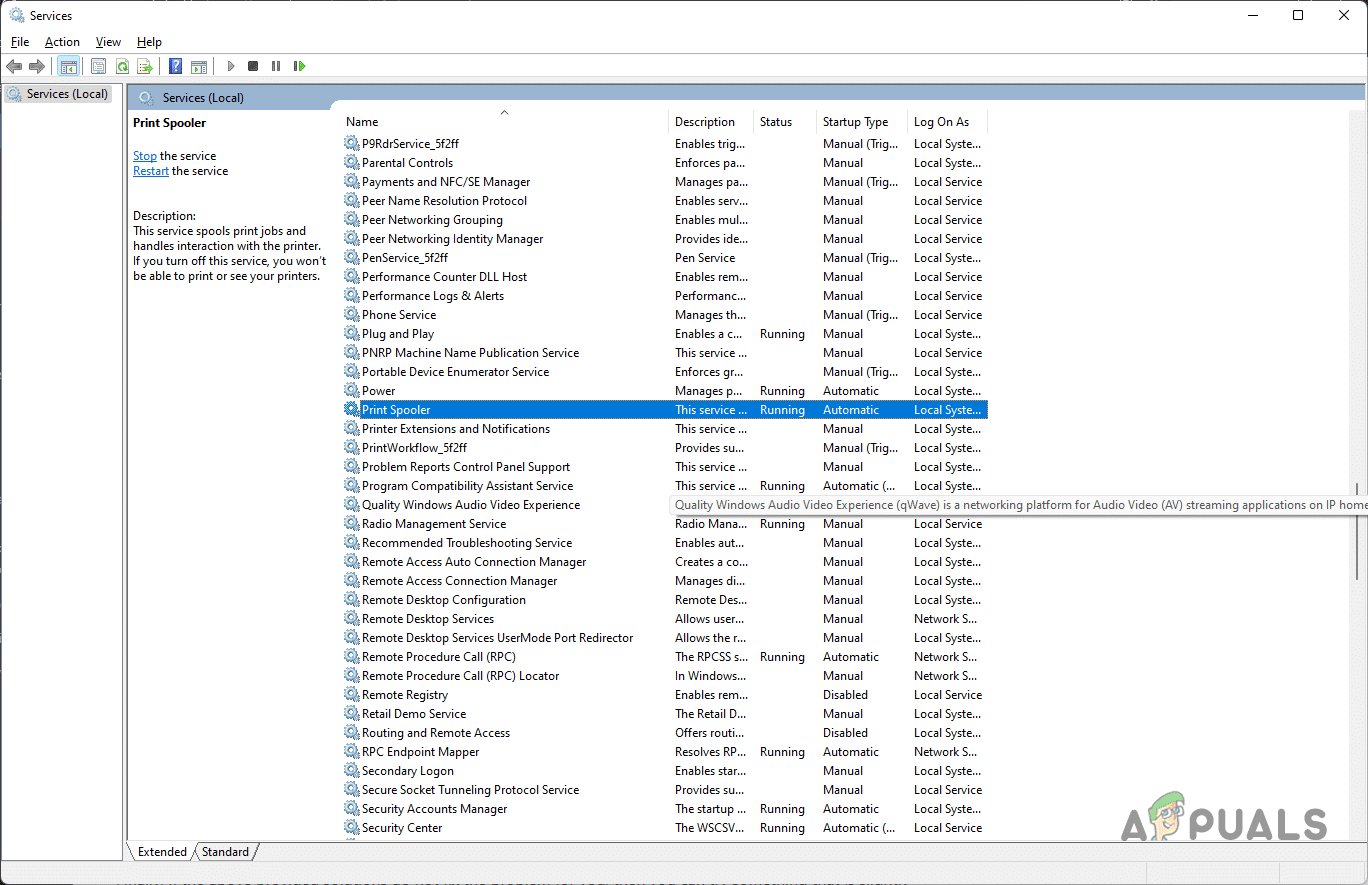

現在檢查一下「列印後台處理程序停止運作」的問題是否已解決。
6. 清空列印佇列
如果列印佇列卡住,您將無法使用印表機,這也可能導致錯誤。因此,建議您清除列印佇列。為此,請按照以下步驟操作:
- 按下鍵盤上的 Windows + R 鍵開啟「執行」對話方塊。
- 現在輸入 SERVICES.MSC 在「執行」對話方塊中,按 Enter 鍵。
![]()
- 在「服務」視窗中,尋找 打印後台處理程序 雙擊它。
![]()
- 在列印後台處理程序視窗中,按一下「停止」按鈕,然後按一下「確定」。
- 接下來,將其最小化並點擊 檔案總管 可在工作列中使用。
![]()
- 然後點選頂部的可用路徑空間,輸入以下路徑: %windir%System32spoolPRINTERS
![]()
- 刪除資料夾中的所有檔案。
- 現在打開“服務”窗口,返回“列印後台處理程序”,然後啟動該服務。
- 最後,關閉所有任務,重新啟動電腦和印表機,然後檢查問題是否已解決。


7. 嘗試使用其他產品。
您用於列印文件的軟體可能有問題,如果上述方法無效,請嘗試使用其他程式。下載並安裝一個可靠的替代程序,然後再次嘗試列印,看看問題是否已解決。
8. 檢查印表機的硬體
如果以上方法都無效,我們建議您檢查印表機的硬體並解決印表機離線問題。
- 檢查印表機中的墨水和乾墨(碳粉)是否狀況良好。
- 檢查印表機螢幕上是否顯示錯誤訊息。
- 檢查您的印表機是否已進行維修,如果沒有,請進行維修。
以上就是解決愛普生印表機錯誤代碼「無可用列印功能」的全部方法。我們希望提供的解決方案對您有效,但如果您仍然遇到該錯誤,請聯絡愛普生支援中心或授權的愛普生服務提供者進行維修。
評論被關閉。