

يحدث خطأ الطابعة 0x00000bbb عندما يحاول المستخدمون إنشاء مهمة طباعة في Windows باستخدام طابعة مثبتة. يبدو أن هذه المشكلة تحدث مع طابعات معينة عندما يفشل Windows في التعرف عليها.
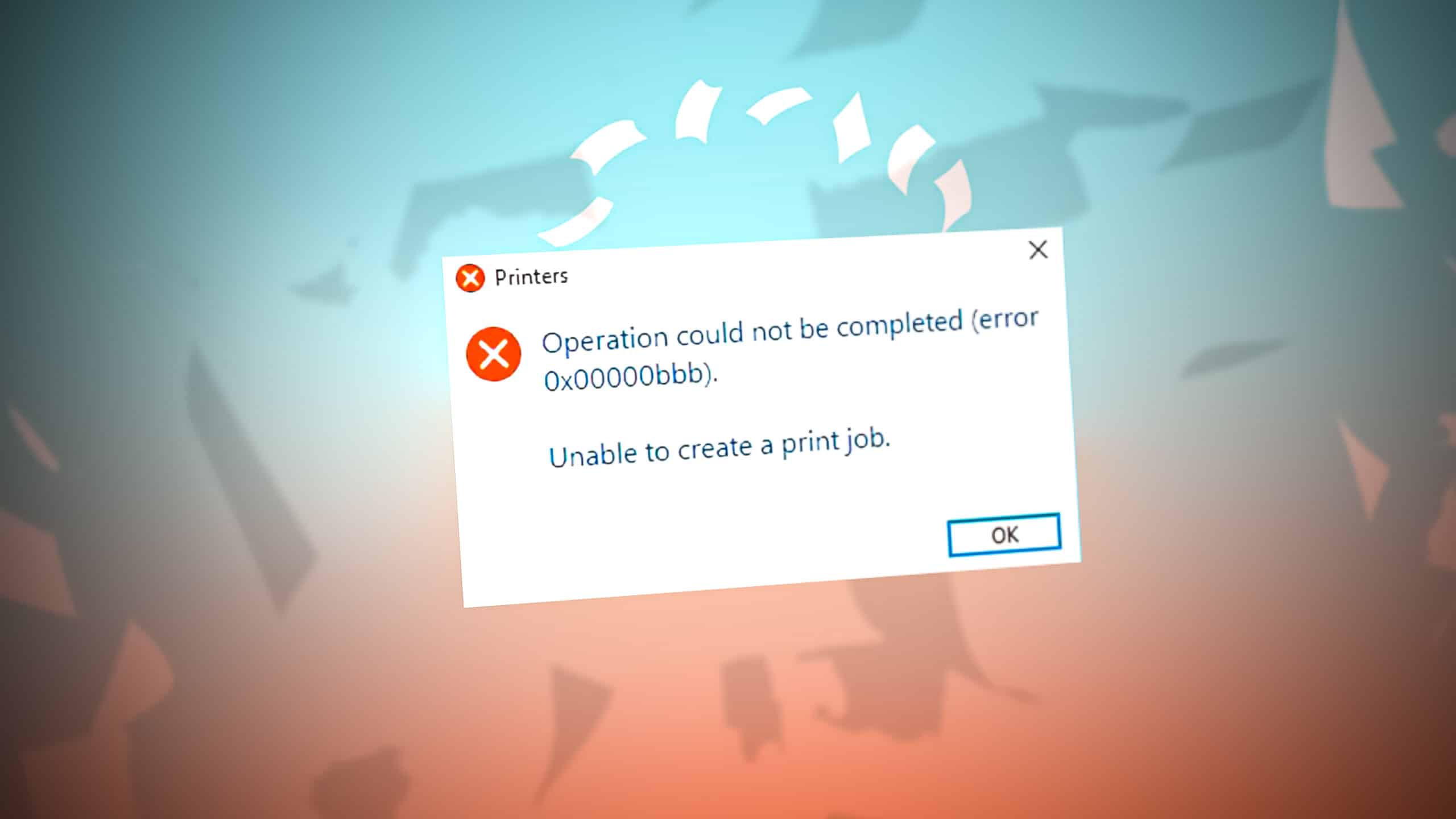
عادةً ما تكون المشكلة ناجمة عن تحديثات تالفة ومشاكل فساد داخل النظام. أدناه، ناقشنا عدة طرق لإصلاح هذه المشكلة بشكل نهائي.
1. تشغيل مستكشف أخطاء الطابعة ومصلحها
في حال مواجهة أي مشاكل متعلقة بالطابعة على جهاز الكمبيوتر الخاص بك الذي يعمل بنظام Windows، فإن أول ما يجب عليك فعله هو تشغيل مستكشف أخطاء الطابعة ومصلحها. يمكن العثور على هذه الأداة في تطبيق الإعدادات وتعمل عن طريق فحص النظام بحثًا عن المشكلات المتعلقة بالطابعة.
فيما يلي كيفية تشغيل مستكشف أخطاء الطابعة ومصلحها:
- اضغط على مفتاحي Win + I معًا لفتح إعدادات Windows.
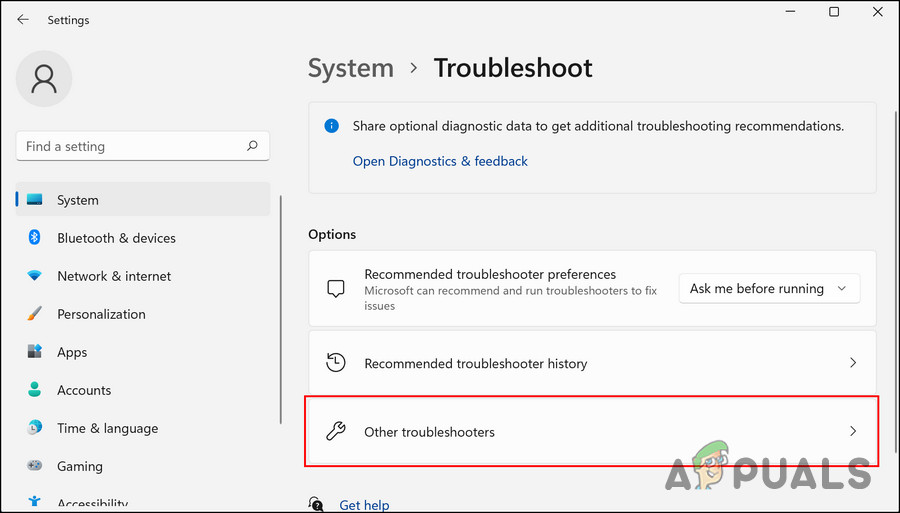
- انتقل إلى النظام > استكشاف الأخطاء وإصلاحها > مستكشفات الأخطاء الأخرى.
![انقر على خيار مستكشفات الأخطاء الأخرى]()
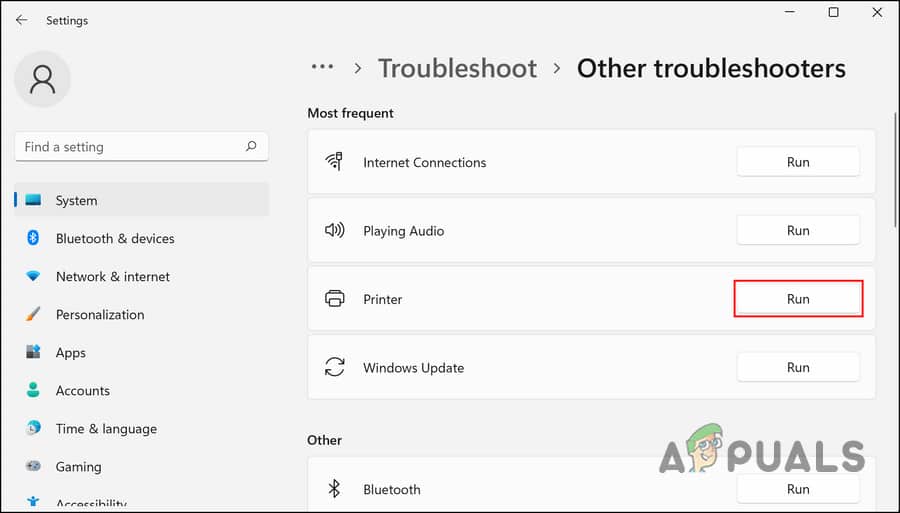
- الآن، ابحث عن مستكشف أخطاء الطابعة وانقر على زر تشغيل المرتبط به.
![تشغيل مستكشف أخطاء الطابعة]()
- انتظر حتى يكمل مستكشف الأخطاء فحصه ثم تحقق من النتائج.
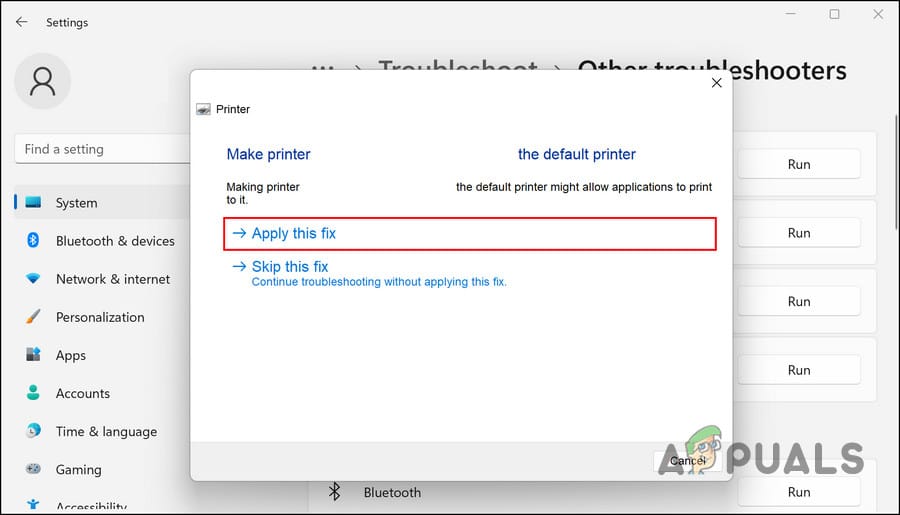
- إذا اقترح مستكشف الأخطاء حلولاً، فانقر على تطبيق هذا الإصلاح. وإلا، فانقر على إغلاق مستكشف الأخطاء وانتقل إلى الطريقة التالية أدناه.
![تطبيق الإصلاحات بواسطة مستكشف الأخطاء]()
2. إضافة منفذ جديد للطابعة التي بها مشكلة
يمكن أن تحدث المشكلة أيضًا بسبب المنفذ الذي يحاول Windows استخدامه. إذا كان هذا السيناريو ينطبق، فإن إنشاء منفذ جديد وتوجيه Windows إليه سيحل المشكلة.
إليك كيفية القيام بذلك:
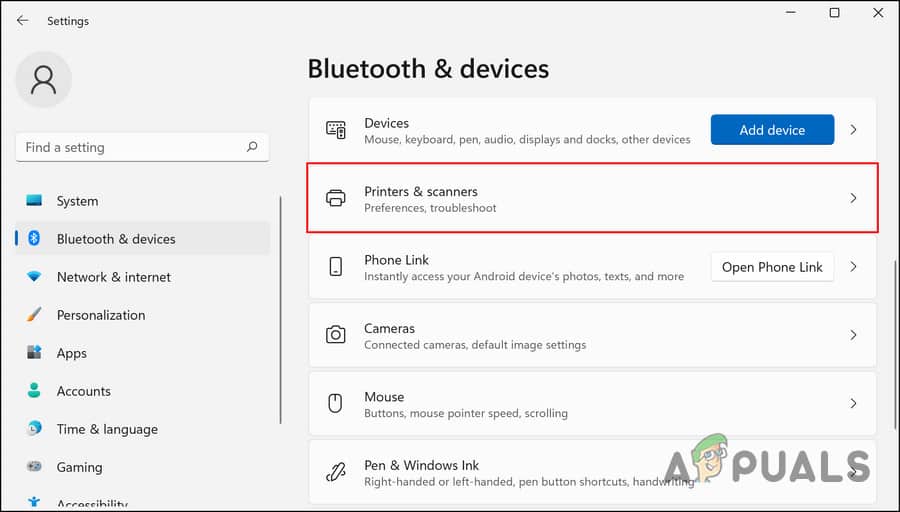
- اضغط على مفتاحي Win + I لفتح إعدادات Windows.
- انتقل إلى Bluetooth & devices > Printers & scanners
![الوصول إلى خيار Printers & scanners]()
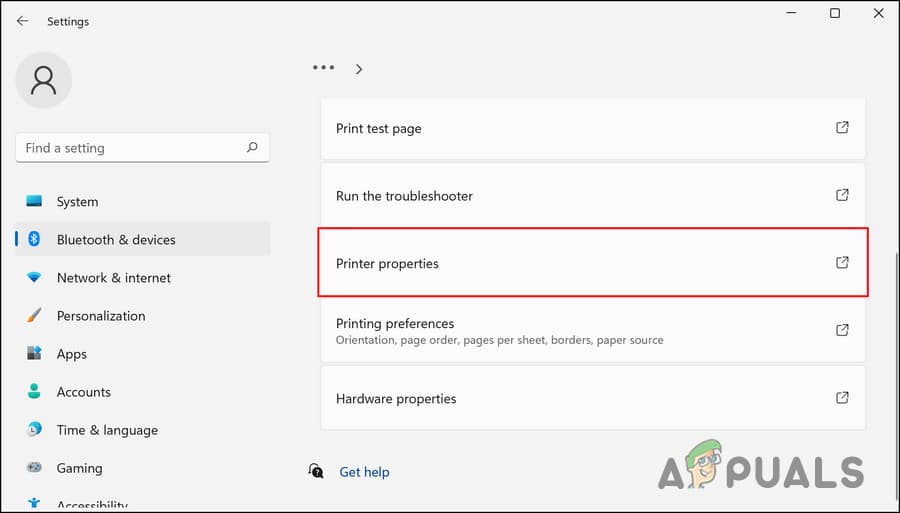
- الآن، حدد الطابعة التي بها مشكلة وانقر على Printer properties في النافذة التالية.
![انقر على Printer properties]()
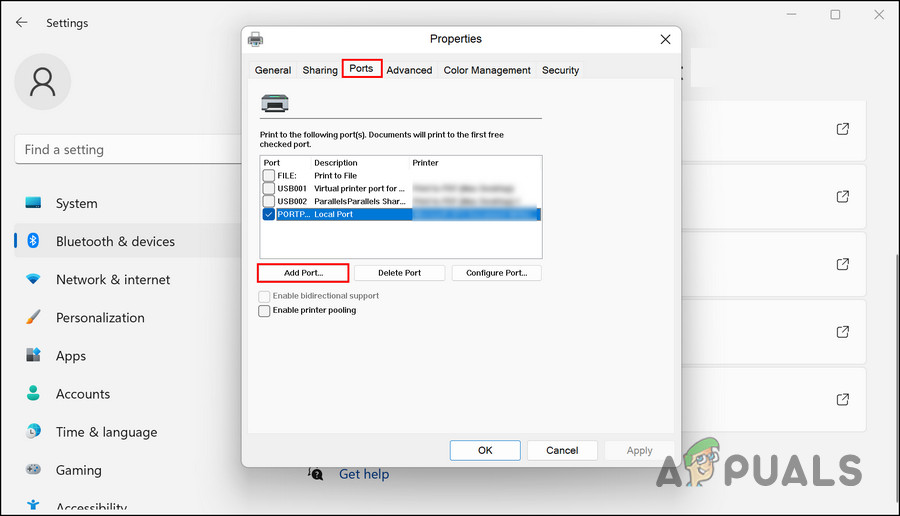
- توجه إلى علامة التبويب Ports وانقر على Add Port.
![انقر على زر Add Port]()
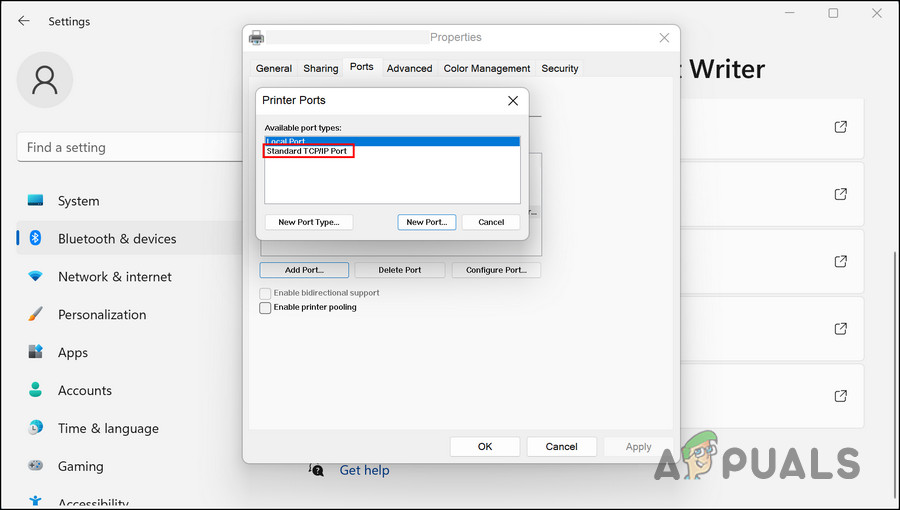
- حدد Standard TCP/IP port وأضف عنوان IP الخاص بطابعتك.
![اختر Standard printer port]()
- بعد الانتهاء، اضغط على مفتاحي Win + R معًا لفتح مربع حوار Run.
- اكتب cmd في حقل النص الخاص بـ Run واضغط على مفاتيح Ctrl + Shift + Enter معًا.
- انقر على Yes في موجه User Account Control.
- اكتب الأوامر التالية في Command Prompt واحدًا تلو الآخر واضغط على Enter بعد كل أمر لتنفيذه.
cd C:WindowsSystem32spool
cacls.exe PRINTERS /E /G administrator:C
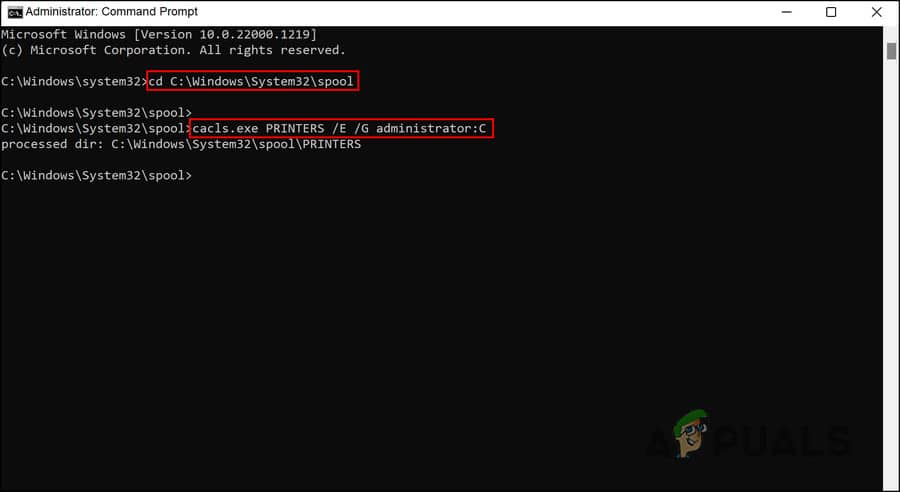
- بعد الانتهاء، أعد تشغيل جهاز الكمبيوتر الخاص بك وتحقق مما إذا تم حل المشكلة.
3. تحديث برنامج تشغيل الطابعة
قد يكون برنامج تشغيل الطابعة الخاص بك قديمًا أو تالفًا، مما يتسبب في عدم توافق نظامك مع الطابعة. في هذه الحالة، يمكن أن يؤدي تحديث برنامج تشغيل الطابعة إلى حل المشكلة.
إليك كيفية تحديث برنامج تشغيل الطابعة على Windows:
- اضغط على Win + R لفتح مربع حوار التشغيل.
- اكتب devmgmt.msc في حقل النص وانقر على إدخال.
- في نافذة Device Manager، حدد موقع قسم الطابعات وقم بتوسيعه.
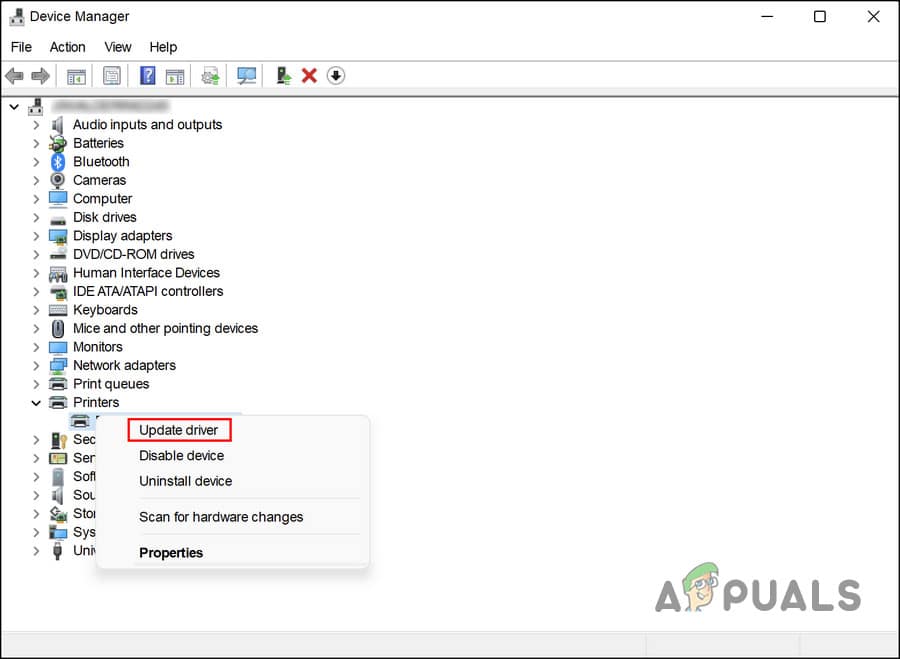
- انقر بزر الماوس الأيمن على برنامج التشغيل المستهدف واختر تحديث برنامج التشغيل.
![انقر على زر تحديث برنامج التشغيل]()
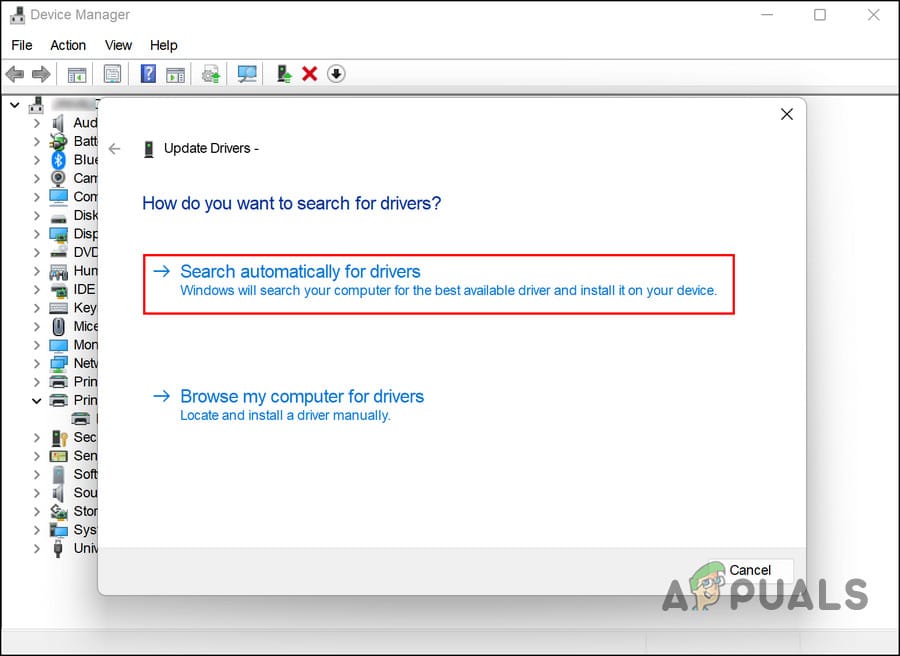
- ثم انقر على البحث تلقائيًا عن برامج التشغيل واتبع التعليمات لتثبيت التحديثات.
![دع Device Manager يبحث عن برامج تشغيل محدثة]()
- بعد الانتهاء، أعد تشغيل جهاز الكمبيوتر الخاص بك وتحقق مما إذا تم حل المشكلة.
يعد تحديث برنامج التشغيل يدويًا خيارًا أيضًا إذا لم يتمكن النظام من العثور على أي تحديثات. في هذه الحالة، اتبع الخطوات التالية:
- انتقل إلى موقع الشركة المصنعة لطابعتك في متصفحك الافتراضي.
- هناك ستجد أحدث إصدار من برنامج تشغيل الطابعة. قم بتنزيله وتثبيته.
- بمجرد الانتهاء، قم بتوسيع قسم الطابعات في إدارة الأجهزة.
- انقر بزر الماوس الأيمن على الطابعة التي بها مشكلة واختر تحديث برنامج التشغيل.
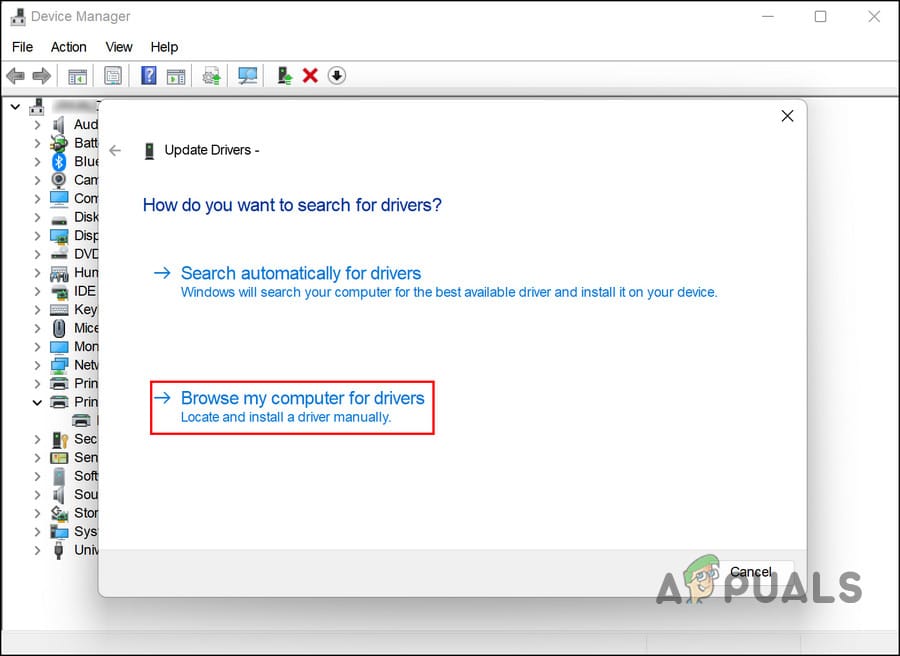
- حدد استعراض جهاز الكمبيوتر الخاص بي بحثًا عن برامج التشغيل في النافذة التالية.
![انقر على استعراض جهاز الكمبيوتر الخاص بي بحثًا عن برامج التشغيل]()
- انتقل إلى المجلد الذي قمت بتثبيت أحدث برنامج تشغيل فيه وحدده.
- بمجرد اكتمال عملية التحديث، تحقق مما إذا تم حل الخطأ.
4. إعادة تشغيل خدمة موازن الطباعة
لكي تعمل الطابعة بشكل صحيح، يجب أن تكون خدمة موازن الطباعة تعمل بشكل سليم، وإذا لم تكن كذلك، فستواجه مشاكل مثل هذه. عادة ما يمكن حل المشكلة عن طريق إعادة تشغيل الخدمة.
إليك كيفية إعادة تشغيل خدمة موازن الطباعة:
- اضغط على Win + R معًا لفتح تشغيل.
- اكتب services.msc في تشغيل واضغط على مفتاح الإدخال.
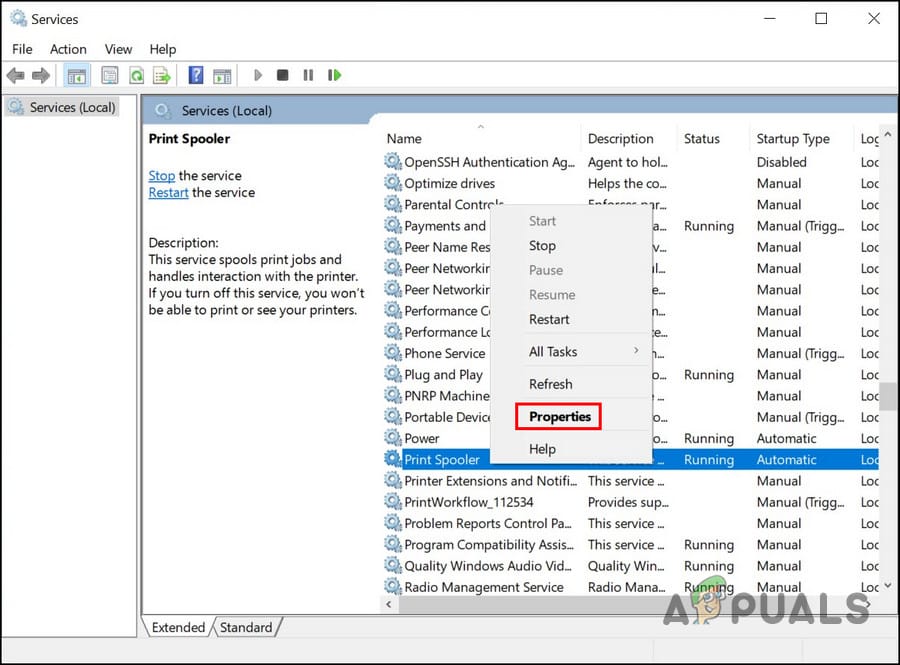
- انقر بزر الماوس الأيمن على خدمة جدولة الطباعة في نافذة الخدمات.
- اختر خصائص من قائمة السياق.
![انقر على خيار الخصائص]()
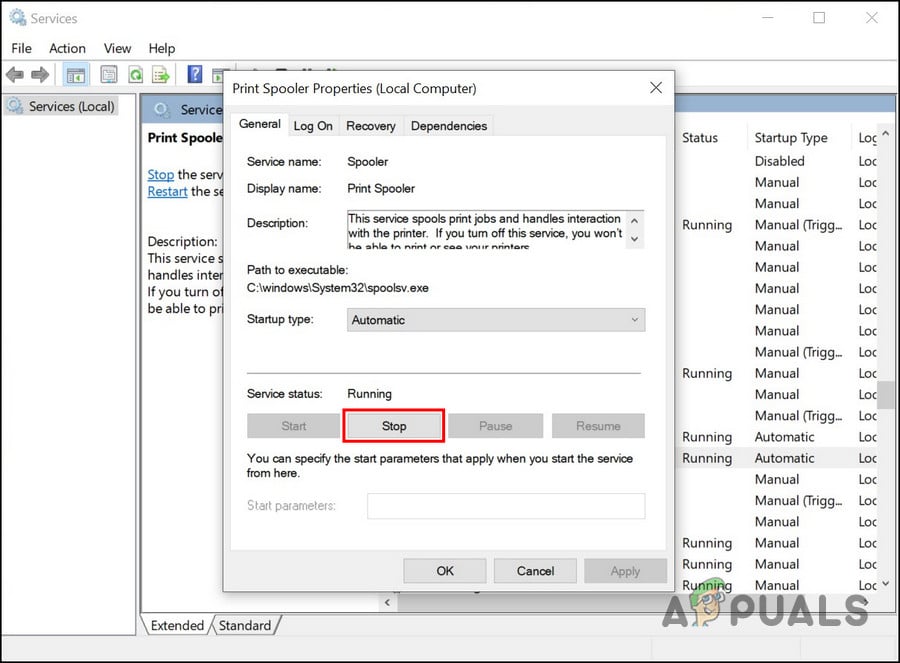
- إذا كانت الخدمة معطلة، فانقر على زر بدء التشغيل.
- في حال كانت الخدمة قيد التشغيل بالفعل، فانقر على زر إيقاف، انتظر بضع ثوانٍ، ثم انقر على بدء التشغيل مرة أخرى.
![انقر على زر الإيقاف]()
- اختر تلقائي من القائمة المنسدلة “نوع بدء التشغيل”.
- انقر على تطبيق > موافق لحفظ التغييرات.
5. أعد تثبيت الطابعة
إذا فشلت جميع الحلول الأخرى، فقم بإلغاء تثبيت برنامج تشغيل الطابعة ثم أعد توصيل الطابعة بعد إزالتها من النظام والجهاز. سيقوم Windows تلقائيًا بتثبيت برنامج تشغيل الطابعة الافتراضي عند توصيل الطابعة بجهاز الكمبيوتر، مما قد يحل المشكلة.
اتبع هذه الخطوات للمتابعة:
- اضغط على مفتاحي Win + R لفتح تشغيل (Run).
- اكتب control في حقل النص الخاص بتشغيل (Run) وانقر على Enter.
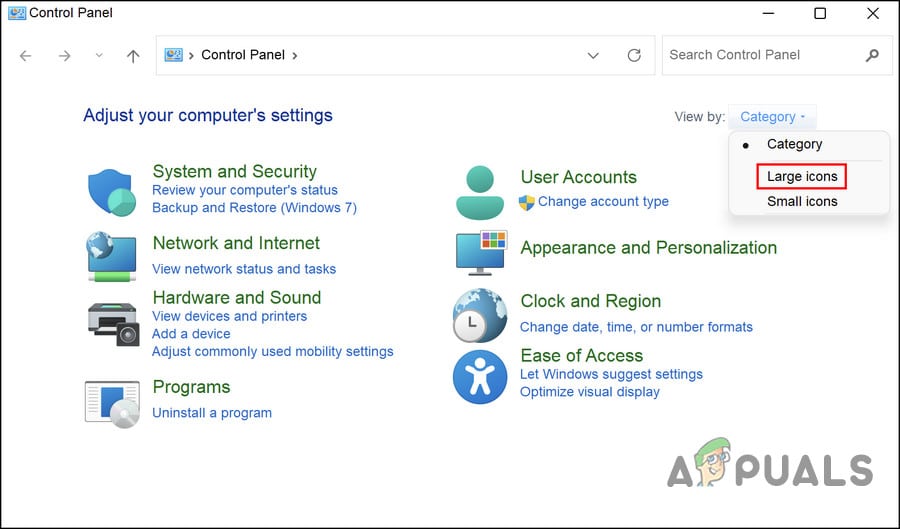
- في نافذة لوحة التحكم (Control Panel)، قم بتوسيع القائمة المنسدلة “عرض حسب” (View by) واختر أيقونات كبيرة (Large icons).
![انقر على خيار الأيقونات الكبيرة (Large icons)]()
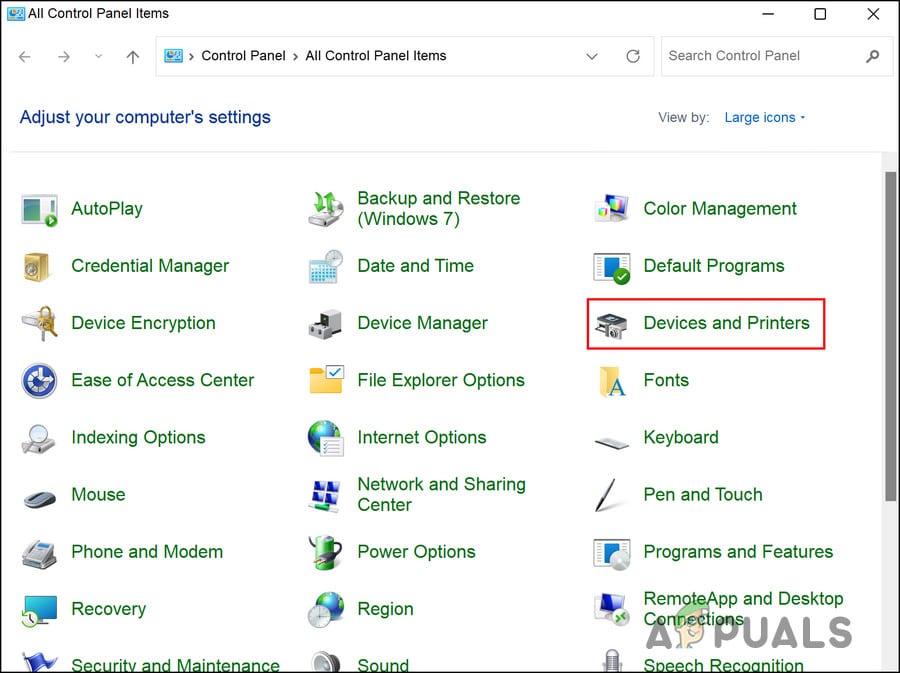
- اختر الأجهزة والطابعات (Devices and Printers) من القائمة. ستجد هنا قائمة بجميع الطابعات المثبتة على جهاز الكمبيوتر الخاص بك.
![انقر على خيار الأجهزة والطابعات (Devices and Printers)]()
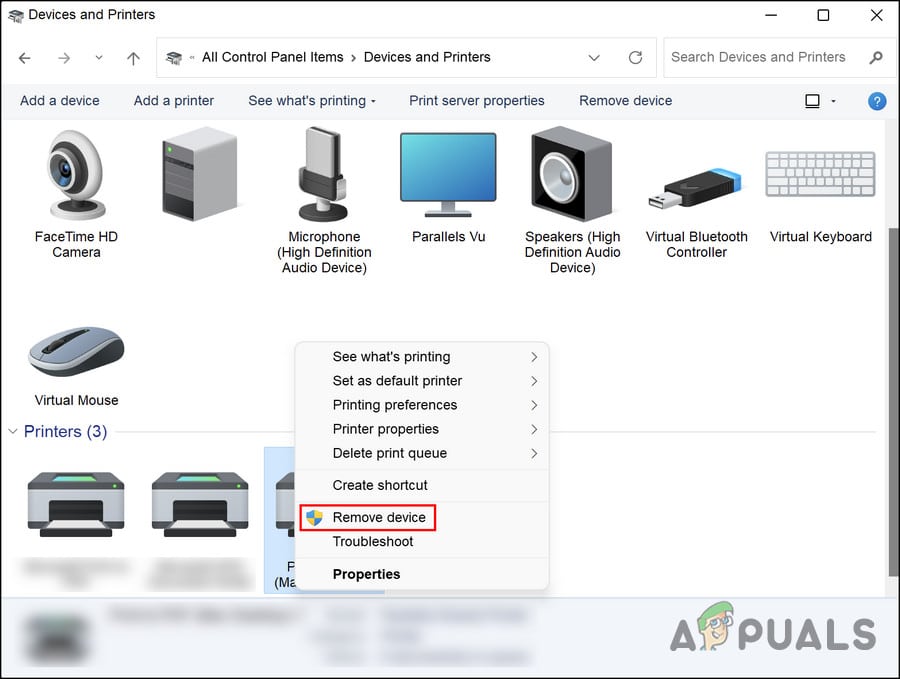
- ببساطة، انقر بزر الماوس الأيمن على الطابعة المعيبة واختر إزالة الجهاز (Remove device).
![انقر على زر إزالة الجهاز (Remove device)]()
- إذا ظهرت مطالبة التحكم في حساب المستخدم (UAC)، فانقر على نعم (Yes).
- بعد الانتهاء، اكتب “إدارة الأجهزة” (Device Manager) في بحث Windows وانقر على “فتح” (Open).
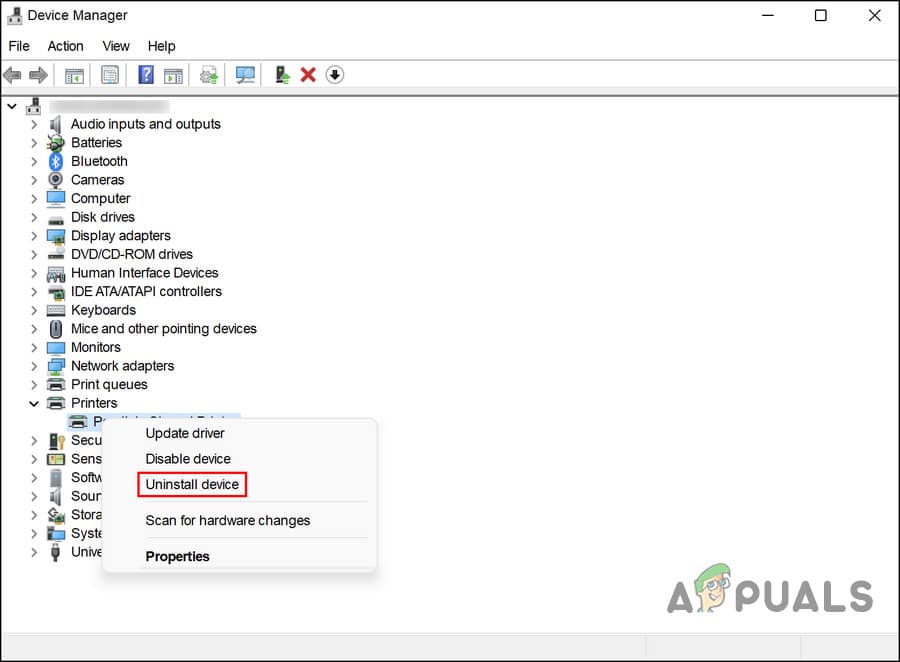
- ابحث عن قسم “قوائم انتظار الطباعة” (Print queues)، وقم بتوسيعه، ثم انقر بزر الماوس الأيمن على الطابعة المعيبة.
- في قائمة السياق، اختر إلغاء تثبيت الجهاز (Uninstall device).
![اختر خيار إلغاء تثبيت الجهاز (Uninstall device)]()
- الآن، أعد تشغيل لوحة التحكم (Control Panel).
- توجه إلى إلغاء تثبيت برنامج (Uninstall a program) ضمن البرامج (Programs).
- انقر بزر الماوس الأيمن على جميع تطبيقات الطابعة واختر إلغاء التثبيت (Uninstall).
![إلغاء تثبيت الطابعة]()
- بعد ذلك، افصل الطابعة عن الجهاز وأعد تشغيل جهاز الكمبيوتر الخاص بك.
- بعد إعادة التشغيل، أعد توصيل الطابعة.
- أخيرًا، توجه مرة أخرى إلى قسم الأجهزة والطابعات (Devices and Printers) في لوحة التحكم (Control Panel).
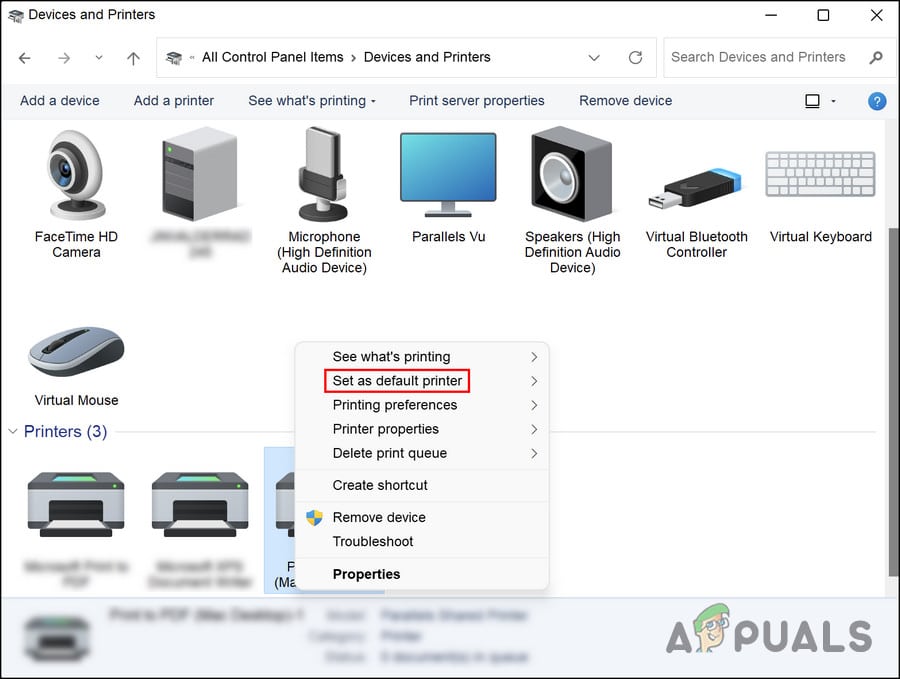
- حدد موقع طابعتك، وانقر بزر الماوس الأيمن عليها، ثم اختر تعيين كطابعة افتراضية (Set as default printer) من قائمة السياق.
![انقر على زر تعيين كطابعة افتراضية (Set as default printer)]()

نأمل أن يحل هذا المشكلة بشكل نهائي.
Comments are closed.