

嘗試連接網路印表機時,可能會遇到「操作無法完成。錯誤代碼 0x000005b3」的錯誤。此錯誤通常是由於印表機驅動程式損壞導致的,從而造成網路印表機運作故障。

若要解決此問題,請依照下列步驟修復網路印表機上的錯誤 0x000005b3:
臨時解決方法:正確重新啟動電腦。
不正確的 Windows 關機方式會導致驅動程式問題,包括您遇到的問題。作為臨時解決方案,建議您完全重新啟動電腦以解決此問題。請依照以下步驟執行正確的系統關機:
- 按下鍵開啟 Windows 開始功能表 Win.
- 點擊電源選項並選擇“重新啟動電腦” “重新開始”
![重新啟動您的 Windows 計算機]()
- 重新啟動電腦後,所有驅動程式都將正常運作。

1. 執行印表機疑難排解
Windows 內建了故障排除功能,可掃描各種 Windows 問題並提供解決方案。
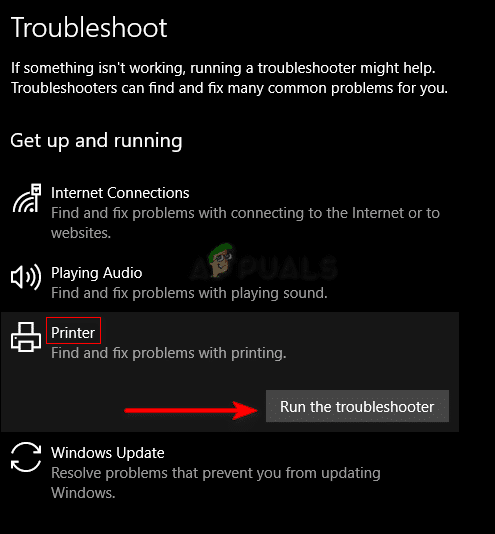
要解決您遇到的錯誤,可以使用印表機故障排除程序,該程序旨在識別和修復與印表機相關的問題。請依照以下說明執行印表機故障排除程序:
- 打開 Windows 設置 贏+我.
- 去 更新與安全性 > 故障排除 > 印表機。
- 點選印表機下的「執行疑難排解」選項。
![執行印表機故障排除程序]()
- 故障排除程序偵測到任何問題時,都會將其修復。
- 請重新啟動系統以使變更生效。
2.更新打印機驅動
印表機驅動程式錯誤最常見的原因是驅動程式版本過舊。繼續使用舊版的驅動程式可能會導致 Windows 電腦上無法執行某些操作。
因此,在連接網路印表機之前,您應該檢查已安裝的印表機驅動程式是否有可用更新。請依照下列步驟更新系統上安裝的印表機驅動程式:
- 使用我的按鍵開啟“運行”命令 Win + R.
- 寫 ”鍵入devmgmt.msc然後點擊 好的.
![使用驅動程式開啟裝置管理員。]()
- 點選“列印佇列”選項。
- 右鍵單擊已安裝的驅動程序,然後選擇“驅動程序更新“。
![印表機驅動程式更新]()
- 現在,選擇搜尋自動更新的選項。
![自動搜尋司機]()
- 系統找到最佳驅動程式後,按一下「在 Windows 更新中檢查更新的驅動程式」選項。
![檢查 Windows 更新中是否有更新的驅動程式]()
-
如果 Windows 更新頁面上有可用更新,請選取每個複選框,然後選擇「下載並安裝」選項。重新啟動電腦以套用變更。


3. 刪除臨時文件
您的系統會將暫存資料以暫存檔案的形式儲存。當這些臨時資料損壞時,可能會導致某些驅動程式出現錯誤。因此,您應該確保刪除系統中儲存的所有臨時文件,因為它們可能是網路印表機無法啟動的原因。
- 使用我的按鍵開啟“運行”命令 Win + R
- 寫 ”%TEMP%然後點擊 好的.
![開啟暫存檔案目錄]()
- 單擊選項卡寬度“複選框”隱藏物品“在窗口的頂部。
- 按下即可刪除所有暫存文件 Ctrl + A + Delete.
![刪除臨時文件]()
- 請重新啟動電腦以使變更生效。


4. 為 SYSTEM 帳號設定完全權限
當驅動程式無法存取某些系統帳戶權限時,將無法啟動。要解決此問題,您必須透過修改驅動程式的安全性設定來確保驅動程式擁有所有必要的系統帳戶權限。請依照以下步驟變更驅動程式的安全性設定:
- 打開 文件管理器 (檔案總管)使用兩個按鍵 贏+ E.
- 將以下路徑貼到搜尋列:
C:WindowsSystem32假脫機
- 右鍵單擊資料夾“驅動程序並選擇一個選項 特性 (特性)。
![開啟驅動程式屬性]()
- 打開選項卡安全(安全)。
- 選擇一個選項系統在「群組或使用者名稱」中。
- 點擊 釋放 (編輯)並將權限更改為“優雅(允許)。
![編輯系統權限]()
- 選擇一個選項系統在「群組或使用者名稱」中。
- 勾選方框優雅允許所有權限 系統.
- 點擊此處確認更改 تطبيق (應用)好的 (好的)。
![確認系統權限更改]()
- 最後,重新啟動電腦。


5. 自動執行列印後台處理程序服務
如果列印背景處理程序服務無法自動啟動,您的網路印表機也可能顯示錯誤訊息。這種情況可能發生在您的列印背景處理程序服務目前設定為手動啟動時。若要解決此問題,請依照下列步驟將列印後台處理程序服務變更為自動啟動:
- 打開命令 運行 使用 WIN + R.
- 寫 ”服務.msc並點擊 好的 (好的)。
![開啟 Windows 服務]()
- 搜尋該服務“打印後台處理程序“右鍵單擊該對象,然後選擇相應選項,打開其屬性。”特性(特性)。
![開啟列印後台處理程序屬性]()
- 打開選項卡一般的(常規)並將啟動類型變更為“自動的(自動的)。
- 點擊此處確認更改 تطبيق (應用)好的 (好的)。
![設定列印後台處理程序啟動類型]()


評論被關閉。