

經過漫長的等待,微軟在 Windows 11 中重新設計了「開始」功能表,並添加了一些急需的改進,例如可以在不同的佈局之間切換以及停用「建議」部分。但有一點仍然沒有改變:使用者無法調整「開始」選單的大小。
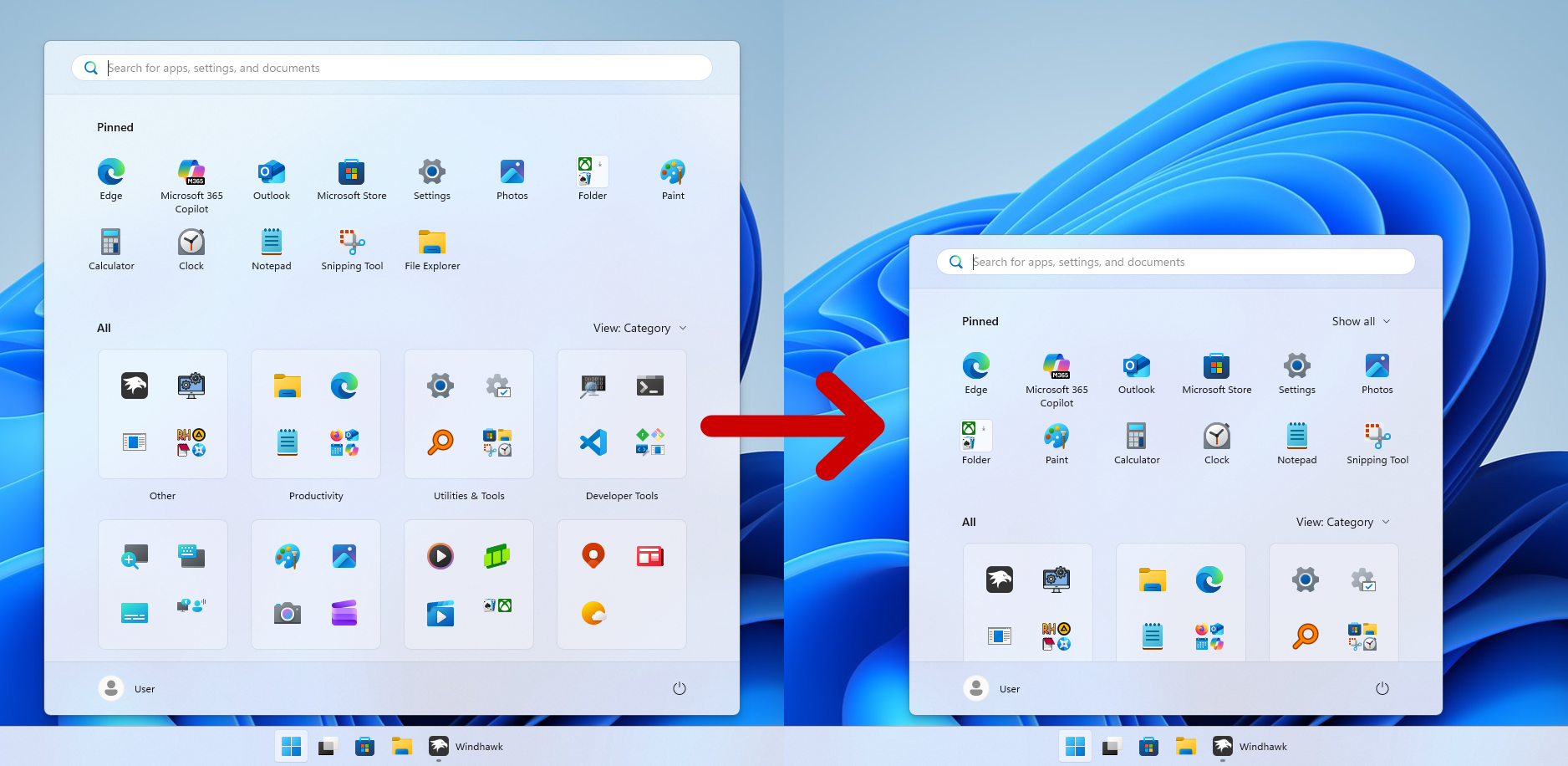
幸運的是,我們有一個強大的自訂工具,叫做 風鷹模組它允許使用者修改 Windows 11 中的「開始」功能表。在本指南中,我們將引導您完成使用 Windhawk 在 Windows 11 中調整「開始」功能表大小的六個步驟。
什麼是風鷹?
Windhawk 是一個開源的自訂市場,使用者可以透過其輕量級插件安裝開始功能表主題。因此,您無需對註冊表進行重大更改,也無需使用會修改系統檔案的第三方主題。
Windhawk Mod 的工作方式很標準化,您只需安裝所需的修改即可。最受歡迎的修改是“開始功能表樣式器”,它允許使用者編輯和調整佈局大小。
更改 Windows 11 中「開始」功能表的大小
您可以更改“開始”功能表的大小 對於執行 Windows 11 的計算機 使用Windhawk模組。以下是6個快速操作步驟的詳細說明。
步驟 1:下載並安裝 Windhawk
- 點擊開啟瀏覽器。
- 請造訪Windhawk官方網站。
- 現在,下載最新版本。
- 下載完成後,執行安裝程式。
- 然後按照指示進行準備。
務必從官方網站下載,以避免下載不安全版本。此外,安裝過程僅需兩分鐘。
步驟二:開啟風鷹
在此步驟中,您必須以管理員身分執行 Windhawk Customizer。
- 右鍵點擊 Windhawk。
- 選擇“以管理員身份執行”。
- 現在,接受任何安全聲明。
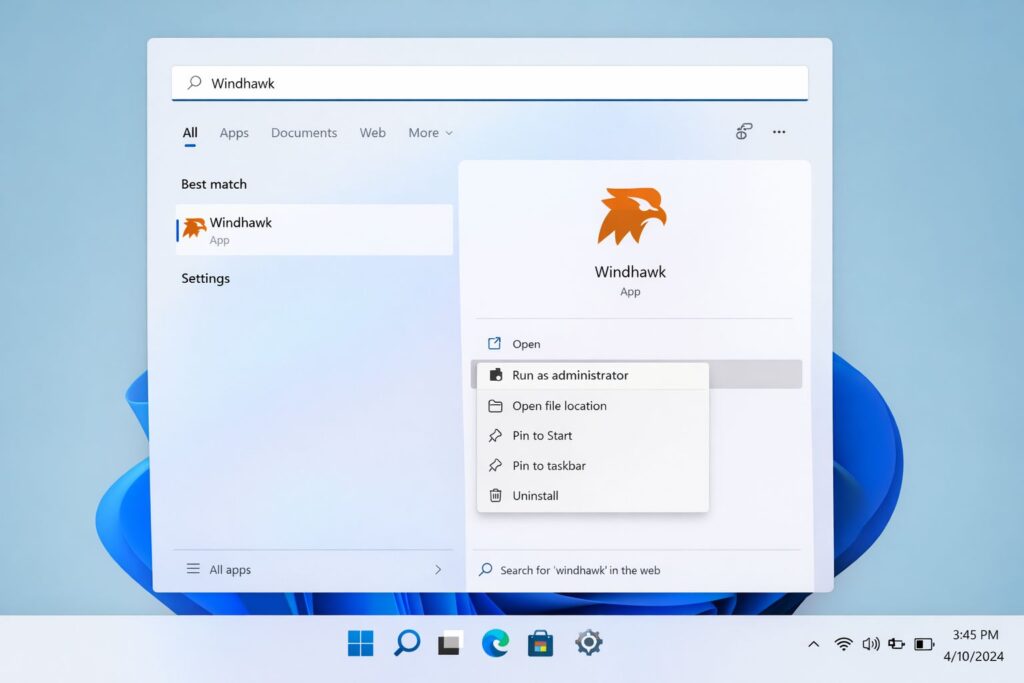
以管理員身分執行 Windhawk
此外,以管理員身分執行可確保系統級使用者介面變更正確應用。打開後,您將看到 Windhawk 控制面板。這是一個簡潔的介面,帶有一個庫。
步驟 3:找到“開始功能表樣式器”
- 按下“探索”按鈕。
- 使用搜尋欄。
- 現在,進入開始功能表樣式器。
- 從結果中選擇修改方案。
這項調整可讓您自訂「開始」功能表的高度和寬度、修復應用程式佈局、變更建議部分的可見度以及調整網格間距。因此,它是 Windhawk 中最常用的調整項。
步驟 4:安裝修改
- 選擇“安裝”。
- 等它完成。
- 安裝完成後,選擇「設定」。
現在您可以看到可編輯的配置欄位。您無需任何程式設計經驗;只需修改佈局值即可。
步驟 5:調整「開始」功能表的大小
在 Windhawk 的設定中,您需要找到「寬度」、「高度」、「最大高度」和「套用網格列數」等選項。此外,您可以增加“寬度”值來增加“開始”功能表。例如,您可能覺得預設寬度太小;您可以增加該值,然後在變更後選擇「儲存」。
接下來,選擇 Windows 鍵。您可以進行調整,直到它完全適應您的螢幕。請注意,如果您需要安裝 Plus 應用,則應增加網格列數。
步驟 6:重新啟動資源管理器
此步驟為可選步驟;僅在必要時才需要重新啟動。有時,變更僅在此階段生效。如果您看不到更改:
- 按 Ctrl + Shift + Esc。
- 開啟工作管理員。
- 搜尋“Windows資源管理器”。
- 選擇“重新啟動”。
依照上述步驟操作後,按下 Windows 鍵。
風鷹安全嗎?
是的,Windhawk 的確是 Windows 使用者群體中最受歡迎的自訂工具之一。而且,它不會替換系統文件,修改後的內容可以卸載、更新和停用。因此,如果 Windows 更新後出現任何問題,只需停用該修改,直到系統復原相容即可。
評論被關閉。