

想像一下,如果有一款瀏覽器能讓你創建視覺化日記,保存所有喜愛的內容,並提供豐富的預覽和清晰的整理功能,還能在所有裝置上同步,那該有多棒? Safari 瀏覽器無法提供這種體驗,但你可以在 Opera 和 Microsoft Edge 瀏覽器上試試看。 Opera 和 Microsoft Edge 是支援這些功能的最佳瀏覽器之一。
過去兩年,我對瀏覽器的忠誠度發生了巨大變化。從熟悉的 Chrome 和 Safari,到嘗試 Firefox 和 Arc,我試圖找到新的偏好,但始終無法真正投入瀏覽器。
我喜歡瀏覽器擴充程序,這也是我大部分職業時間都花在基於Chromium 核心的瀏覽器上的主要原因之一。但是,當從桌面端轉向行動端時,情況就變得更加複雜了。
我對平板電腦的熱愛讓我無法完全依賴桌上型電腦,但這也帶來了一些妥協。最終,我意識到最好的瀏覽器應該能夠讓我存取所有的想法、標記和內容——並且具備無縫同步功能。資料同步是現代瀏覽器最重要的功能之一。
遺憾的是,Safari 的使用者體驗很差。令人驚訝的是,Microsoft Edge 和 Opera 在這方面表現出色。體驗過 Edge 被低估的「收藏集」功能和 Opera 的「圖釘板」功能後,我短期內應該不會再用 Safari 了。 Opera 和 Edge 的整理功能遠勝於 Safari。
Safari缺乏有效的組織架構。
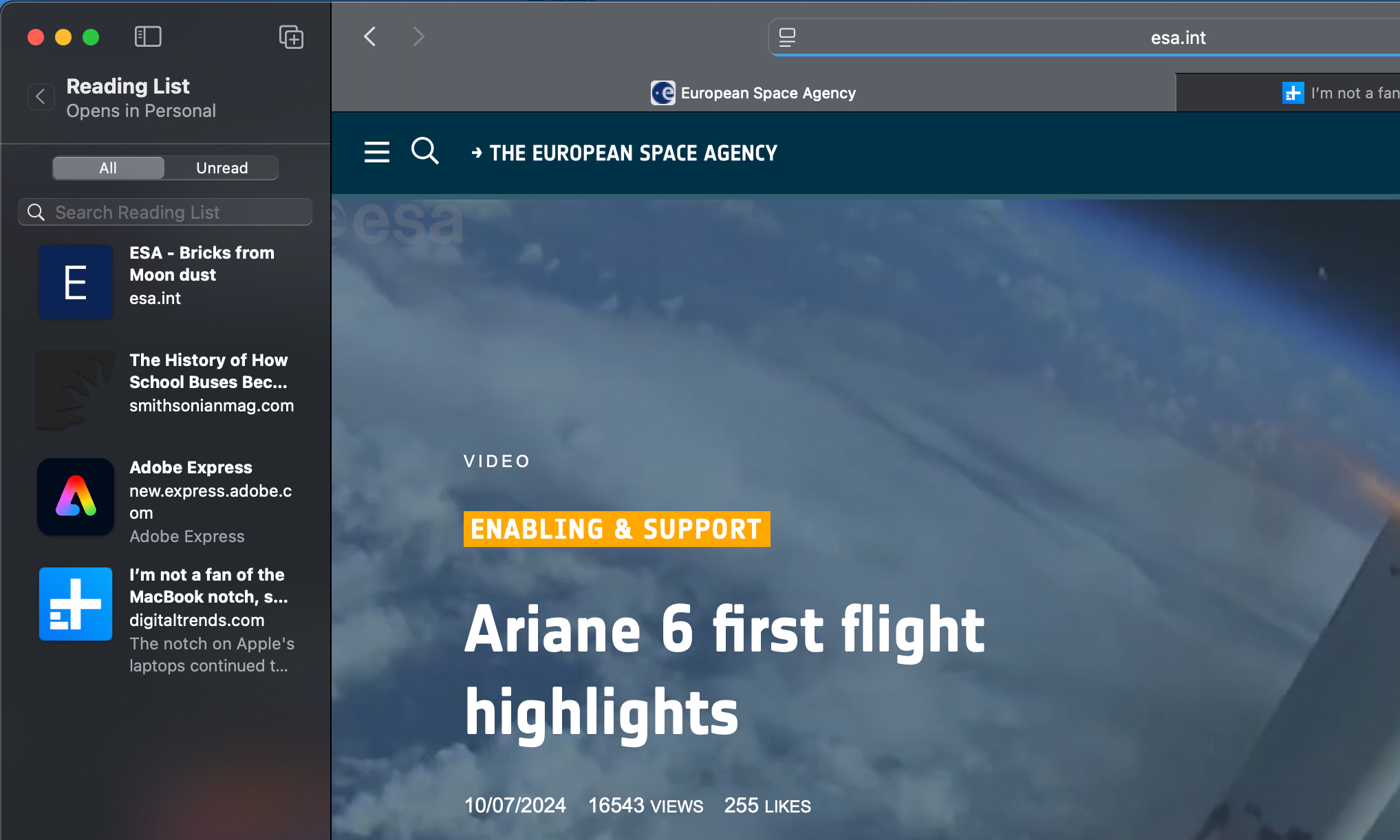
蘋果瀏覽器可讓你將內容整理成標籤頁組,這些標籤頁組可以在不同裝置間同步。但身為記者和研究人員,我經常同時打開太多標籤頁組,這意味著它們會迅速消耗系統資源。
除此之外,唯一的方法就是將網頁儲存為書籤、加入閱讀清單或儲存本地副本。但是,當需要在六個或更多組網頁中瀏覽,而每組網頁又包含 15 到 20 個搜尋標籤時,要保持它們的有序性就變得十分困難。
這不僅關乎工作,也關乎整理你稍後想閱讀的內容清單。 Safari 的方式既不高效也不優雅。這也解釋了為什麼像 Pocket 這樣的工具在蘋果使用者群體中如此受歡迎,用於整理網頁內容。
此外,Safari 的閱讀清單無法分享,也不支援任何形式的協作。它們介面單調,沒有任何內容預覽,也不支援任何自訂擴充功能。它們所做的只是將 URL 保存在一個容器中。這對於尋求高級組織解決方案的用戶來說是一個真正的挑戰。
Opera 的 Pinboard:專業地組織網路內容
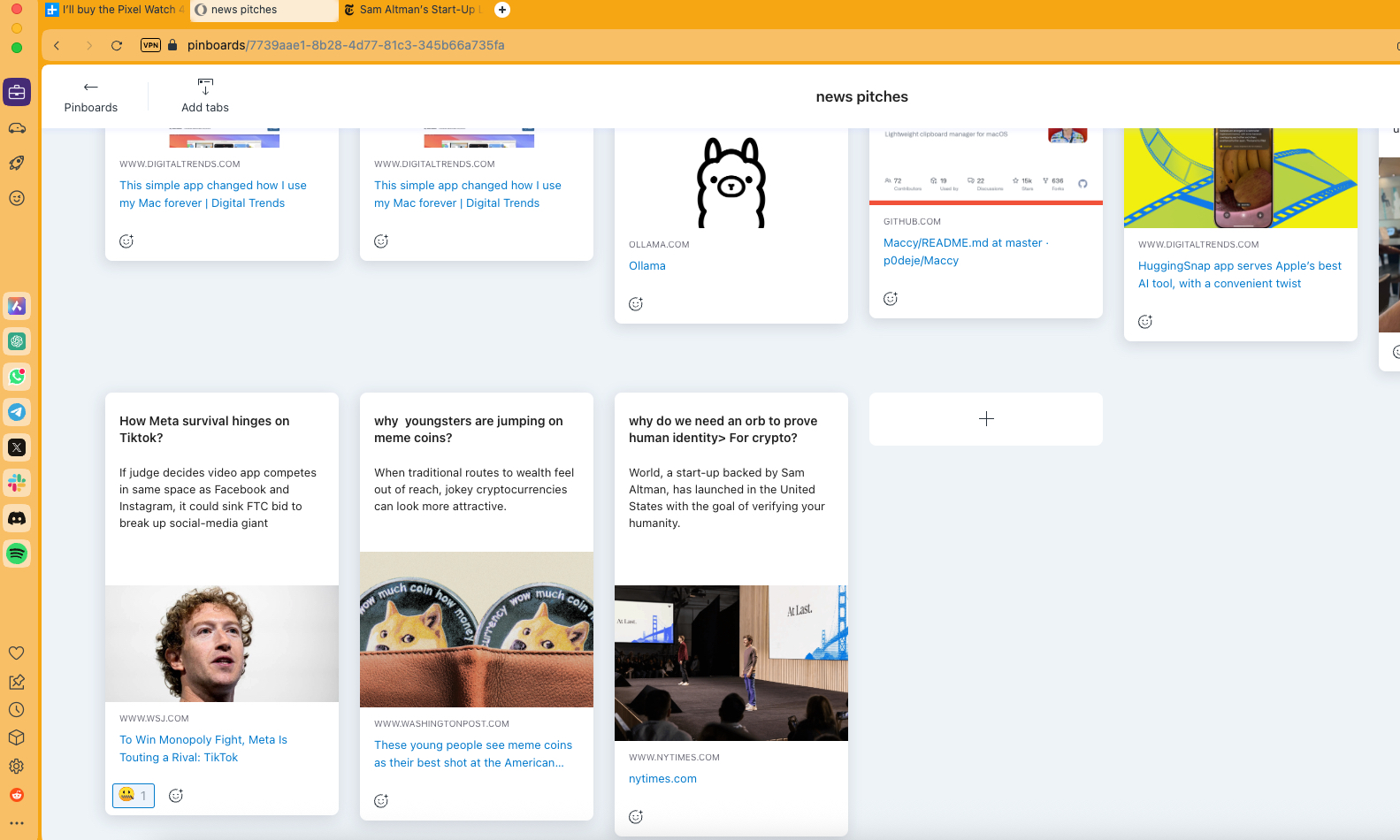
毫無疑問,這是我目前為止見過的最實用的內容整理工具。你可以把它想像成 Opera 瀏覽器版的 Pinterest 圖板。這個概念非常巧妙,而且實現得非常出色,還附帶了許多附加功能。
首先,您可以建立一個即時圖釘板,然後點擊網址列中的圖釘圖標,將您目前瀏覽的網頁新增至該圖釘板。或者,您也可以從下拉式選單中將其新增至您現有的任何圖釘板中。

在專門的圖釘板頁面上,功能更加豐富實用。例如,如果您有十幾個活躍的標籤頁,但不想逐一添加,只需打開所需的圖釘板,然後使用「新增標籤頁」功能一次匯入所有標籤頁即可。
圖板上的每張卡片都可以自訂。您可以新增標題、簡短描述以及自訂圖片。否則,您新增的網址將自動選擇網頁預覽,並附帶預設的文章圖片。

新增自訂描述後,卡片大小會動態調整。一開始可能看起來有點隨機,但之後會有一個不錯的調整空間。我沒有使用預設的、略顯笨重的卡片排列格式,而是選擇了寬敞的模板。
這個模板將圖板上的所有卡片垂直排列,就像社交媒體訊息流一樣。這種佈局也讓每張卡片擁有更多水平空間,類似於帶有大縮圖的新聞推送。我個人更喜歡這種垂直滾動的卡片排列方式,而不是並排堆疊。
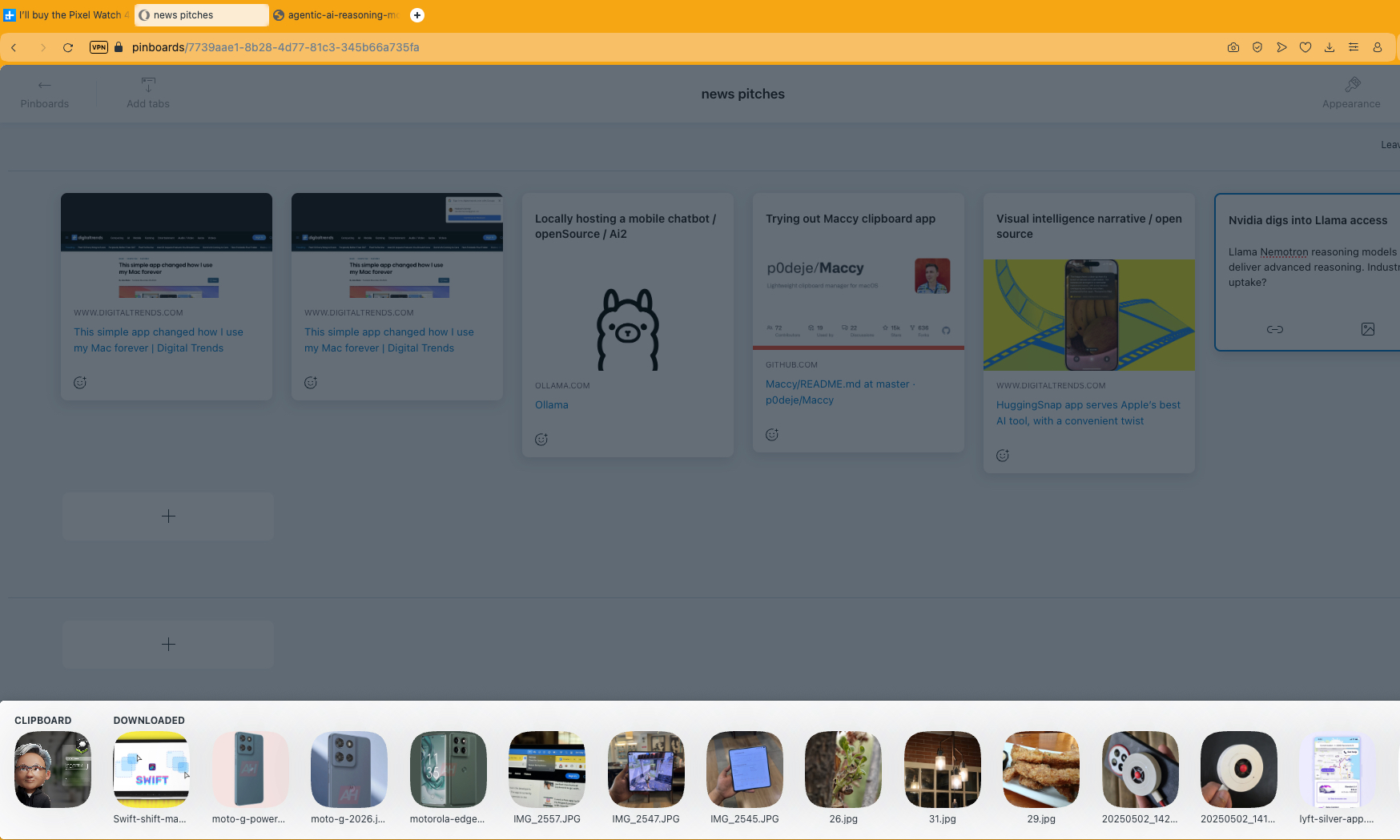
您可以為每個圖板自訂背景,使其與整體風格相匹配;還可以複製整個圖板;並透過簡單的拖放操作移動卡片。您甚至可以像調整卡片外觀一樣調整圖板的佈局。
我最喜歡Opera的Pinboard的一點是,它不僅可以跨裝置同步,還可以分享。點選分享按鈕後,系統會產生一個自訂URL,你可以以唯讀模式與任何人分享。

收件者可以使用任何瀏覽器檢視圖釘板,就像在 Opera 中建立時一樣。此外,您無需登入或滿足任何存取權限即可查看他人分享的圖釘板。
Microsoft Edge 瀏覽器中的群組

為了方便在平板電腦和桌上型電腦之間切換工作,我將所有想法、研究資料和快捷工具都保存在 Opera 瀏覽器的專用固定面板中。外出時,我只需將這些固定面板的連結傳輸到我的設備,即可在任何設備上繼續我的工作流程。
微軟 Edge 瀏覽器也不甘示弱。 Edge 提供了一個名為「收藏集」的專用系統。與 Opera 在單獨的標籤頁中開啟已收藏的圖板不同,Edge 會將收藏集顯示在螢幕右側的側邊欄中,這樣既不干擾用戶,也更加便捷。 Edge 的「收藏集」功能是整理內容和管理研究資料的強大工具。

若要將頁面新增至特定分組,只需使用鍵盤快速鍵在側邊欄中開啟該頁面,然後點擊頂部的「新增目前頁面」按鈕即可。您無需複製貼上 URL。但是,與 Opera 不同,您無法一次匯入所有活動標籤頁。
不過,Edge瀏覽器也擁有許多自身優勢。只需單擊一下,即可在不同的標籤頁或完全獨立的視窗中開啟所有連結。為了增強隱私保護,Edge還提供一鍵式隱身模式,讓您可以開啟所有這些連結。

另一個很棒的功能是,只需單擊一下,即可將收藏集中的所有項目複製到原始剪貼簿。複製的項目將與側邊欄中的顯示方式完全一致,包括標題、來源名稱、超連結、URL 和縮圖。
您甚至可以在每個收藏集頂部添加自訂備註,以便日後參考。只要您登入了 Microsoft 帳戶,Edge 中的收藏集就會在您的所有裝置上同步。另一個關鍵優勢是 Edge 無縫整合了 Copilot,從而釋放了深度搜尋查詢的潛力。此功能顯著增強了搜尋和整理能力。

這個功能幫了我好幾次大忙,在我遺失標籤頁組且無法找回的時候,它幫了我大忙。在 Safari 瀏覽器中,我唯一的辦法就是翻遍歷史記錄,然後一個一個地恢復標籤頁,過程非常繁瑣。
為了方便我在不同的平台和裝置上遷移工作,收藏集和固定面板是整理研究資料和以自己節奏繼續工作的絕佳方式。我希望 Safari 也能提供類似的功能,在此之前,我不會再用蘋果的瀏覽器進行日常工作了。
評論被關閉。