

錯誤訊息「您的 Google 帳戶已被 Google Workspace 管理員停用」表示您的帳戶存取權限已被您所在組織的管理員有意限制,而非 Google 本身的限制。此問題通常發生在企業、學校或組織的 Google 帳戶(Google Workspace)上,而非個人 Gmail 帳戶。
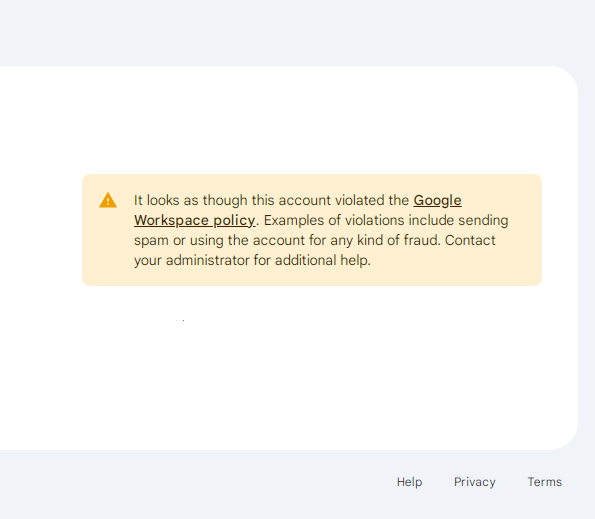
被停用的使用者將失去對所有相關 Google 服務(例如 Gmail、雲端硬碟、日曆、Google 文件、表格、投影片和其他重要的工作區工具)的完全存取權限,這將嚴重影響工作效率。您可能還會看到一條特定錯誤訊息,表示帳戶已被內部暫停。這顯然意味著您需要聯繫您所在組織的 IT 團隊,而不是 Google 支援。
如果你是用戶,你會怎麼做?
如果您遇到此錯誤,聯絡您所在組織的 IT 管理員是恢復存取權限的唯一方法。 Google 支援無法協助您在管理員層級停用帳戶。聯絡管理員時,請提供完整的錯誤訊息,以便他們快速找到您的帳戶。請避免多次嘗試登入或向 Google 建立支援工單,因為您最終會被轉接到您所在組織的 IT 團隊。
如果問題是由貴組織 Workspace 訂閱的未付費帳單引起的,則只有超級管理員(而不是委派的管理員)才能解決帳單問題並恢復存取權限。
如果你負責,你會怎麼做?
如果您是 Google Workspace 管理員,可以直接透過 Google 管理主控台重新啟用已停用的帳號。請注意,如果帳戶因違反政策而被 Google 停用,則「重新啟用」按鈕可能不會顯示,您需要向 Google 支援團隊提出申訴。此外,帳戶每年只能重新啟動五次。頻繁的回饋表明存在反覆出現的政策或安全問題,因此在恢復存取權限之前,請務必先解決根本原因。
透過 Google 管理控制台重新啟用已停用的帳戶,即可移除封鎖存取的管理操作。此操作會直接解除帳戶上的暫停標記,無需提交外部申訴或支援請求。重新啟用帳戶前,請完成Google管理員安全檢查清單,以確保帳戶未被盜用。
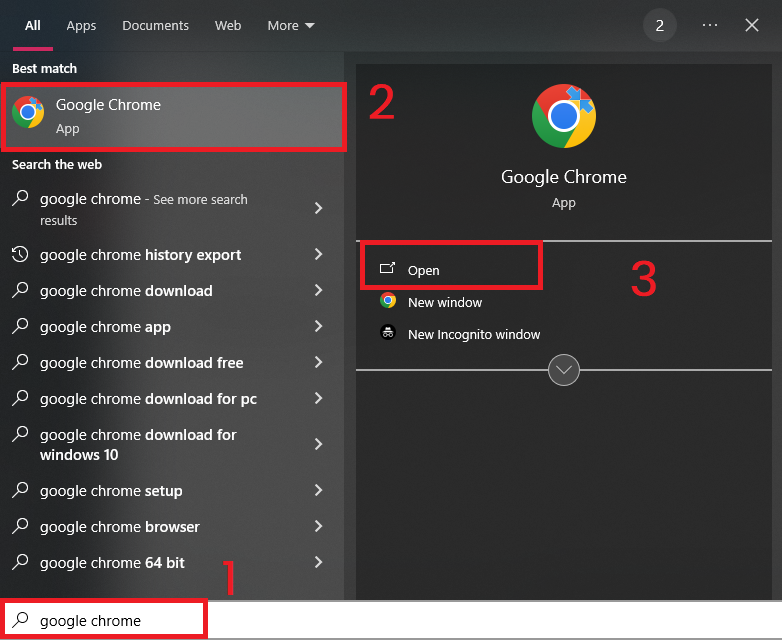
- 打開瀏覽器。
![]()
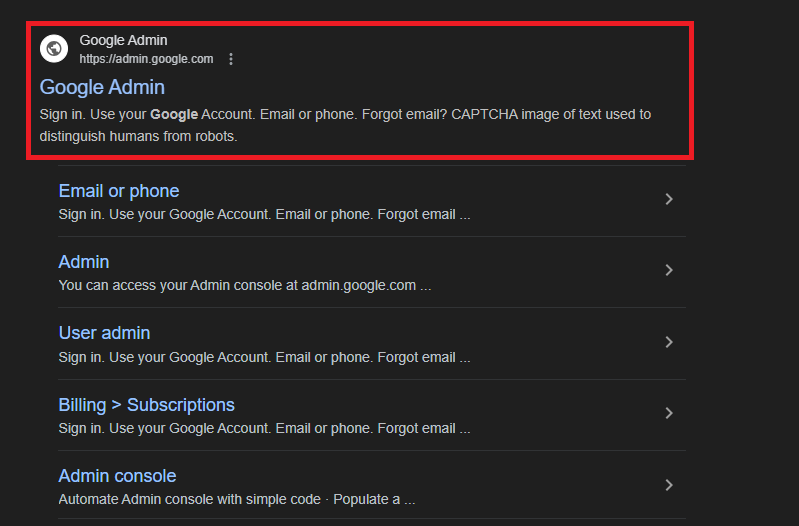
- 去 Google管理員 在您的瀏覽器中。
![]()
- 使用您的 Google Workspace 管理員帳號登入。
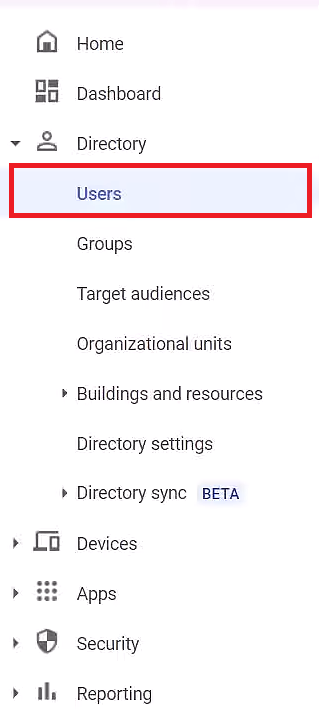
- 在左側導覽面板中,導覽至 目錄 > 用戶.
![]()
- 從清單中找到被封鎖的使用者。
- 點擊 重新啟用 針對指定使用者。
![]()
- 請查看頁面上顯示的暫停原因,並確認恢復啟動。
![]()
- 最多等待 15分鐘 直到帳戶重新啟用為止。
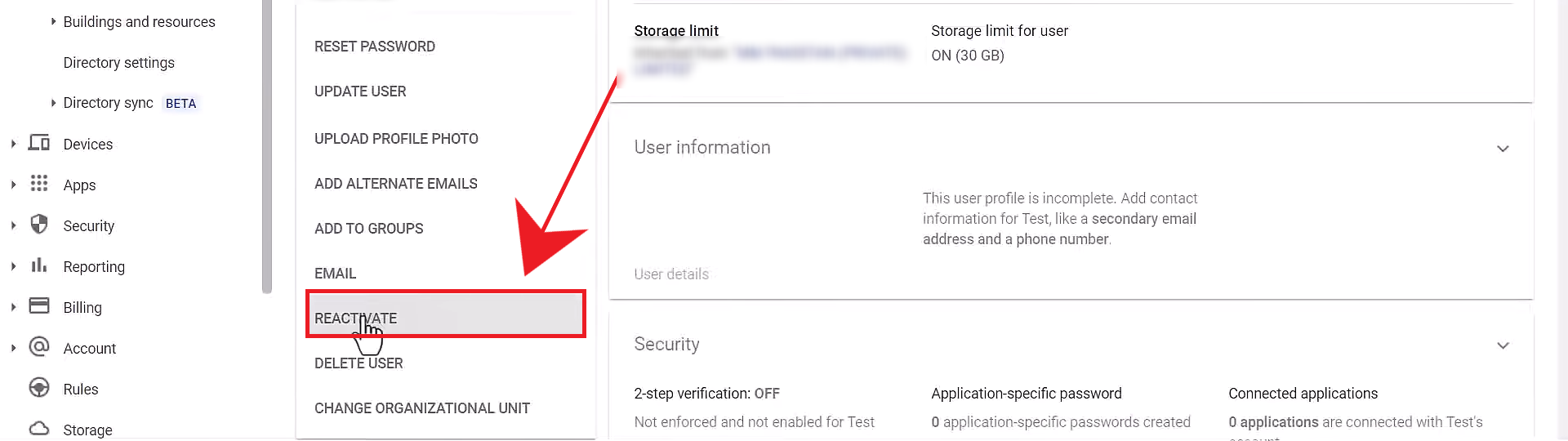
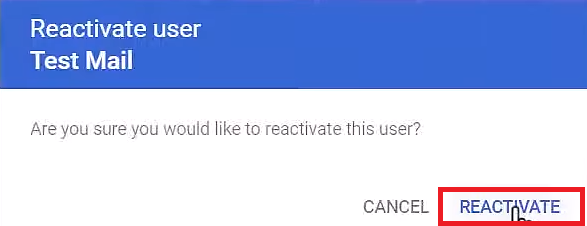
如果找不到重新啟動按鈕,請至少等待24 小時,尤其是在帳戶已超出 Gmail 傳送限制的情況下。如果問題仍然存在,請查看帳戶暫停詳情,確保您的帳單已更新,並完成管理員安全檢查清單中的所有步驟,以防止重新啟動已被盜用或高風險的帳戶。
評論被關閉。