

與同事進行視訊通話已成為新常態。越來越多的團隊使用微軟Teams進行視訊會議。然而,即使是微軟也難免會出現一些小故障。那麼,當你在Windows 10系統中使用微軟Teams時,如果相機無法正常運作該怎麼辦呢?
別放棄,也別把電腦送到維修店!這很可能是軟體故障,可能是由於程式漏洞或驅動程式過時造成的。本文將涵蓋您需要了解的所有信息,幫助您修復網路攝影機並使其重新與 Microsoft Teams 配合使用。
開啟預設相機應用
我們先來確定這是 Microsoft Teams 的問題還是您電腦的問題。打開預設的相機應用程式即可啟動相機。無論是內建相機還是外接相機,都應該會在相機應用程式中顯示某種形式的錄製畫面。
這樣我們就可以看到是攝影機出了問題,還是 MS Teams 出了問題,或者攝影機目前是否被其他程式正在使用。
請按照以下步驟輕鬆開啟相機應用程式。
- 點擊按鈕 Windows鍵 在你的電腦上,輸入「相機“。
- 點選搜尋結果中出現的預設相機應用程式。
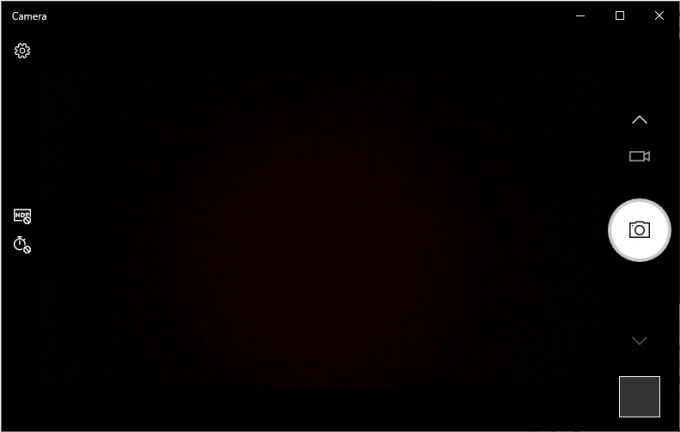
如果相機應用程式顯示了來自相機的即時畫面,則問題可能出在 Microsoft Teams 上。請參考以下三種方法來解決此問題。或者,如果您看不到任何畫面,則可能是您的攝影機出現問題。如果是這種情況,請嘗試第四種解決方案。
如果您看到類似「攝影機正忙」的錯誤訊息,很可能是其他應用程式正在使用您的攝影機。只需找到該應用程式並將其關閉或停用攝影機即可。完成這些操作後,您可以嘗試使用 Microsoft Teams 進行測試通話,看看問題是否已解決。
授予 Microsoft Teams 存取相機的權限
Teams 預設應該可以存取您的相機。但很遺憾,您的 Teams 應用程式可能無法存取您的攝影機。此問題與您的視訊設定及其啟動時的配置方式有關。
以下步驟僅適用於使用 MS Teams 桌面應用程式的使用者。我們也在以下方法中提供了在網頁瀏覽器上使用 MS Teams 的步驟。
- 打開一個應用程序 MS隊 您的。
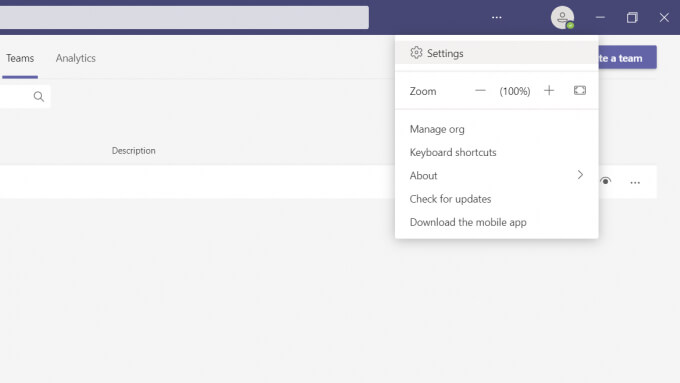
- 點擊螢幕右上角的圖標 個人資料 您的。
- 去 設置.
- ابحثعن 硬件 並點擊它。
- 在選項卡下 相機展開下拉式選單,選擇您要使用的相機。
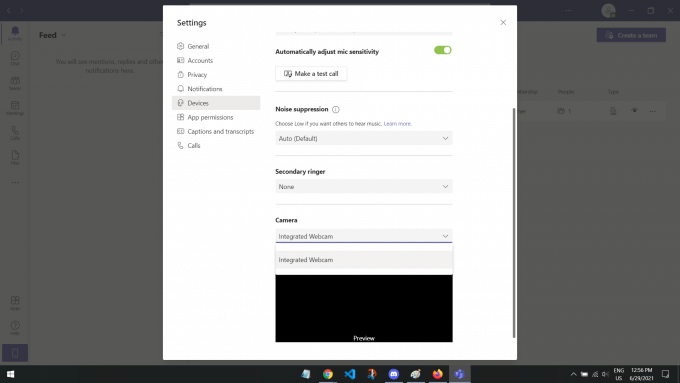
應該會有一個預覽畫面顯示相機正在錄製的內容。如果您能看到自己的臉或相機的錄製畫面,則問題應該已經解決,可以進行視訊通話了。
允許瀏覽器存取攝影機
如果您在瀏覽器上使用 Microsoft Teams,Teams 可能無法存取您的相機。這是一個常見問題,因為網站預設沒有存取攝影機和麥克風的權限。像 Microsoft Teams 這樣的網站通常會要求您的授權。但是,如果您拒絕或意外停用了此功能,則可能很難再次找到相關設定。
以下步驟會因您使用的瀏覽器而異。我們已針對 Google Chrome 和 Mozilla Firefox 編寫了步驟。如果您使用的是其他瀏覽器,只需在 Google 搜尋「如何允許瀏覽器存取(瀏覽器名稱)的攝影機」即可找到所需資訊。
在 Google Chrome 上
- 打開 微軟Teams網站.
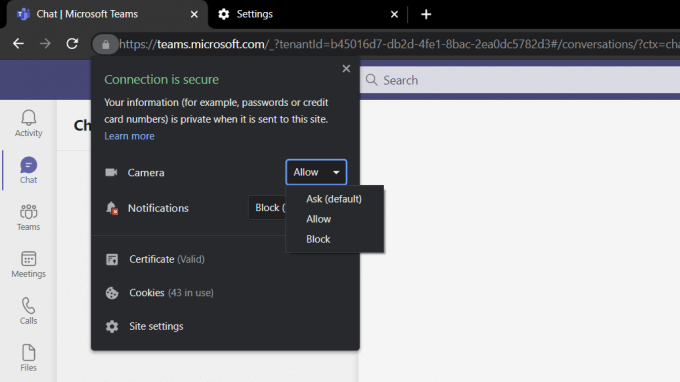
- 輕按 鎖圖標 在螢幕左上角,網址旁邊。
- 找到相機設定並開啟下拉式選單。選擇 允許.
在 Mozilla Firefox 上
- 點擊漢堡圖示(☰)位於瀏覽器右上角。
- 從快捷選單中,點選 設定 (設置)。
- 在頂部的搜尋欄中,輸入“相機(相機)並點擊 設定 (設定)再次。
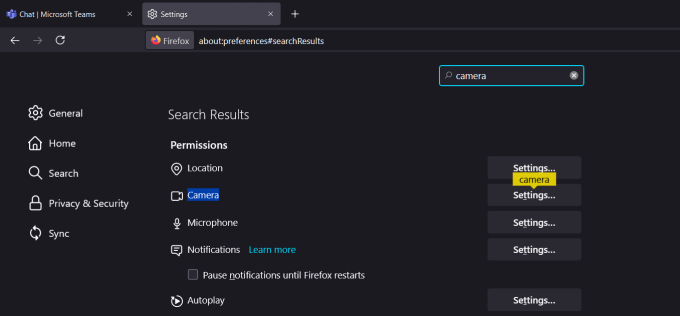
- 這將打開一個彈出窗口,顯示所有已啟用攝影機存取權限的網站。找到 MS Teams 並將其狀態變更為「允許」。 允許.
- 儲存變更並返回 MS Teams,看看問題是否已解決。
為了保護您的隱私,網站預設不允許存取您的攝影機和麥克風。允許 Teams 存取您的攝影機應該可以解決您的問題!
檢查您的相機隱私設置
Teams無法存取您的攝影機還有另一個可能的原因是您的隱私設定。此設定是Windows電腦的安全功能。
適用於 Windows 電腦
- 點擊 視窗鍵 開啟螢幕上的「開始」選單。
- 寫 ”隱私設置“然後點擊搜尋結果中出現的系統設定。”
- 這將在您的電腦上開啟一個新視窗。從左側向下滾動並轉到 相機.
- 啟用選項 允許應用訪問相機.
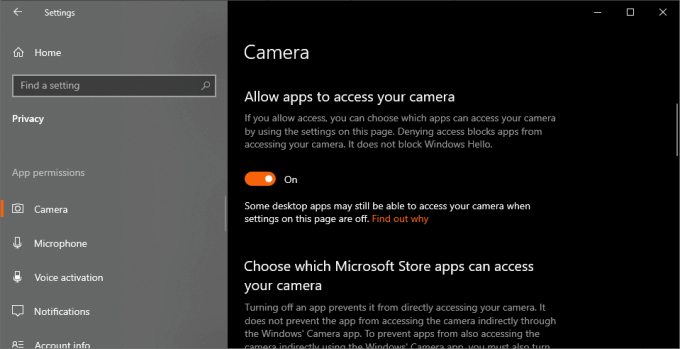
- 向下捲動並啟用該選項 允許桌面應用程式存取您的相機 還。
- 最後,您會看到一個使用攝影機的應用程式清單。找到 MS Teams 並確保它已啟用。
以下是三個簡單的權限相關解決方案,可協助解決 Windows 10 系統中 MS Teams 相機無法運作的問題。以下解決方案將更側重於您的作業系統。
重新啟動相機
關閉設備電源再重新啟動始終是一個很好的故障排除方法。重新啟動設備可以解決目前影響相機的任何軟體問題或錯誤。
如果您使用的是外接鏡頭,只需將其拔下,幾秒鐘後再重新插上即可。這樣應該就足夠了,但您也可以按照以下步驟操作,讓您的電腦徹底煥然一新。
- 點擊 視窗鍵 並輸入“裝置經理開啟搜尋結果中的第一個頁面。
- 請在視窗左上角選擇您的桌上型電腦或電腦型號。
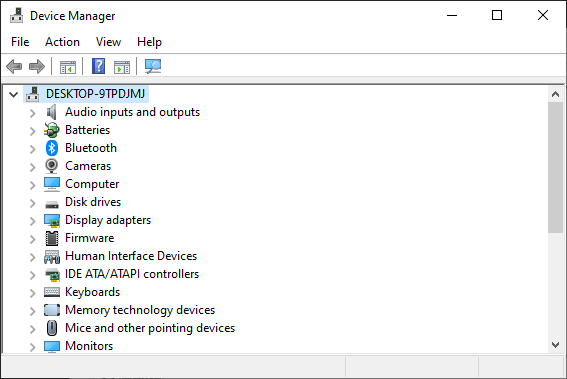
- 接下來,點擊選項卡 程序 在窗口的左上角。
- 去 檢查硬件更改 並選擇它。
此方法會重新啟動所有設備,例如滑鼠和鍵盤。因此,如果您遇到任何其他問題,這是刷新電腦的絕佳方法。
更新所有驅動程式
驅動程式是確保設備正常運作的軟體程式。幾乎所有裝置都有驅動程式:鍵盤、滑鼠、顯示器,甚至顯示卡。如果您的攝影機完全無法顯示或錄製任何內容,問題可能與驅動程式過時或故障有關。
更新驅動程式應該可以解決相機的任何軟體相關問題,尤其是在使用外部相機的情況下。
免責聲明:此步驟可能需要幾分鐘時間,具體取決於您的網路速度和攝影機驅動程式更新的大小。
- 按以下鍵開啟“開始”選單 視窗鍵 並輸入““設備管理器”選擇搜尋結果中出現的第一個結果。
- ابحثعن 相機 開啟下拉式選單選項。
- 找到您的網路鏡頭,然後右鍵單擊該裝置。選擇 更新驅動程序.
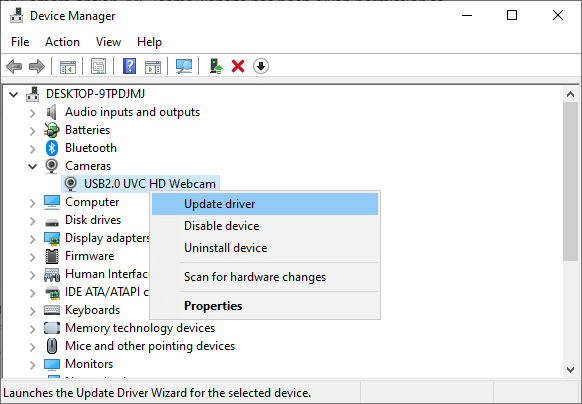
- 螢幕上會彈出提示,詢問您如何找到司機。只需點擊該選項即可。 自動搜索驅動程序.
- 如果有更新可用,則會自動下載。
對於已收到更新的用戶,我們建議您重新啟動電腦以查看完整效果。希望這能解決您在 Windows 10 系統中使用 MS Teams 時相機無法正常運作的問題。
禁用虛擬攝影機
如果您使用的是外部相機,問題可能出在預設相機上。預設相機通常會覆蓋外置相機。這會導致許多錯誤,例如錄製內容空白或外置相機無法被偵測到。
為了解決這個問題,我們將完全停用虛擬攝影機。這樣一來,外部攝影機的畫面就只會由您的電腦捕捉和使用。
- 打開 “設備管理器” 在你的電腦。
- 前往設備 相機 右鍵單擊虛擬攝影機。
- 定位 禁用設備.
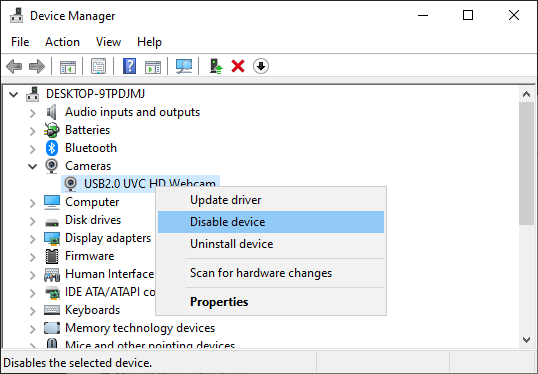
- 螢幕上會彈出提示,詢問您是否要停用相機。點擊它。 可以.
如果您想重新啟用虛擬鏡頭,只需重複前兩個步驟,然後按一下「啟用裝置」。
檢查 Windows 更新
過時的Windows版本很容易導致這個問題,尤其是在使用外接攝影機時。幸運的是,更新Windows版本非常簡單。
免責聲明:此Windows 更新安裝方法可能需要幾分鐘到一小時不等,具體取決於更新的大小和您的網路速度。
- 點擊 視窗鍵 打開 開始菜單.
- ابحثعن 檢查更新 並點擊它。
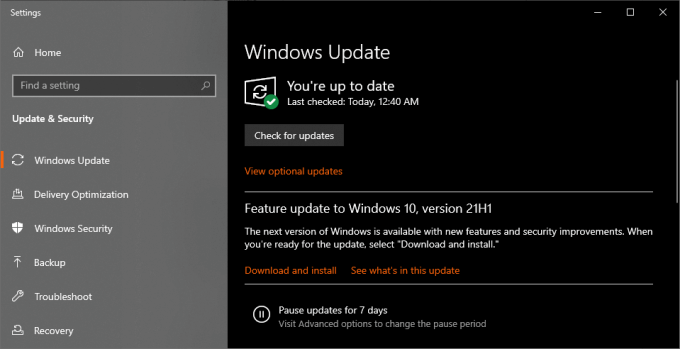
- 如果有可用更新,只需點擊即可。 下載並安裝.
所有程式下載安裝完畢後,Windows 應該會自動重新啟動電腦。如果電腦沒有自動重啟,為了安全起見,我們建議您手動重新啟動電腦。
評論被關閉。