

準備 主機板 主機板是電腦中最重要的組件。它連接所有其他組件,使它們能夠相互通信。雖然主機板不像圖形處理器 (GPU) 或中央處理器 (CPU) 那樣受到關注,但了解電腦內部主機板的型號仍然很重要。
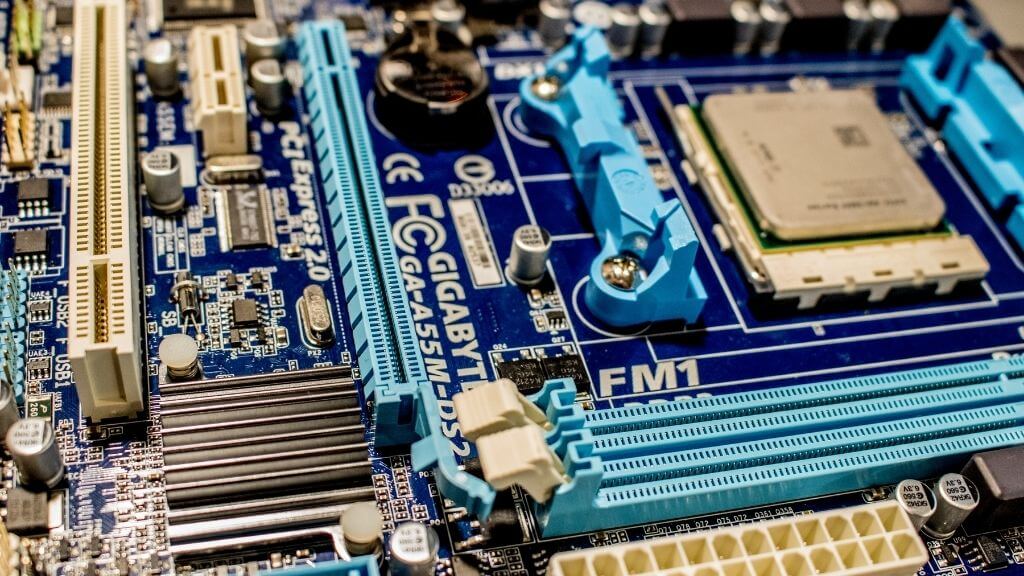
本指南將介紹五種快速尋找主機板的方法。
為什麼需要知道這個?
為什麼了解你使用的主機板型號很重要?這是你了解電腦最重要的資訊之一,尤其是在你想升級系統任何零件的時候。如果你知道主機板型號,就能輕鬆找到它支援哪些類型的CPU、記憶體、固態硬碟或機械硬碟。
例如,您不僅需要從主機板的CPU支援清單中選擇新的CPU,可能還需要更新BIOS才能使該CPU正常運作。如果您不知道自己使用的是哪一款主機板,就無法知道該安裝哪個BIOS更新版本。
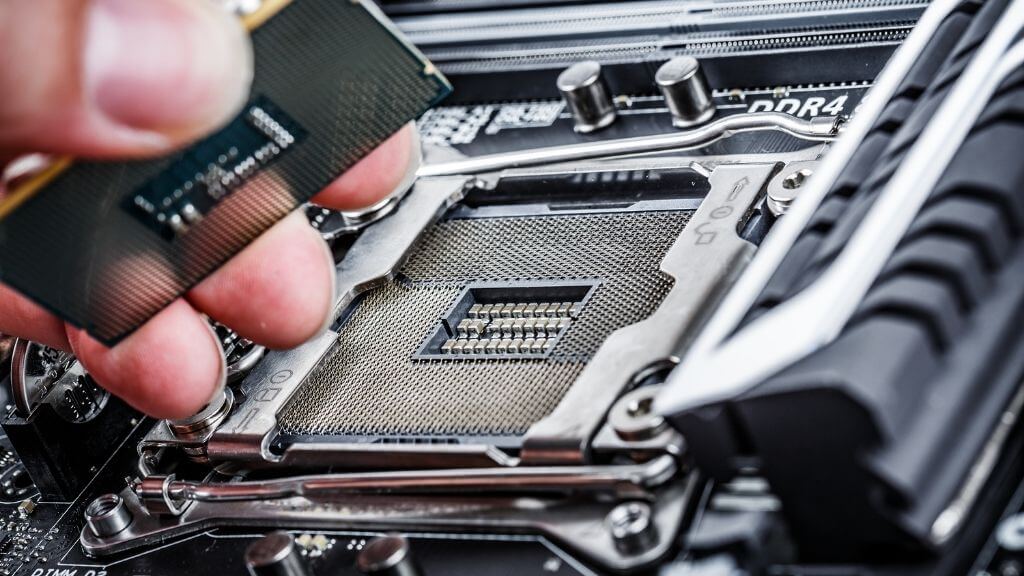
了解主機板型號名稱
在介紹如何查找主機板型號之前,您首先應該知道如何識別它。主機板製造商之間沒有統一的命名規則,但它們確實有一些共同的特徵。
您通常會發現大多數主機板都有一個簡單的型號代碼,例如“GA-B85N然而,較昂貴的主機板可能有獨特的名稱,例如… 技嘉 B450 AORUS PRO WIFI.
無論型號名稱是晦澀難懂的程式碼還是更具體的品牌名稱,通常都能提供一些關於主機板晶片組的線索。例如,GA-B85N 表示它是一款基於較老的 B85 晶片組的主機板。而 B450 則表示它使用的是 AMD B450 晶片組。
現在您已經對主機板型號名稱的外觀甚至其含義有了更清晰的了解,接下來我們將介紹您可以在哪裡找到它。
在Google上搜尋您的電腦型號。
如果您購買的是預先安裝電腦,主機板型號通常會在網路規格表中列出。您可以在亞馬遜等網站的電腦產品列表中找到此信息,也可以在電腦製造商和銷售商的網站上找到。
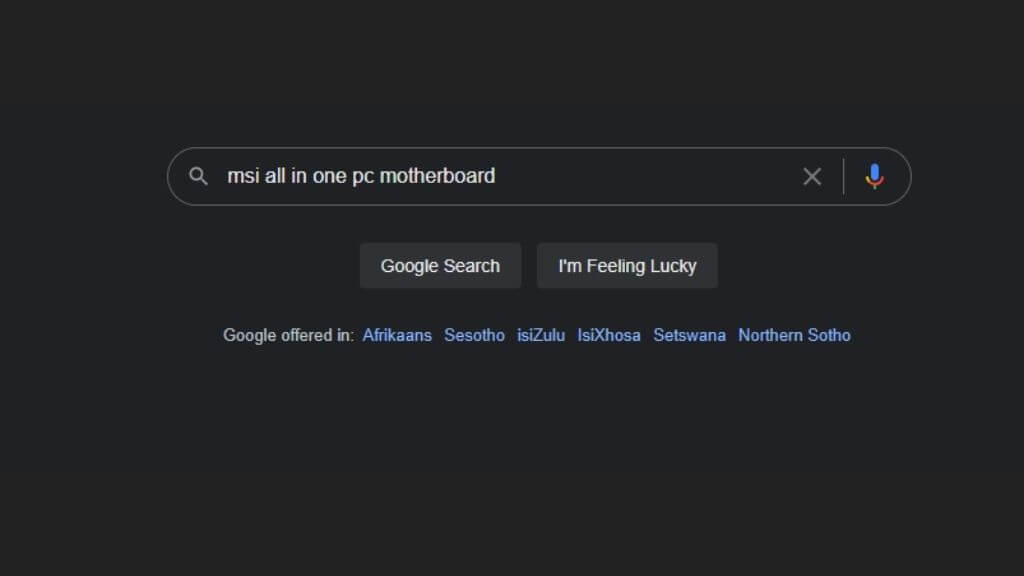
如果您找不到預先安裝電腦的主機板型號,則很可能是OEM(原始設備製造商)主機板,這種主機板不單獨出售。在這種情況下,預先安裝電腦的型號名稱可以作為主機板型號的替代資訊。
如果這樣仍然無法幫您找到所需信息,您還可以選擇聯繫電腦製造商尋求解答。
查看主機板
是的,就這麼簡單。除了OEM(原廠設備製造商)主機板和筆記型電腦主機板之外,您總能在主機板上找到清晰印刷的型號。型號甚至可能在主機板的不同位置多次印刷。
看看這張 B450 AORUS PRO WIFI 的圖:
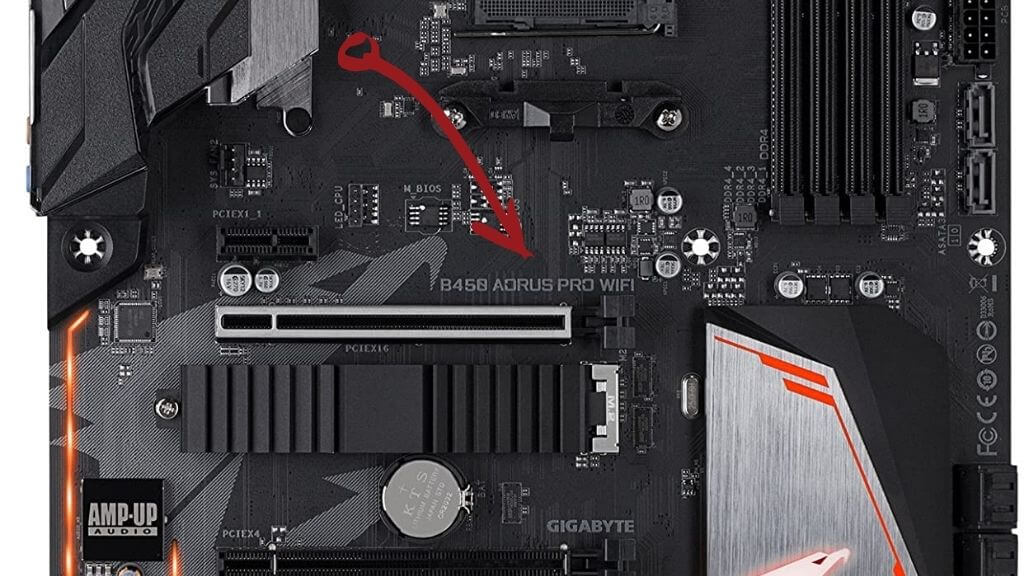
您可以在主機板上看到印刷的型號,只需將該型號輸入Google搜尋引擎即可找到製造商的頁面。
如果找不到型號,也可以查看主機板邊緣(通常)印有的序號。如果是OEM主機板,最好找出實際的電腦型號名稱。
使用命令列
通常情況下,只需在 Windows 中使用裝置管理員即可輕鬆找到您的設備,但如果您查看此列表,則找不到您的主機板。好消息是,您只能使用 命令提示符 尋找此資訊。
- 打開 開始菜單 並輸入 CMD. 然後選擇 命令提示符.
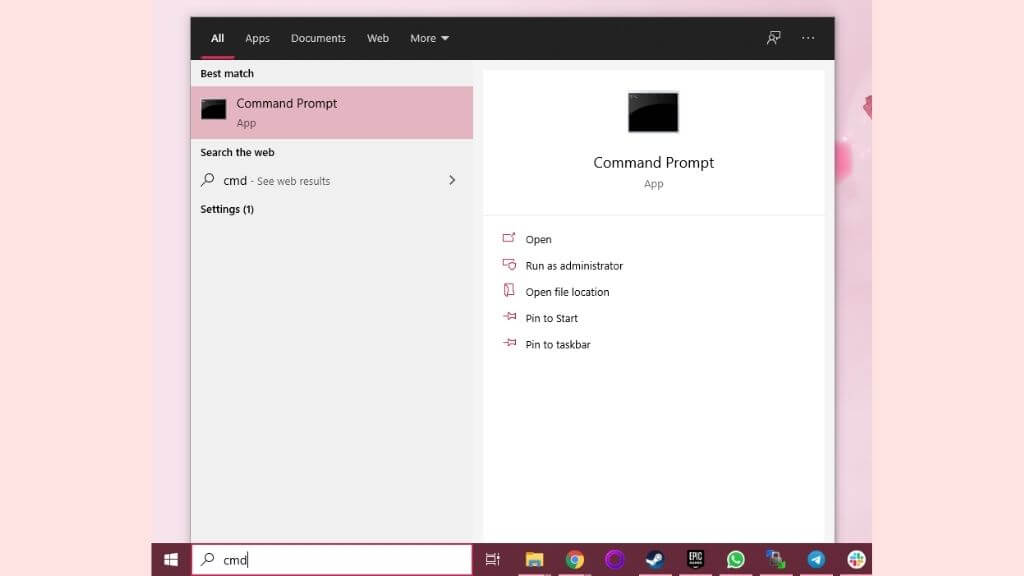
- 現在,輸入 wmic 底板 獲取產品、製造商 並按下 進入
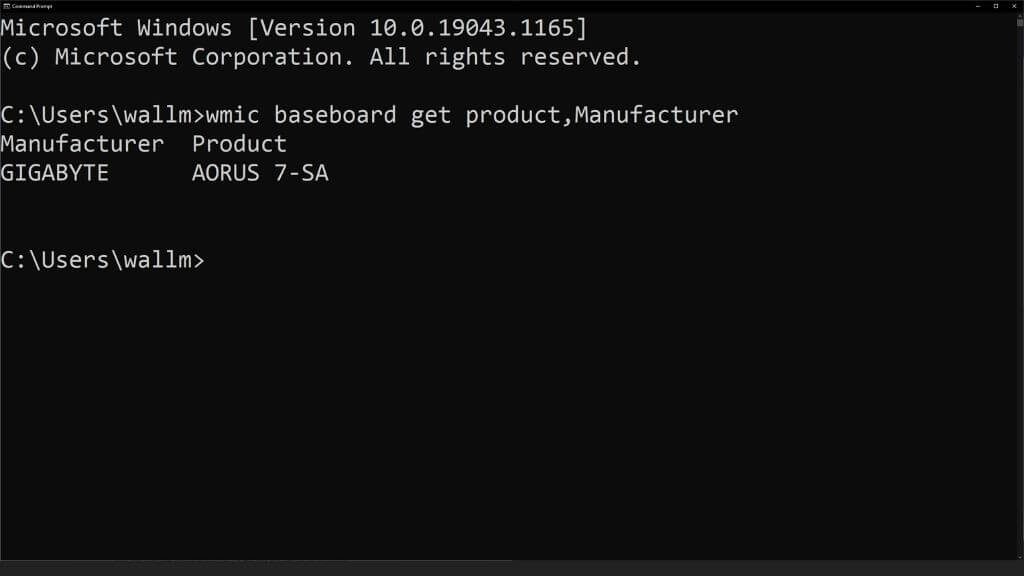
輸出結果會顯示主機板名稱。在本例中,我們使用的是筆記型電腦,因此主機板名稱就是電腦名稱。這在桌上型電腦系統中通常不是這種情況。
使用系統資訊應用程式
使用命令提示字元可以快速找到電腦的主機板型號,這在您只能存取命令提示字元而無法使用作業系統圖形介面時非常有用。不過,如果您覺得使用上述命令有些麻煩,也可以使用「系統資訊」應用程式來查看主機板型號。
- 打開 開始菜單 並輸入 系統信息.
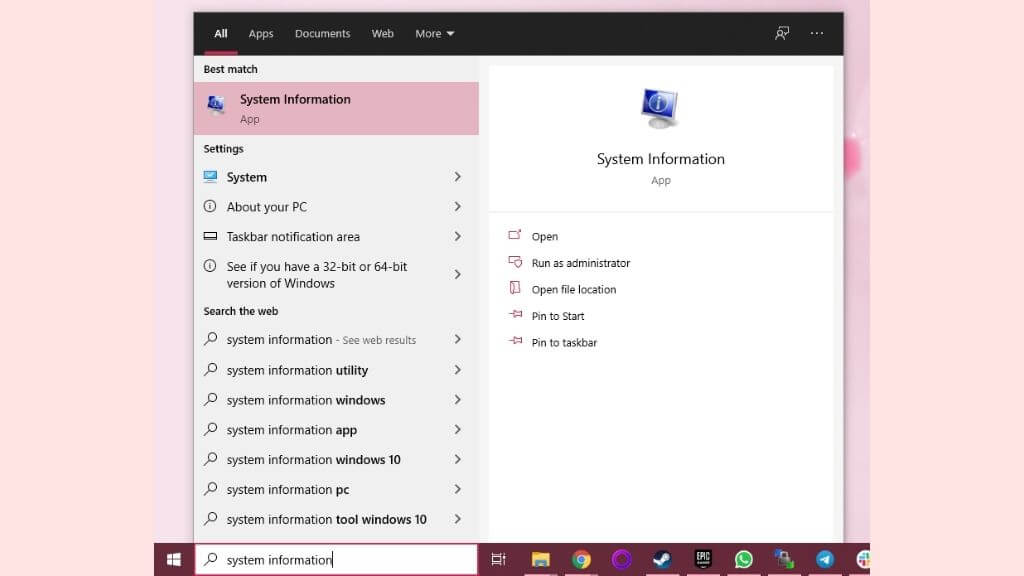
- 打開 系統信息.
- 之內 系統摘要, 搜索條目 踢腳板產品.
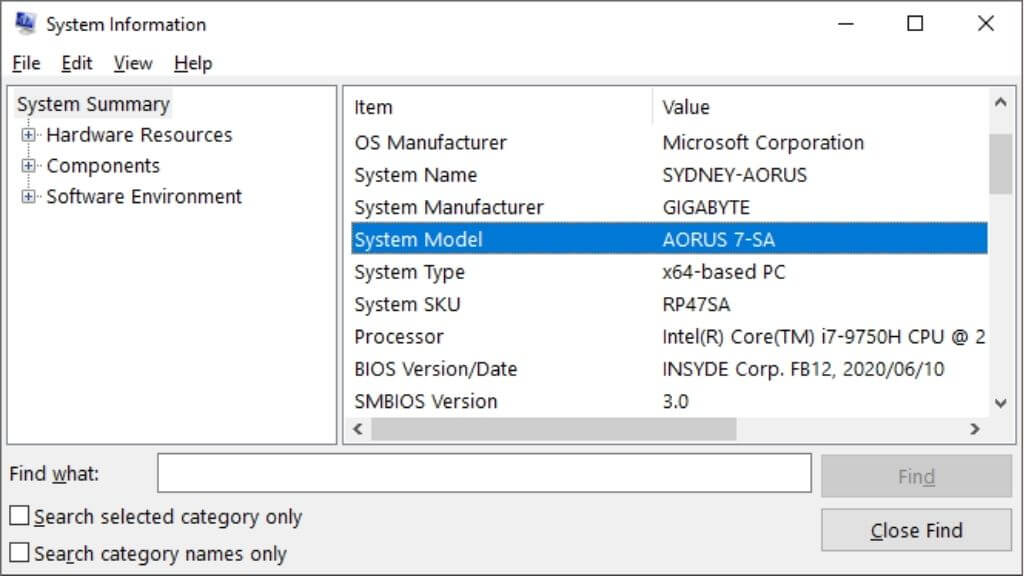
你會注意到,這與我們使用命令提示字元方法獲得的資訊相同,實際上,該命令和系統資訊都從同一位置獲取資料。
使用第三方應用程式
許多第三方應用程式可以快速收集系統信息,並以比上述方法更友好的方式呈現。我們特別推薦… CPU-Z長期以來,它一直是各行各業的電腦極客(包括超頻愛好者和遊戲玩家)最喜歡的系統資訊應用程式。
您只需下載並安裝該應用程序,然後在您的電腦上運行它。以 CPU-Z 為例,您需要切換到「主機板」選項卡,然後您應該就能看到相關資訊。
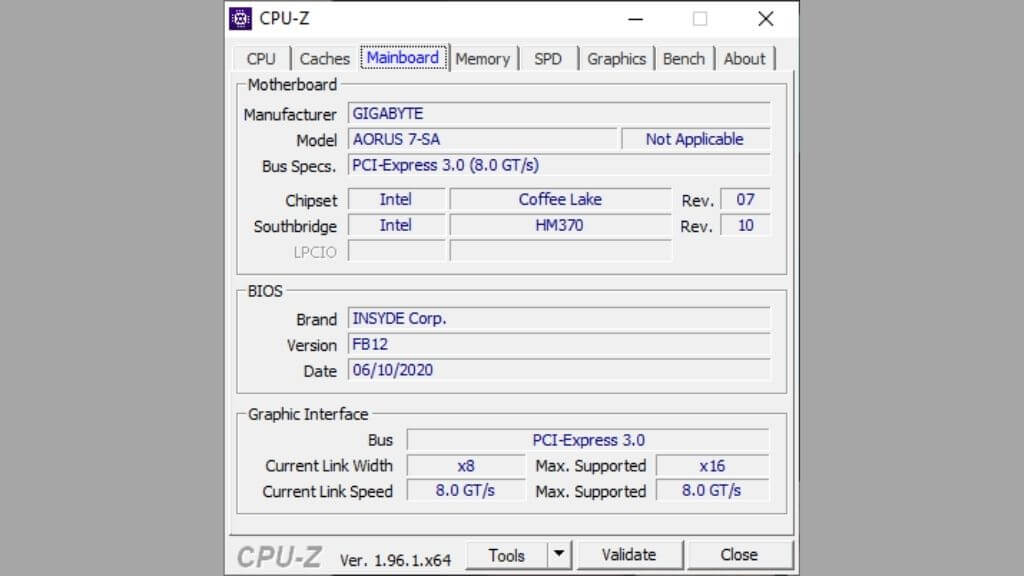
您要找的資訊就在「型號」欄位下,這很簡單!
不過,在繼續操作之前,CPU-Z 可以告訴你的主機板資訊遠不止型號。它還會顯示晶片組、PCIe Express 速度和目前 BIOS 版本。如果你查看「記憶體」選項卡,也可以看到已安裝的記憶體類型。你可能正在搜尋主機板型號來尋找這些資訊。如果是這樣,那麼你的搜尋到此可能就結束了。
如何確定所安裝主機板的類型
如果您需要了解電腦中安裝的是哪種類型的主機板,可以使用以下幾種方法。您可能需要此資訊來升級組件、更新驅動程序,或只是為了更深入地了解您的系統。以下是一些最常用的方法:
* 透過命令提示字元: 這種方法快速方便,無需安裝任何額外的軟體。
* 透過系統資訊: Windows作業系統內建的工具,可提供您裝置的詳細資訊。
* 透過系統資訊軟體: 有很多免費和付費程式可以提供有關您設備的全面信息,包括主機板類型。
* 直接觀察主機板: 如果你能打開電腦,有時可以在主機板上找到直接印刷的資訊。
讓我們詳細探討每一種方法。
重要的提示: 打開電腦機殼前,請務必斷開電源,並採取必要的安全措施避免觸電。如果您不熟悉電腦內部操作,最好諮詢專業技術人員。
請記住,這些方法中的一些可能不是 100% 準確的,特別是如果主機板已更換或改裝。
以下是每種方法的詳細說明:
警告: 擅自改動電腦零件可能會損壞它們。請務必在操作前了解自己在做什麼。
使用命令提示符
這是找出主機板類型的最快捷、最簡單的方法。
1. 以管理員身分開啟命令提示字元。您可以透過在“開始”功能表中搜尋“cmd”,然後右鍵單擊“命令提示字元”並選擇“以管理員身份執行”來完成此操作。
2. 輸入以下指令並按下回車鍵:
wmic baseboard get product,Manufacturer,version,serialnumber
3. 將顯示有關主機板的信息,包括製造商、產品名稱(類型)、序號和版本。
如果沒有顯示任何資訊怎麼辦? 在某些情況下,此方法可能不會顯示任何資訊。這可能是由於作業系統或 BIOS 設定的限製造成的。
使用系統資訊
系統資訊是 Windows 作業系統內建的工具,可提供您裝置的詳細資訊。
1. 開啟系統資訊。您可以透過在「開始」功能表中搜尋「系統資訊」來完成此操作。
2. 在左側,確保已選擇「系統摘要」。
3. 在右側,尋找「主機板製造商」、「主機板產品」和「主機板版本」。您可以在這裡找到有關主機板製造商、產品名稱(類型)和版本的資訊。
如果資訊不準確怎麼辦? 有時,系統資訊中顯示的資訊可能不準確,尤其是在主機板被更換或改裝的情況下。
使用系統資訊軟體
有很多免費和付費程式可以提供關於您電腦的全面信息,包括主機板型號。一些比較受歡迎的選擇包括 CPU-Z 和 Speccy。
1. 下載並安裝您選擇的系統資訊軟體。
2. 運行程序。
3. 尋找「主機板」或「主機板」部分。在這裡,您可以找到有關主機板的詳細信息,包括製造商、產品名稱(類型)、版本和晶片組。
哪些項目最好? 這取決於您的需求和預算。 [CPU-Z] 是一款受歡迎的免費軟體,提供基本資訊。 [Speccy] 是另一款免費軟體,提供更詳細的資訊。此外,還有一些付費軟體提供額外功能。
直接觀察主機板
如果你能打開電腦,有時可以在主機板上找到直接印刷的資訊。
1. 關閉電腦並斷開電源。
2. 打開電腦機箱。
3. 在主機板上尋找標籤或列印件。這些資訊通常位於記憶體插槽或中央處理器(CPU)附近。
4. 找到製造商名稱和主機板型號。
如果我找不到任何資訊怎麼辦? 在某些情況下,主機板上的資訊可能印得不夠清晰。您可能需要使用放大鏡或在線搜尋主機板圖。
評論被關閉。