

查看電腦的系統配置非常簡單,只需點擊幾下滑鼠就能找到大部分所需資訊。但遺憾的是,辨識主機板型號可能稍微困難一些。
如果你曾經疑惑過“我的電腦主機板是什麼型號? ”,那麼請放心,你並不孤單。許多人由於各種原因難以找到有關電腦主機板的資訊。
使用 Windows 10 尋找您的主機板類型
命令提示符
- 在工作列的搜尋欄中,輸入 CMD指定命令提示字元的結果。
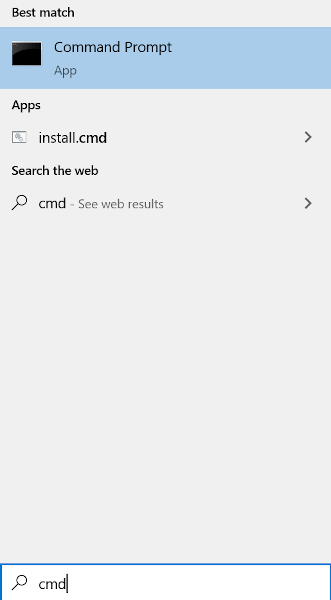
你也可以執行 Win+R 指令。
- 寫 WMIC底板獲取產品,製造商,版本,序列號

請務必依照所示內容準確輸入指令。所有必要資訊隨後將顯示在您的主機板上。
目視檢查
- 打開電腦機箱查看。主機板製造商編號和型號會印在主機板上。確保電腦已關機,並且所有連接到CPU的裝置都已中斷。觸摸電腦組件時,請做好靜電防護措施,以防止靜電放電。
- 將電腦側放,最好放在光滑的工作檯面上。
- 打開盒子的方法有兩種:一是擰開固定面板的螺絲;二是使用合適的螺絲起子(通常是十字頭螺絲起子)。
- 找到主機板型號,該型號通常印在主機板上。
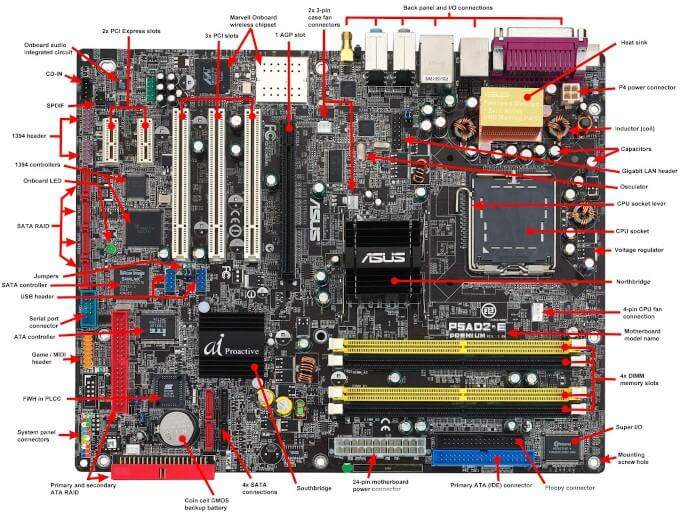
主機板上的型號位置可能有所不同,因此請務必查看記憶體插槽附近、CPU插槽附近或PCI插槽之間。有時即使沒有製造商的標誌,也可以識別型號,反之亦然。現代主機板通常兩者都有。
型號通常是印在主機板上字體最大的訊息,包含數字和字母。如果您無法辨識型號,可以尋找主機板晶片組代碼,這是一個以字母開頭、後面跟三個數字的四位代碼。
5. 如果主機板上找不到製造商訊息,可以使用型號來尋找。通常只需在搜尋引擎中輸入型號,後面加上“主機板”一詞即可。
系統信息
- 在工作列的搜尋欄中,輸入 系統信息 他根據結果得出了結論。
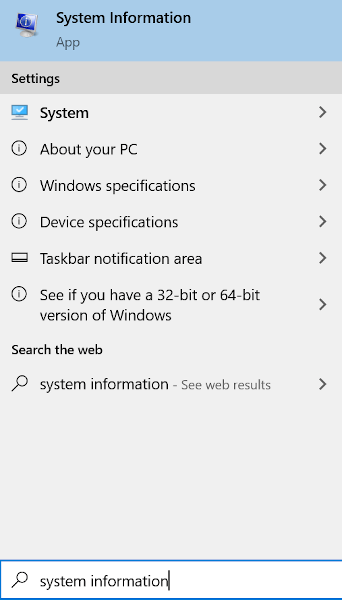
您也可以執行 (Win+R) 指令msinfo32。
- 定位 主板製造商 أ或者 基板製造商 從主視窗的選單中。
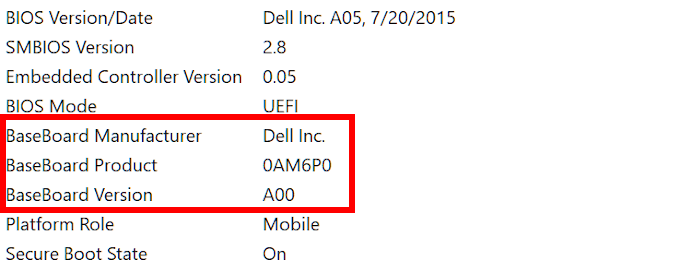
這應該能提供您所需的大部分或全部主機板資訊。「系統資訊」還提供有關 BIOS 的詳細信息,以防您了解主機板型號的目的僅僅是為了查找晶片組的驅動程式更新。
如何辨識Mac電腦的主機板
蘋果在提供硬體規格方面一直非常保密。要確定主機板型號或序號,您需要使用Mac邏輯板。但要做到這一點,您需要iMac的序號。
- 您可以透過以下選項找到 iMac 的序號。 關於本機 蘋果圖示位於螢幕右上角。
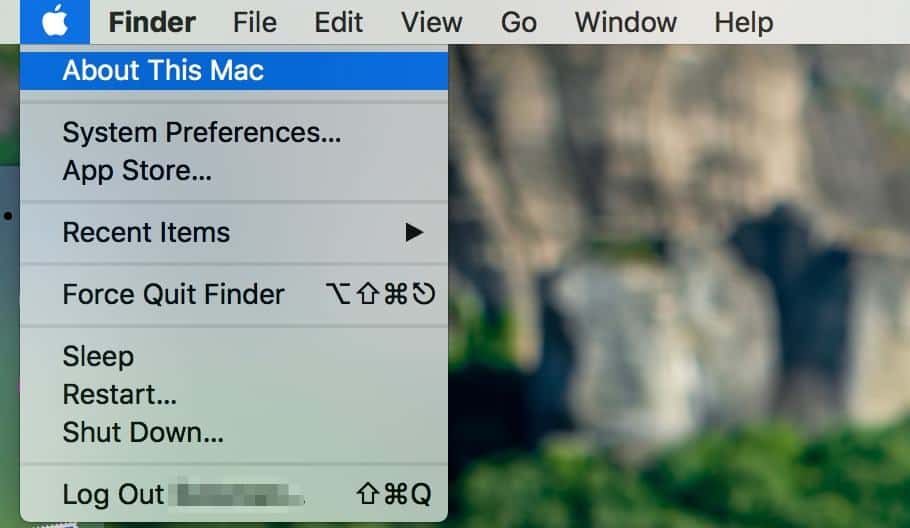
- 雙擊版本號即可取得序號。
- 取得序號後,繼續進行 本站 輸入後,您就可以查看有關您Mac的信息,包括主機板資訊。
在 Ubuntu Linux 系統中辨識您的主機板
您可以使用 HardInfo 輕鬆預覽與您的 Ubuntu Linux 系統相關的所有規格。
您可以透過兩種方式存取它:在軟體中心搜尋 HardInfo 軟體包,或透過命令列開啟它。
- 若要使用命令列,請點擊螢幕左上角的 Ubuntu 圖標,然後輸入 終端,然後按 進入您也可以選擇同時按下… Ctrl + Alt + T 打開命令行。
- 輸入命令 須藤apt-get install hardinfo 在終端中按下 進入 打開該工具。
- 打開 HardInfo 後,轉到該頁面。 設備 > DMI 該工具內部包含主機板製造商和型號的預覽資訊。
使用第三方軟件

有很多第三方軟體可以用來查看你的主機板型號。 CPU -Z和Speccy非常適合 Windows 設備,可辨識主機板資訊。而像 macOS 和 Linux 這樣的類別 Unix 系統則有CPU-G和Neofetch可以解決這個問題。

CPU-Z 是 Windows 電腦上最好的程序,而且與 Speccy 不同,它是免費的。使用 CPU-Z,您很可能會找到比任何 Windows 自帶工具更多的電腦資訊。
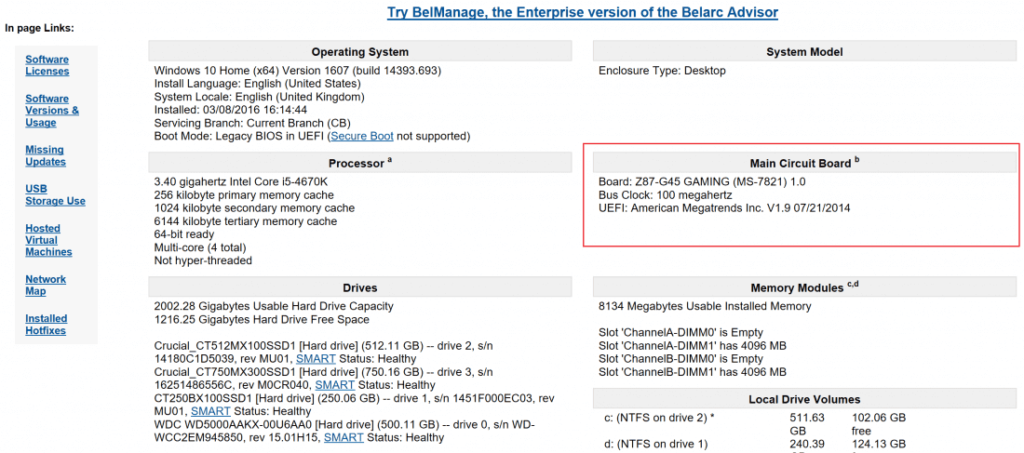
Belarc Advisor是另一個與 CPU-Z 類似的 Windows 相容程式。它可以分析您的系統並建立所有已安裝硬體的完整設定檔。這類軟體不僅能讓您了解目前的系統配置,還能提醒您注意任何缺少的安全性更新。
在 MacOS 和 Linux 作業系統上,CPU-G 軟體應該是您預覽系統資訊的最佳選擇。
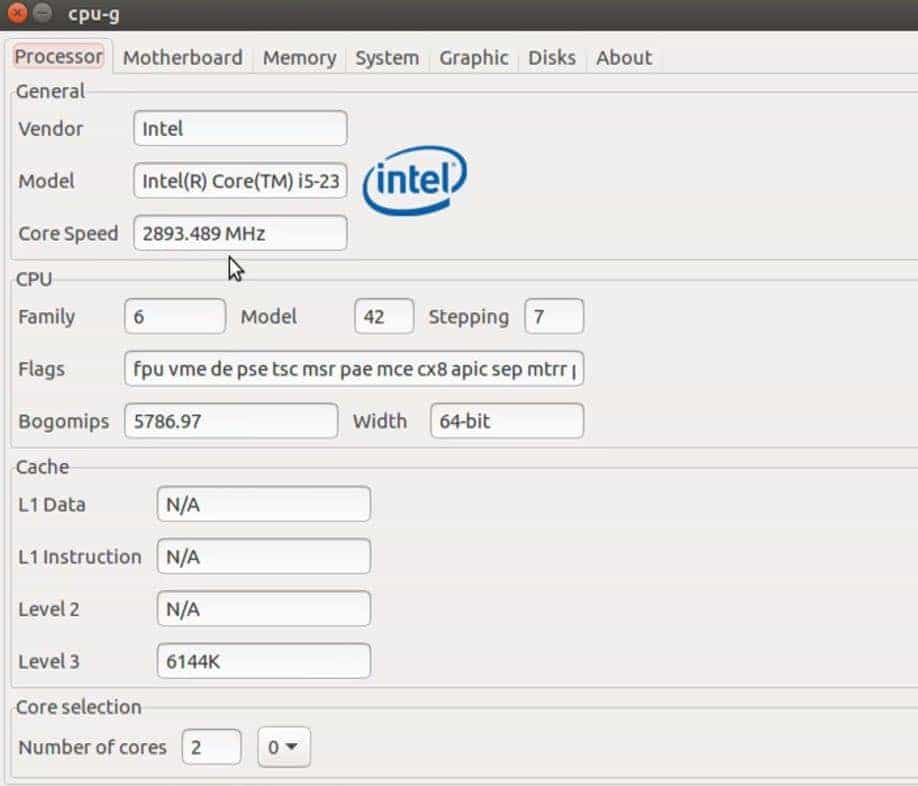
要使這些外部工具有效發揮作用,需要將它們完整下載並安裝到您的電腦上。這是為了確保您系統資訊的準確性和可訪問性。
評論被關閉。