

部分使用 MSI 主機板的電腦使用者反映,他們的電腦無法啟動。螢幕右下角會出現錯誤代碼 99 ,無論使用者嘗試進行任何硬體更改,錯誤代碼都不會消失。
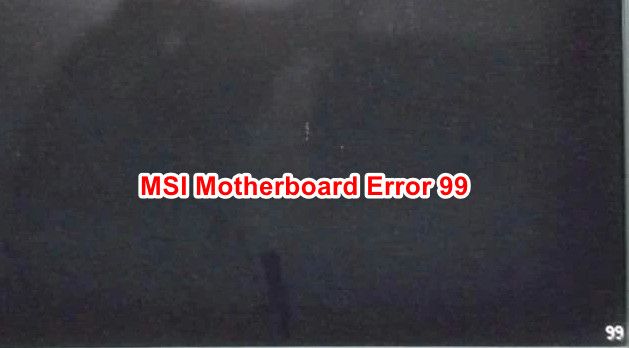
經過調查,我們發現有幾種不同的情況會導致此錯誤代碼。以下是可能原因的簡要列表:
- 已損壞的臨時核心數據 事實證明,如果您的底層程式包含由 CMOS 電池在運行序列之間保存的損壞的臨時數據,則可能會出現此錯誤。如果屬於這種情況,您可以透過暫時移除 CMOS 電池,讓系統「清除」這些臨時資料來解決問題。
- BIOS/UEFI 不一致 部分受影響使用者反映,當先前設定的設定(通常與電壓相關)導致系統極度不穩定,甚至無法啟動時,也可能出現此問題。在這種情況下,最快的解決方法是將 BIOS/UEFI 設定重設為預設值。
- 電源不足 如果您使用的是低品質的電源,很可能是因為您的系統無法提供足夠的電力來滿足所有連接的組件和周邊的需求,從而導致錯誤代碼 99。在這種情況下,您可以透過斷開不必要的周邊或升級到功率更大的電源來解決問題。
- USB連接埠I/O問題 如果您使用的是較舊的 MSI 型號主機板,並且鍵盤和滑鼠仍然使用 PS/2 接口,那麼您很可能遇到了使用 USB 週邊裝置時常見的故障。在這種情況下,一個快速的解決方法是連接您舊的周邊,並移除所有等效的 USB 設備,以繞過主機板錯誤代碼 99。
- 硬體問題 在某些情況下,短路或其他類型的主機板損壞也可能導致此類嚴重故障。在這種情況下,您唯一能做的就是將主機板寄回維修,或者如果仍在保固期內,請嘗試更換主機板。
方法一:清潔CMOS電池
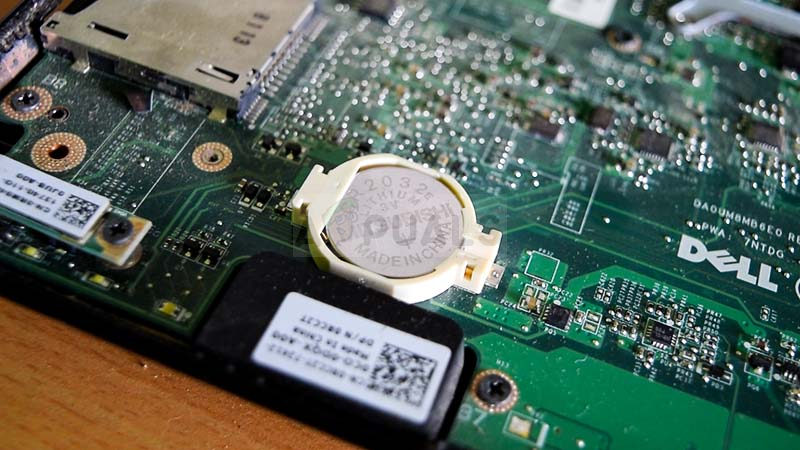
事實證明,MSI主機板出現錯誤代碼99的最常見原因之一是UEFI或BIOS設定不一致。在大多數情況下,此問題是由CMOS(互補金屬氧化物半導體)電池在啟動過程之間保留的臨時數據引起的。
如果這種情況適用於您,您可以透過打開電腦蓋並暫時取出 CMOS 電池來清除電腦操作之間保留的任何訊息,從而解決此問題。
如果您不知道如何清除 CMOS 電池,請按照以下步驟進行操作:
注意:以下說明僅適用於桌上型電腦。如果您使用的是 MSI 筆記型電腦並遇到此問題,則取出 CMOS 電池要複雜得多,需要您先拆開所有零件才能進行操作。
- 關閉電腦並斷開電源。
筆記僅僅以傳統方式關閉電腦是不夠的——你還需要拔掉電源線。 - 接下來,取下電腦的側蓋,如果有防靜電腕帶,請戴上。
筆記這款防靜電腕帶能將你的手腕接地到電腦機殼上,這對於消除可能損壞電腦內部組件的短路風險至關重要。腕帶透過接地將你的手腕接地到電腦機殼上,從而平衡設備內部循環的電能。 - 準備好合適的工具並成功開啟電腦機殼後,檢視你的 MSI 主機板,找到 CMOS 電池。找到後,用指甲或非導電物體將其從插槽中取出。
![]()
- 成功取出 CMOS 電池後,請等待 10 秒或更長時間,以確保主機板「忘記」CMOS 電池之前幫助它保留的資訊。
- 經過這段時間後,將 CMOS 電池重新插入其插槽,然後蓋上電腦的側蓋,再重新連接電源並正常操作電腦。
- 開啟電腦,檢查此方法是否能解決 MSI 主機板顯示的錯誤代碼 99。
如果問題仍然存在,請繼續嘗試以下下一個可能的解決方案。
第二種方法:將BIOS/UEFI重設為預設值(如果可以)。
如果此問題是間歇性的(有時允許您跳過初始畫面),您可以透過重設BIOS(基本輸入/輸出系統)或UEFI(統一可擴充韌體介面)設定來解決它。
如果此問題是由 BIOS 或 UEFI 故障或導致其不穩定的設定引起的,您可以透過將BIOS/UEFI選單重設為預設值來解決此問題。多位受影響的使用者已證實此解決方案的有效性。
但是,請記住,重設說明會因您使用的底層軟體類型而有所不同。
因此,我們編寫了兩份不同的子指南,無論您使用的是 BIOS 還是 UEFI,它們都將引導您完成此過程:
A. 將 BIOS 設定重設為預設值
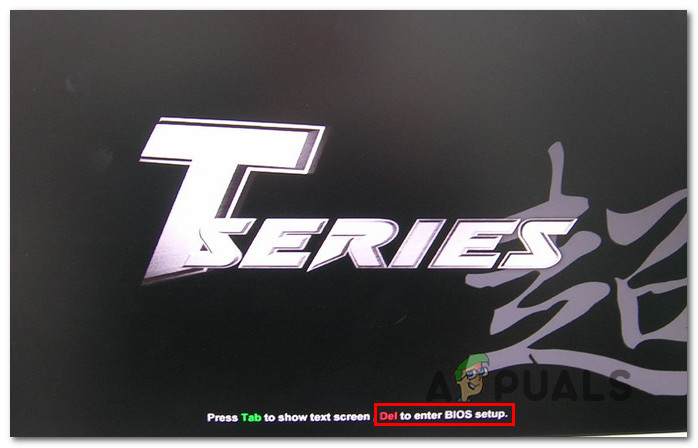
- 打開電腦,然後重複按… 啟動鍵(設定鍵) 第一個啟動畫面出現後,如果您不知道啟動鍵,它通常會顯示在螢幕底部。
![]() 筆記如果設定畫面沒有出現,請在線上搜尋與您的主機板型號對應的啟動鍵。大多數情況下,設定鍵(啟動鍵)是以下兩種之一: 戴爾密鑰(戴爾電腦)或金鑰 ESC或一個 F鍵(F1、F2、F4、F8、F12).
筆記如果設定畫面沒有出現,請在線上搜尋與您的主機板型號對應的啟動鍵。大多數情況下,設定鍵(啟動鍵)是以下兩種之一: 戴爾密鑰(戴爾電腦)或金鑰 ESC或一個 F鍵(F1、F2、F4、F8、F12). - 一旦你最終進入設定介面。 的BIOS按名稱搜尋列表 默認設置 (重置為默認، 默認設置,أو 出廠預設設定然後,使用該選項 加載默認設置 將您的設定恢復為預設值。
![]()
- 在退出 BIOS 設定之前,請儲存您剛剛所做的更改,並等待下次啟動完成。
 筆記如果設定畫面沒有出現,請在線上搜尋與您的主機板型號對應的啟動鍵。大多數情況下,設定鍵(啟動鍵)是以下兩種之一: 戴爾密鑰(戴爾電腦)或金鑰 ESC或一個 F鍵(F1、F2、F4、F8、F12).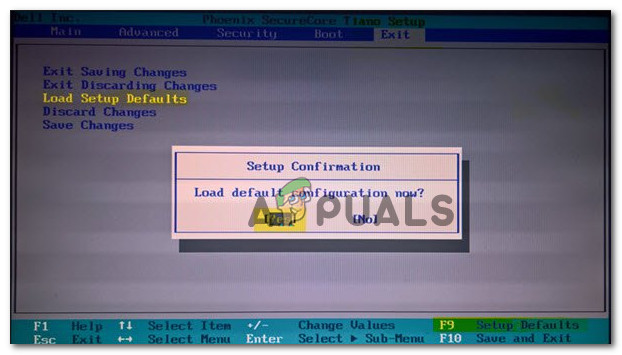
b. 將 UEFI 設定重設為預設設定
- 如果無法通過初始螢幕,請強制執行連續三次啟動序列(在電腦啟動時將其關閉),以強制其進入選單。 恢復.
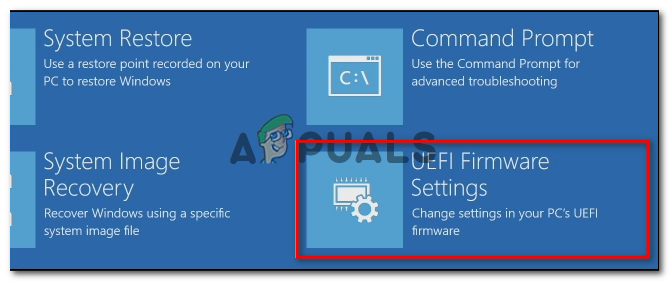
- 電腦啟動後,在選單中 恢復, 去 故障排除 > 進階選項,然後輕點 UEFI韌體設定。
![]()
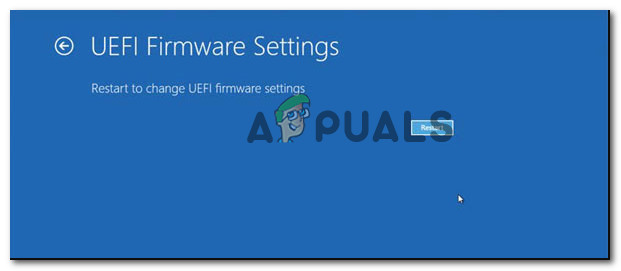
- 最後,點擊按鈕 重啟 確認您的選擇。確認後,您的電腦將直接重新啟動並進入選單。 UEFI.
![]()
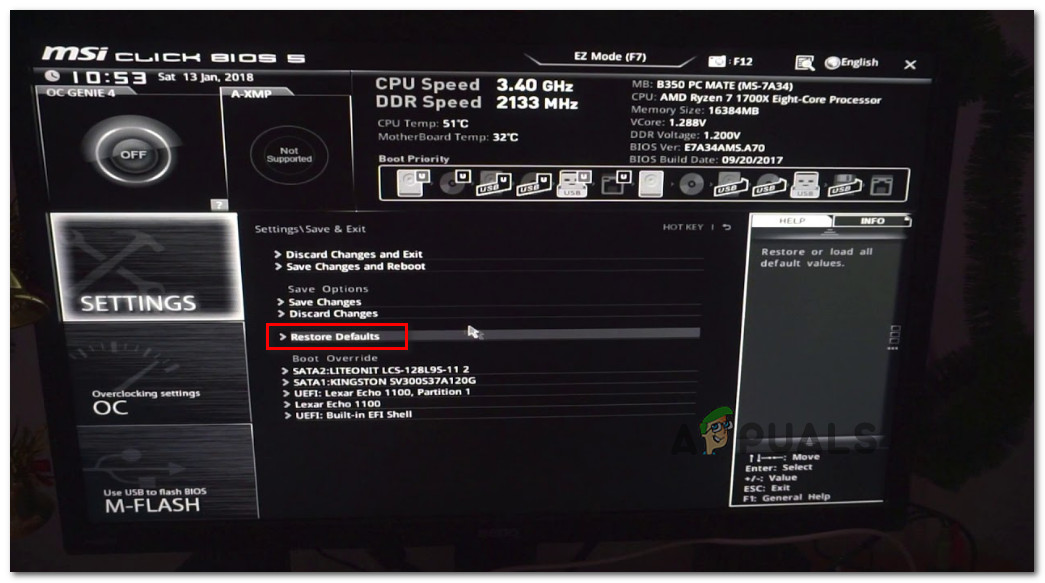
- 接下來,您的電腦將直接啟動進入UFI設定。進入UFI設定後,請尋找選單。 恢復 並選擇 恢復默認設置。 請注意,此選項的預設位置和名稱會因 UEFI 類型和主機板製造商而異。
![]()
- 當出現確認提示時,確認您已重置 UEFI 設置,並檢查下次啟動時是否會出現相同的錯誤代碼 99。
如果您已經嘗試重置 BIOS 或 UEFI 設置,但仍然看到相同的 MSI 主機板錯誤代碼,請繼續執行以下下一個方法。
方法三:移除週邊設備(如果可能)
MSI 主機板上的錯誤代碼 99 通常與透過前面板連接埠連接的故障 USB 裝置(無線鍵盤、硬碟、印表機、USB 集線器等)有關。
事實證明,一些遇到此問題的用戶透過斷開一些不必要的外部設備解決了問題。部分用戶確認,斷開外接硬碟(HDD/SSD)後問題消失,而另一些用戶則透過斷開USB耳機避免了錯誤代碼99的出現。
這些臨時解決方案的有效性可能表明您也遇到了 I/O(輸入/輸出)問題,或者可能是電源供應器 (PSU) 功率不足的典型案例,無法為目前連接到電腦的每個組件提供足夠的電力。
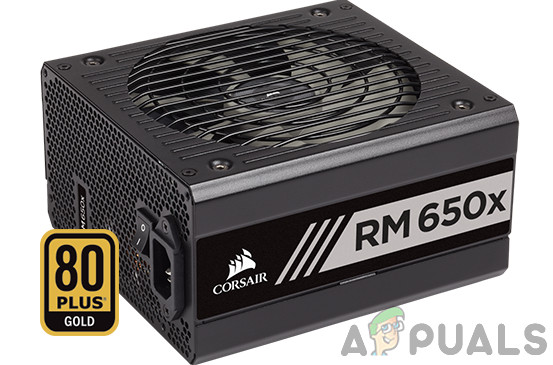
如果您不想將電源升級到容量更大的新電源,我們唯一的選擇是中斷所有目前正在使用電源供電的非必要設備。
如果您已經嘗試移除連接到電腦的所有非必要設備,但仍然遇到相同的錯誤 99,請繼續嘗試下一個方法。
方法四:透過 PS/2 連接埠連接滑鼠和/或鍵盤
請注意,如果您使用的是具有 PS/2 介面的舊款 MSI 主機板,則可能會遇到由 USB 週邊裝置引起的 I/O 問題。有趣的是,一些受影響的用戶透過斷開 USB 裝置和鍵盤,並將舊週邊連接到舊的 PS/2 接口,解決了這個問題。
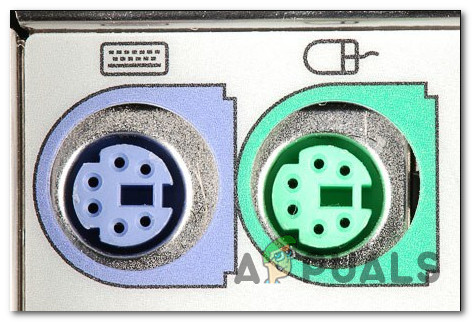
這看起來可能是個奇怪的解決方法,但有許多用戶報告證實,這種方法可以讓他們成功繞過 MSI 主機板引起的錯誤代碼 99。
所以,如果你的主機板上有 PS/2 插槽,而且你還有舊的周邊可以插入這些插槽,那就這樣做,看看是否可以完全避免錯誤代碼 99。
另一方面,如果此方案不可行,請繼續以下最後一個可能的解決方案。
方法五:寄回更換(如果可能)
若以上方法皆無效,則應考慮是否有短路損壞內部元件的情況。
許多遇到類似情況的用戶,如果主機板(或整台電腦)仍在保固期內,可以透過寄回更換來解決問題。
如果您的保固期已過,並且您有一塊與您的 CPU、GPU 和 RAM 相容的主機板,您可以將 CPU、GPU 和 RAM 轉移到另一塊主機板上,看看您的電腦是否可以正常運作。
評論被關閉。