

多年來,安卓用戶一直面臨著一個隱形的危險:下載資料夾的「黑洞」。無論你下載的是PDF檔案、履歷、客戶提案或登機證,所有下載的內容都會安靜地保存在下載資料夾中。然而,一旦你的手機遺失、重置或升級,所有下載的資料或檔案都會遺失。
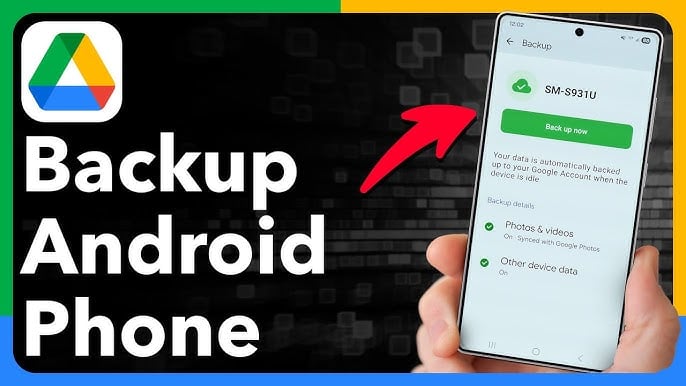
出乎所有人意料的是,Android 首次為用戶的「下載」資料夾提供了自動備份功能。 Android 內建了一個開關,可以將使用者的「下載」資料夾自動備份到 Google 雲端硬碟。隨著二月份 Google Play 更新的發布,此過程無需手動上傳、第三方應用程式或設定提醒。
以下是對此次更新的意義以及如何啟用它的分析。
為什麼這次更新很重要?
此前,Android 的備份系統僅保護簡訊、聯絡人、應用資料、裝置設定、通話記錄和照片。此外,它完全不包括商業發票、政府表格和 PDF 文件。此次更新彌補了這一空白。
如何啟用下載檔案的自動備份?
請依照以下步驟啟用該功能。
第一步:更新您的Play系統
- 前往設置。
- 轉到“隱私和安全”。
- 點選“更新”。
- 選擇 Google Play 系統更新。
- 下載並安裝二月的更新。
步驟 2:執行下載備份
- 前往設置。
- 點擊谷歌。
- 選擇備份選項。
- 現在,找到「備份下載資料夾」選項。
- 將開關撥到“開”的位置。
啟動後,Android 會將您「下載」資料夾中的檔案備份到您的 Google 雲端硬碟儲存空間。
重要限制
這項功能確實很強大,但也存在一些限制。它不支援即時同步,如果您修改了文件,Google 雲端硬碟中的文件不會自動更新。此外,Android 支援常見的檔案格式,例如 PDF、PNG、DOC/DOCX、XLS、MP4 和 ZIP。但是,一些不太常見的文件類型則不受支援。
如何自動備份安卓下載內容
在安卓系統中,並非所有檔案都會預設備份。例如,下載的檔案不會包含在Google帳號的備份中。這意味著,如果您重置設備或更換新設備,除非您採取額外措施,否則所有下載的檔案都將遺失。
幸運的是,有幾種方法可以自動備份安卓裝置上的下載資料夾。以下是一些選項:
使用原生 Android 資料夾
最簡單的方法之一是使用原始的 Android 資料夾。為此,請按照以下步驟操作:
1. 開啟「Google 檔案」應用程式。
2. 點選左上角的漢堡選單(三條橫線)。
3. 選擇“設定”。
4. 啟用「備份到 Google 雲端硬碟」選項。
這樣會將您的下載資料夾備份到您的 Google 雲端硬碟。之後,您可以從任何已連接到您 Google 帳戶的裝置存取您的文件。
注意:並非所有安卓裝置都提供此選項。
使用第三方應用程式
有許多第三方應用程式可以自動備份您的下載資料夾。一些常用的應用程式包括:
* Google 雲端硬碟:如果您沒有「Files by Google」應用程式,則可以使用 Google 雲端硬碟應用程式備份您的下載資料夾。
* OneDrive:如果您使用 OneDrive,則可以使用它來備份您的下載資料夾。
* Dropbox: Dropbox 是另一個受歡迎的檔案備份選項。
要使用第三方應用程序,您需要下載應用程式並建立帳戶。登入後,您可以選擇下載資料夾進行自動備份。
使用雲端同步應用程式
雲端同步應用程式是一種可以自動同步設備和雲端儲存帳戶之間文件的應用程式。這意味著,每當您下載新檔案時,它都會自動備份到雲端。
一些流行的雲端同步應用程式包括:
Resilio Sync
* Syncthing
要使用雲端同步應用,您需要下載應用程式並建立帳戶。登入後,您可以選擇下載資料夾與您的雲端儲存帳戶同步。
結論
自動備份下載資料夾是保護重要文件的絕佳方法。有多種方法可以實現這一點,您可以選擇最適合自己的方式。無論您選擇使用 Android 原生資料夾、第三方應用程式或雲端同步應用程式,請務必設定自動備份,以免再次遺失檔案。
評論被關閉。