

通常不建議在 Windows 10 中重置網路設置,因為這樣做可能會清除您所做的所有更改。但是,如果您遇到網路連線問題,將網路裝置重設為預設設定可能是解決問題的唯一方法。
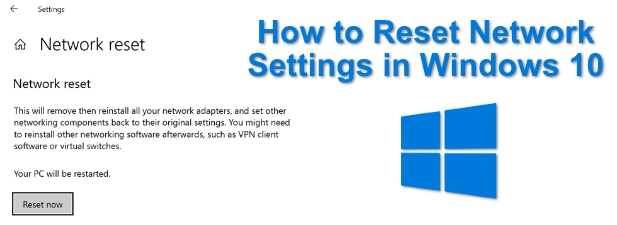
您可以使用 Windows 設定選單中的內建 Windows 網路重設工具來完成此操作。這將重設您的網路設備以及網路連線所需的其他關鍵元件,例如 TCP/IP 封包。您也可以使用 Windows PowerShell 變更或重設網路設定。
Windows 10 網路問題排查與修復
在重設有線 WiFi 或乙太網路裝置的網路設定之前,您可能會發現使用Windows 內建的疑難排解程式可以解決常見的網路問題。
這通常是解決當前網路設定相關問題的一種較為溫和的方法。例如,常見的問題是DNS 伺服器不可用,這會導致網站無法載入。故障排除工具會檢查此類問題,並在可能的情況下自動解決或協助您自行解決。
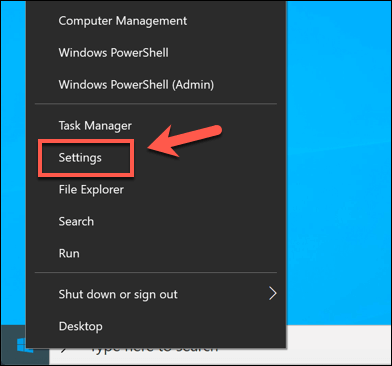
- 要使用 Windows 疑難排解程序,您需要開啟 Windows 設定選單。為此,請右鍵單擊 Windows 開始功能表並選擇相應選項。 設定.
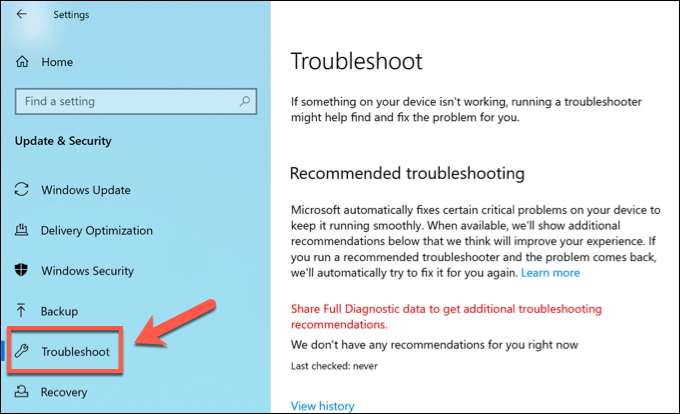
- 在列表中 Windows設置, 點擊 更新與安全 > 故障排除. 這將帶你到 Windows疑難解答.
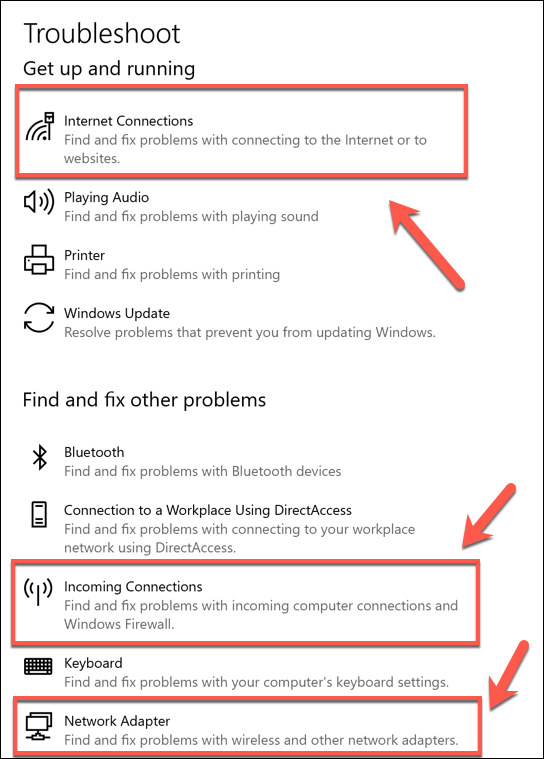
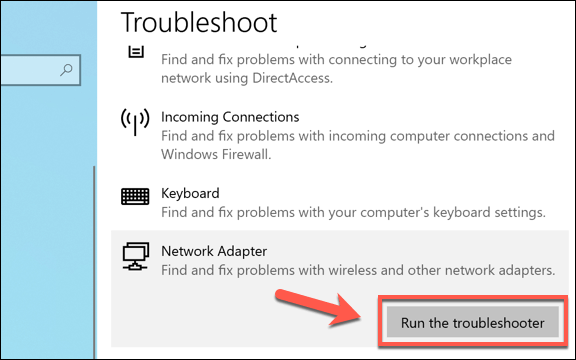
- 您可以使用多種故障排除工具來解決網路連線問題。例如,如果您遇到網路連線問題,請點選對應選項。 互聯網連接 在列表中 疑難解答如果您在連接其他本機裝置時遇到問題,請按[按鈕/按鈕]。 傳入連線若要排查和修復 WiFi 和乙太網路轉接器問題,請按以下按鈕: 網絡適配器 取而代之的是。
- 點擊 運行故障排除程序。 這將載入故障排除工具,該工具將開始掃描活動的交換器和連線是否有問題。
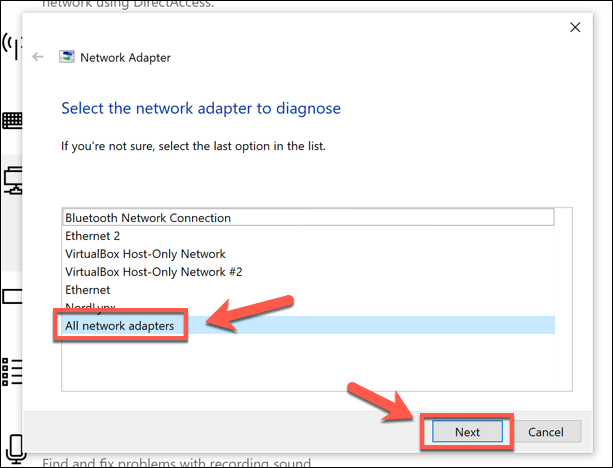
- 在窗口 疑難解答Windows 將開始掃描您的裝置並設定網路。如果您選擇 網絡適配器您需要選擇要檢查的適配器,或按“ 所有網路介面卡 一次性掃描所有設備。點選 下一則 跟隨。
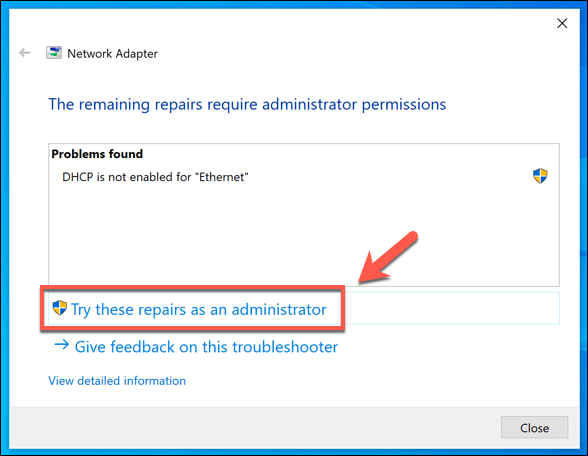
- 這將啟動疑難排解程序,請稍等片刻,Windows 將測試您的適配器、連線和網路配置。如果偵測到任何問題,它們將顯示在最後供您修復,或會自動修復。按一下該選項。 請以管理員身份嘗試這些修復方法。 如果出現 Windows 可以自動執行的修復程式。
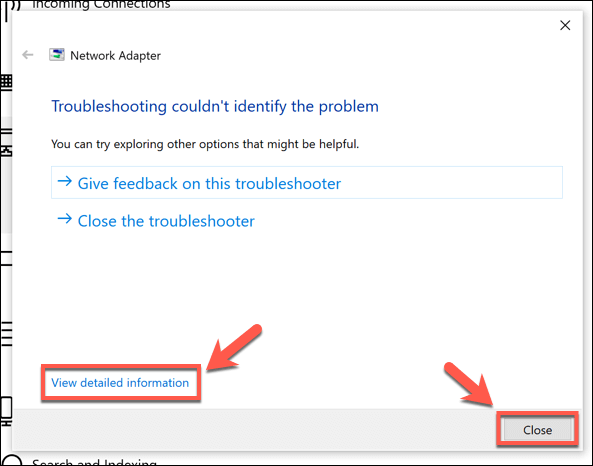
- 如果故障排除程序無法偵測到任何問題,最終會通知您問題無法解決。按下按鈕。 查看詳細信息 若要查看完整的測試報告以協助您自行找出問題,請點擊此處。 關閉 關閉該工具。
雖然 Windows 疑難排解程式可以修復網路裝置的常見問題,但它並不能解決潛在的設定衝突或連線中斷問題。如果您仍然遇到問題,則需要按照以下步驟學習如何在 Windows 10 中重設網路設定。
使用 Windows 設定重設 Windows 10 中的網路設定
與 Windows 疑難排解程式類似,微軟在Windows 設定選單中提供了一個工具,您可以自行重設網路設定。這將重設您的網路介面卡和其他網路設定及協議,例如 TCP/IP 封包,這些都是電腦與其他設備建立連線所必需的。
如果您變更了網路設置,則需要在重設裝置後恢復這些設定。但在執行此操作之前,您應該確保所做的變更不會導致任何網路問題或衝突,例如網路上的 IP 位址衝突。
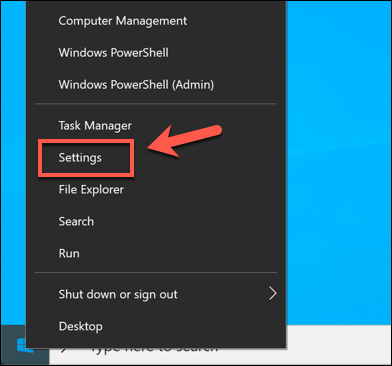
- 若要在 Windows 10 中重設網路設置,請以滑鼠右鍵按一下「開始」功能表並選擇相應的選項。 設定 (設置)。
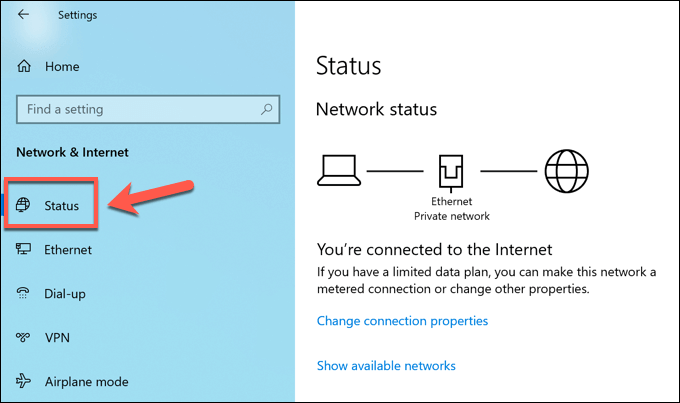
- 在窗口 Windows設置 (Windows 設定),點選 網路與網際網路 > 狀態 (網路與網際網路 > 狀態)。
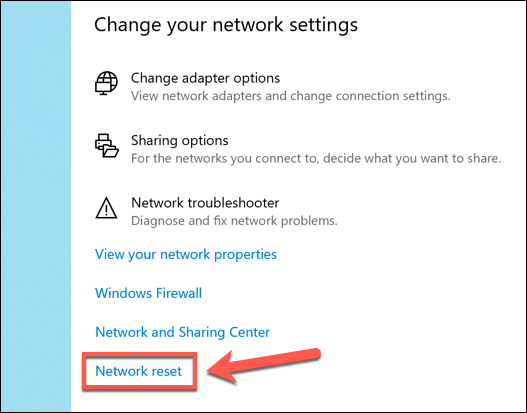
- 單擊一個選項 網絡重置 選單中的(網路重置) 狀態 (狀態)開始網路重置程序。
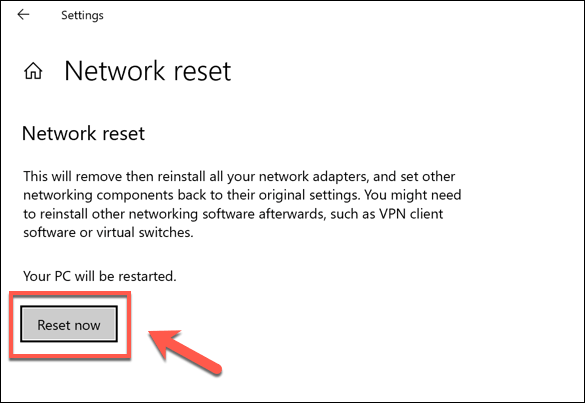
- 在列表中 網絡重置 (網路重設)畫面上將顯示流程說明,提示 Windows 將重設您的裝置和網路設定。點選 立即重置 (立即重置)開始重置您的裝置。
- 在廣場 網絡重置 (重置網路)彈出窗口,按 可以 (是)確認並開始流程。
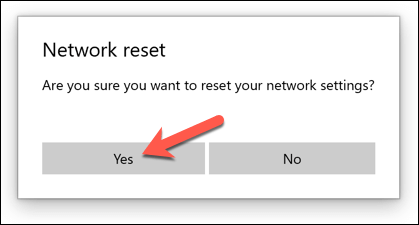
此時,Windows 將開始重設您的網路設備和配置。完成後,您的電腦將重新啟動,以確保適配器已完全重置並可再次使用。
使用 Windows PowerShell 執行進階網路設定工具
使用 Windows 設定工具進行完整的網路重置會清除所有設置,並將所有適配器和連接重設為預設配置。如果需要,您可以使用 Windows PowerShell進一步修改設定或重設設定的其他部分。
- 若要以管理員身分開啟 PowerShell 終端機窗口,請在 Windows 中以滑鼠右鍵按一下「開始」功能表,然後按 Enter 鍵。 Windows PowerShell(管理員).
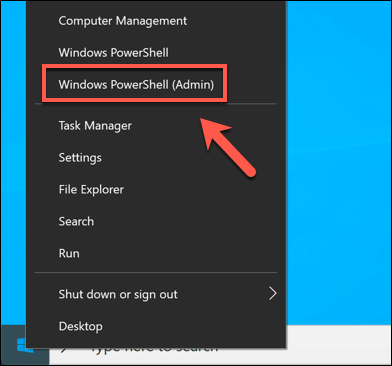
在 PowerShell 視窗中可以執行多個網路命令來修復或重設網路設備和設定。這些命令包括:
- 清除 DnsClientCache 這將重置目前的網域名稱系統(DNS)快取。
- 獲取網絡適配器 這將顯示裝置上可用的網路介面卡清單。
- Disable-NetAdapter -name “名稱” 這將禁用網路適配器,並進行更換。 “名稱” 在您選擇的轉換器名稱中(使用以下方式尋找) 獲取網絡適配器).
- Enable-NetAdapter -name “name” 這將啟用網路介面卡。接下來可以執行以下命令。 停用網路介面卡 重啟網路設備。
- ipconfig / release命令 這將導致 編輯您目前的 IP 位址.
- 使用ipconfig / renew 編輯後,您的IP位址將會更新。
- netsh winsock重置 這將重置電腦的 Winsock 設定(用於幫助 Windows PC 上的其他應用程式和服務在網路上進行通訊)。
- netsh int ip reset 這將重設電腦的 TCP/IP 封包(Windows 網路使用的核心元件)。
- netcfg -d 這將刪除所有現有的網路設備、連線和活動配置。這與上述透過 Windows 設定重置網路配置的方法類似,但也是最後的手段;之後需要重新啟動電腦。
若要執行這些命令,請在 PowerShell 視窗中輸入命令並按 Enter 鍵。這將確保您要求的資訊或操作(例如停用網路介面卡或重設 DNS 快取)已執行。
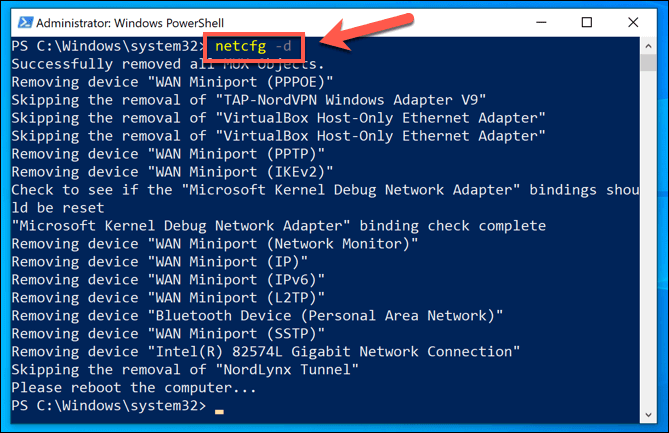
雖然通常只有netcfg -d命令需要重啟,但在連續運行幾個命令後重啟電腦可以幫助確保所做的任何更改都能成功。
Windows 10 網路管理
大多數使用者可以使用 Windows 設定選單中的「網路重置」工具解決常見的網路問題。如果仍遇到連線問題,Windows 疑難排解程式或許能幫到您。如果裝置是新的,您可能需要先更新驅動程式才能使其正常運作。
您可能會發現使用 VPN會導致 Windows 電腦出現網路衝突。如果發生這種情況,卸載並重新安裝 VPN 服務或許可以解決問題;但如果所有方法都無效,請重設網路設備以清除網路設定中的任何設定或裝置衝突。
如何在 Windows 10 中重置網路設置
警告:此操作將刪除所有已儲存的網路及其密碼。
注意:在繼續操作之前,請確保您知道您使用的無線網路的密碼。
小貼士:如果您在連接某個 Wi-Fi 網路時遇到問題,請嘗試刪除該網路設定文件,而不是重置整個網路設定。
若要在 Windows 10 中重設網路設置,請依照下列步驟操作:
右鍵單擊“開始”按鈕。
點擊設定。
點選「網路和網際網路」。
在左下角,按一下「重置網路」。
您將看到一個螢幕,上面顯示:「這將刪除所有網路適配器並將其恢復為預設設定。您的電腦將重新啟動。」 點擊「立即重設」按鈕。
螢幕上會彈出警告,詢問您是否確定要重設網路設定。點擊“是”按鈕。
Windows 10 現在將重新啟動您的電腦。
重新啟動電腦後,您可能需要重新連線到 Wi-Fi 網路。
注意:重置網路後,您可能需要重新安裝您使用的任何 VPN 軟體。
如果網路重置失敗該怎麼辦
如果重設網路後網路問題仍然存在,您可以嘗試以下方法:
請確保您已安裝最新的網路介面卡驅動程式。您可以從電腦製造商的網站或網路適配器製造商的網站下載最新的驅動程式。
嘗試暫時停用您的防毒軟體或防火牆軟體。有時,這些程式會幹擾網路連線。
如果問題仍然存在,您可以嘗試聯絡您的網路服務供應商 (ISP) 尋求協助。
評論被關閉。