

如果您忘記了密碼,但知道它保存在電腦的某個地方,您可以訪問已保存的 Windows 密碼列表,查看密碼是否在那裡。 Windows 實際上會保存所有已儲存密碼的列表,您可以隨時存取這些密碼。
這些儲存的密碼來自您電腦上的網路瀏覽器、Wi-Fi 網路和其他服務。要取得這些密碼相當容易,因為您的電腦上有一個內建工具可以做到這一點。
使用憑證管理員檢視已儲存的 Windows 密碼
Windows 10 電腦上用於儲存登入資訊的功能稱為 Windows 憑證管理器。它會追蹤您所有的網頁密碼和其他 Windows 密碼,方便您在需要時存取和使用它們。
儲存的網頁密碼通常來自 Internet Explorer 和 Edge 瀏覽器。 Chrome、Firefox 和其他瀏覽器的密碼不會顯示在此工具中。對於這些瀏覽器,您可以查看其設定選單,找到並存取查看密碼的選項。
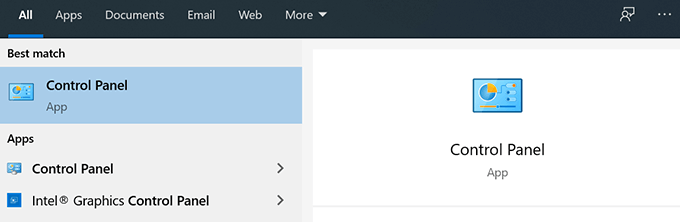
- ابحثعن 控制面板 使用 Cortana 搜尋並開啟面板。
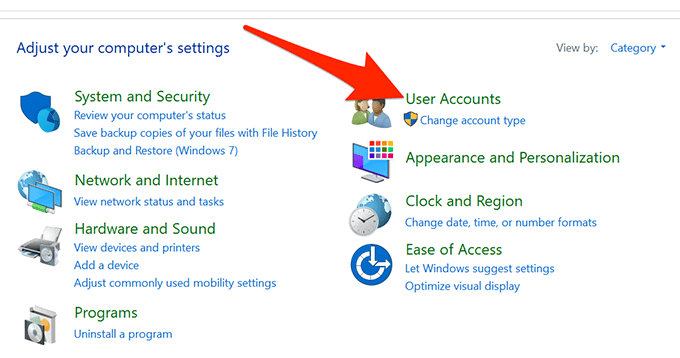
- 單擊顯示的選項 用戶帳戶 您要找的選項就在那裡。
- 在下一個畫面上,點選顯示“ 憑據管理器 在您的電腦上開啟該工具。
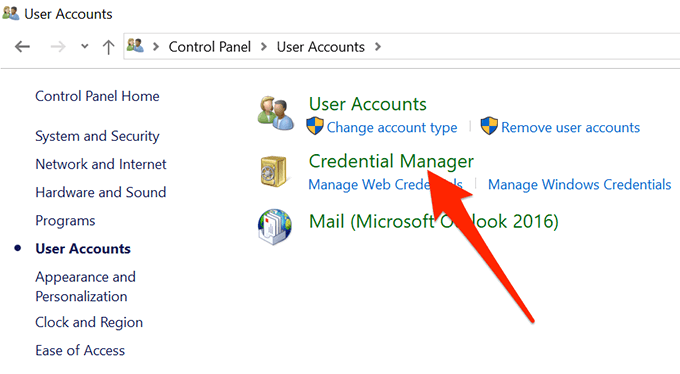
- 開啟憑證管理員後,您會看到兩個主要選項卡,分別名為: Web憑證 和 Windows憑據「Web憑證」部分儲存著您所有的瀏覽器密碼。這些密碼是您登入不同網站時所使用的。
Windows 憑證儲存您的其他密碼,例如 NAS 磁碟機密碼等。除非您身處企業環境,否則您不太可能使用此部分。
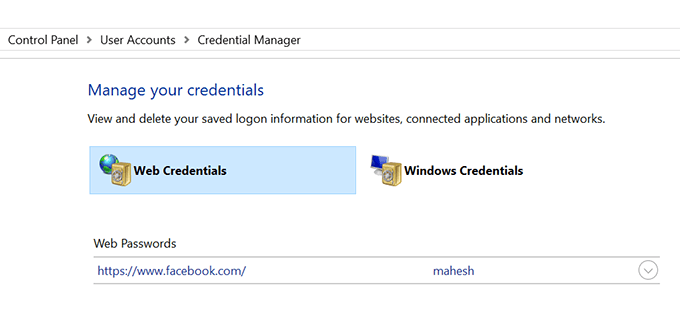
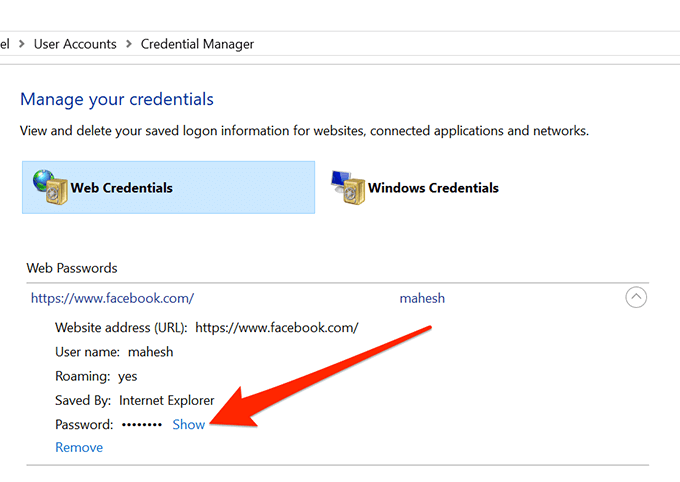
- 若要顯示登入密碼,請點選旁邊的向下箭頭圖示。然後,點擊下方鏈接,該鏈接顯示: 展示 旁邊 كلمةالمرور.
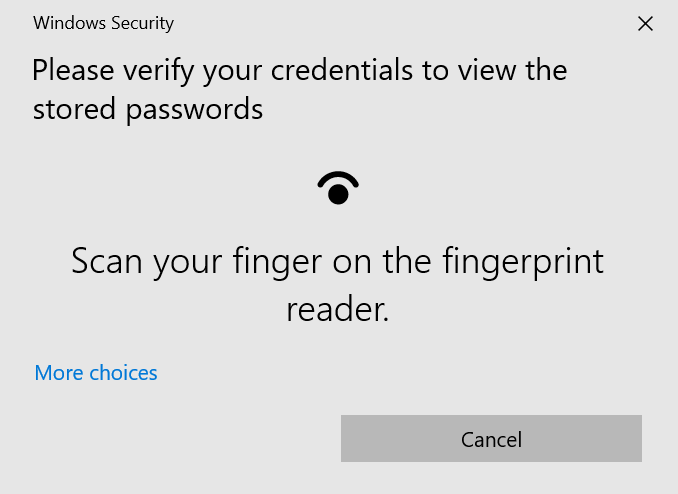
- 系統會要求您輸入 Windows 帳戶密碼。如果您像我一樣使用指紋解鎖設備,系統會提示您掃描指紋以繼續。
- 然後它會立即在螢幕上顯示密碼。
在 Windows 10 上查看已儲存的 WiFi 密碼
遺憾的是,憑證管理員不允許您查看已儲存的 WiFi 密碼。不過,您可以使用其他兩種方法來存取已儲存的 Windows 無線網路密碼。
這些方法應該可以讓你取得曾經連接過的所有 WiFi 網路的密碼。
使用命令提示字元顯示已儲存的 WiFi 密碼
命令提示字元工具可讓您在電腦上執行許多任務,其中一項任務是查看已儲存的 Wi-Fi 密碼。它可以用來檢索所有網路的列表,然後您可以選擇要查看其密碼的網路。
你基本上就是複製貼上命令,所以即使你以前從未使用過該工具,也應該沒問題。
- ابحثعن 命令提示符 使用 Cortana 搜尋並點擊 以管理員身份運行.
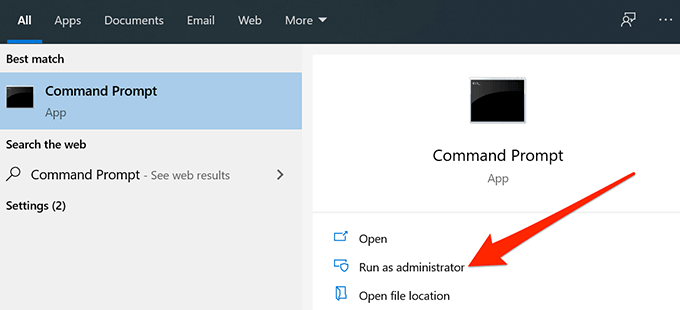
- 在命令提示符窗口中鍵入以下命令,然後按 進入這將顯示已儲存密碼的 WiFi 網路。Netsh的WLAN顯示配置文件
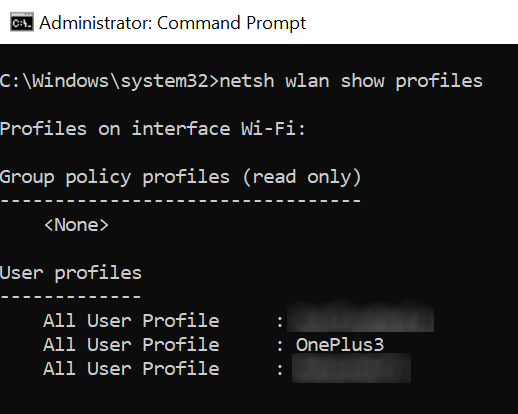
- 記下你想找密碼的WiFi網路名稱。
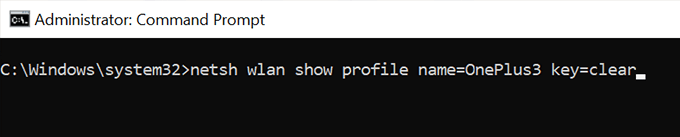
- 鍵入以下命令並進行替換: 名稱 為你的WiFi網路命名並按下 進入.netsh wlan show profile name=NAME key=clear
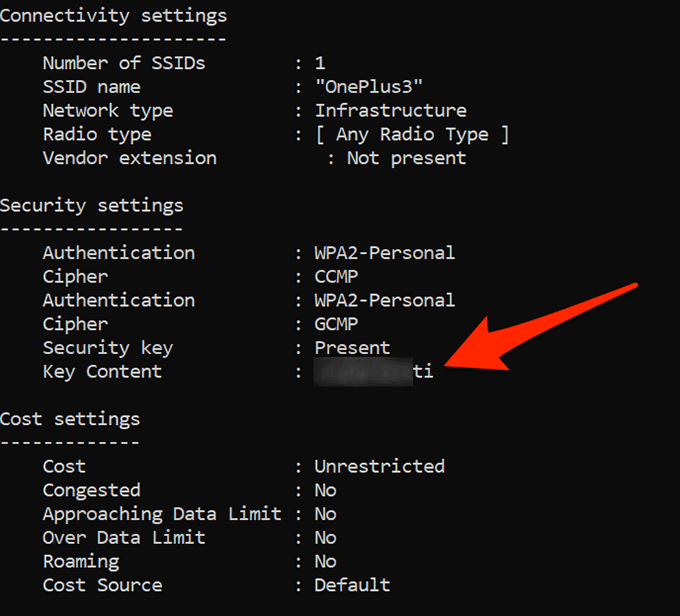
- 尋找包含以下內容的章節: 安全設定這裡你會找到一條內容如下: 主要內容旁邊的數值就是您的WiFi密碼。
使用應用程式存取已儲存的WiFi密碼
如果您需要存取常用的 Wi-Fi 密碼,命令列方法並不理想,因為每次查看密碼都需要輸入命令。更好的選擇是使用第三方應用程序,它可以讓您輕鬆快速地查看 Windows 系統中保存的密碼。
其中一款應用是Magical Jelly Bean 出品的WiFi Password Revealer。這是一款免費應用,您可以在 Windows 10 電腦上使用它來查看 WiFi 密碼。
- 下載並運行電腦上的應用程式。
- 它會立即掃描並在螢幕上顯示它能找到的所有 WiFi 密碼。
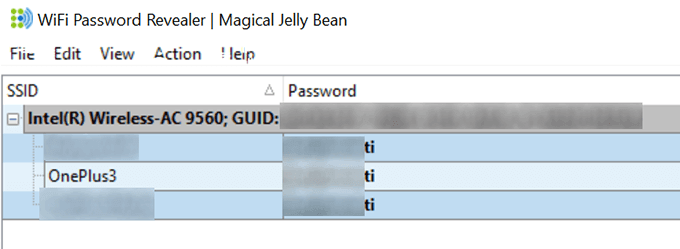
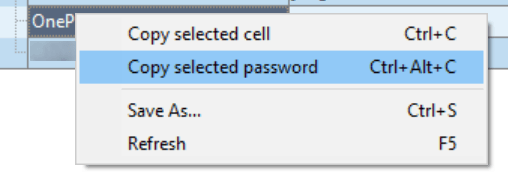
- 如果要複製密碼,請在應用程式中右鍵單擊該密碼並選擇“複製”。 複製所選密碼.
使用該應用程式查看 Windows Vault 密碼
Windows 系統中儲存的部分密碼會儲存在 Windows 10 電腦的 Windows 密碼庫中。如果您要查找的密碼在那裡,可以使用免費應用程式在您的裝置上尋找並顯示它。
有一個名為VaultPasswordView的應用程序,可以讓你存取設備上 Windows Vault 中保存的所有密碼。
- 下載並運行設備上的應用程式。
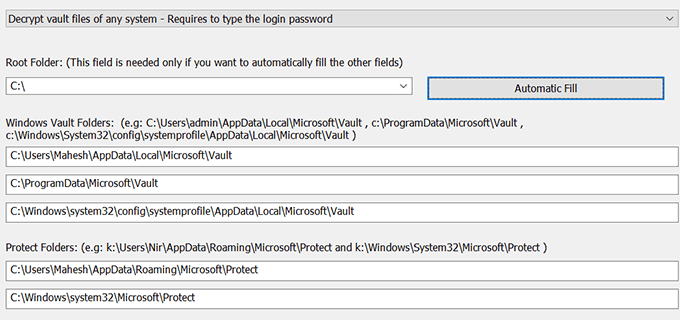
- 使用下拉菜單 根資料夾 若要選擇根資料夾,請按一下該按鈕。 自動填充 自動填滿螢幕上的部分選項。
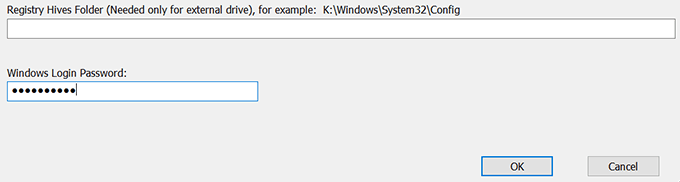
- 請在欄位中輸入您的帳戶密碼。 Windows 登入密碼 並按下 OK.
- 您應該能夠查看已儲存的 Windows Vault 密碼。
刪除 Windows 10 上已儲存的密碼
由於您的電腦會保存您使用的大部分密碼,因此其中可能也包含一些您實際上不會使用的密碼。如果您願意,可以刪除 Windows 10 電腦上儲存的這些密碼。
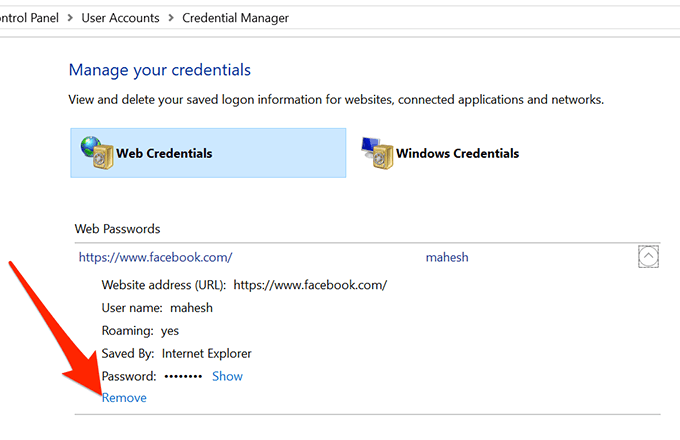
可以從電腦上的 Windows 憑證管理中刪除它。
- 打開 Windows憑證管理 من 控制板.
- 點選要刪除的密碼旁邊的箭頭圖示。
- 選擇指示的選項 移動 在您的憑證詳細資料末尾。
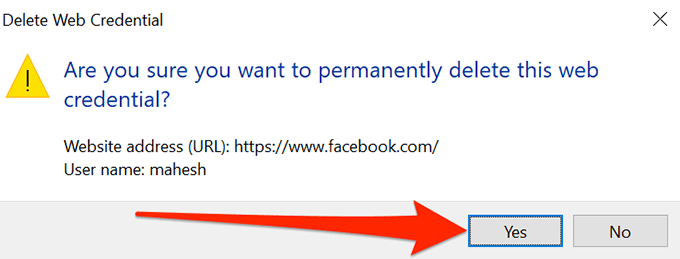
- 它會詢問您是否真的要從電腦中刪除密碼。點選 نعم 跟隨。
密碼很容易忘記,尤其是當你需要記住很多密碼的時候。你需要查看已儲存的密碼才能登入的人,還是能夠記住所有密碼?請在下方留言處分享你的想法。
評論被關閉。