
Garmin Watch 用戶必備的 10 個技巧和竅門
探索每位 Garmin 手錶用戶都應該知道的 10 個實用技巧!提升效能、延長電池續航力,並打造個人化的手錶體驗。千萬不要錯過這些實用技巧!

你需要知道的最重要的事情
- 您可以透過“系統”選單,然後選擇“快捷方式”,自訂按鈕快捷方式,以便快速存取音樂控製或觸控螢幕開/關等功能。
- 在 Garmin Connect 應用程式中建立您自己的自訂鍛鍊計劃,例如間歇跑或定時力量訓練,然後將其添加到您的訓練日曆中,以便自動提醒您的手錶。
- 跑步時,可以使用 LiveTrack 與受信任的聯絡人分享您的位置;或下載 GPX 軌跡文件,即使手錶不支援內建地圖,也可以在手錶上跟隨軌跡。
Garmin健身手錶功能強大,即使使用數月甚至數年,你也未必能發現它一些最棒的隱藏功能。以下是每位Garmin手錶用戶都應該了解的10個技巧,從你可能忽略的設定步驟到你希望早點知道的鮮為人知的功能,應有盡有。
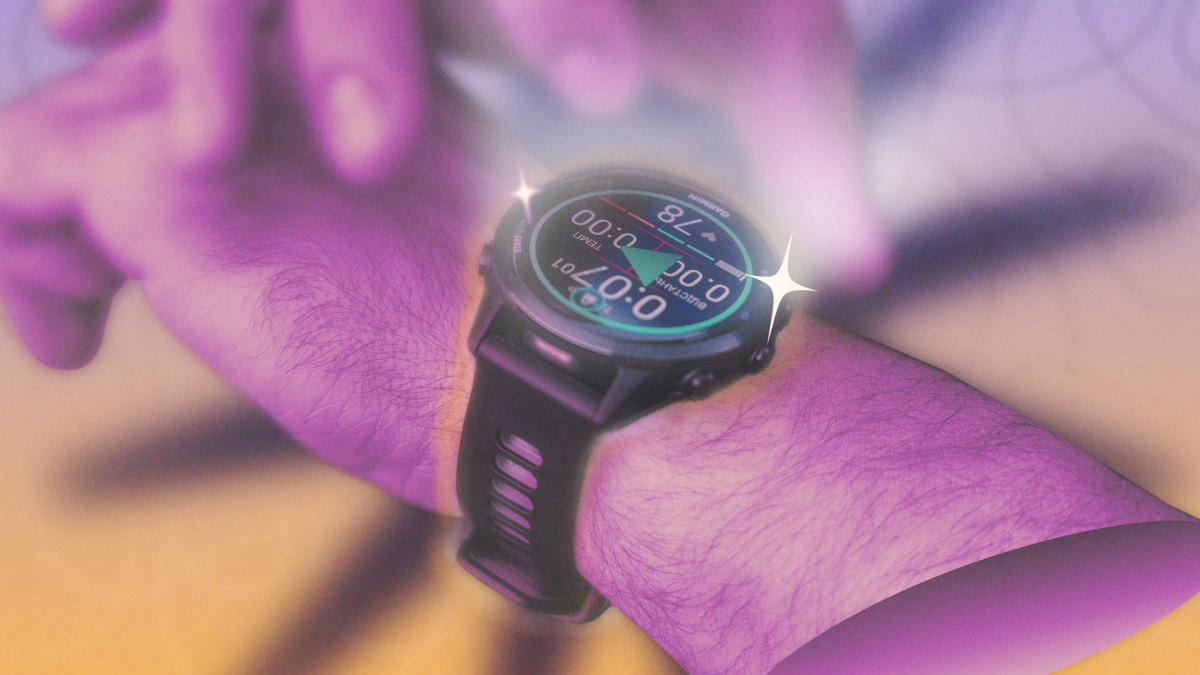
這些技巧適用於 Garmin Forerunner 系列手錶(例如我最喜歡的570和265 等型號)。其他 Garmin 型號可能有所不同,但我下面介紹的大部分功能仍然有效。例如, Vivoactive 6 的按鍵數量不如 Forerunner 系列手錶那麼多,但你仍然可以為它僅有的兩個按鍵設定快捷方式。
設定觸控螢幕鎖定和 Plus 的捷徑
省去在選單中搜尋(或等待功能自動啟動)的麻煩。只需進入“設定”,選擇“系統” ,然後選擇“快速鍵”(以前稱為“熱鍵”),即可將功能指派給長按或組合按鍵。例如,在我的手錶上,我長按向下鍵調出音樂控制,長按返回鍵打開或關閉觸控螢幕。您也可以指派快速鍵來顯示天氣或碼錶、儲存目前位置、啟動「夜覽」模式和「+」功能。
下載更好的鐘面
Garmin 手錶附帶一些預設錶盤,但你可以在 ConnectIQ 應用程式商店找到 Plus 錶盤。我個人比較喜歡Big Easy錶盤,它簡潔的文字顯示和可自訂的資料顯示。 (我設定手錶顯示日落時間和每週跑步里程等資訊。)其他熱門錶盤包括Segment 34、Quatro,以及這款類似 Fenix 8 的錶盤,幾乎可以安裝在所有 Garmin 手錶上。
自訂您喜歡的活動、精彩時刻和工具箱。
當你開始一項活動時,你會看到一些「收藏」活動可供選擇,例如跑步和騎行。如果你總是跳過那些你不常做的活動,只尋找自己真正想做的,不妨花點時間設定這個清單。我總是把戶外騎行劃掉(因為我不騎),但我會確保力量訓練和越野跑排在清單的前列,因為我經常做這兩項運動。
要從收藏清單中移除某個活動,請點擊並按住它(或點擊並按住左側中間的按鈕)。您也可以透過這種方式重新排列清單中的項目。若要新增活動,請捲動至清單末端並選擇「新增」。
您也可以自訂在錶盤上向下(或向上)滑動時顯示的「概覽」。如果您不想看到跑步表現或卡路里消耗量,可以將其從清單中移除。如果您想突出顯示月相,也可以輕鬆實現。長按概覽即可移除或重新排列,向下捲動即可新增新的概覽。
控制選單的操作方式相同。長按Forerunner左上角的按鈕,即可顯示圓形應用程式清單。長按某個應用程式或左中按鈕,即可編輯此選單。錢包、計算機、碼錶以及省電模式等應用都方便實用。
使用 Garmin Share 與好友同步軌跡與訓練記錄
如果你和朋友一起跑步,你們可以同時將同一份訓練紀錄或路線上傳到手錶上。只需捲動到活動清單底部,然後選擇「Garmin Share」。在這個介面,你可以接收共享文件,也可以向下捲動選擇要傳送的文件。
我的手錶裡預先存好了一個訓練計畫和路線庫(原因我稍後會解釋),我常常會分享這些計畫。如果我先生想做間歇訓練,我可以輕鬆地把我最喜歡的計畫寄給他。你不需要用到手機;這是手錶之間的直接同步功能,你可以在跑步前幾秒鐘完成。
設定 LiveTrack
我常常獨自跑步,所以我很喜歡設定 LiveTrack 功能。開啟 LiveTrack 後,我的手錶會將 GPS 資料同步到手機,手機再將資料傳送到 Garmin 網頁,並將連結分享給我信任的聯絡人。這樣,我先生就能看到我是否快要跑完(而不會打擾我),如果我受傷或需要搭車,他也能準確找到我的位置。
LiveTrack 功能需要你跑步時攜帶手機(我通常都會帶),你的手機在你跑步的區域內必須有網路覆蓋。在 Garmin Connect 應用程式中,依序選擇「更多」、「安全性與追蹤」和「LiveTrack」。我喜歡開啟「自動啟動」功能,這樣就不用每次都手動啟動 LiveTrack 了。想了解更多使用 Garmin 手錶的技巧,可以查看Garmin Forerunner 970 用戶必備的 5 個技巧。
在活動期間開啟(或關閉)通知
我討厭在手錶上接收手機通知,但對有些人來說,接收通知是他們購買智慧手錶的主要原因。無論你日常穿戴的偏好如何,你在運動時的想法可能有所不同。或許你更喜歡在運動時接收通知,這樣就不用頻繁查看手機;又或許你只是不想在運動時被打擾。
幸運的是,這些設定非常簡單。前往“設定”,然後選擇“通知和提醒”即可查看所有通知偏好設定。不過,活動設定並不在此:您需要前往「專注模式」,然後選擇「活動」,並設定手錶在活動期間的行為。「智慧通知」設定可讓您變更是否接收通知以及通知方式(振動或聲音)。您也可以在此處變更其他活動設置,例如螢幕亮度。
制定自己的訓練計劃
您可以在 Garmin Connect 應用程式中建立訓練計劃,這乍看之下可能有點複雜,但絕對值得學習。一旦掌握了方法,只需幾分鐘即可設定挪威式 4x4訓練來提升您的最大攝氧量 (VO2max),或設定您今天早上突然想到的任何新的法特萊克訓練計劃。如欲了解更多關於使用 Garmin 手錶的技巧,請查看我們為 Garmin Cirqa 用戶準備的 5 個必備技巧。
首先,在 Garmin Connect 應用程式中點選「更多」 ,然後依序選擇「訓練與計畫」、「訓練計畫」、「建立訓練計畫」,再選擇一項活動(例如「跑步」)。接下來,我通常會點擊「新增重複」,這樣就會創造一個循環,我可以在其中設定間歇時間——例如,4 分鐘高強度訓練和 3 分鐘休息,即 4x4 訓練。您可以為每個間歇時間設定配速或心率目標,甚至可以錄製一段包含指導語的語音片段。
我特別喜歡 Garmin 設計的定時肌力訓練動作,像是 EMOM(「每分鐘一次」)。我也很喜歡用它來計時傳統力量訓練中的休息時間:如果我告訴手錶我在每組深蹲之間休息三分鐘,時間到了它就會發出嗶嗶聲並開始下一組訓練。
制定培訓計劃
如果您想在 Garmin 裝置上執行訓練計劃,通常會選擇設定內建計劃之一。這很正常,但您還有更多選擇。您可以安裝Runna等第三方應用程式來取得訓練計劃,並將您的訓練記錄同步到 Garmin 日曆。您也可以自行設定訓練計畫。如需了解更多 Garmin 手錶的使用技巧,請查看我們為 Garmin Forerunner 70 用戶準備的 5 個必備技巧。
以我之前提到的4x4訓練為例。這是一種間歇跑訓練,我可能每週會做一到兩次。建立訓練計劃後,我可以查看它,點擊三點選單,然後選擇「新增至日曆」。如果我把它設定到明天,那麼明天開始跑步時,時鐘會問我是否要進行4x4訓練,因為它是當天的訓練內容。即使沒有正式的訓練計劃,我也覺得這個功能對規劃接下來的一週很有幫助。
利用 LiftTrack 進行更有效的肌力訓練
Garmin 的肌力訓練功能或許有用,但它並非追蹤長期訓練進度或創建包含組數、次數和重量等詳細訓練計畫的理想應用。而 LiftTrack 正好彌補了這些不足之處——這款第三方應用程式提供了 Garmin 所缺乏的許多功能。如果您想在手機上追蹤肌力訓練,與其僅依賴Garmin應用,不如安裝 LiftTrack 。
下載路線(即使您的裝置不支援地圖)
部分 Garmin 手錶(尤其是高階機型)內建彩色地圖,但即使是入門型號也具備路線追蹤功能,並能引導你回到起點。這項功能比你想像的更實用,尤其適合喜歡在自然步道上跑步或需要精確規劃特定距離的跑者。
首先,你需要一個 GPX 檔案。你可以在 Garmin Connect 中直接建立這個文件,方法是:進入「訓練與規劃」部分,然後選擇「路線」,再選擇「建立路線」。只需點擊地圖上的點,應用程式就會告訴你繪製的路線有多少英里以及路線的粗糙度。
您也可以從 Strava 或 RunGo 等其他應用程式下載 GPX 文件,或讓訓練夥伴透過 Garmin Share 或其他任何方式(例如發送到您手機的簡訊)向您發送一個文件(只需在 Garmin Connect 應用程式中開啟該文件,然後直接從那裡將其與您的手錶同步)。
這樣,您就可以直接透過手錶追蹤路線。它會告訴您還剩多少英里,您還可以滑動查看海拔剖面圖,以了解前方是否有陡坡。手錶還會提醒您即將轉彎,並讓您檢查是否偏離路線。無論您的手錶是否內建地圖,這些功能對於探索自然步道或嘗試從未走過的新跑步路線都非常有用。
評論被關閉。