

你需要知道的最重要的事情
- 使用進階觸控手勢,例如點擊對角線進行螢幕截圖,或捏合和展開快速變更字體大小。
- 從快速設定面板啟動夜間模式和暖光,以改善眼睛舒適度,您還可以設定暖光自動切換。
- 使用 Libby 應用程式並將其與您的亞馬遜帳戶關聯,即可在您的 Kindle 裝置上免費借閱當地圖書館的書籍。
Kindle 已經成為許多愛書人的首選電子閱讀器,我完全理解其中的原因。我使用 Kindle 已經超過十年了,我非常喜歡我最新的 Paperwhite。去年它幫我讀了 30 多本書,所以我沒什麼好抱怨的。
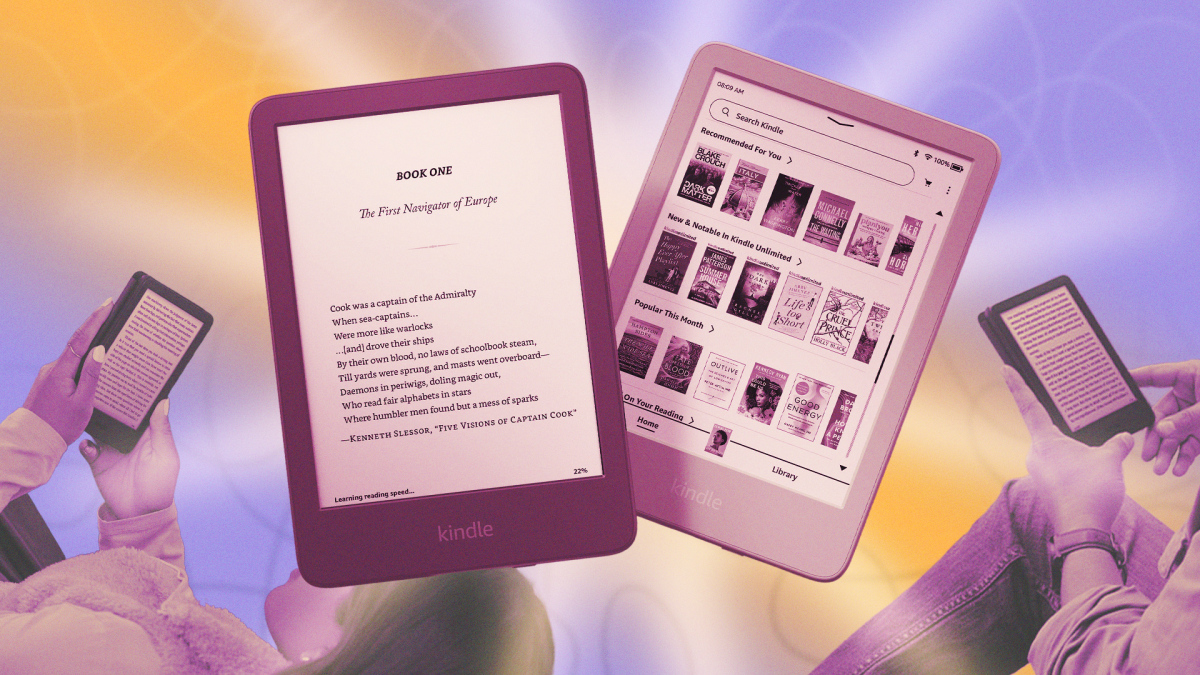
Kindle 的基本設定已經夠好了,但是如果你學會如何使用裝置的手勢、隱藏功能和附加服務,你就可以真正充分利用這款簡單的閱讀裝置。
你應該了解的 Kindle 手勢
Kindle 上只有一個按鈕,其他操作都是觸控式的。就像所有觸控螢幕裝置一樣,你需要掌握無數種手勢才能使用它。最顯而易見的就是翻頁:向右滑動或輕點即可翻到下一頁,向左滑動或輕點即可回到上一頁。如果你使用的是 Paperwhite Signature Edition,也可以雙擊裝置背面或側面來翻頁。
點擊 Kindle 螢幕頂部即可調出工具欄,您可以在這裡返回主畫面、更改設定、查看目錄等等。
點擊左下角,即可切換不同的統計訊息,例如閱讀進度、頁碼、章節剩餘時間以及「Plus」功能。如果您想快速更改字體大小,只需雙指捏合即可放大文字(就像在手機上放大圖片一樣)。
想截取 Kindle 螢幕的螢幕截圖嗎?只需輕觸螢幕任兩個對角線(右上角和左下角,或左上角和右下角)。螢幕會閃爍一秒鐘,然後圖像將以 PNG 檔案格式儲存到您的主目錄中。將 Kindle 連接到 Mac 或 PC 即可開啟該圖像檔案。
輕鬆切換章節
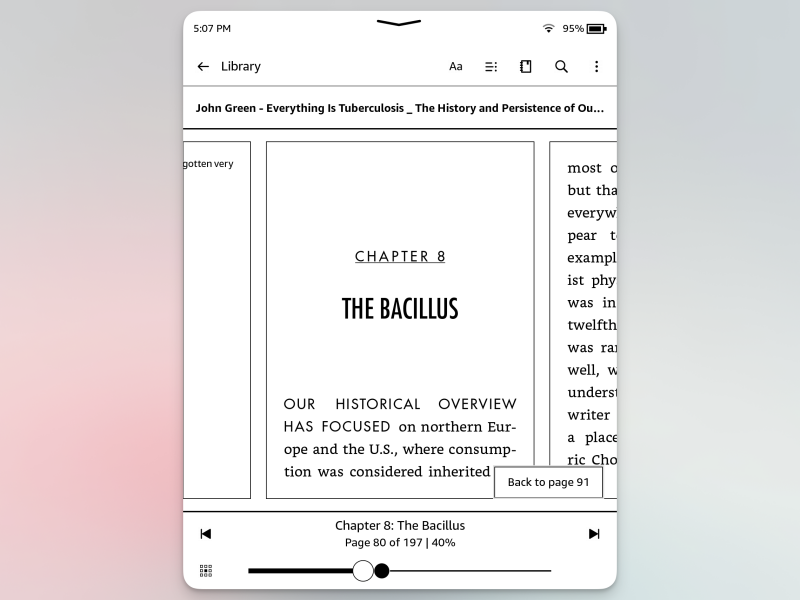
Kindle 的操作並不算便捷,尤其是在閱讀需要頻繁翻閱章節的書籍時。不過,這裡還有一個隱藏的手勢可以幫忙。從螢幕底部向上滑動即可調出新的翻頁模式。你會看到底部有一個滾動條,可以用來前後翻頁。此外,還有跳到下一章的按鈕(我經常使用這個功能)。
切換到深色模式並設定暖色調照明
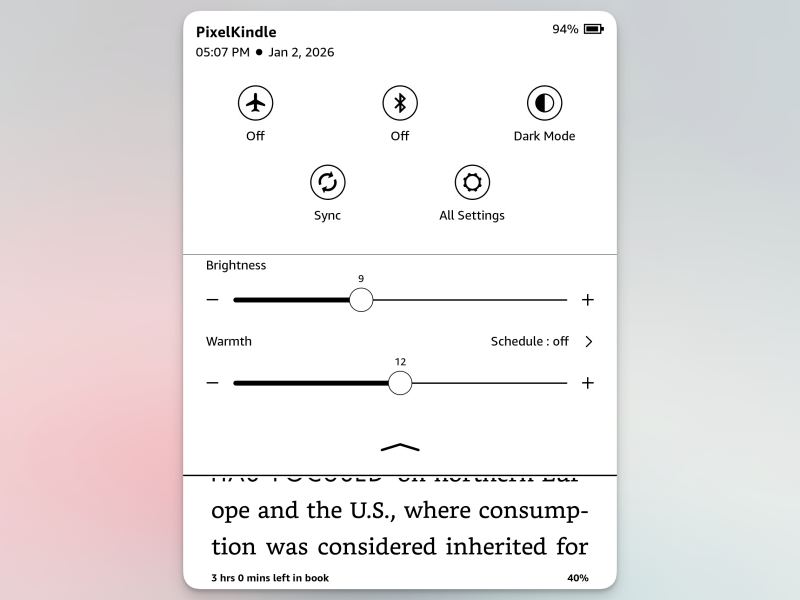
如果你喜歡在床上閱讀,那麼你絕對需要啟用深色模式。從螢幕頂部邊緣向上滑動即可開啟快速設定面板。在那裡,點擊深色模式按鈕即可快速切換顏色。現在,你就可以在黑色背景上閱讀白色文字了。同時,如果你使用的是 Kindle Paperwhite、Oasis 或 Scribe,也可以看看暖光設定。使用滑桿增加螢幕的暖色調,使其更偏向琥珀色。
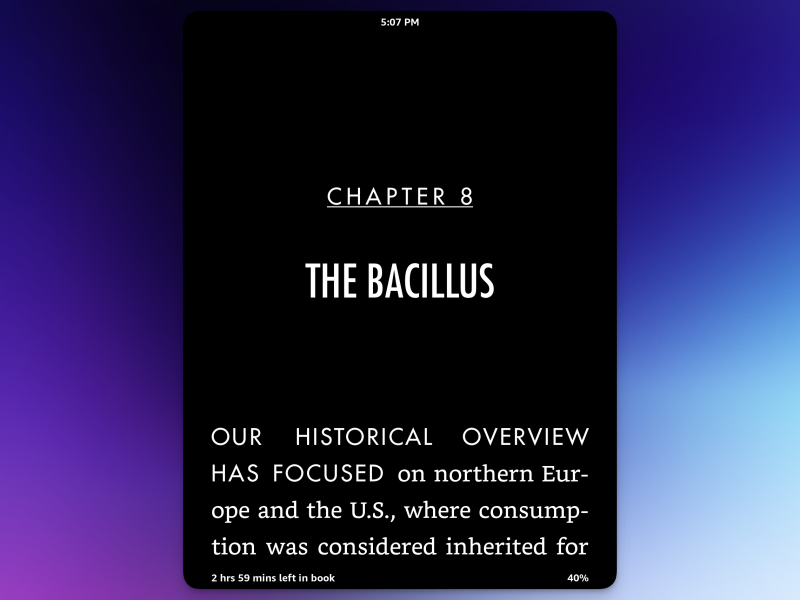
這項功能在晚上閱讀時尤其有用,但我非常喜歡它,所以我一直都開啟。你也可以設定色溫按計畫自動調節,這樣螢幕在晚上就會逐漸變暖。你可以在「設定」 > 「裝置選項」 > 「顯示設定」 > 「計畫」中進行設定。
鎖定您的 Kindle 設備
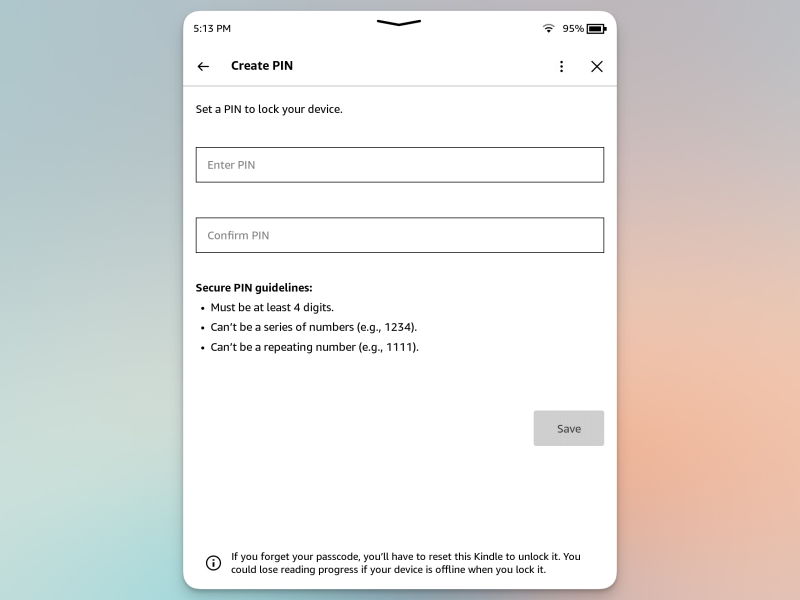
並非所有人都需要知道你的 Kindle 裡面有什麼,對吧?如果你經常在學校或公共場合閱讀,可以透過一個可選設定來保護你的 Kindle。前往「設定」 > “裝置選項」 > “安全與隱私權” > “裝置 PIN 碼”。然後你可以設定一個最多 12 位的數字解鎖碼,但使用四位或六位的密碼可能會更方便。
無線發送文件和書籍到 Kindle
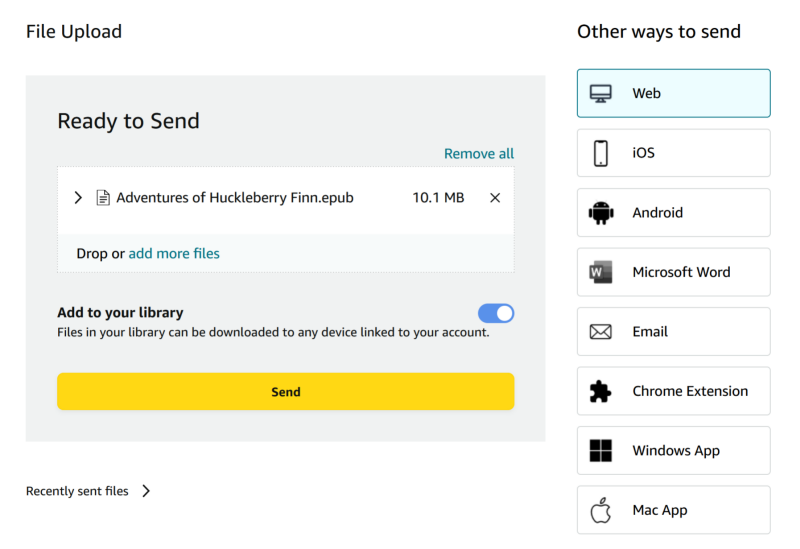
在 Kindle 上閱讀並不局限於從 Kindle 商店購買的書籍。事實上,您可以將任何無 DRM 保護的 PDF 或電子書無線發送到 Kindle。我之前介紹過幾種方法,包括使用電子郵件地址和 Kindle 應用。但我最常用的方法是亞馬遜的「發送至 Kindle」網站。只需在任何瀏覽器中開啟網站,登入您的 Kindle 帳戶,然後拖放支援格式(.DOC、.DOCX、.HTML、.TXT、.PDF 和 .EPUB)的文檔,即可傳送。 Kindle 透過 Wi-Fi 同步後,即可在 Kindle 上閱讀這些文件——就是這麼簡單。
將你的書封設定為螢幕保護程式
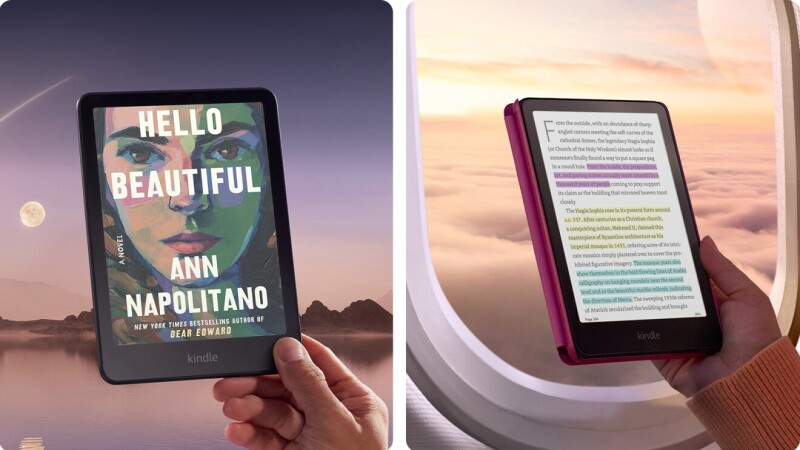
每次設定新的 Kindle 時,我都會驚訝地發現這個功能仍然需要手動啟用。預設情況下,Kindle 在關機時會顯示一些圖片作為螢幕保護程式。這是因為它的電子墨水螢幕可以在不消耗電量的情況下顯示靜態影像。然而,這些預設的螢幕保護程式相當乏味。你可以將螢幕保護程式設定為顯示你上次閱讀的書籍封面,從而讓這個功能更有趣(也更實用)。這個簡單的小技巧只是眾多簡化 Kindle 使用、提升閱讀體驗的方法之一。前往「設定」 > “裝置選項”,啟用「顯示封面」即可。
在 Kindle 上閱讀長篇文章
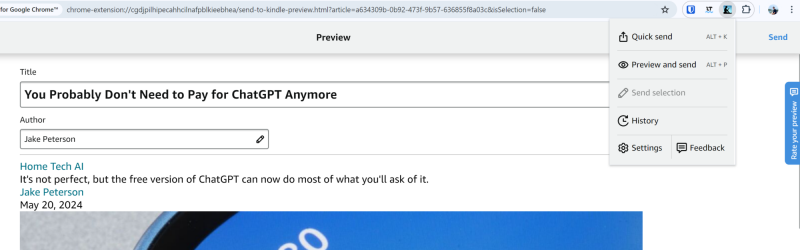
Kindle 內建的瀏覽器功能比較簡陋,速度也比較慢,但你還是可以透過它閱讀長篇文章。不過,為了獲得更流暢的閱讀體驗,你可以將文章無線發送到 Kindle,這樣它們就會以書籍的形式顯示,並且沒有廣告、格式更改和乾擾性的圖片。
最簡單的方法是使用亞馬遜的「發送至 Kindle」Chrome 擴充功能。只需訪問該頁面,啟動擴充程序,然後將其發送到您的電子閱讀器即可。
如果您不使用 Chrome 瀏覽器,也可以使用Push to Kindle等專用服務將文章傳送到您的 Kindle 裝置。每月可免費發送最多 10 篇文章,而每月 2.99 美元的訂閱費用則可解除所有限制。
匯出您的標註和筆記
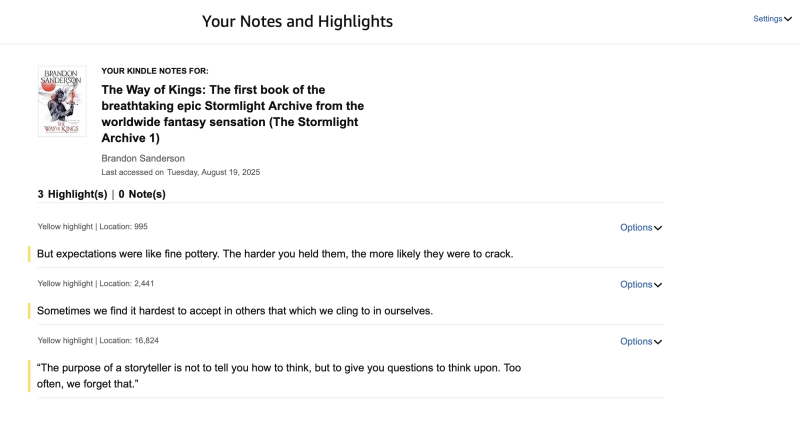
如果你用 Kindle 做研究,或閱讀非虛構類書籍用於學習或工作,你會發現自己做了很多標註。這些標註一旦保留在 Kindle 上,就未必很有用。亞馬遜有一個專門的網站,列出了你透過 Kindle 商店購買的所有書籍的標註,但這不是你唯一的選擇。
我個人更喜歡Clippings,它還可以處理非 Kindle 商店購買的內容。使用 Clippings,您可以透過瀏覽器擴充功能匯入 Kindle 電子書和個人文件中的所有選段和筆記。您也可以直接在瀏覽器中查看和整理所有筆記,但如果您想將它們匯出為文檔,則需要訂閱專業版,每月費用為 1.99 美元。
向當地圖書館免費借閱書籍閱讀。
有很多地方可以合法、免費地租借書籍閱讀。最受歡迎的選擇是使用 Overdrive 的 Libby 應用,您可以使用借書證或學生證借閱書籍。在 Libby 應用程式中,依序點選「書架」 > 「借閱」 > 「使用Kindle閱讀」 。在這裡,使用您的亞馬遜帳戶登入並驗證您的 Kindle 裝置。然後點選「取得圖書館書籍」。您當地圖書館的電子書就會立即出現在您的 Kindle 裝置上。
從亞馬遜解鎖你的 Kindle
最後,您可以藉鏡我的同事普拉奈的做法,他使用Kindle 時沒有使用任何亞馬遜服務。您無需亞馬遜帳戶即可設定 Kindle,並將其用作優秀的電子閱讀器。為了進一步提升這種無亞馬遜體驗,您還可以移除 Kindle 鎖定螢幕廣告。您可以從各種線上管道購買無 DRM 保護的電子書,然後只需將電子書檔案移至 Kindle 儲存空間或使用我之前提到的「傳送到 Kindle」功能,即可輕鬆將其傳輸到您的 Kindle。
評論被關閉。