
Garmin Forerunner 970 用戶必備的 5 個技巧
您是否擁有 Garmin Forerunner 970?了解 5 個提升運動表現和智慧追蹤訓練的實用技巧,充分發揮手錶的功能。立即閱讀指南!

📌 目錄
Garmin Forerunner 970內建了眾多感測器、指標和訓練工具,但大多數跑者可能無法充分利用。它無疑是一款優秀的腕錶,但其開箱即用的便利性可能並不盡如人意。這款腕錶從一開始就旨在追蹤幾乎所有數據,這可能會導致大多數用戶資訊過載。當您發現自己被大量不必要的數據螢幕所淹沒時,您可能會錯過真正能夠帶來顯著提升的效能洞察。
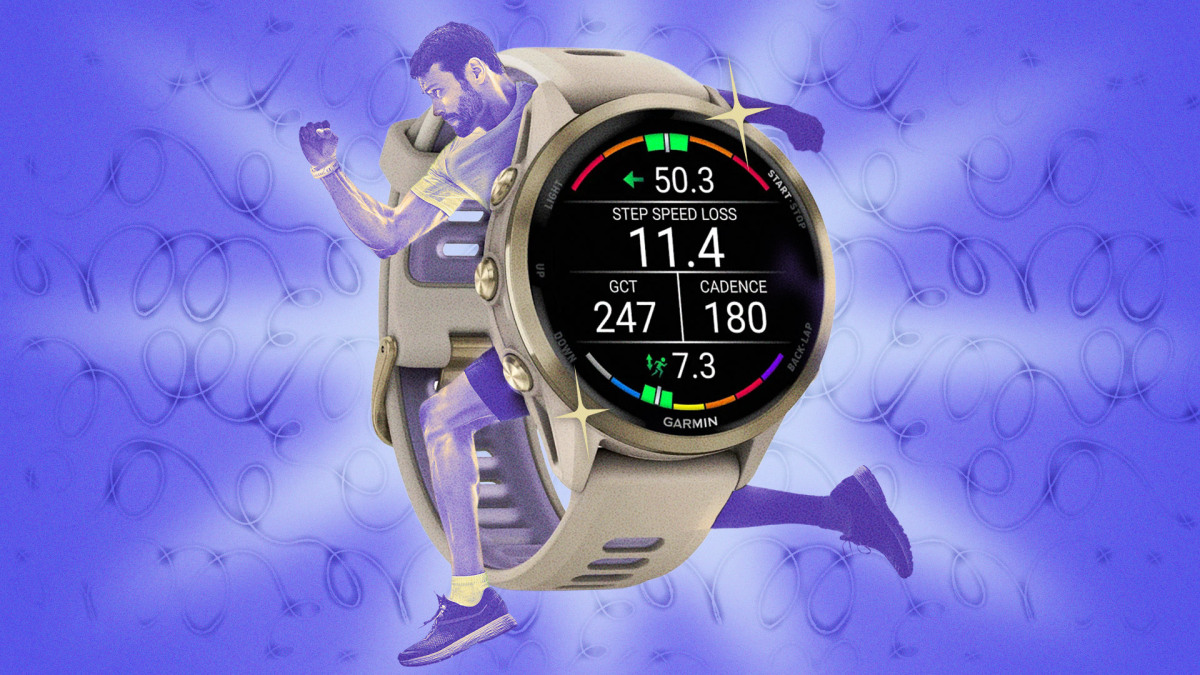
我之前分享過這款手錶上我最喜歡的比賽日功能,例如自動圈速和 Garmin 的 PacePro 配速系統。我也分享過使用 Forerunner 970 備受讚譽的跑步經濟率監測器的體驗。雖然我很喜歡這些功能,但它們也只是簡單明了的賣點。如果你想了解更多關於 Garmin Forerunner 手錶的使用技巧,以下五個技巧絕對值得一提,它們常常被低估,如果當初我打開 970 的包裝盒時就知道就好了。這些技巧能讓你的手錶從「跑步路線追蹤器」變成「真正能幫助我跑得更好的手錶」。
如何重新編程 Garmin Forerunner 970 手錶上的按鈕以適應您的鍛鍊需求?
您可以自訂 Garmin Forerunner 970 的按鍵,以滿足您的訓練需求,從而節省訓練時間和精力。與大多數Garmin 手錶一樣,Forerunner 970 的按鍵支援自訂,因此值得對預設設定進行一些調整。如果您經常進行間歇訓練,可以嘗試將圈數按鈕設定為同時觸發自動暫停功能。這看似是個小小的改動,但卻可以避免在最後一圈高強度訓練時手動停止和重啟手錶所帶來的混亂。
若要自訂快速鍵,請按住錶盤上的向上按鈕以開啟選單。前往「手錶設定」>「系統」>「快速鍵」,然後選擇一個按鍵組合(例如「按住向下」或「開始+向下」),並選擇要指派的功能。
例如,我喜歡在雨中跑步,所以我決定將“按住開始鍵 + 上鍵”組合設置為“觸控螢幕切換”,這樣我就可以在惡劣天氣條件下快速鎖定螢幕。
另一個我喜歡的快捷方式是將向下鍵設定為切換“勿擾模式”。預設設定需要按住燈光鍵開啟控制選單,然後選擇「勿擾模式」圖示——當我處於「勿擾模式」時,我不想再重複這些步驟了。
如何簡化和自訂 Garmin Forerunner 970 手錶上的數據顯示?
為了提升您的訓練體驗,建議您簡化並自訂 Garmin Forerunner 970 的資料顯示,僅顯示最相關的資訊。 Forerunner 970 可以顯示大量數據,但有時少即是多。在高強度訓練中,當您以高節奏挑戰自我時,大腦根本無法處理八個數字欄位。因此,您可以建立自訂顯示。速度、心率和踏頻足以滿足大多數訓練需求。所有其他資訊(海拔、卡路里、圈數)都可以顯示在輔助螢幕上,您可以在休息時快速查看,而不是在劇烈運動時查看。您可以透過 Garmin Connect 應用程式進行設置,也可以直接在手錶上進行自訂,使其成為市面上最好的健身追蹤器之一。
- 點擊按鈕 啟動/停止 選擇要編輯的活動文件。
- 按下並按住不動 頂部按鈕(向上) (或向下/向上滑動)開啟活動設定。
- 選擇 數據螢幕.
- 選擇要編輯的畫面並選中它。
- 選擇 佈局 指定螢幕上要顯示的資料欄位數量(例如,1 到 8 個欄位)。
- 定位 資料欄位 變更特定框中顯示的比例尺。
如何避免Garmin Forerunner 970在跑步後與Strava同步出現問題?
為了避免 Garmin Forerunner 970 和 Strava 之間常見的同步問題,建議您在跑步結束後等待兩到三分鐘再上傳活動資料。許多跑者都曾遇到 Garmin 和 Strava 資料同步困難的問題,尤其是在跑步結束後立即上傳資料時。這段等待時間可以讓Garmin Connect完成活動資料的處理,包括平滑 GPS 資料和匹配路段,然後再將其傳送到 Strava。如果您過早上傳,可能會出現速度波動或遺漏重要路段,而這些路段之後無法修正。
同樣,如果您使用 TrainingPeaks 進行訓練,建議將其與 Garmin Connect 整合。這樣可以確保每次訓練後自動獲取您的訓練壓力分數 (TSS),從而使您的訓練計劃能夠根據自動回饋循環進行調整,而無需在每次練習後手動記錄 TSS。
Garmin Forerunner 970 的數據何時才能準確可靠地反映您的健身狀況?
Garmin Forerunner 970 的健身數據需要經過幾週的訓練才能變得準確可靠,期間需要收集各種高強度訓練的真實數據點。乳酸閾值、比賽預測和跑步經濟性等功能是 Forerunner 970 的主要賣點,但這些數據在第一天並不準確。這些功能依賴演算法,而演算法需要真實數據進行校準,而不僅僅是你的靜止心率和幾次輕鬆跑。因此,請開啟自動偵測功能,並至少進行三次具有挑戰性的多樣化訓練(例如節奏跑、間歇訓練或長距離爬坡跑)。在開始依賴手錶的任何估算數據之前,請給它幾週的時間。
為了優化您的訓練,請確保在每次跑步時(而不僅僅是比賽時)都啟用 Forerunner 970 的「體能狀況」功能。此功能可即時顯示您身體的體能狀況與基礎體能水準的對比情況,其數值會在跑步的前 10 分鐘內上下波動,並持續調整。在輕鬆的訓練日,它會告訴您是否比實際感覺更疲勞;在高強度訓練日,它會及早告知您當天是應該全力以赴還是應該休息。
當你的手錶提示“休息日”時,你真的應該聽從它的指示。大多數跑者在輕鬆跑日都跑得太快了。我的最佳建議是使用 Garmin 的虛擬配速員功能來保持輕鬆跑日配速的穩定。具體操作方法是,啟動專門用於恢復跑的虛擬夥伴或Garmin Coach配速指南,讓手錶控制你的配速,而不是你個人的偏好。
在不熟悉的路線上,如何使用 Garmin Forerunner 970 的「僅記錄」模式?
在不熟悉的道路上,要使用 Garmin Forerunner 970 的“僅記錄”模式作為“軌跡標記”,請啟動該模式而不是完整導航模式。當您出發前往不熟悉的路線時,您可能會傾向於依賴完整導航模式,但由於 GPS 需要不斷重新計算,因此會迅速耗盡電池電量。不妨使用「僅記錄」模式來記錄您的行進路線。如果您迷路了,可以沿著自己的路線返回,而無需全程依賴詳細的導航指示。這就像一張輕便的安全網,不會消耗您的電池電量。
關於電池,保護電池免受損耗的方式應該和訓練時保護肌肉的方式一樣。頻繁的完全充電會加速電池損耗。因此,在日常訓練中,應將電量限制在 80% 左右,而不是每次都充滿 100%。
此外,為了延長 Garmin Forerunner 970 的電池續航時間,請在輕鬆跑步或非競技性訓練時關閉「始終開啟 GPS」功能。將高精度定位追蹤功能保留到高強度訓練和比賽中,因為在這些情況下,精準定位至關重要。這樣,您的手錶就能保持更長時間的電池健康,您也不必在進行高強度訓練的當天早上到處尋找充電器。更多Garmin Forerunner 手錶使用技巧,請查看我們的其他文章。
如何在 Garmin Forerunner 970 中設定後半程加速訓練來控製配速?
要在 Garmin Forerunner 970 上建立後半程加速訓練,你需要預先設定一個自訂訓練計劃,其中包含精確規劃的分段計時。如果你有目標比賽,不要只依賴感覺來控製配速。幸運的是,970 的優點在於它能成為你真正的訓練夥伴,讓你掌控自己的訓練計畫。我建議你預先設定一個自訂訓練計劃,並設定好實際的分段計時(例如,前半程以你的目標配速跑,後半程每英里快幾秒)。將此訓練計畫發送到你的手錶,它會自動引導你完成每個分段。這是一個簡單的小技巧,但卻是避免幾乎所有跑者在比賽日都會犯的錯誤——起跑過快,然後在最後幾公里掙扎——的最有效方法之一。 Garmin 手錶是市面上最好的健身追蹤器之一。
評論被關閉。