
修復 Google Messages RCS 在 Android 上無法正常運作的問題
Google Messages RCS 在 Android 上無法正常運作?了解已驗證的解決方案,修復即時通訊問題,恢復流暢的聊天體驗。立即開始!

你需要知道的最重要的事情
- 請確保 Google Messages 是預設訊息應用,手機已連接到互聯網並能夠接收常規短信,然後在應用程式設定中檢查 RCS 狀態以確定問題所在。
- 當出現「正在連線」或「連線出現問題」狀態時,請檢查 RCS 設定中與目前啟動的 SIM 卡關聯的電話號碼,避免重複開啟和關閉 RCS,如果問題持續超過 30 分鐘,請使用「提交回饋」選項。
- 更換手機後,您應該在舊 Android 裝置的 RCS 設定中或透過 Google 網路入口網站取消註冊您的號碼,並在先前的 iPhone 或 Apple 專用頁面上取消註冊 iMessage,以避免資訊被攔截。
如果RCS在Google Messages中停止運作,請先開啟「訊息」設定 > “RCS 聊天」,然後仔細閱讀顯示的狀態。顯示「正在連線」的手機所需的解決方案與顯示「不支援」、「連線出現問題」、「等待重試」或「您的電信業者已停用 RCS 聊天」等狀態的手機不同。
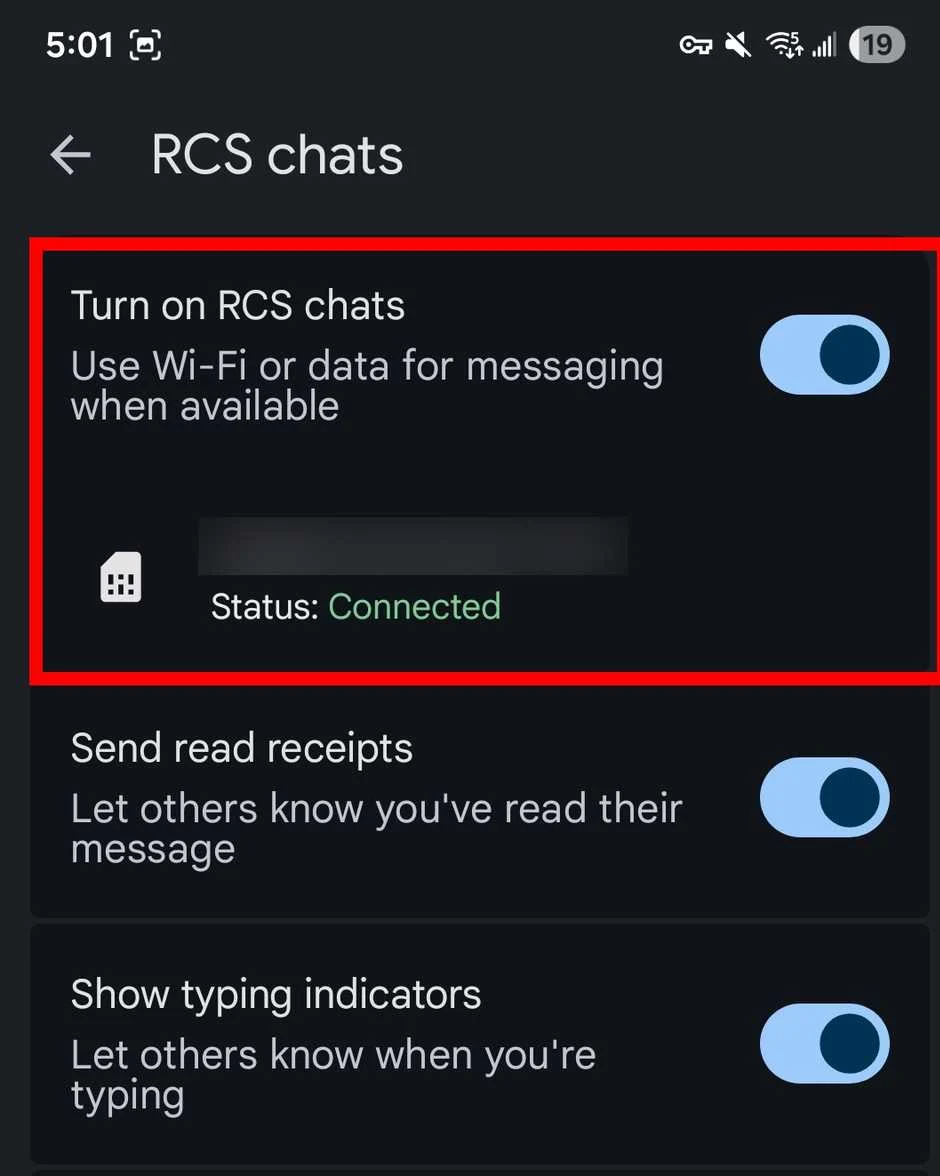
也要檢查問題是否僅限於某一次對話。 RCS功能僅在對話雙方都支援此功能時才能正常工作,因此,如果某一次對話變成了短信,並不一定意味著您的手機錄音失敗。
1. 檢查RCS狀態和預設簡訊應用程式
安卓手機必須將Google Messages設定為預設簡訊應用,手機需要連接互聯網,並且線路必須能夠接收普通簡訊。如果缺少任何一項要求,RCS設定可能無法完成,但普通簡訊功能似乎正常。
- 打開一個應用程序 Google訊息.
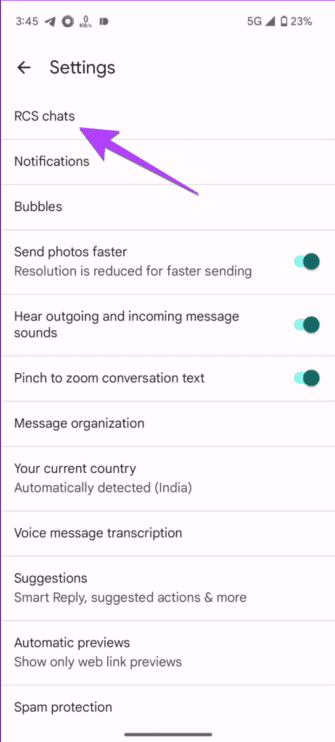
- 輕按 你的頭像 أ或者 你名字的首字母, 然後打開 訊息設定 > RCS 聊天.
- 閱讀那裡展示的案例。
![Google Messages 中的 RCS 對話設定畫面會顯示目前的連線或支援狀態。]() 在 Android 上。 ” src=”” data-srcset=”https://cdn.appuals.com/wp-content/uploads/2026/06/google-messages-rcs-status-screen-e1780749891648.png 335w, https://cdn.appuals.com/wp-content/uploads/2026/06/google-messages-rcs-status-screen-e1780749891648-135×300.png 135w, https://cdn.appuals.com/wp-content/uploads/2026/06/google-messages-rcs-status-screen-e1780749891648-68×150.png 68w」>
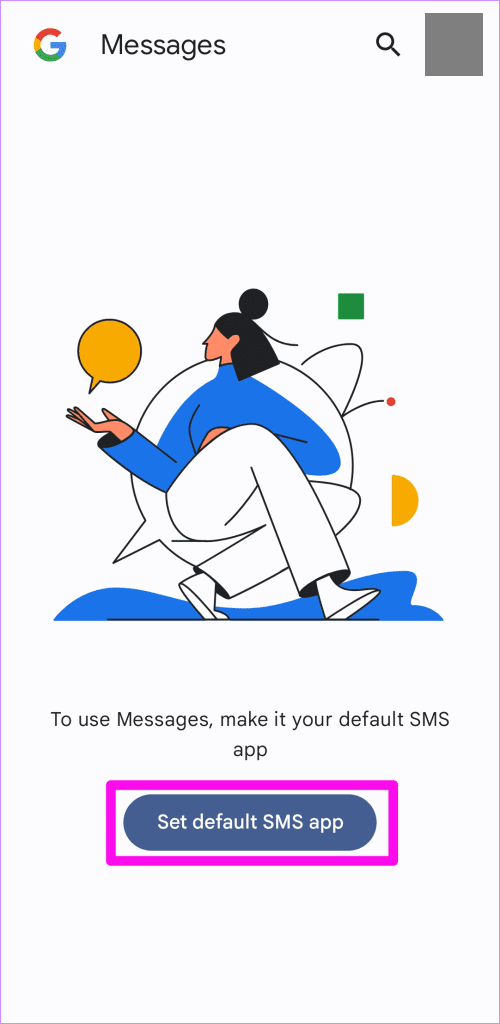
在 Android 上。 ” src=”” data-srcset=”https://cdn.appuals.com/wp-content/uploads/2026/06/google-messages-rcs-status-screen-e1780749891648.png 335w, https://cdn.appuals.com/wp-content/uploads/2026/06/google-messages-rcs-status-screen-e1780749891648-135×300.png 135w, https://cdn.appuals.com/wp-content/uploads/2026/06/google-messages-rcs-status-screen-e1780749891648-68×150.png 68w」>不要僅僅依賴聊天氣泡圖示。 RCS 狀態貼紙會告訴你手機是否已連線、正在檢查、不受支援或正在等待電信商支援。 - 確保選擇 Google訊息 作為應用程式 預設簡訊 (SMS) 對於電話。
![預設應用螢幕]() 在安卓系統中,Google Messages 被設定為預設簡訊應用程式。
在安卓系統中,Google Messages 被設定為預設簡訊應用程式。如果出現以下情況,RCS 設定可能會失敗或無法完成: 另一個即時通訊應用 它是預設的短信處理器。 - 確保手機可以使用 無線上網 أ或者 移動數據而且它能夠接收 短信 普通的。
- 開啟出現問題的聊天窗口,檢查輸入區域是否顯示。 RCS أ或者 短信 أ或者 彩信.
![Google Messages 的訊息撰寫區域會將發送方式顯示為 RCS,而不是 SMS 或 MMS。]()
如果某個對話轉回短信,可能只是表示對方或對方群組目前未使用 RCS。
 在 Android 上。 ” src=”” data-srcset=”https://cdn.appuals.com/wp-content/uploads/2026/06/google-messages-rcs-status-screen-e1780749891648.png 335w, https://cdn.appuals.com/wp-content/uploads/2026/06/google-messages-rcs-status-screen-e1780749891648-135×300.png 135w, https://cdn.appuals.com/wp-content/uploads/2026/06/google-messages-rcs-status-screen-e1780749891648-68×150.png 68w」>
 在安卓系統中,Google Messages 被設定為預設簡訊應用程式。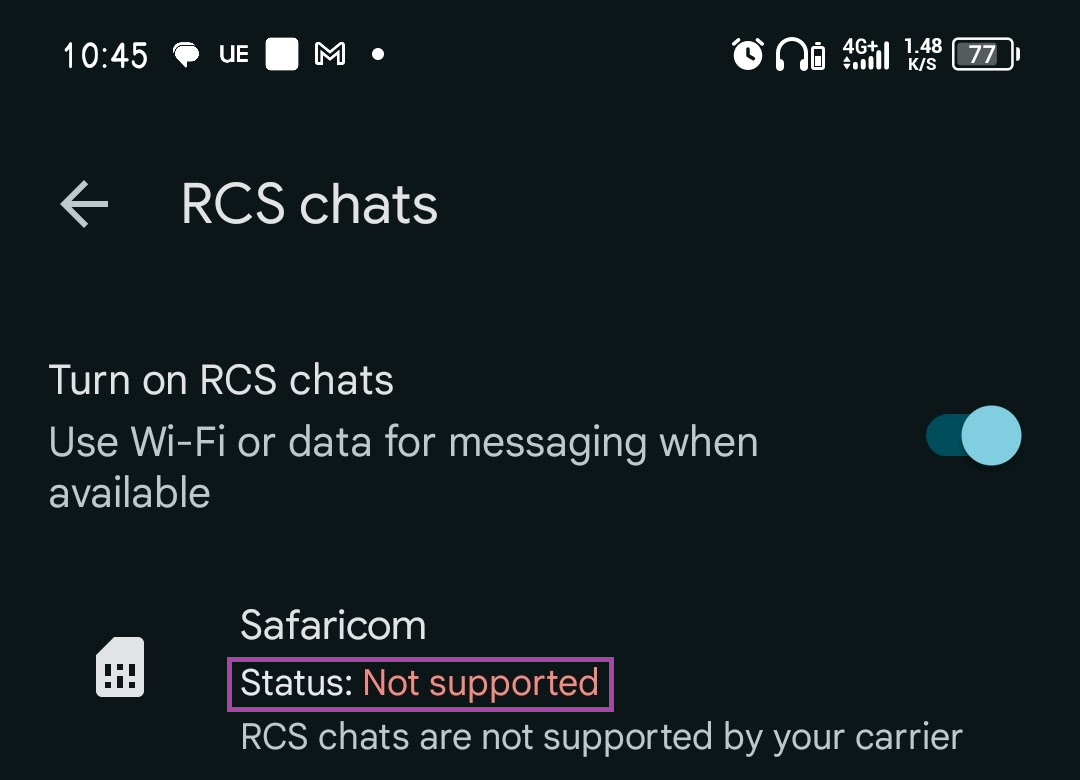
如果狀態顯示“不支援”或“您的電信業者已停用 RCS 聊天”,則本機應用程式重設不會啟動 RCS。在這種情況下,您應該聯絡您的電信業者或等待技術支援。如果在驗證過程中狀態一直卡住,請繼續執行下列步驟。
2. 完成電話號碼驗證
當狀態顯示「正在連線」時,表示Google Messages仍在驗證您的手機號碼。 「連線失敗,請稍候重試」的訊息表示驗證過程失敗,應用程式正在等待重試。
- 打開一個應用程序 Google訊息,然後去 訊息設定從那裡到 RCS聊天.
- 如果出現一個選項 驗證您的電話號碼點擊它並輸入與目前使用的 SIM 卡關聯的號碼。
![在 Android 裝置上設定時,Google Messages 中的 RCS 對話畫面會顯示「驗證您的號碼」選項。]()
請使用目前 SIM 卡上的號碼,如果 Google 在 Android 手機上要求提供國家/地區代碼,則需包含正確的國家/地區代碼。 - 用另一部手機向該號碼發送一條普通短信,以確認該線路可以接收短信。
- 重試後,請讓手機保持連網狀態一段時間。避免反覆開關RCS功能。
- 如果情況仍然如此 連線失敗,請等待重試。 超過大約 30分鐘, 點擊 信息,然後選擇 提交回饋.
![如果驗證問題仍然存在,Google Messages 中的 RCS 詳細資料畫面會顯示「提交回饋」選項。]()
Google 指出,要解決 RCS 狀態畫面上持續存在的重試問題,需要透過「詳細資料」和「提交回饋」路徑進行操作。
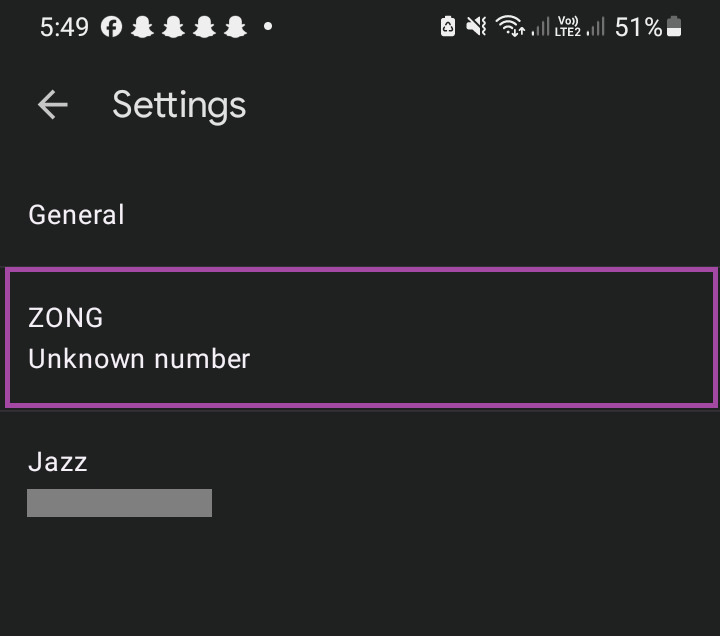
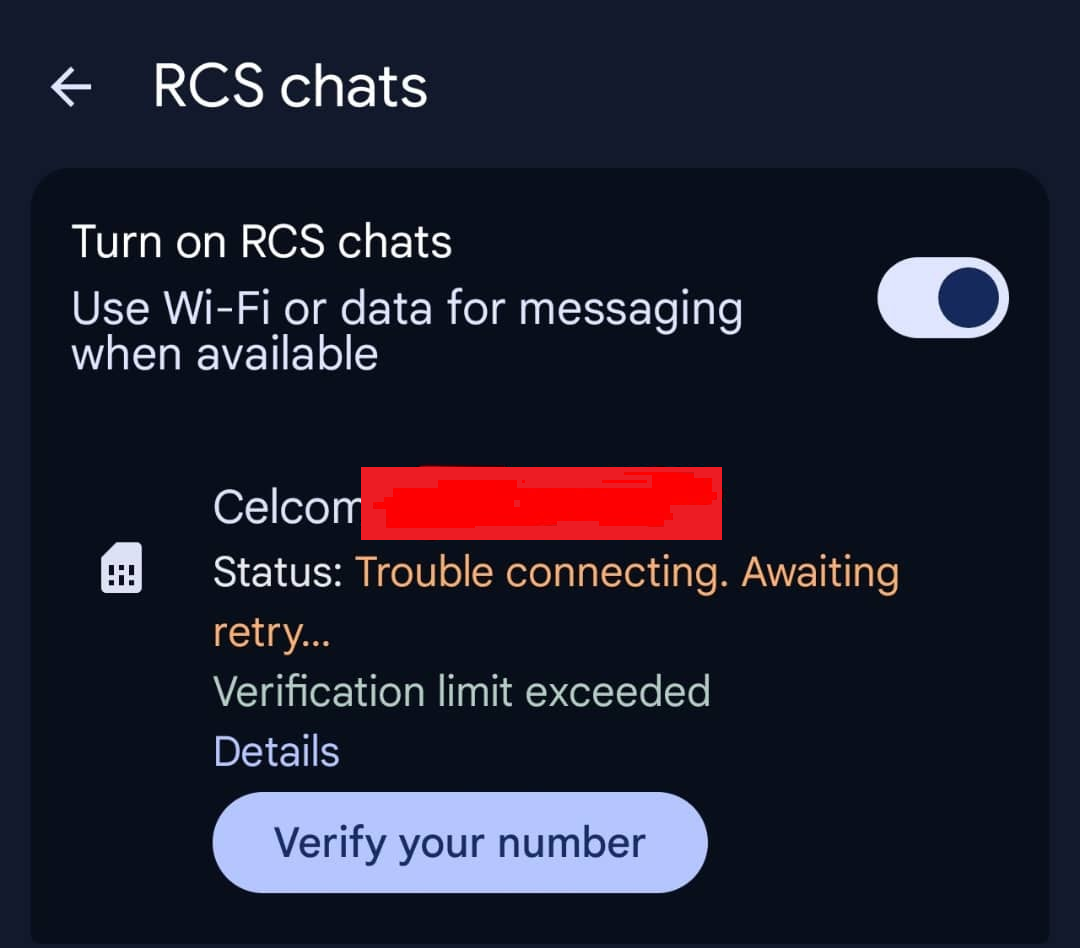
驗證完成後,狀態應變為「已連線」。如果應用程式無法連線到該號碼,請檢查 Fi 同步或 SIM 卡路由。
3. 修復 Google Fi 同步或雙 SIM 卡路由問題
Google Fi 和 RCS 資訊同步功能無法同時在同一個號碼上使用。此外,如果在設定過程中通話、簡訊和行動數據流量被分配到不同的 SIM 卡上,雙卡手機也可能註冊錯誤的號碼。
- 如果你使用 Google Fi然後打開谷歌資訊應用程式。
- 去 資訊設定 > 進階 > Google Fi 無線設定.
- 選擇 停止同步並登出登入 如果啟用了 Fi 訊息同步。
![進階 Google Messages 設定,顯示 Google Fi 設定以及在修復 RCS 時「停止同步並登出」選項。]()
Fi 訊息同步功能可將號碼保持在不同的訊息路徑上,因此在關閉該同步路徑之前,RCS 將不會啟動。 - 如果您已將「資訊」網頁版與 Fi 同步,請開啟 messages.google.com/web, 然後打開 設定同時停止那裡的同步。
- 在支援雙卡雙待的手機上,開啟「設定」。 YES أ或者 網絡與互聯網 用你的手機。
- 在嘗試重新啟用 RCS 時,請使用同一張 SIM 卡進行通話、簡訊和行動數據。
- 請參閱 RCS聊天 並按下 重試或再次運行RCS。
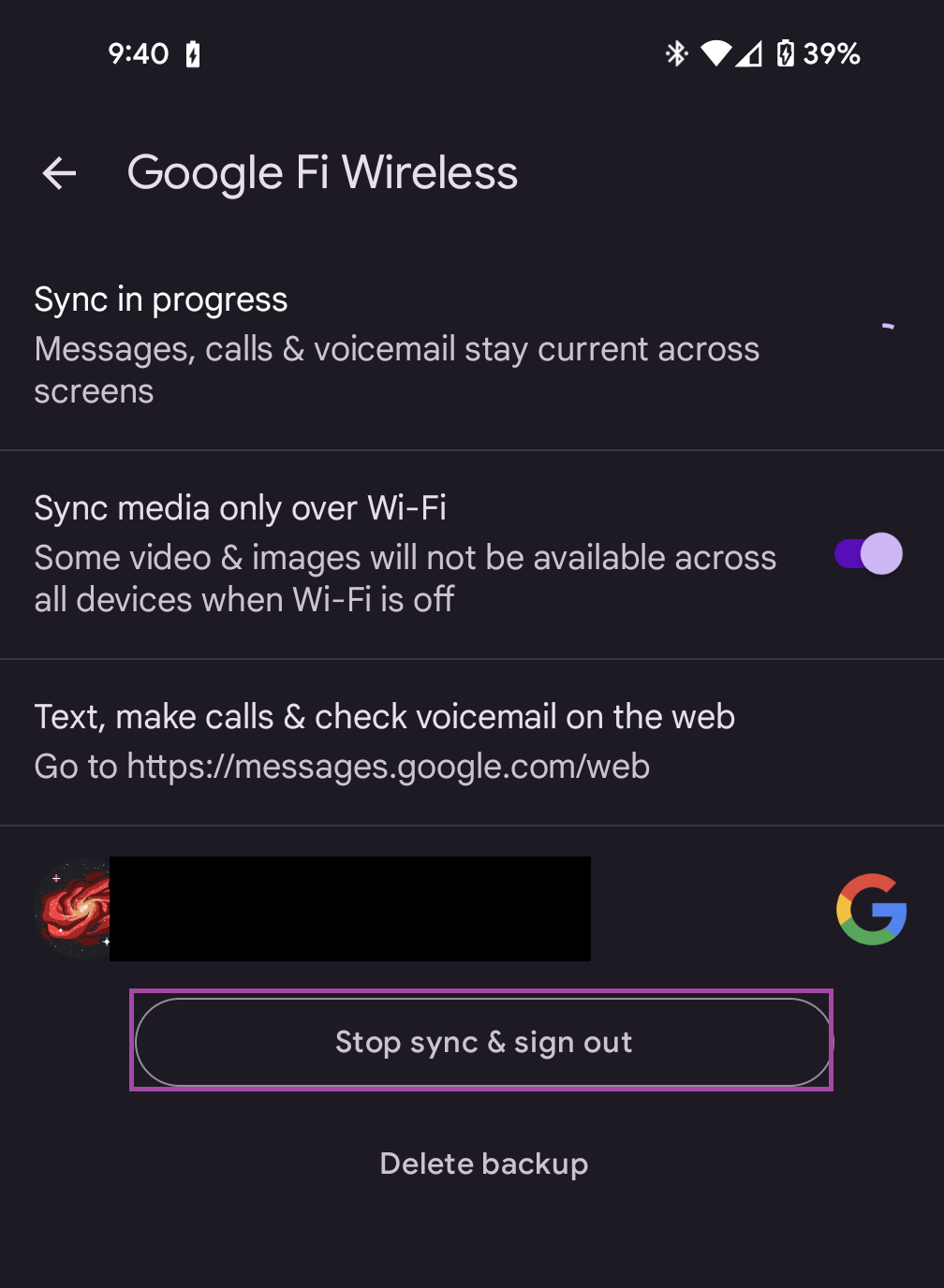
如果按照上述步驟操作後 RCS 聯絡了您,則問題出在號碼路由上,而不是「資訊」應用程式本身。如果問題是在更換手機後出現的,請清除舊手機通訊錄。
4. 停止錄製 RCS 或舊版 iMessage 訊息
更換手機後,您的號碼可能仍與安卓系統上的舊 RCS 設定關聯。如果您是從 iPhone 更換而來,iMessage 也可能繼續攔截來自蘋果用戶的訊息,直到該號碼被註銷為止。
- 如果你還有舊的安卓手機,請打開該應用程式。 Google訊息 然後去 訊息設定 (訊息設定) RCS聊天 (RCS聊天)就此展開。
- 關掉 RCS聊天 在那邊。
![一部舊的安卓手機在將號碼轉移到新手機之前,會關閉Google資訊中的 RCS 聊天功能。]()
在舊安卓手機上關閉 RCS 功能有助於在新手機嘗試再次註冊號碼之前釋放該號碼。 - 如果您不再擁有舊手機,請使用 RCS停用官方入口網站 從谷歌搜索,並通過短信驗證號碼。
- 如果你從 iPhone, 關掉 的iMessage 和 FaceTime公司 如果你還留著舊款iPhone的話,可以在它上面找到。
- 如果您不再擁有 iPhone,請使用此頁面。 註銷 iMessage 蘋果官方出品。
- 在您目前的安卓手機上,重新打開 Google訊息如果提示,請將其設定為預設應用程序,然後運行它。 RCS聊天.
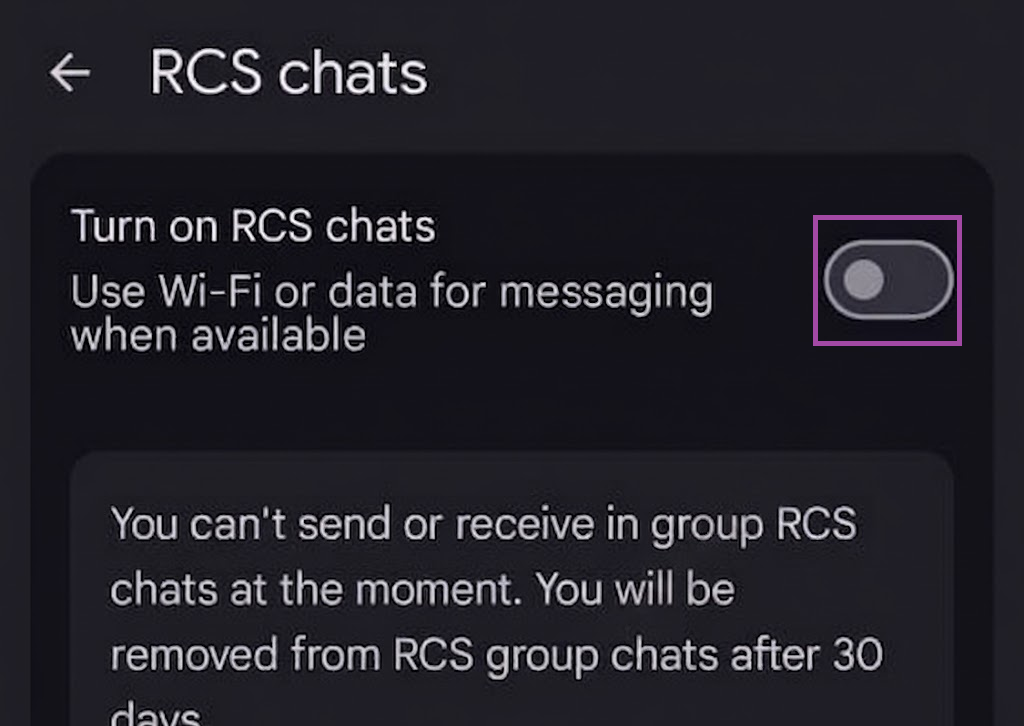
如果新電話號碼是在舊註冊資訊清除後撥打的,則到此為止。如果號碼正確且沒有舊設備持有該號碼,則重建本機應用程式狀態。
5. 更新即時通訊應用程式、Play 服務和電信商服務。
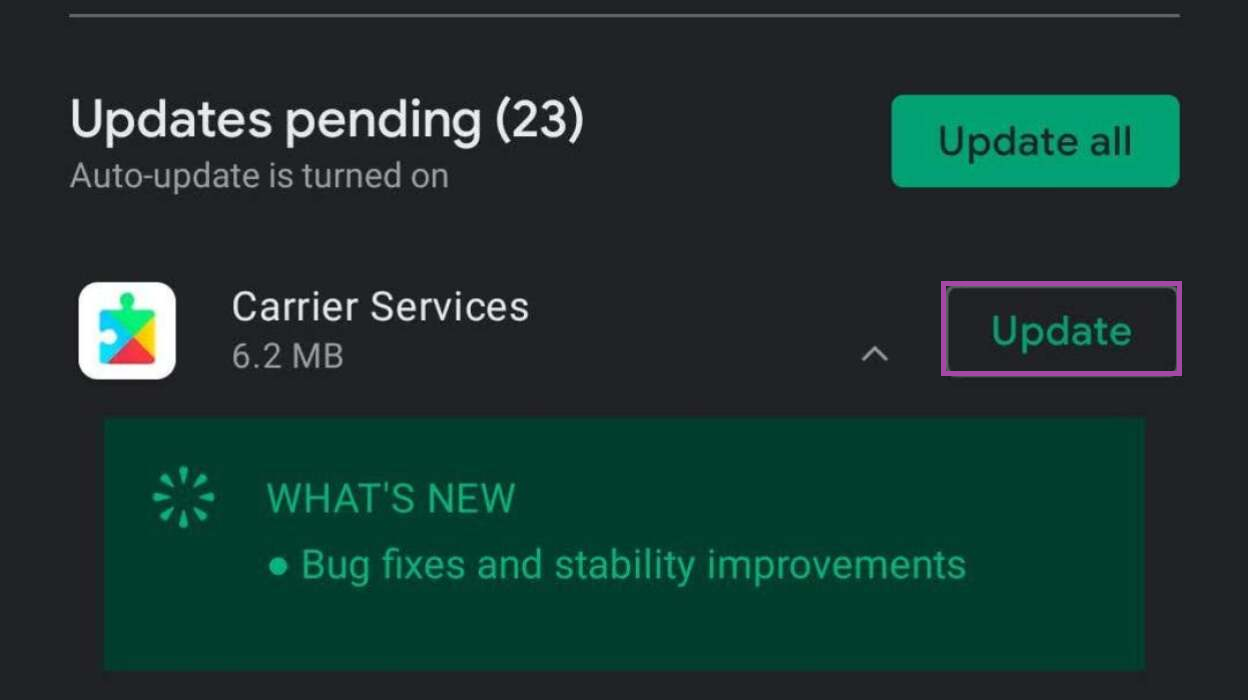
谷歌的 RCS 故障排除提示指出,更新谷歌資訊和Google Play 服務非常重要。部分手機也使用電信商服務來支援 RCS。
- 更新 Google訊息 من Play商店.
- 事情發生了 Google Play服務.
- 如果是一個應用程式 承運人服務 如果得到確認,也請更新。
![Play Store 更新了 Google Messages 和電信商服務應用,同時也檢視 Google Play 服務。]()
RCS 設定取決於 Messages 和 Play 服務,某些手機也依賴電信商服務,因此請在清除資料之前更新這些服務。 - 打開 飛行模式.
- 打開 設置>應用. 如果它是 承運人服務 如果它在那裡,打開它,然後選擇 儲存與快取 清除資料。
- 請參閱 應用程式, 打開 Google訊息,並選擇 強制停止.
- 打開 儲存與快取 若要使用 Google Messages 應用程式,請清除資料。
- 關掉 飛行模式重新開放 Google訊息如果提示,請將其設定為預設簡訊應用,然後重新啟動 RCS聊天.
如果 RCS 連線問題仍然存在,請在 RCS 狀態畫面上選擇「詳細資料」>「提交回饋」,如果狀態顯示運營商支持,請聯絡您的電信業者。請提供準確的 RCS 狀態、您的電信業者、您的手機是否支援雙 SIM 卡、是否啟用了 Google Fi 同步,以及號碼最近是否從其他手機轉移過來。
評論被關閉。