

你需要知道的最重要的事情
- TikTok 可能不會直接提供自動捲動功能,而是依賴“資訊流導航按鈕”,這需要啟動手機的螢幕閱讀器(VoiceOver 或 TalkBack)。
- 如果同一裝置上的另一個 TikTok 帳戶可以使用自動捲動選項,則差異可能是由於該帳戶已啟用此功能或 TikTok 正在逐步推出該功能,而不是手機設定的問題。
- 在進一步排查問題之前,請將 TikTok 應用程式更新至最新版本並重新啟動手機,以排除舊版或應用程式會話不穩定導致的問題。
TikTok 的自動捲動功能很容易與該應用程式官方文件中列出的輔助功能混淆。 TikTok 目前提供了諸如資訊流導航按鈕之類的顯示輔助功能,但並未提供全域且永久的自動滾動開關作為所有帳戶的預設設定。如果您想了解如何查看和使用 TikTok,理解這些差異至關重要。
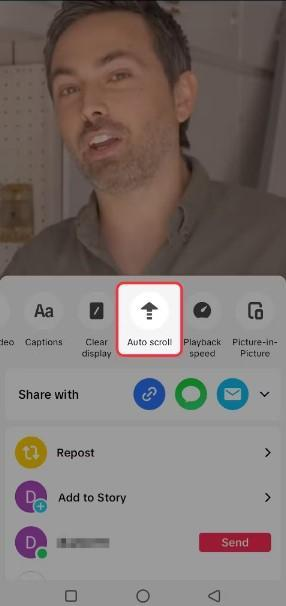
這一點很重要,因為較早的影片、測試版帳號以及區域限定版本可能會顯示一些在您的正式帳號中不可用的控制項。如果您只是想要一種更直觀的方式來瀏覽帖子,TikTok 的官方路徑與自動滾動資訊流有所不同。
1. 首先查看TikTok目前的無障礙頁面。
要開始排查自動捲動選項缺少的問題,您應該先查看 TikTok 目前的輔助使用頁面。許多關於自動滾動的舊指南會引導使用者前往「設定和隱私」>「輔助功能」。雖然這裡仍然是檢查顯示控制的正確位置,但 TikTok 目前的輔助功能幫助主要側重於資訊流導航按鈕、顯示設定和視覺輔助等工具,而不是全面的自動滾動開關。
- 打開一個應用程序 TikTok.
- 去 個人資料 > 選單 > 設定與隱私權 > 輔助功能.
![TikTok 的設定和隱私選項可透過「輔助功能」頁面存取。]()
請從 TikTok 目前的輔助使用頁面入手,而不是依賴自動捲動功能的舊截圖。 - 瀏覽您帳戶中可用的控制項。
- 如果沒有鑰匙 自動滾屏 在那裡,不要想當然地認為 應用程式已關閉。 距離。
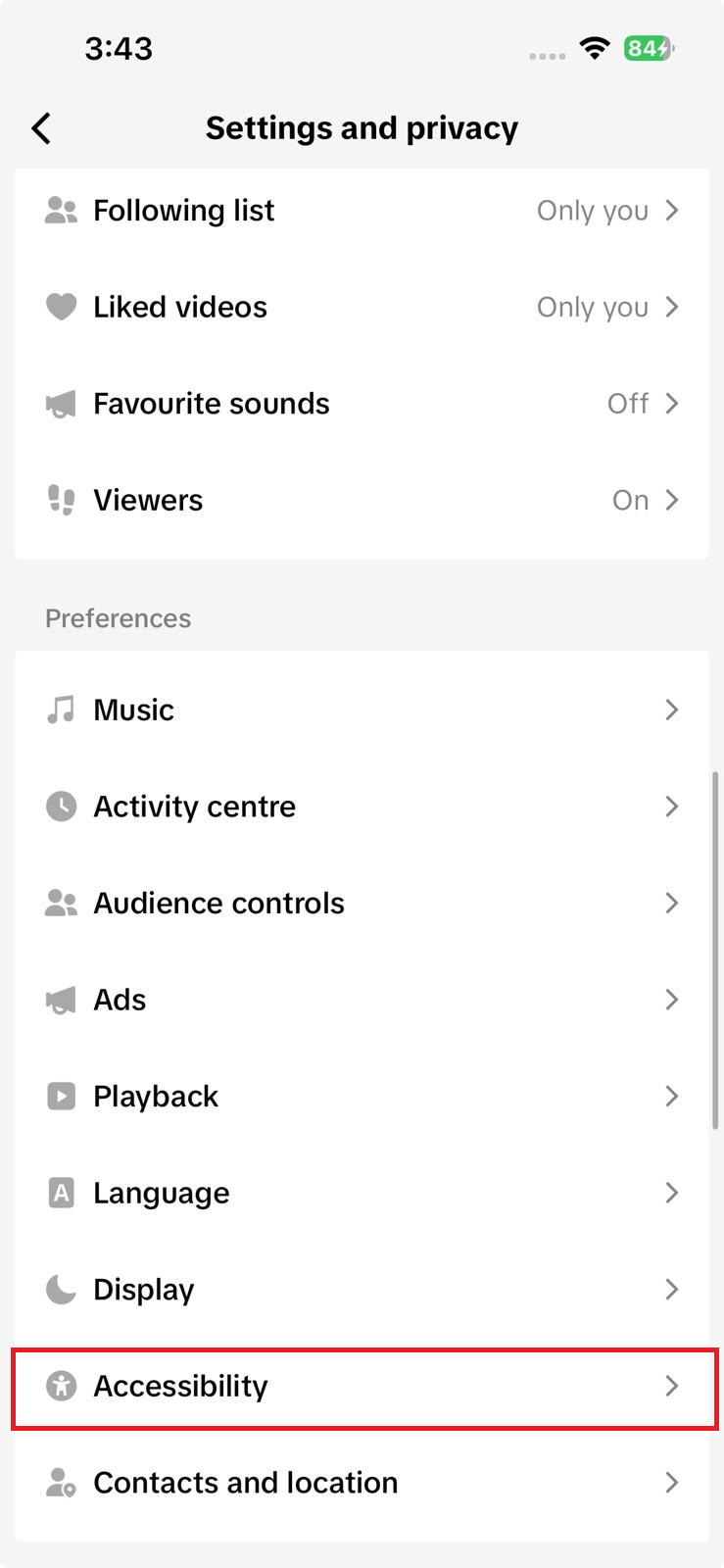
如果您使用的是較舊的螢幕截圖,則缺少的選項可能與 TikTok 目前的常規設定不符。如果您喜歡免持導航,請改用 TikTok 官方認證的資訊流導航按鈕。
2. 使用 VoiceOver 或 TalkBack 功能操作資訊流導覽按鈕
TikTok 提供資訊流導航按鈕作為輔助功能。使用這些按鈕需要先啟用手機的螢幕閱讀器: iPhone 上的VoiceOver或Android 上的TalkBack 。
- 在設備上 iPhone, 打開 VoiceOver會 從手機的輔助使用設定。
- 在設備上 Android, 打開 對講 從手機的輔助使用設定。
![在返回 TikTok 前,請確保 iPhone 上的 VoiceOver 設定和 Android 上的 TalkBack 設定已啟用。]()
TikTok 的資訊流導航按鈕需要先在您的手機上啟用 VoiceOver 或 TalkBack 功能。 - 返回 TikTok 並打開 設定與隱私權 > 輔助功能.
- 打開 資訊流導航按鈕.
![TikTok 的輔助使用設定顯示資訊流導航按鈕已開啟。]()
在 TikTok 上,當螢幕閱讀器處於活動狀態時,使用者可以透過資訊流導航按鈕在貼文之間進行導航,這是官方記錄的存取路徑。 - 如果按鈕沒有出現, 播放視頻 總之,填滿螢幕並再次測試。
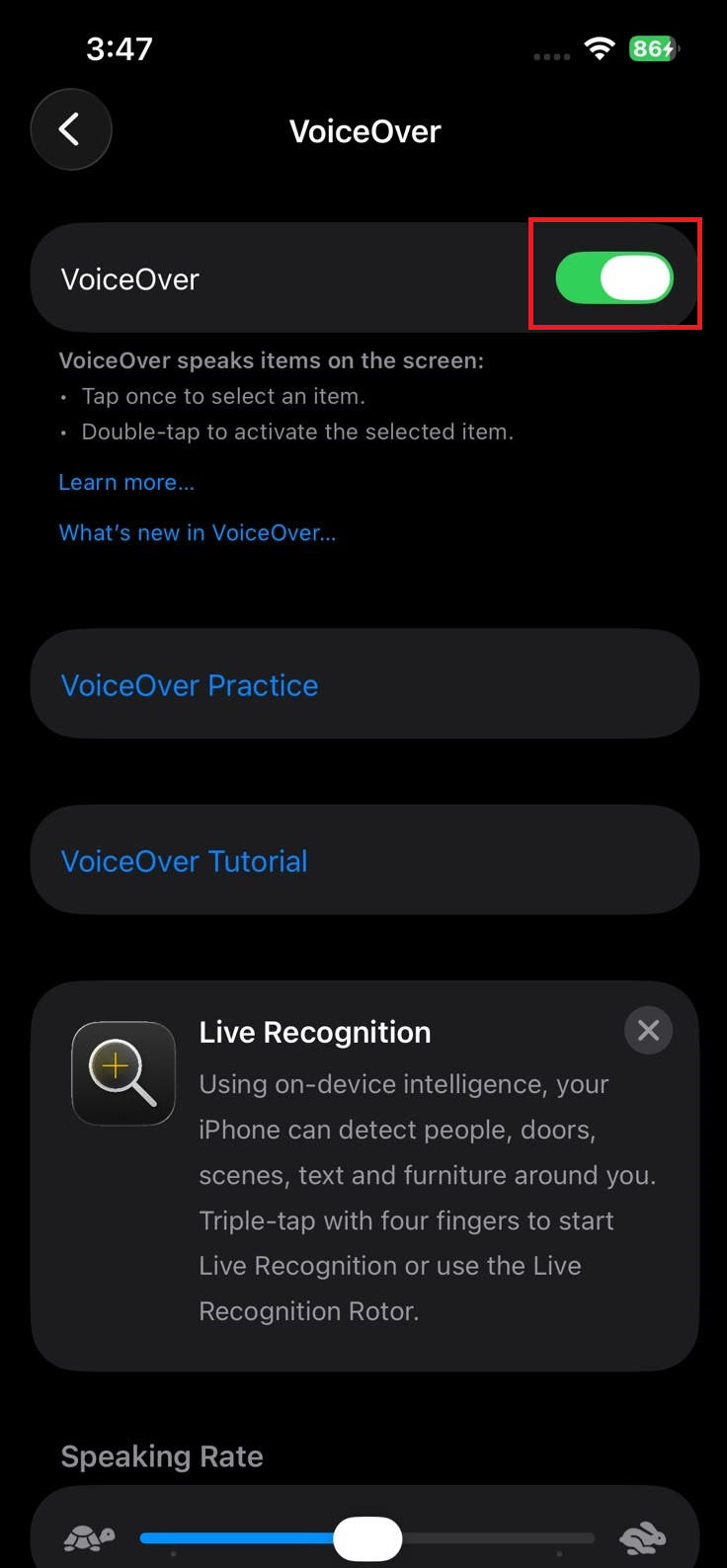
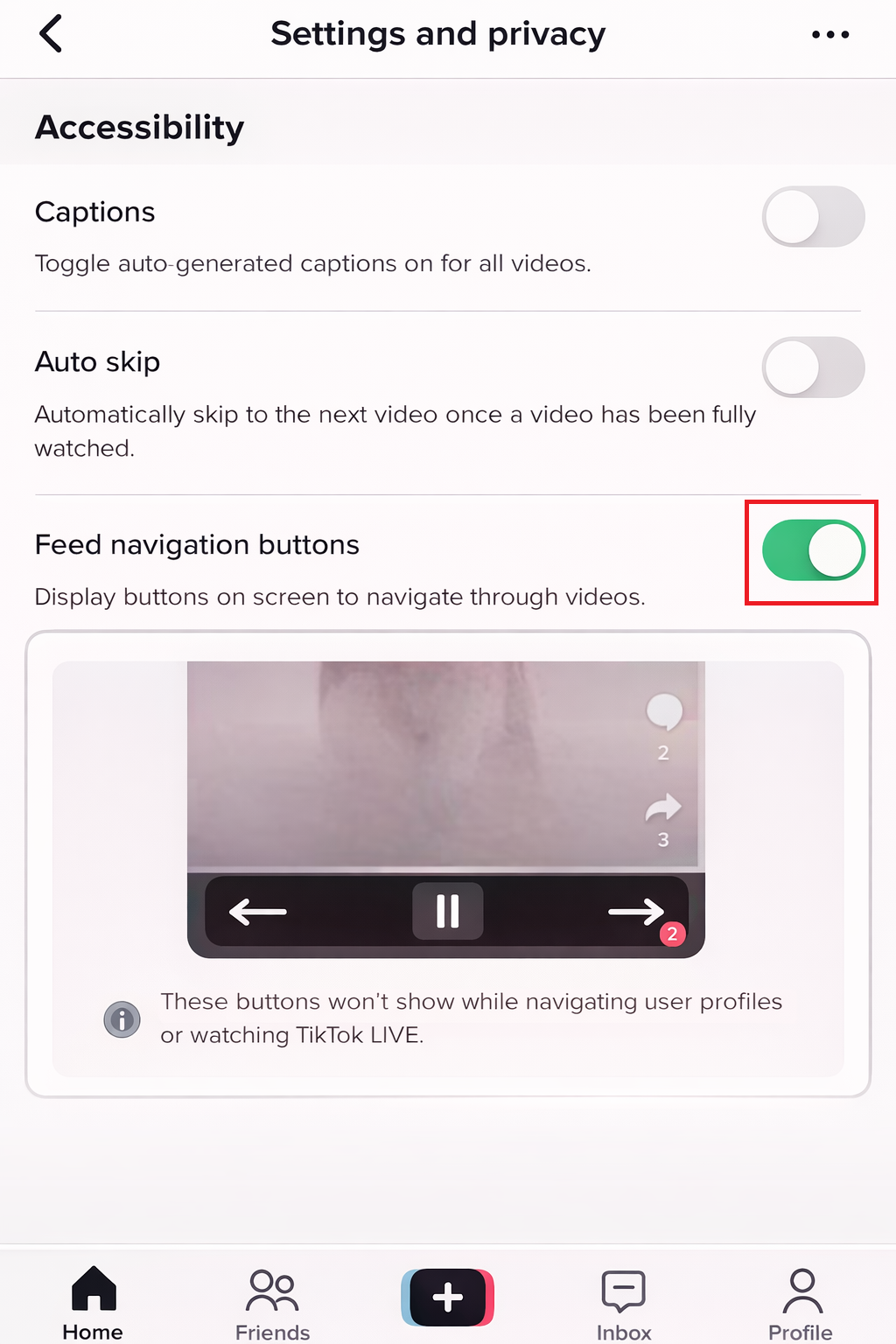
如果在啟用 VoiceOver 或 TalkBack 後出現導覽按鈕,則您要尋找的功能並非缺少的自動滾動開關。如果您在其他帳戶中看到單獨的自動捲動選項,請在下一個步驟中比較不同帳戶中該功能的可用性。
3. 在認定是手機問題之前,先與其他帳號比較。
如果帳號顯示「自動捲動」選項而另一個帳號沒有,這很可能是由於該帳號的功能可用性、分階段推出或A/B測試造成的,而不是手機設定問題。 TikTok通常會逐步更改其資訊流控制介面,並非所有帳號都會同時獲得相同的介面。
- 如果可以,請登入。 抖音賬號 同一部手機上還有另一個。
- 檢查資訊流區域本身和頁面。 無障礙 (可訪問性)。
![TikTok 資訊流控制功能,例如]()
TikTok 提供了幾種資訊流控制選項,但通用的「自動滾動」開關並沒有明確列為每個帳戶的標準控制選項。 - 如果其他帳戶有此選項而您的帳戶沒有,請對兩個帳戶都進行截圖。
- 如果可以,請在另一部安裝了最新版本TikTok的手機上測試您的帳號。
- 注意缺少的選項是跟隨帳戶還是僅跟隨設備。
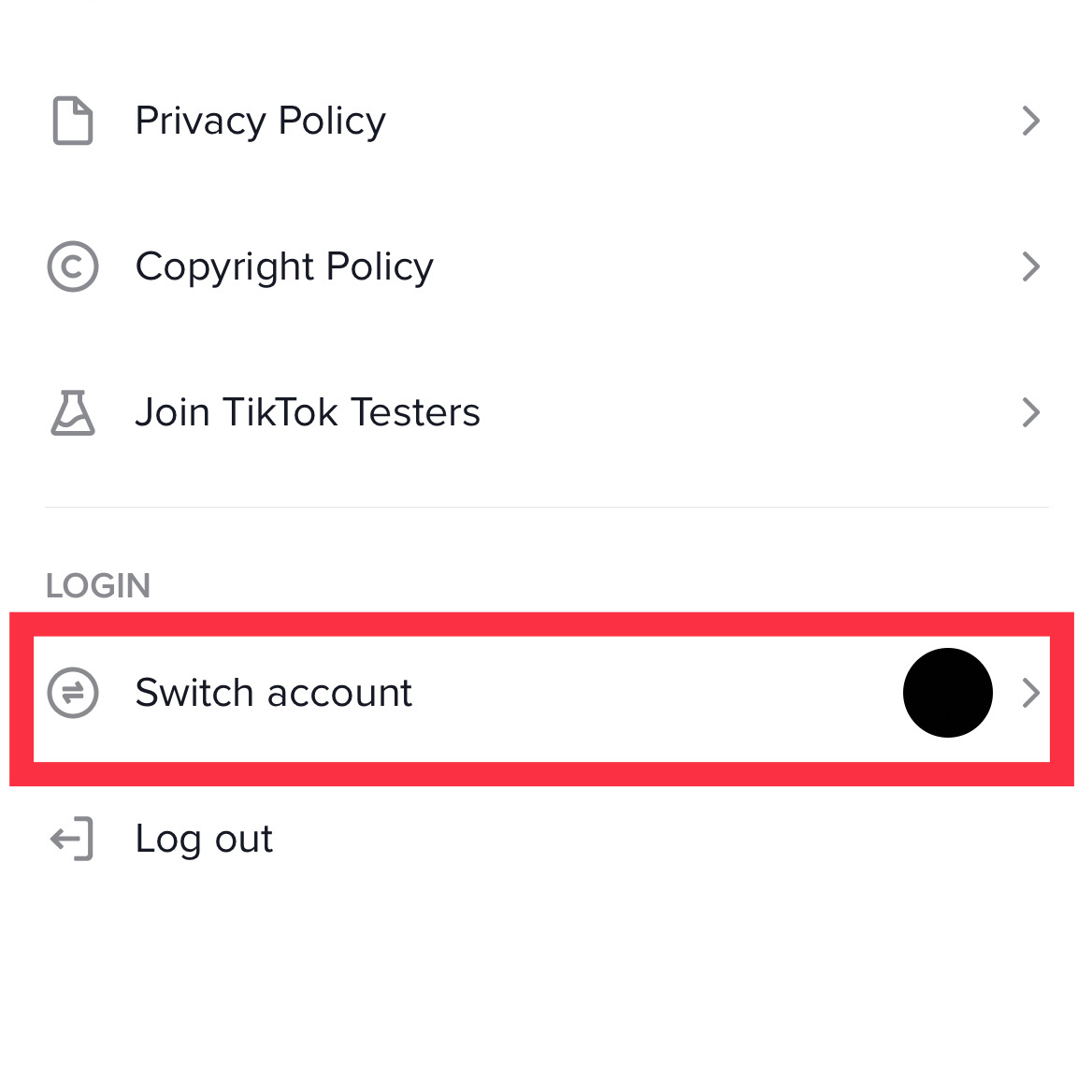
如果該選項僅與單一帳戶關聯,則重新安裝應用程式不太可能使其重新出現。但是,如果同一帳戶之前擁有該選項,後來又遺失了,只需刷新應用程式狀態即可。
4. 更新TikTok並重新啟動手機。
應用程式更新是解決TikTok自動捲動選項不顯示問題的關鍵步驟,因為這些更新會影響資訊流控制、輔助功能選項,甚至影響帳戶專屬體驗。雖然更新可能不會解鎖TikTok尚未為您的帳戶啟用的功能,但它可以完全排除應用程式版本過舊或應用程式會話不穩定導致此問題的可能性。
- 從此處更新您的 TikTok 應用程式 App Store أ或者 Google Play Store 下載.
![當使用者排查自動捲動選項缺少的問題時,應用程式商店或 Google Play 商店會顯示 TikTok 更新。]()
更新 TikTok 有助於在將問題歸咎於帳戶問題之前,先排除舊版本的應用程式。 - 關閉應用 TikTok 完全強制性的。
- 重啟手機。
- 重新開放 TikTok 再次檢查相同的摘要或存取選項路徑。
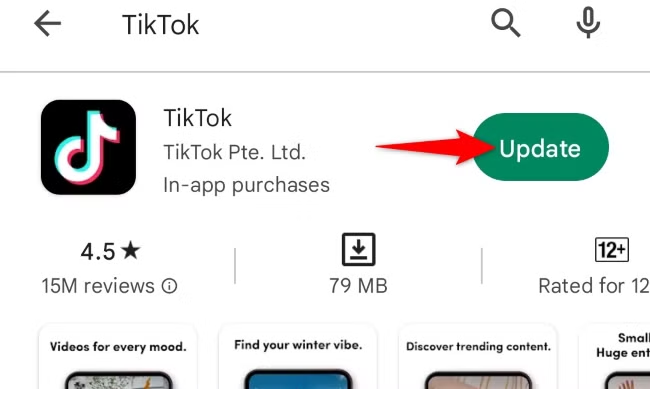
如果更新並重新啟動後該選項重新出現,則問題與本機應用程式有關。如果問題依舊存在,您應該向您的 TikTok 帳號回報特定缺少的控制項。
評論被關閉。