

你需要知道的最重要的事情
- 若要啟動自訂風扇曲線,必須在 Afterburner 設定中啟用「啟用使用者定義的軟體自動風扇控制」選項,且主風扇控制必須設定為「自動」模式,而不是固定的手動速度。
- 為確保在 Windows 啟動時套用風扇曲線,請在設定中啟用“隨 Windows 啟動”,並在將設定儲存到設定檔後,在主視窗中啟用“在 Windows 啟動時套用”按鈕。
- 要解決零轉速行為問題或曲線無響應問題,請嘗試在風扇設定中啟用“使用韌體控制模式”或“使用硬體曲線覆蓋零風扇速度”,並關閉任何其他 GPU 實用程式以避免衝突。
如果MSI Afterburner 的風扇曲線看起來保留了下來,但 GPU 似乎沒有響應,那麼首先要問的是 Afterburner 是否真的控制了風扇。手動設定固定風扇轉速或許有效,而溫度相關的風扇曲線仍失效。
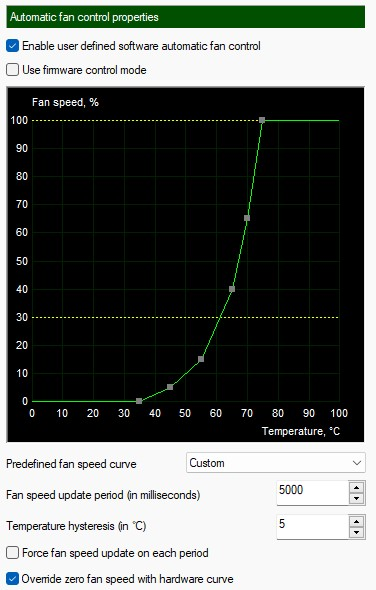
這是因為風扇控制是由 Afterburner、GPU 韌體、驅動程式以及有時顯示卡製造商的實用程式共享的。
- 在筆記型電腦上由於風扇運轉受到製造商的限制,自訂 GPU 風扇曲線可能完全不可用。
- 桌上型電腦顯示卡此曲線仍可能受到最低風扇轉速、零 RPM 轉速規則或其他實用程式(例如 MSI Center、ASUS GPU Tweak、Gigabyte Control Center 或類似軟體)的限制。
1. 確保圖形處理單元 (GPU) 支援使用自訂風扇曲線。
MSI 的 Afterburner 使用指南指出,筆記型電腦的 GPU 無法在 Afterburner 中使用自訂風扇曲線,因為製造商已在 BIOS 中預設了風扇轉速曲線。如果您正在調校一台遊戲筆記型電腦,雖然曲線看起來可以調節,但風扇的實際運作仍由內建控制器或廠商提供的實用程式控制。
桌上型圖形處理器 (GPU) 通常提供更強大的控制功能,但仍受到硬體限制。許多現代顯示卡不接受低於手動設定最低風扇轉速的風扇轉速,有些顯示卡甚至會持續使用零轉速邏輯,直到 GPU 進入空閒模式並離開風扇停止區域。
- 請確保你已進行調整 桌面顯示卡 أ或者 筆記型電腦圖形處理器(GPU).
![在排查和修復 MSI Afterburner 風扇曲線控制問題之前,先對桌上型電腦顯示卡和筆記型電腦圖形處理單元 (GPU) 進行比較。]()
筆記型電腦圖形處理單元 (GPU) 風扇的行為通常由原廠韌體控制,而不是由 Afterburner 為桌上型電腦設計的風扇曲線控制。 - 如果設備是筆記型電腦,請嘗試使用製造商提供的控制工具,而不是強制使用專為桌上型電腦設計的 Afterburner 曲線。
- 對於桌面顯示卡,請開啟 MSI Afterburner > 設定 > 風扇 檢查曲線編輯器允許的最低風扇轉速。
![MSI Afterburner 風扇曲線編輯器會顯示最低速度限制,防止手動將風扇轉速設定為更低的值。]()
如果顯示卡設定了最低風扇轉速,低於該限制的分數可能看起來被保存了,但實際上不會生效。 - 將過低或過低的風扇點移開 0% 如果超過該卡的最低允許限額,則重新測試。
- 對圖形處理單元 (GPU) 進行短時負載測試,觀察顯示卡離開正常風扇關閉範圍後,風扇轉速是否開始跟隨曲線變化。
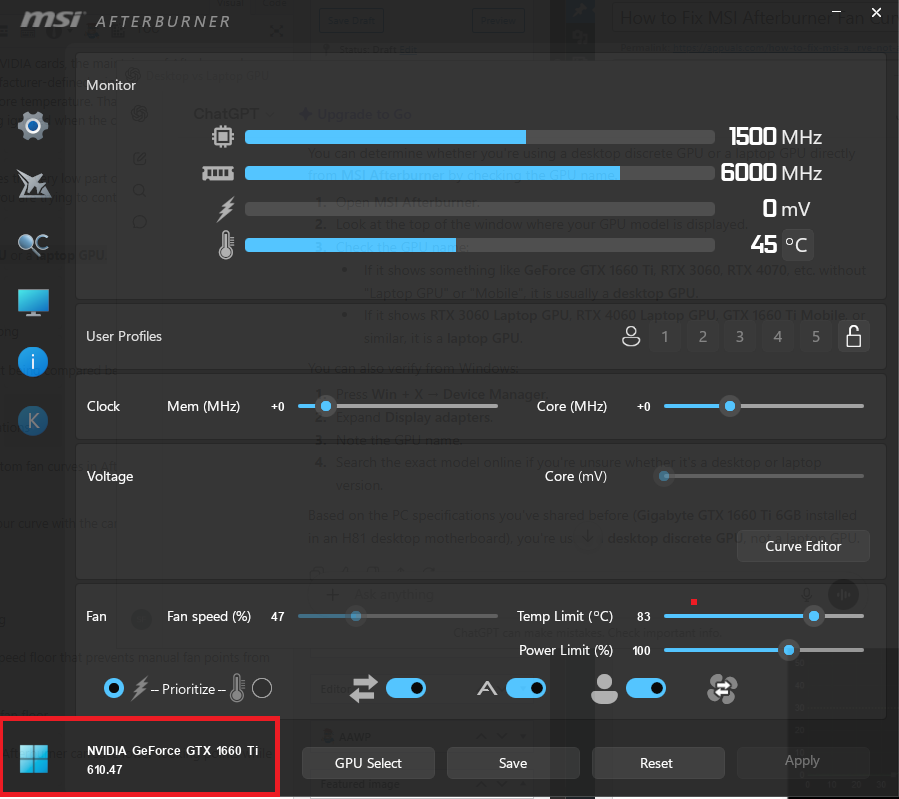
如果曲線僅在筆記型電腦上失效,或僅在顯示卡風扇轉速低於最低轉速時失效,則 Afterburner 不是問題所在。但是,如果顯示卡是桌面級 GPU,且曲線完全失效,請參閱下一步中的「控制模式」。
2. 啟用使用者自訂自動風扇控制並保持自動模式。
僅繪製風扇曲線不足以確保其功能正常。 MSI 設定需要啟用「啟用使用者自訂軟體自動風扇控制」選項,且 MSI Afterburner 軟體中的主風扇控制必須保持在「自動」模式,曲線才能響應溫度變化。
常見情況是風扇轉速滑桿設定為固定百分比,但轉速曲線不會隨溫度變化。手排風扇轉速控制和自動曲線控制是兩種不同的模式。
- 打開 微星加力.
- 輕按 設定,然後開啟標籤頁 Fan.
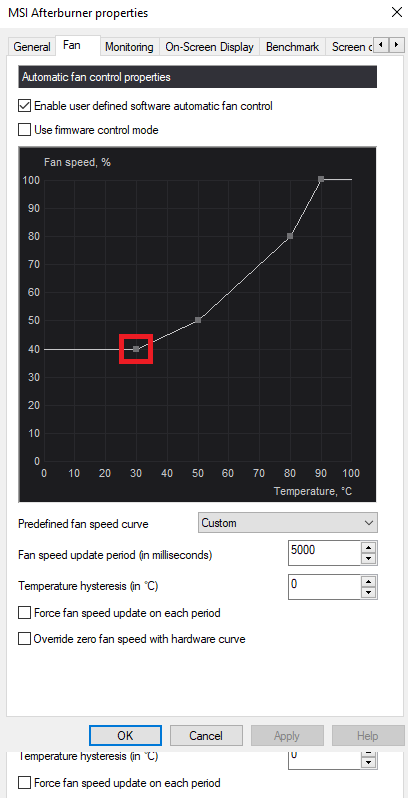
- 啟用選項 使用者自訂軟體自動風扇控制.
![MSI Afterburner 中的風扇選項卡,已啟用使用者自訂自動風扇控制選項。]()
只有在指示 Afterburner 使用使用者定義的自動風扇控制後,該曲線才會啟動。 - 調整曲線點,然後按一下 在斷裂前,.
- 返回主推進器窗口,確保風扇控制設定為適當的位置。 汽車並非固定的手動百分比。
![MSI Afterburner 程式的主視窗顯示已啟用自動(Auto)風扇控制,而不是固定的手動風扇速度。]()
如果自動模式關閉,即使曲線不活躍,也可以使用恆定手動速度模式。 - 運行遊戲或基準測試並監控兩項測試結果 風扇轉速百分比 和 風扇轉速 在設備監視器中。
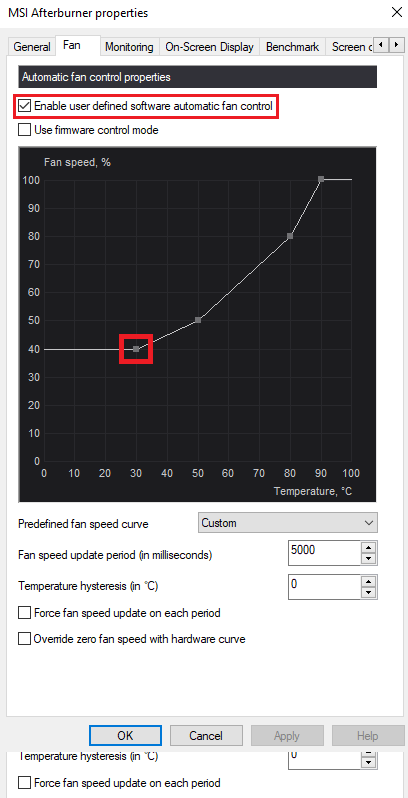
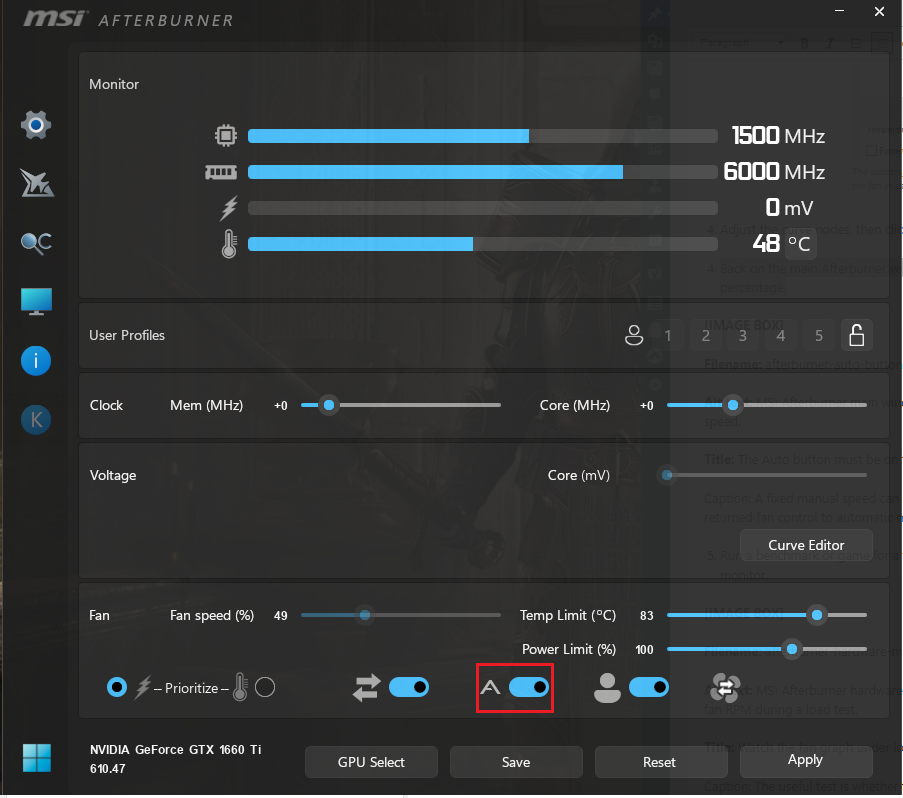
如果在恢復自動模式後風扇開始監測溫度,則表示溫度曲線最初未啟動。如果現在正常工作,但在重新啟動後消失,請修復啟動行為。
3. 在 Windows 啟動時,在 MSI Afterburner 中啟用風扇曲線載入。
Afterburner 並不會將所有程式曲線永久儲存到圖形處理器 (GPU) 中。根據 MSI 的手冊,「隨 Windows 啟動」選項可讓Afterburner 在電腦啟動時自動載入您的設定和 GPU 風扇設定。
主視窗中還有一個名為「在 Windows 啟動時套用」的單獨按鈕。如果只啟用這兩個選項中的一個,Afterburner 可能無法套用您預期的設定文件,或者顯示卡在每次重新啟動後風扇運行狀態可能會恢復為預設值。
- 打開 MSI Afterburner > 設定.
- 使能夠 從 Windows 開始.
![MSI Afterburner 設定會在主視窗中顯示「隨 Windows 啟動」和「在 Windows 啟動時套用」選項。]()
如果 Afterburner 在啟動時未載入,圖形處理單元 (GPU) 可能會恢復到其預設風扇運作狀態,直到 Afterburner 開啟為止。 應用 再來一次。 - 輕按 OK然後返回主「加力燃燒室」視窗。
- 將您目前的設定儲存到編號的設定檔中。
- 使能夠 在 Windows 啟動時套用如果按鈕處於非活動狀態(灰色),請開啟 配置文件鎖定 先試一次,然後再試一次。
- 重新開始 Windows 運行任何遊戲前,請檢查風扇曲線是否已啟用。
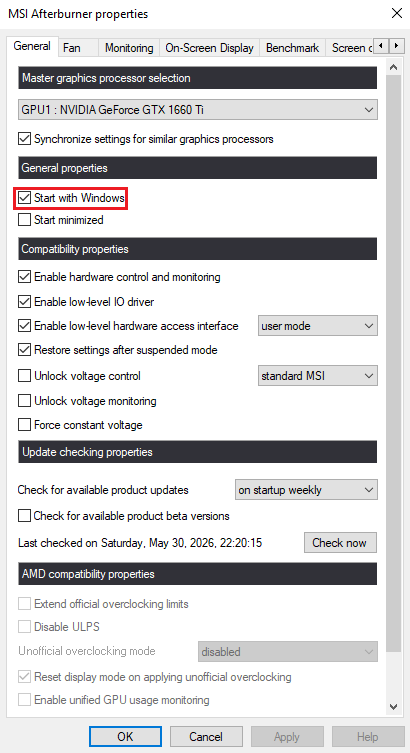
如果重啟後風扇曲線仍然生效,則問題與啟動設定載入有關。但是,如果 Afterburner 已正確加載,但風扇仍然停止並間歇性運轉,則可能是顯示卡在零轉速下的行為所致。
4. 調整零轉速行為並控制韌體和供應商工具
現代圖形處理器 (GPU) 通常內建風扇關閉模式,這會導致自訂風扇曲線在空閒狀態下看似停用。當曲線要求風扇轉速為0 RPM或在一個顯示卡 BIOS 仍然強制執行不同規則的溫度範圍內以極低的百分比運作時,這種情況尤其常見。
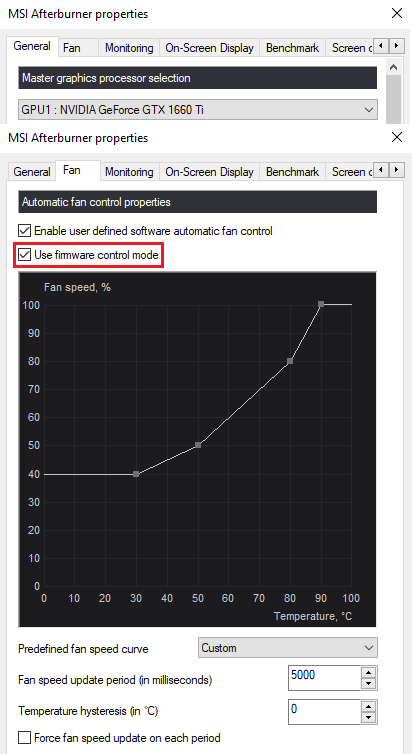
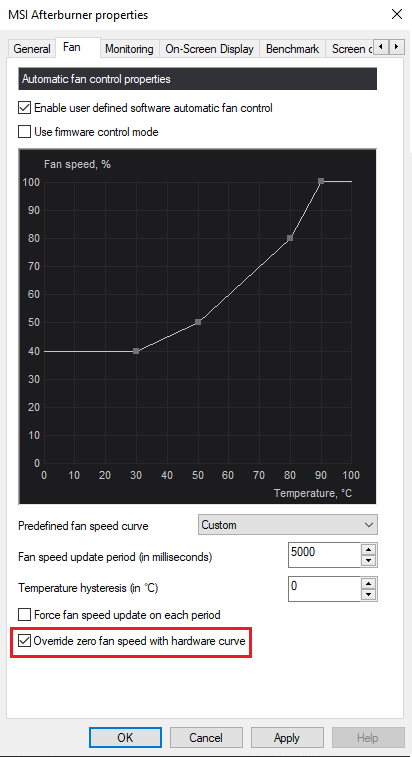
MSI Afterburner 包含一些重要選項,例如「使用韌體控制模式」和「使用硬體曲線覆蓋零風扇轉速」,這些選項專為需要特殊風扇控制的顯示卡而設計。此外,廠商提供的實用程式可能會造成乾擾,因此請務必避免兩個應用程式同時控制同一個風扇。
- 打開 設定 > 風扇.
- 如果普通程式曲線在桌上型電腦顯示卡上反應不佳,請嘗試啟用該選項 使用韌體控制模式.
![MSI Afterburner 中的「風扇」標籤顯示已啟動桌面顯示卡的「使用韌體控制模式」。]()
韌體控制模式可以幫助一些對普通軟體控製曲線反應不佳的顯示卡。 - 如果問題主要與風扇的空閒狀態有關,請嘗試啟用該選項。 使用硬體曲線覆蓋零風扇轉速.
![在設定自訂風扇設定檔時,MSI Afterburner 中啟用了使用硬體曲線覆蓋零風扇轉速的選項。]()
此選項允許顯示卡的風扇停止行為處理曲線的 0 RPM 部分,而不是強制執行不支援的軟體點。 - 如果您有任何 GPU 實用程序,例如 微星中心 أ或者 龍中心 أ或者 華碩 GPU 調整 أ或者 技嘉控制中心 أ或者 EVGA Precision 如果已安裝,請將其完全關閉或停用其風扇控制單元以執行此測試。
- 對於包含該技術的 MSI 顯示卡 零度冷凍使用兩種方法測試設定。 微星中心一些用戶報告稱,只有當您保持以下狀態時,Afterburner 才能正常運作: 零度冷凍 此功能已啟用,並且 Afterburner 處理零速的方式已相應修改。
- 將曲線簡化為幾個清晰的點,然後重新… 行為測試 風扇處於空閒狀態,但處於高負載運轉狀態。
如果更改這些設定後顯示卡開始正常運行,表示問題出在 Afterburner 與風扇停止控制層或顯示卡製造商的控制系統之間。如果問題仍然存在,請更新顯示卡驅動程式並重新安裝 Afterburner。
5. 更新顯示卡驅動程式並徹底重新安裝 Afterburner。
MSI始終建議在配置任何設定之前,請使用最新的顯示卡驅動程式和最新版本的Afterburner軟體。尤其是在更換顯示卡、進行重大驅動程式更新或升級到較新的NVIDIA、AMD或Intel顯示卡之後,這一點尤其重要,因為舊版的Afterburner可能無法有效支援這些顯示卡。
只有在確認風扇設定、啟動設定和零轉速模式均正確後,才能執行這些步驟。先重新安裝軟體可能會掩蓋問題的真正原因,並迫使您重新配置相同的錯誤設定。
- 安裝適用於您 GPU 的最新穩定驅動程式 NVIDIA أ或者 AMD أ或者 Intel英特爾然後重啟Windows系統。
- 下載最新版本 微星加力 僅來自該網站 MSI 官方或 Guru3DMSI提醒大家注意虛假的Afterburner網站,請避免從不可靠的來源獲取資訊。
- 如果您最近安裝了新的顯示卡,請在安裝驅動程式後重新啟動計算機,然後再開啟 Afterburner。
- 如果風扇曲線仍然無法套用到顯示卡上,請將其卸載。 微星加力然後重新安裝當前版本,並手動重新建立風扇曲線,而不是立即匯入舊的設定檔。
- 在重新開啟任何其他 GPU 調優應用程式之前,僅執行 Afterburner 測試曲線。
如果全新安裝後仍然無法控制風扇,那麼問題通常不在 Afterburner 本身:它可能與筆記型電腦的韌體、顯示卡的最低風扇轉速限制,或者顯示卡廠商預設的風扇停止規則有關,而 GPU 軟體不允許覆蓋這些規則。在這種情況下,請使用GPU 廠商提供的工具,或保持顯示卡的實體風扇策略不變,而不是強行設定顯示卡無法接受的轉速曲線。
評論被關閉。