

要點
- Chromebook 具有獨特的鍵盤佈局,包括一個啟動器鍵而不是傳統的 Caps Lock 鍵,可使用 Alt + 啟動器鍵啟動或停用該鍵。
- 如果 Caps Lock 鍵不起作用,請檢查鍵盤快速鍵設定、重新啟動裝置或確保已啟用通知。
- Chromebook 鍵盤設定可以自訂,包括將啟動器鍵重新指派給 Caps Lock 等不同功能,進而提升使用者體驗和工作效率。
進步 Chromebook 基於網路的即時作業系統提供了一種獨特的運算體驗。雖然其鍵盤功能與其他作業系統類似,但佈局略有不同。 Chromebook 鍵盤的設計以簡潔高效為核心,並包含一些獨特的按鍵,使其與其他鍵盤區分開來。 個人電腦 و免費下載 傳統的。
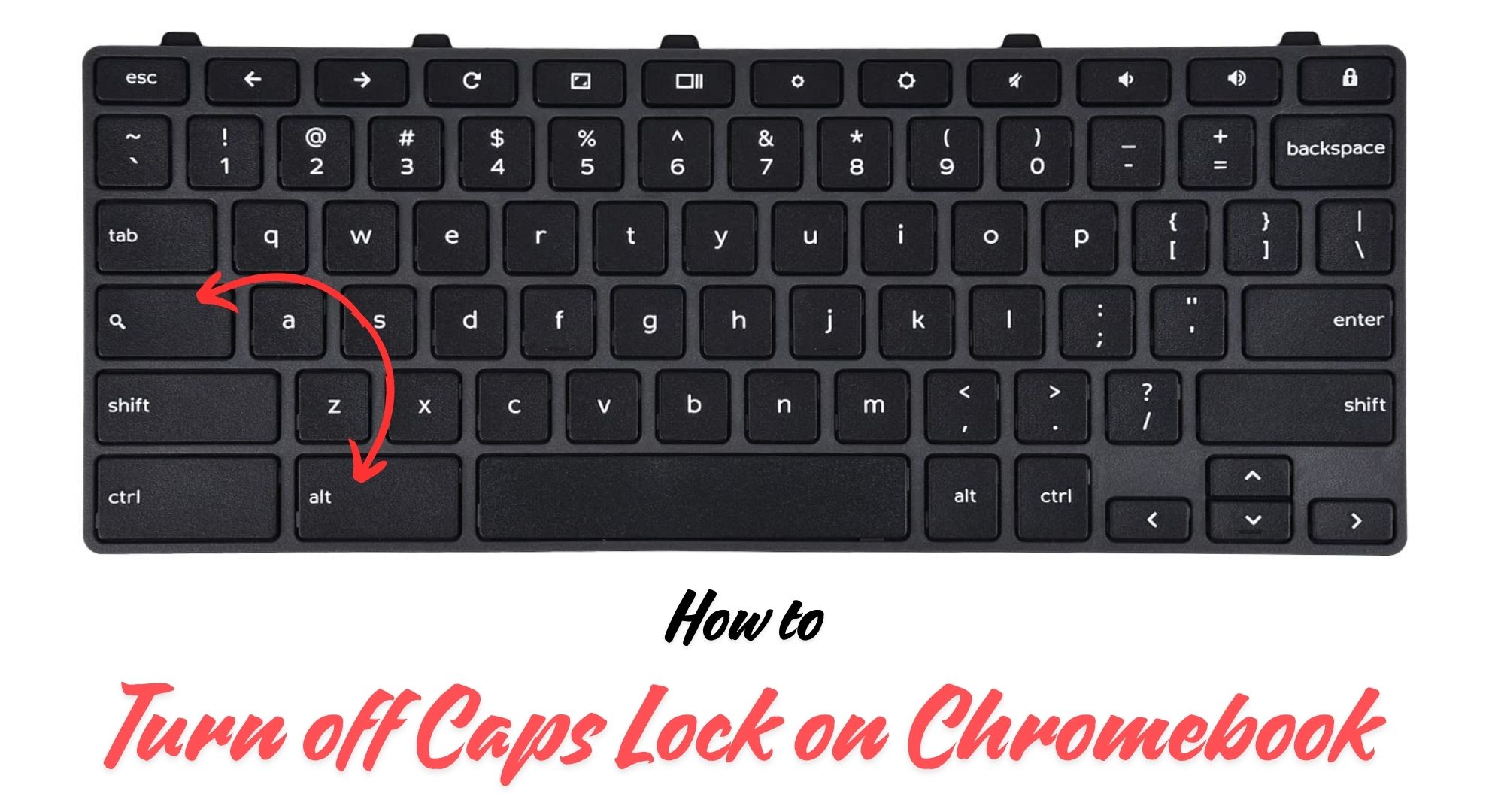
關掉它似乎就能解決問題。 Caps Lock鍵 在 Chromebook 上,一開始可能會讓人感到困惑,特別是如果您習慣了其他裝置上的傳統鍵盤佈局。 Windows أ或者 免費下載無論你是不小心啟動了 Caps Lock 鍵,還是需要經常關閉它,這些說明都能幫助你更有效地管理文字輸入。
Chromebook 上的鍵盤是如何運作的?

Chromebook 的鍵盤功能與其他系統(如 Windows 或 macOS 等系統上的鍵盤大致相同,但也存在一些關鍵差異。其佈局旨在增強網頁瀏覽功能。 Chrome操作系統這樣便可與Google的一系列應用程式以及更廣泛的互聯網進行無縫互動。
Chromebook 也包括,就像 MacOS許多快捷鍵旨在執行特定功能,從而提高工作效率並提升使用者體驗。這些快捷鍵針對諸如網頁搜尋和直接存取功能等操作進行了最佳化。 Chrome操作系統 不同的功能,從而簡化您的工作流程。
Chromebook 上的 Caps Lock 鍵是如何運作的?
Chromebook 沒有傳統的 Caps Lock 鍵。取而代之的是一個按鍵。 搜尋 أ或者 發射台這樣一來,用戶就可以直接從桌面快速搜尋應用程式或網路內容。
了解 Chromebook 上的 Caps Lock 功能對於高效打字至關重要。 Chromebook 沒有專用的 Caps Lock 鍵,而是使用一個按鍵。 發射台 與 Miftah 合作 其他 開啟和關閉大寫鎖定鍵。
這種替代方法降低了意外啟動的可能性,而意外啟動在使用標準鍵盤佈局時經常發生。此外,Chromebook 還包含一些其他便捷的快捷鍵和組合鍵,這些快捷鍵和組合鍵與其他作業系統上的略有不同。
如何在 Chromebook 上使用 Caps Lock 鍵?
在 Chromebook 上使用 Caps Lock 鍵與在 Windows 或 Mac 電腦上使用 Caps Lock 鍵的方式有所不同,主要原因是 Chromebook 沒有專門的 Caps Lock 鍵。 Chromebook 使用啟動器鍵,該鍵具有多種功能,包括啟用 Caps Lock 鍵。
以下是如何啟用和停用大寫鎖定鍵:
1. 如何啟用大寫鎖定鍵:
- 按住 . 鍵 其他然後按下按鍵 發射台 (它通常表現為放大鏡或圓圈)。

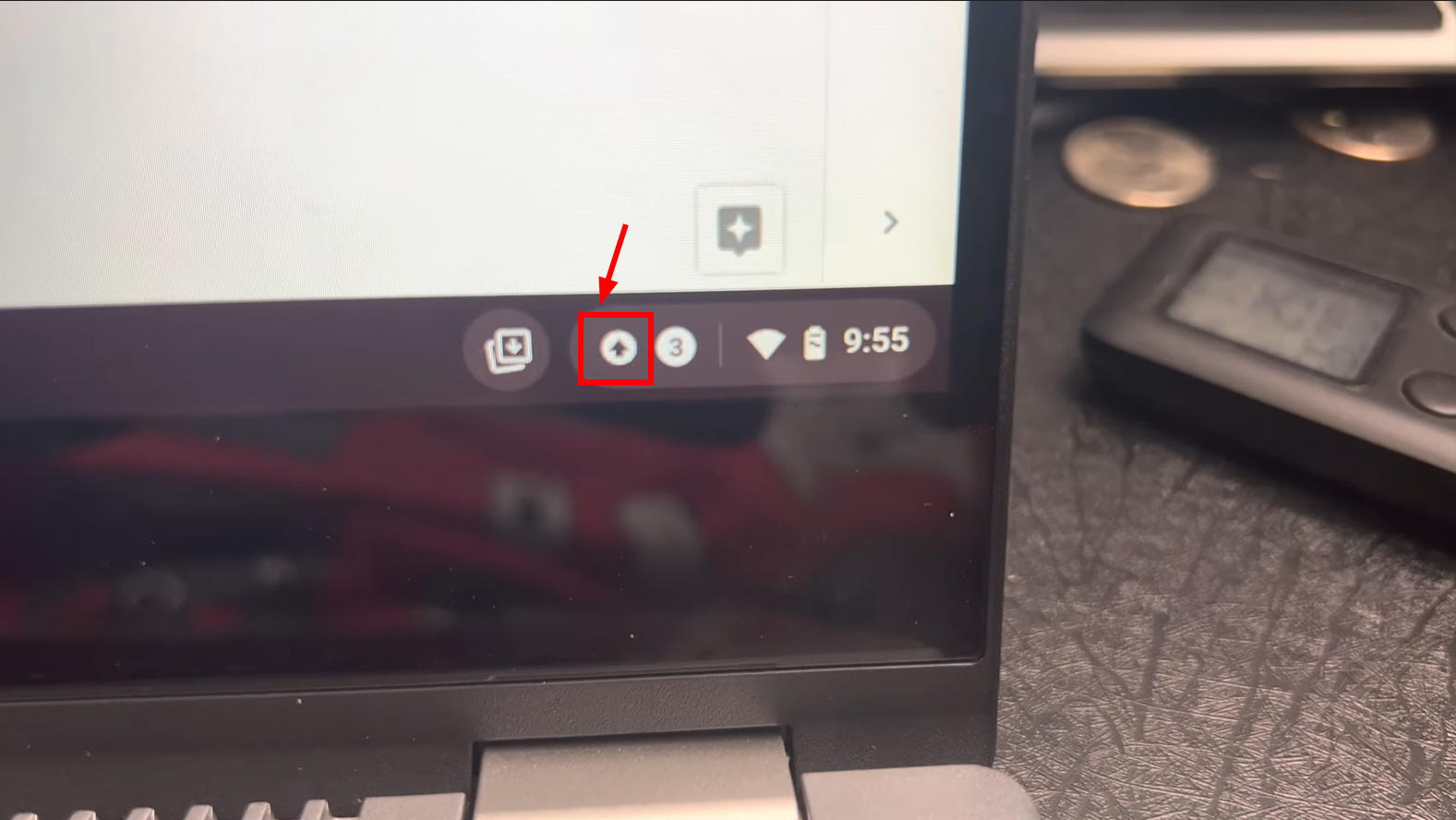
- 螢幕上將顯示一則通知 架 (帶箭頭的圓圈)表示 Caps Lock鍵 啟用。

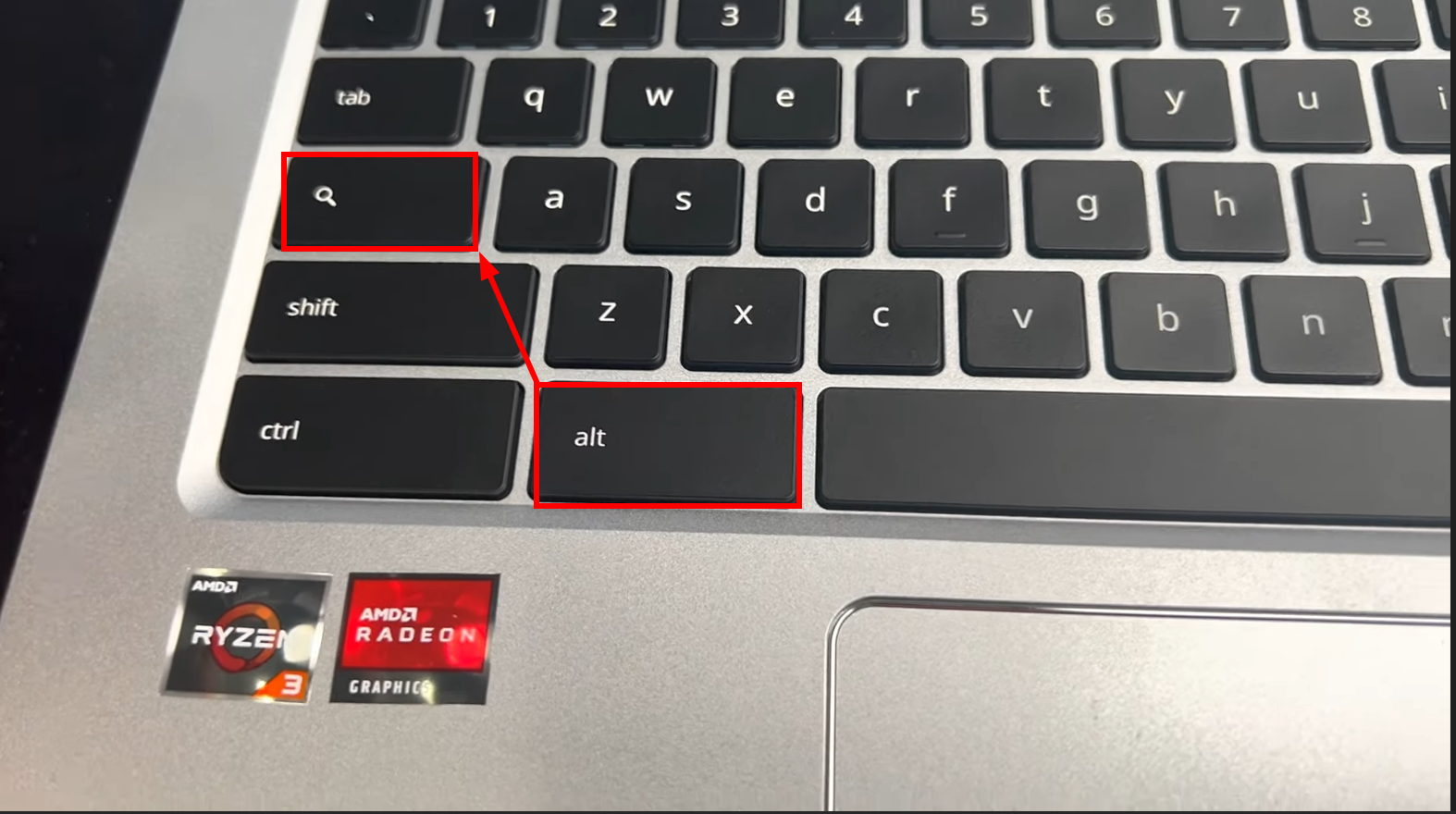
2. 如何關閉大寫鎖定鍵:
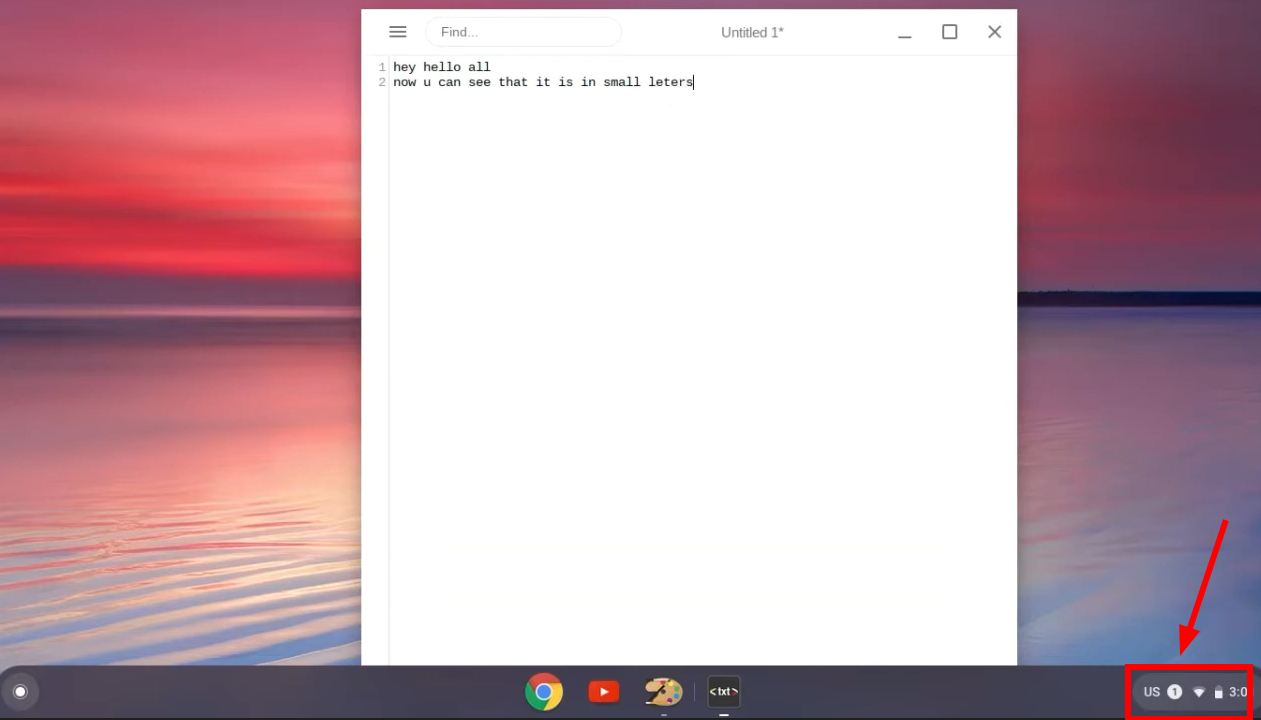
- 按住該鍵,重複輸入相同的組合鍵。 其他 並按下 發射台.
- 通知 架 當 Caps Lock 鍵被啟動時,出現了這個提示,表示 Caps Lock 鍵已被關閉。

3. 故障排除和修復大寫鎖定鍵問題

使用 Caps Lock 鍵時,有時可能會遇到一些小問題。以下是一些故障排除提示:
- 大寫鎖定鍵無法使用: 請確保您的 Chromebook 設定中已正確配置鍵盤快速鍵。您可以在 Chromebook 設定中自訂這些設定。 設定 > 設備 > 鍵盤.
- 大寫鎖定鍵已開啟: 如果 Caps Lock 無法關閉,請嘗試重新啟動 Chromebook 以重設系統功能。
- 通知未顯示: 如果 Caps Lock 通知不可見,請檢查您的通知設置,確保已啟用此功能。
使用 Chromebook 鍵盤快速鍵進行導航

使用正確的鍵盤快速鍵可以簡化 Chromebook 的操作。這些快捷鍵可提高效率,讓您無需頻繁使用滑鼠即可管理工作流程。
基本的導航快速鍵包括使用 Alt 鍵和方向鍵在網頁瀏覽器中前進和後退。您可以使用簡單的組合鍵來刷新頁面、開啟新標籤頁或在應用程式之間快速切換。
該按鈕提供所有按鈕最初設計用於取代 Caps Lock 鍵,它提供多種功能,可實現快速搜尋和存取應用程序,從而改善您與裝置的互動方式。
➜ 自訂鍵盤設定
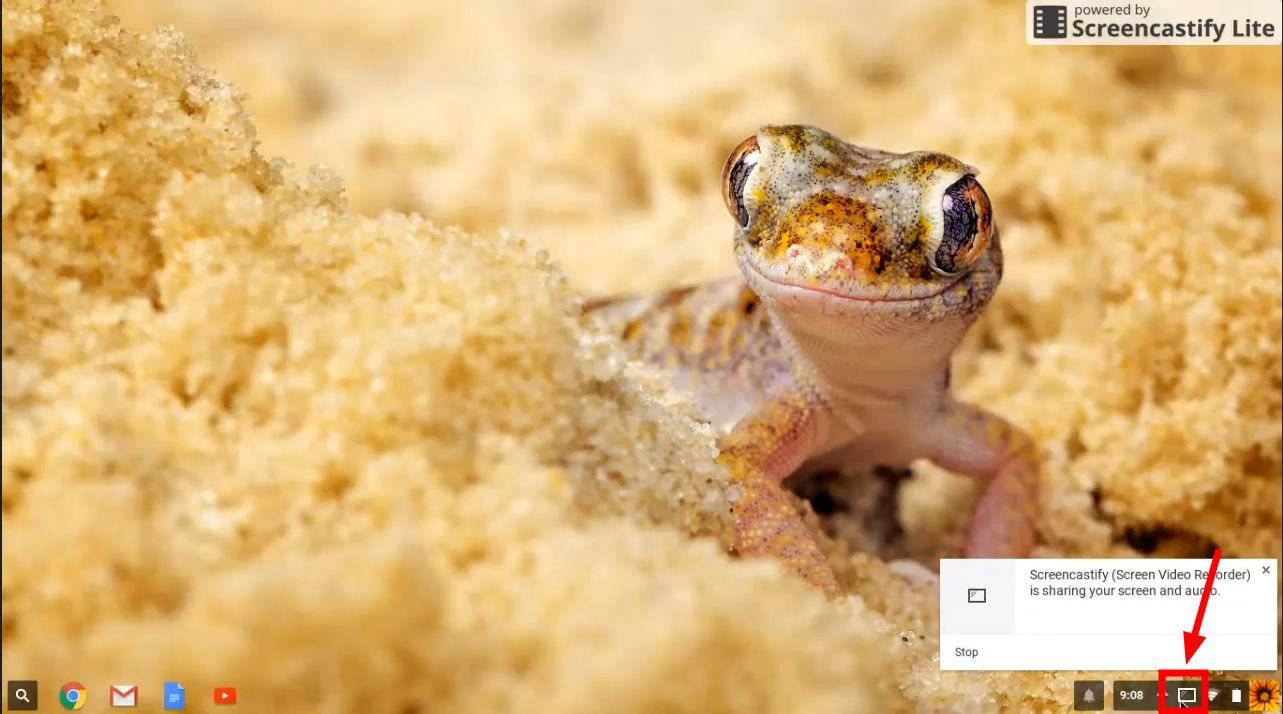
Chromebook 提供了自訂每個按鍵功能的靈活性,讓您可以根據自己的喜好調整鍵盤。以下是如何重新映射按鍵:
↪ 更改搜尋鍵的功能
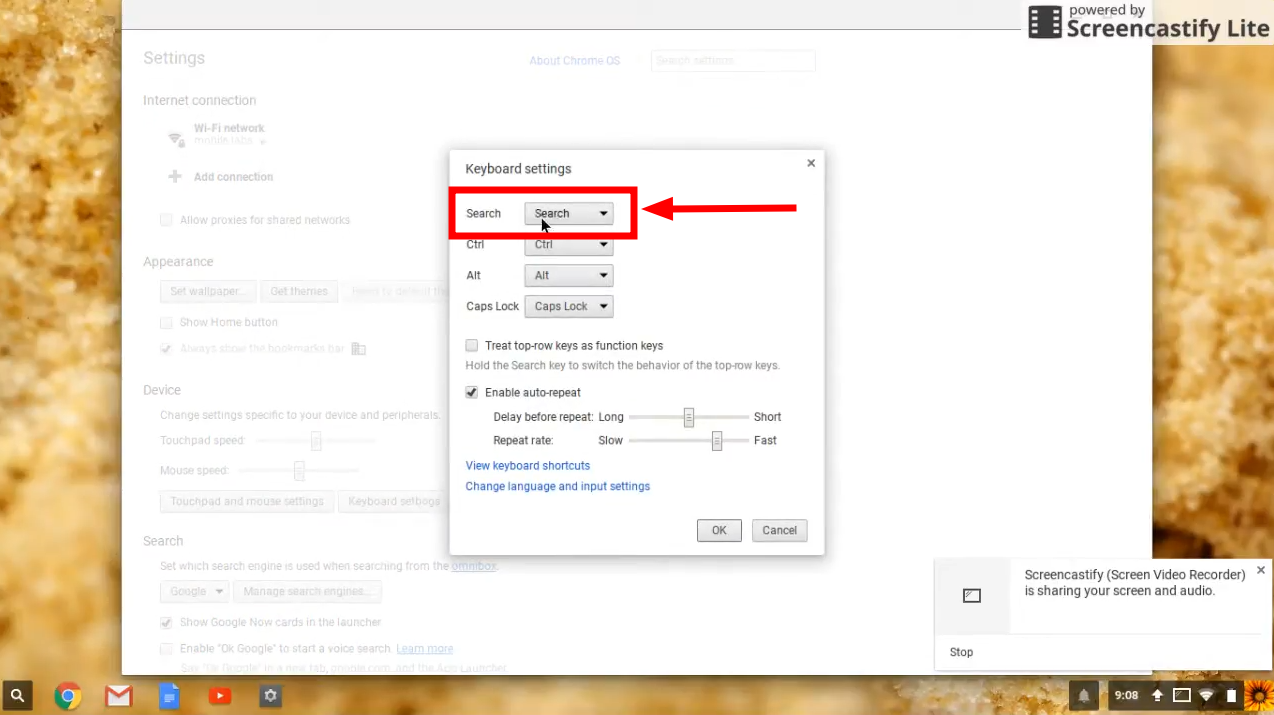
如果您發現搜尋鍵的預設設定為“所有按鈕雖然實用性稍遜,但你可以將其修改為 Caps Lock、Ctrl、Alt 甚至 Backspace 鍵的功能。具體操作如下:
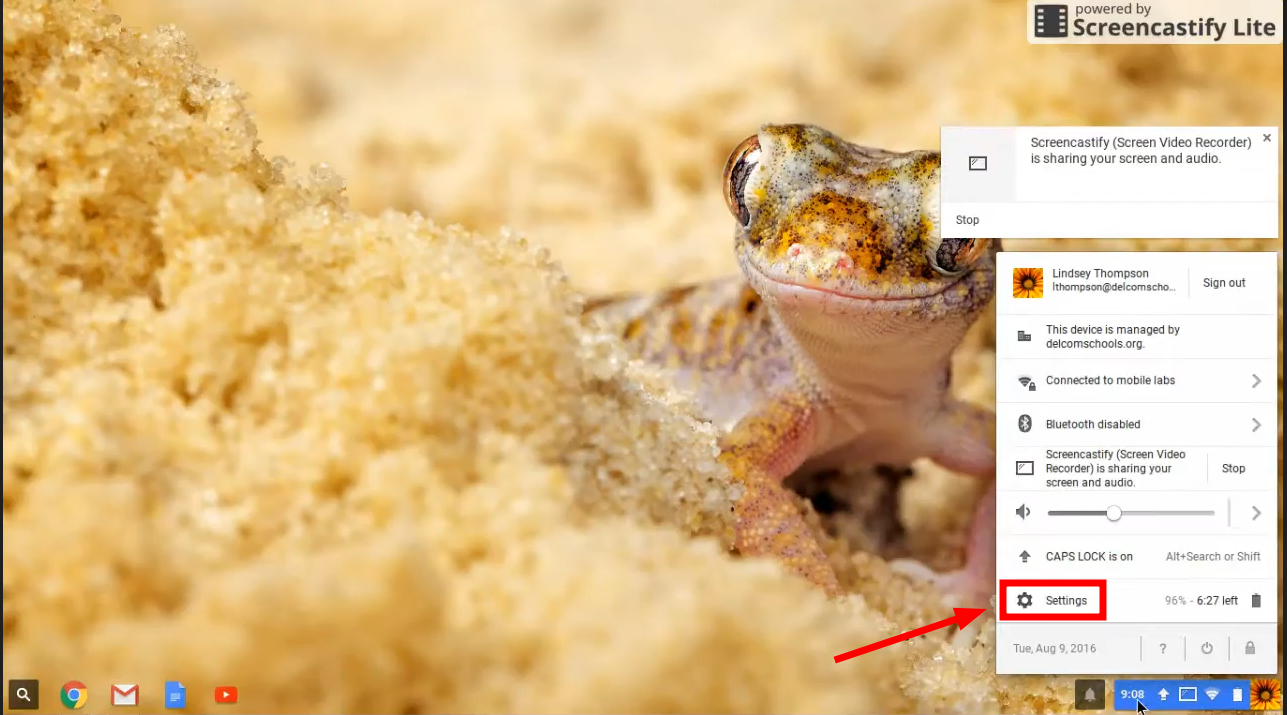
- 點擊圖標“裝置“在螢幕的左上角。”

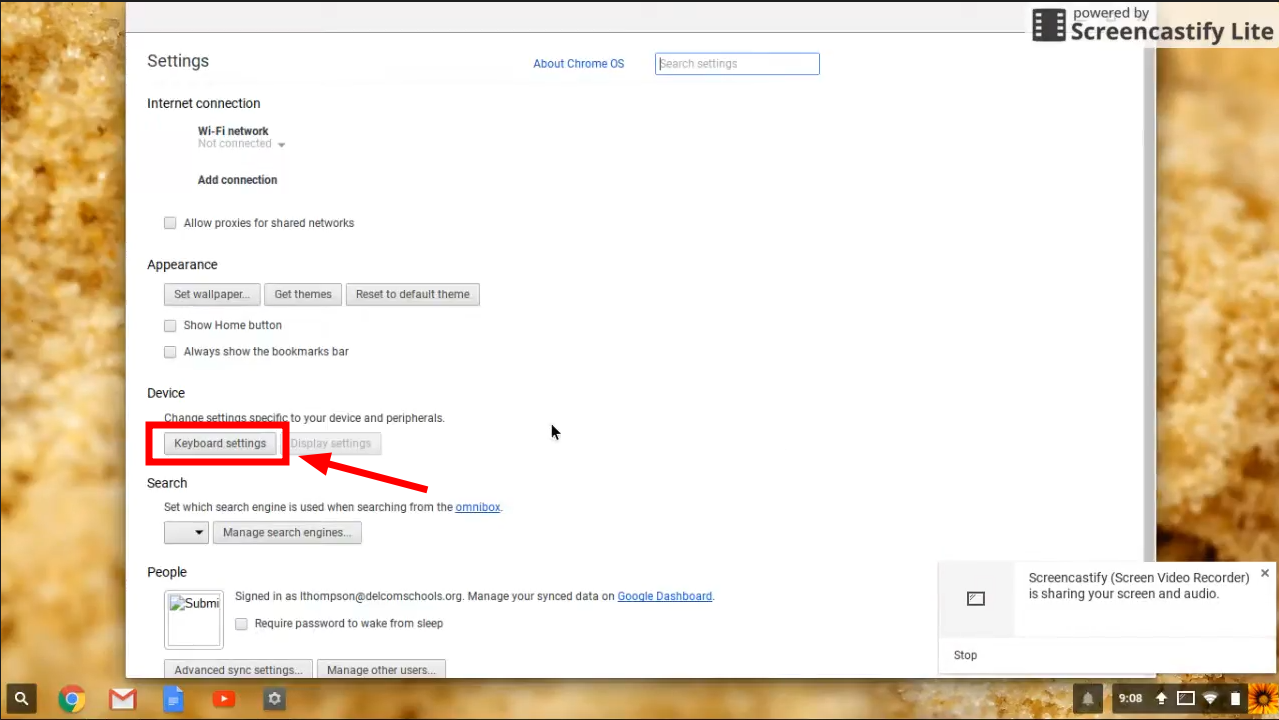
- 選擇 ”設置“。

- 然後,點擊“鍵盤設置“。

- 選擇關鍵“搜索在選單中,從下拉清單中選擇您喜歡的功能。

↪ 修改其他按鍵的行為
與搜尋鍵類似,您可以修改其他按鍵(例如搜尋鍵)的功能。 按Ctrl 和 其他 和 股票請按照上述步驟操作,但選擇不同的按鍵進行自訂。這種靈活性使您可以根據個人或工作需求,最大限度地配置 Chromebook,使其發揮最佳使用效果。
評論被關閉。