

您是否在使用 Character.ai 時遇到問題,例如遇到 500 內部伺服器錯誤,影響了您的使用體驗?這是一個常見問題。我們將向您展示如何在 Character.ai 網站上解決此問題。
導致此錯誤而不是實際網站的一些原因可能是:您的網路連線故障、Character.ai 伺服器宕機、您的網路瀏覽器快取已損壞、平台上的提示難以理解等等。
檢查您的互聯網連接
如果您遇到內部伺服器錯誤,請確保您的網路連線正常且穩定。可能是您與平台伺服器的連線中斷,導致了此錯誤。
您可以透過開啟網頁瀏覽器並造訪一個網站來檢查連線狀態。如果網站可以加載,則表示您的連線正常。如果網站無法加載,則表示您的連線有問題。在這種情況下,您可以嘗試以下方法解決問題:重新啟動路由器、忘記 Wi-Fi 網路並重新連接、拔下並重新插上乙太網路線、排查網路適配器故障,或聯絡您的網路服務供應商 (ISP)。
檢查 Character.ai 伺服器的狀態
Character.ai 的伺服器可能發生故障,導致平台整體服務中斷。這可能是您無法訪問該網站及其功能的原因。您可以採取一些措施來檢查這一點。
一種方法是造訪Character.ai 的狀態網站。網站會顯示平台伺服器的狀態。另一個可以使用的網站是Down for Everyone or Just Me。網站會接收使用者提交的宕機報告,並告知您線上服務是否有問題。
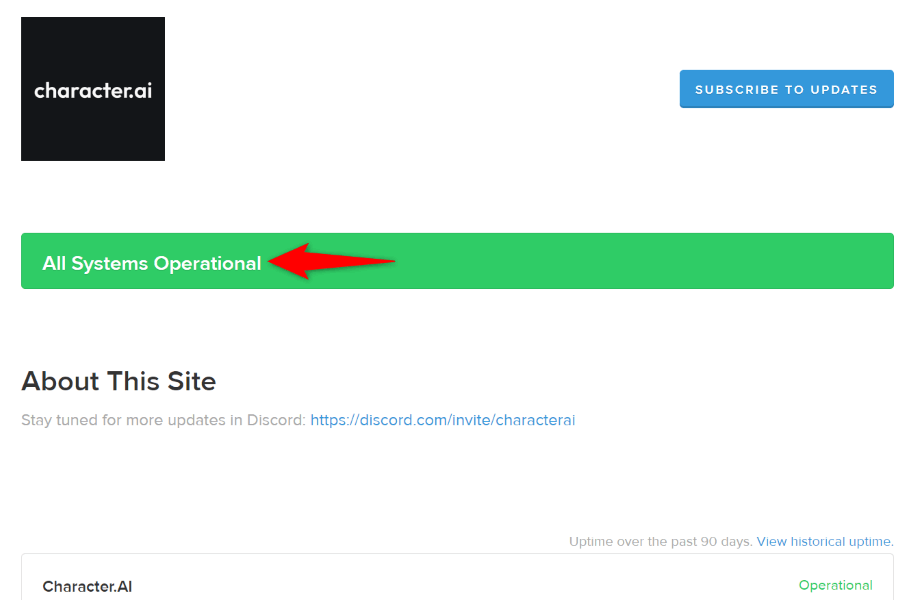
如果這些網站顯示 Character.ai 的伺服器當機,您只能等待該公司解決問題並恢復功能。通常情況下,這不會花費太長時間。
刷新目前網頁
您可以嘗試快速重新載入目前的 Character.ai 網頁,看看是否能解決問題。如果問題是由一些小故障引起的,這種方法通常有效。
您可以透過選擇瀏覽器網址列旁的刷新圖示來刷新網頁。
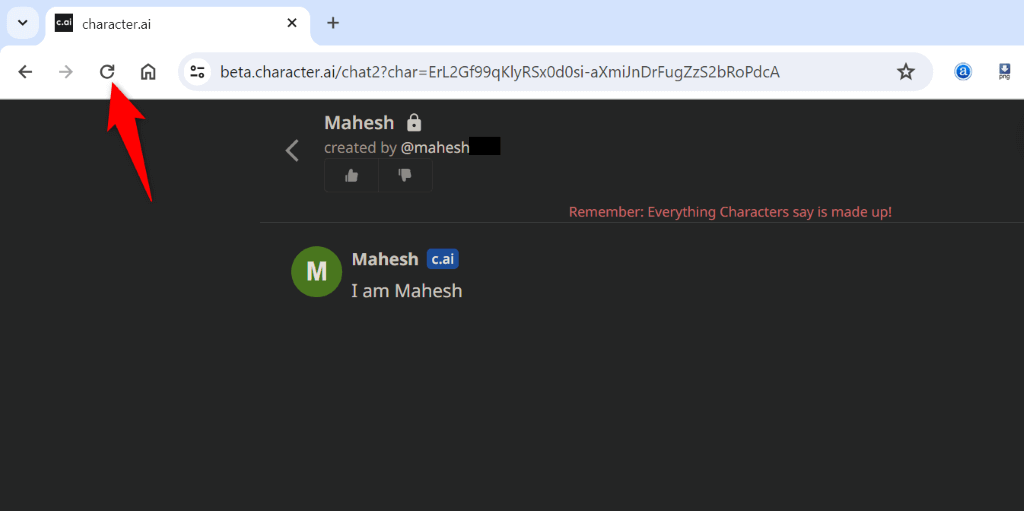
網頁重新載入後,網站應該可以正常運作。
清除瀏覽器快取
為了提升瀏覽速度,您的瀏覽器會快取許多檔案。有時,這些快取檔案會損壞,導致某些網站出現問題。您的情況可能就是如此。
您可以透過清除瀏覽器快取來解決此問題。這樣做不會遺失您的瀏覽記錄、已儲存的密碼、Cookie 或其他資料。您的瀏覽器會在您瀏覽網站時重新建立快取。
清除 Google Chrome 中的快取
- 找到 Chrome 瀏覽器右上角的三個點,然後選擇「清除瀏覽資料」。
- 從“時間範圍”下拉清單中選擇所有時間。
- 啟用“快取映像和檔案”選項,停用所有其他選項,然後選擇“清除資料”。
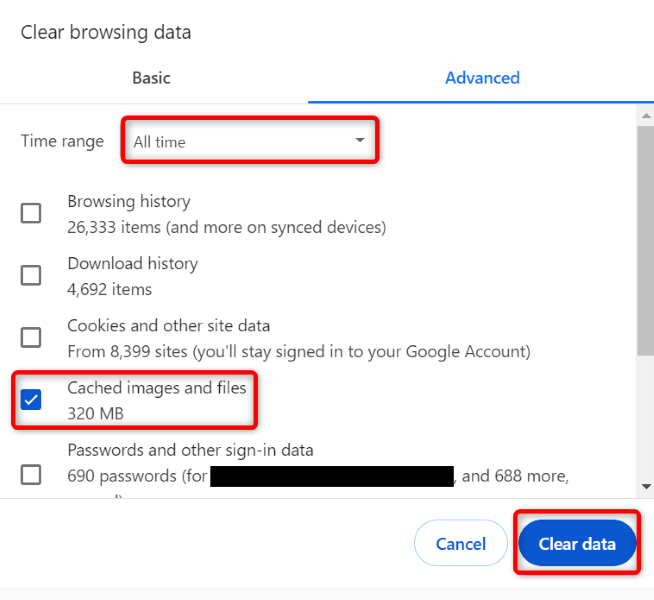
- 關閉並重新啟動 Chrome 瀏覽器,然後載入 Character.ai 網站。
清除 Mozilla Firefox 的緩存
- 找到右上角的三條橫線(漢堡選單),然後選擇「歷史記錄」>「清除最近歷史記錄」。
- 從調查時間範圍下拉清單中選擇所有選項。
- 啟用快取選項,停用所有其他選項,然後選擇“立即清除”。
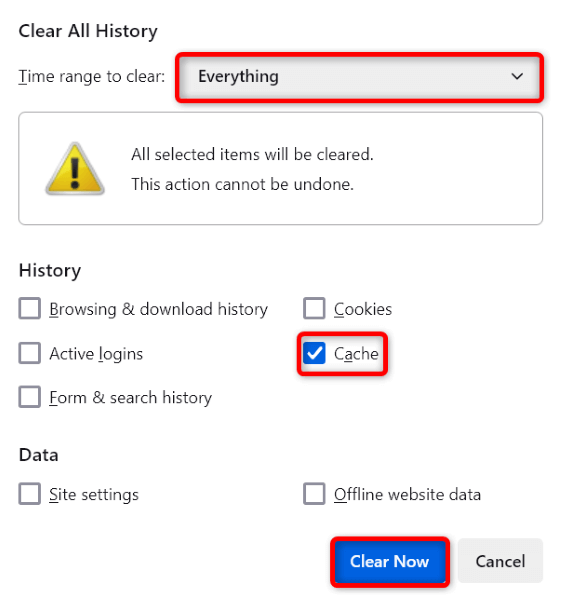
- 關閉並重新開啟 Firefox,然後造訪 Character.ai 網站。
清除 Microsoft Edge 中的快取
- 找到 Edge 瀏覽器右上角的三個點,然後選擇「設定」。
- 在左側邊欄中選擇「隱私權、搜尋和服務」。
- 在右側窗格中,選擇「立即清除瀏覽資料」旁的「選擇要清除的內容」。
- 從時間範圍下拉式選單中選擇“所有時間”。
- 啟用“快取映像和檔案”選項,停用所有其他選項,然後選擇“立即清除”。
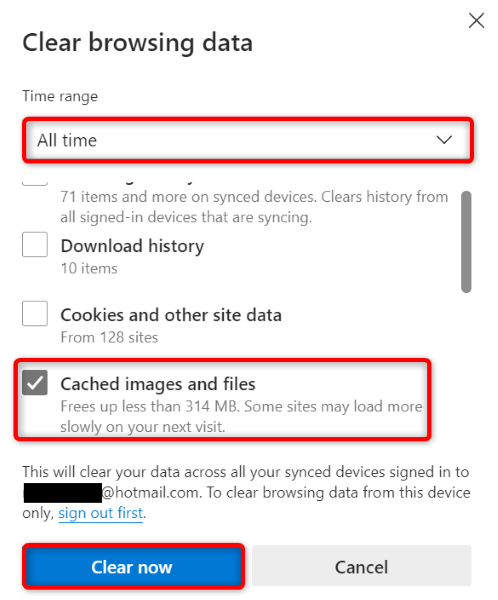
- 關閉並重新開啟 Edge 瀏覽器,然後造訪 Character.ai 網站。
使用其他網路連接
您目前的網路連線可能限制了 Character.ai 的使用。請嘗試切換到其他網路連接,看看網站是否可以載入。
如果沒有其他網路連接,您可以將 iPhone 或安卓手機用作個人熱點。透過將智慧型手機變成熱點,您可以使用手機資料在電腦上瀏覽網路。
如果您能夠透過手機熱點或其他網路連線存取網站,則表示您先前的網路連線有問題。在這種情況下,請聯絡您的網路服務供應商,以了解他們提供的解決方案。
請先註銷帳號,然後再重新登入。
如果您能夠存取 Character.ai 控制面板,請嘗試登出您的帳戶,然後再重新登錄,這或許可以解決您的問題。這有助於解決任何與登入相關的問題。
- 在網站右上角找到您的個人資料圖示。
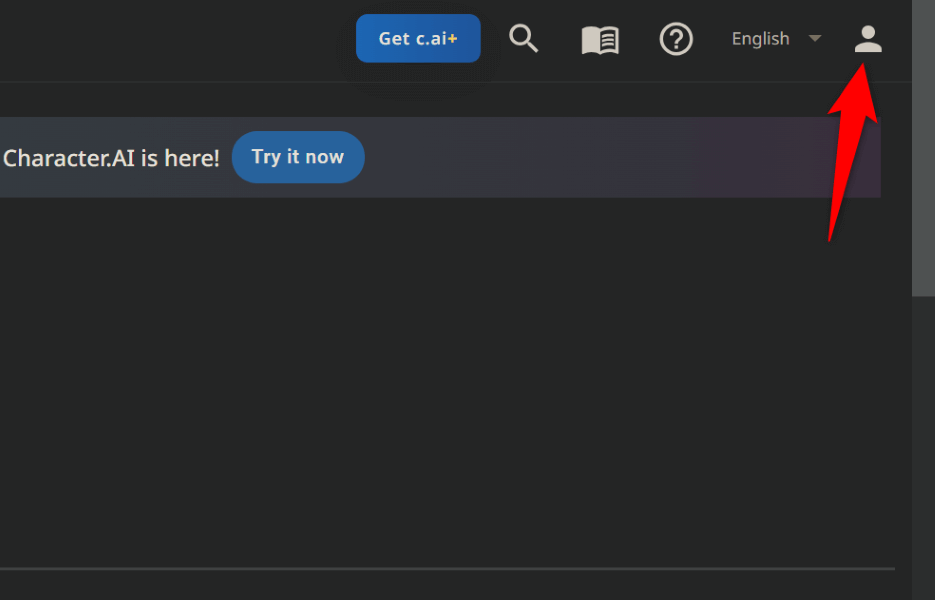
- 請在個人資料圖片下方選擇個人資料設定。
- 請在左側邊欄選擇您的偏好設定。
- 向下捲動一點,然後選擇「登出登入」。
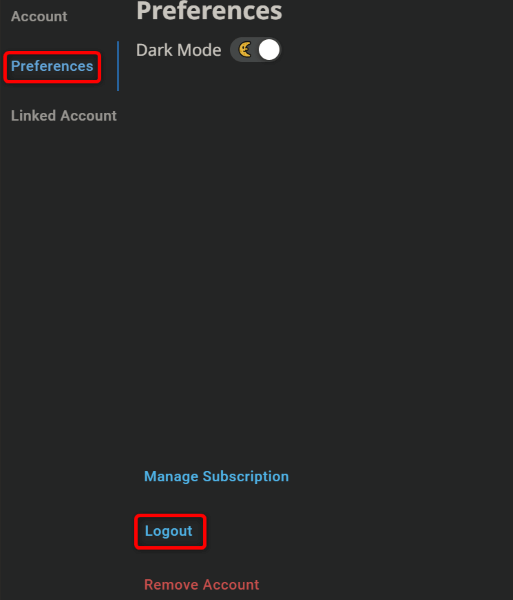
- 關閉瀏覽器並重新啟動,然後重新登入。
使用另一個更簡單的提示
如果問題仍然存在,請嘗試使用更簡單的提示語,看看 Character.ai 是否有反應。可能是平台對您輸入的提示語類型有所限制,或是您的提示語過於複雜,平台無法理解。
只需刪除現有聲明,撰寫一份新的、簡潔的聲明,然後查看網站是否回覆。如果收到回复,請編輯原聲明,使其更加簡潔。
請聯絡 Character.ai 支援團隊
如果其他方法都無效,最後的辦法就是聯絡 Character.ai 的支援團隊。您可以向他們回饋問題,讓他們幫您解決。
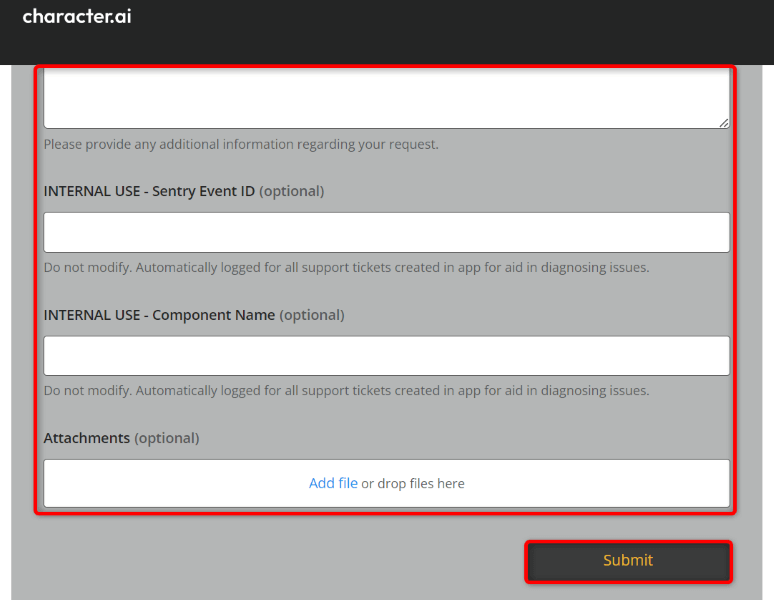
- 開啟您的網頁瀏覽器並訪問 Character.ai 支援網站.
- 請使用下拉式選單描述您的問題。
- 請使用提供的欄位解釋問題。
- 點擊“提交”將您的問題發送給支援團隊。
解決 500 內部伺服器錯誤並存取角色 AI
無法使用您最喜歡的AI工具確實令人沮喪。如果錯誤代碼500阻止您造訪Character.ai,請使用上述方法解決問題。大多數情況下,解決方法很簡單,可以解決問題,讓您能夠存取網站並使用其所有功能。盡情享受與您最喜歡的角色聊天吧!
評論被關閉。