
每個Facebook用戶都該知道的10個技巧
你是Facebook用戶嗎?以下有10個巧妙又實用的技巧,可以提升你的使用體驗,讓Facebook更安全、更有效率。千萬別錯過這些秘訣!繼續閱讀吧。

你需要知道的最重要的事情
- 您可以點擊任何貼文旁邊的三個點,然後選擇“不感興趣”、“暫時隱藏”或“始終隱藏”,從而控制新聞推送中顯示的內容,包括人工智慧驅動的內容。
- 為了增強您的隱私,您可以在「人們如何找到和聯絡您」設定中阻止他人透過電子郵件或電話號碼找到您,並隱藏您的個人資料,使其不出現在網路搜尋結果中。
- 從 Facebook 下載並保存所有數據,包括照片、貼文和訊息,只需在「設定」中選擇「匯出你的資訊」選項,然後選擇「更高品質」作為媒體即可。
Facebook已不再像以前那樣是最受歡迎的社群媒體平台,年輕一代更喜歡在TikTok、Snapchat或Instagram上消磨時間。然而,每月仍有數十億人登入Facebook的網站和行動應用程式。

在過去的20多年裡,Facebook在其平台上增加了種類繁多的功能和選項,業務範圍也擴展到了多個領域。如今的Facebook提供了許多你可能不了解的功能。
無論您是每天使用 Facebook,還是幾個月都沒碰過您的帳戶,這些技巧和竅門都將幫助您充分利用該應用程式:了解如何阻止其他人標記您、如何清除您的 Facebook 痕跡、如何恢復好友回憶等等。
如何修改演算法以減少 Facebook 新聞推送中由人工智慧驅動的低品質內容
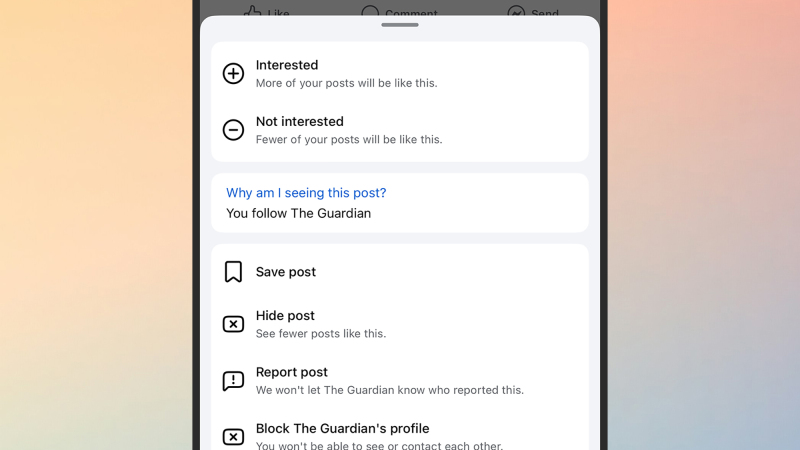
Facebook 的演算法並非總是能完全符合你的喜好和興趣,這不僅體現在低品質的 AI 生成內容上,也體現在你不想看到的親朋好友的貼文上。解決辦法在於透過一些簡單的調整來引導演算法。
點擊或輕觸動態消息中任何帖子右上角的三個點,你會看到幾個選項:你可以告訴 Facebook 你對此內容“不感興趣”,或者選擇“屏蔽此來源的帖子 30 天”,或者“永久隱藏此人或頁面”。
您也可以選擇反向修改演算法;如果您想在資訊流中看到更多此類內容,請選擇「感興趣」 。
更改您的隱私設置,防止他人在 Facebook 上找到您。
當過去的人聯絡你,詢問你的近況時,Facebook 可能會帶來一些問題。雖然這可能會促成一些意想不到的重逢,但也可能有些老同事、朋友和親戚,你寧願永遠不再聯絡。
您可以透過造訪 Facebook 網站並點擊右上角的個人頭像來控制您在 Facebook 上的可見度。選擇“設定與隱私權”>“隱私權中心”>“常用隱私權設定”>“個人資料資訊”,然後選擇您的 Facebook 帳號。在下一個畫面上,選擇「他人如何找到和聯絡您」。
您可以調整以下設定:您可以阻止他人透過您的電子郵件地址或電話號碼找到您,也可以阻止您的 Facebook 個人資料出現在網路搜尋結果中。您也可以指定是否允許非好友使用者傳送的訊息請求傳送到您的主收件匣。
選擇誰可以看到你的 Facebook 帖子
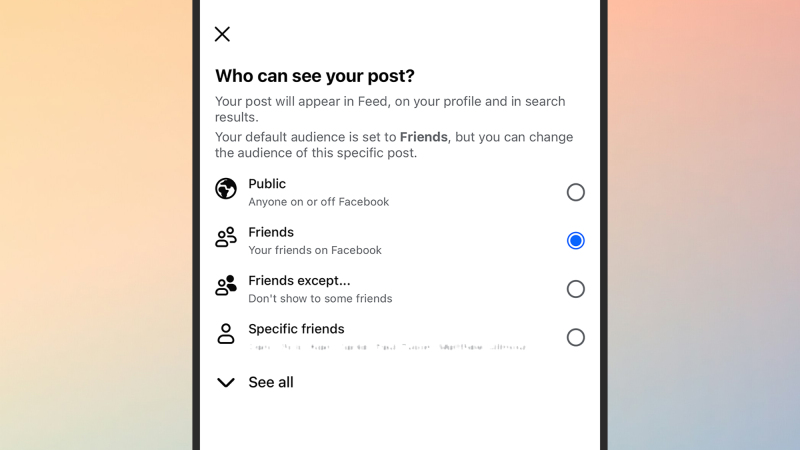
就像在 Instagram 或 Snapchat 上一樣,你可以設定貼文的受眾群體,不過這個選項可能不太容易找到。建立新貼文時,點擊你名字正下方的「好友」下拉選單(如果你之前更改過貼文受眾群體,可能會看到「公開」之類的選項)。
接下來出現的選單可讓您指定貼文的受眾,無論是在兩個好友還是兩百個好友的群組中。您可以指定哪些好友可以看到帖子,哪些好友看不到。您也可以透過造訪好友目錄並選擇「建立清單」來建立新的自訂聯絡人清單。
在 Facebook 上查看你與某人的完整好友關係記錄
在Facebook上,至少在這個社群平台上,有一個很棒的方法可以回顧你與朋友分享過的時刻。前往聯絡人的個人主頁,然後點擊右側的三個點,選擇「查看好友關係」。
接下來,你會看到你們共同分享的照片、貼文和活動。假設你經常使用 Facebook,這將是一次有趣的懷舊之旅(你甚至可能在朋友生日時在動態消息中看到一些你們共同分享的內容)。
撤銷你的 Facebook 活動
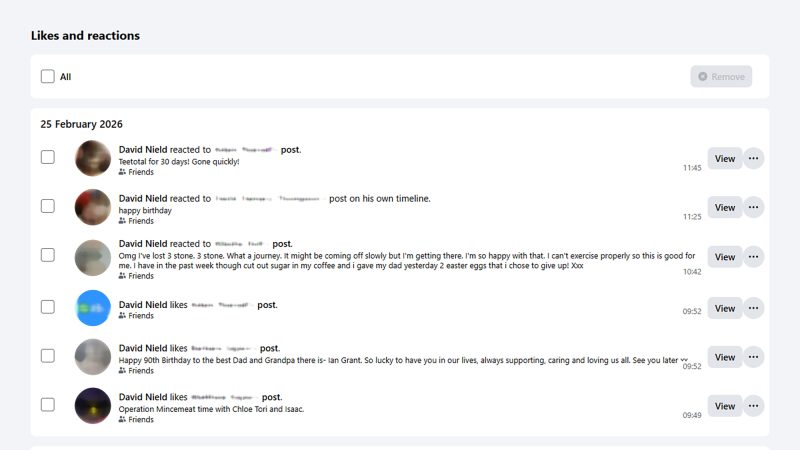
如果你在 Facebook 上發表評論或按讚後後悔了,可以撤銷:在網頁版中,點擊你的個人頭像(右上角),然後選擇「設定和隱私」>「活動日誌」。這裡記錄了你在 Facebook 上的所有操作。
選擇「評論」即可存取並刪除您的評論和按讚(如有需要)。您還可以刪除在 Facebook 上發布的帖子和進行的搜索,使其成為查看和管理您在該社交媒體應用程式上數位足跡的中心樞紐。
在 Facebook 上下載並儲存您的照片
Facebook一直是人們發布照片的熱門平台,你可能在這個平台上保存了很多其他平台沒有保存的照片。也許這些照片是在手機照片備份功能變得如此便捷之前拍攝的,或者也許是用真正的相機拍攝並掃描的(還記得嗎?)。
您無需逐一查看每張照片和視頻,即可將所有內容從 Facebook 匯出並上傳到其他平台(例如 Google Photos)。在網頁版中,點擊您的個人頭像(右上角),然後依序點擊「設定和隱私」>「設定」 >「在帳戶中心查看更多」>「您的資訊和權限」。
最後,您會看到「匯出您的資訊」選項:此選項可讓您從 Facebook 提取所有數據,包括照片、貼文和訊息。請務必在“媒體品質”中選擇“更高品質”選項,以獲得照片和影片的最佳版本。
阻止他人在 Facebook 上標記你
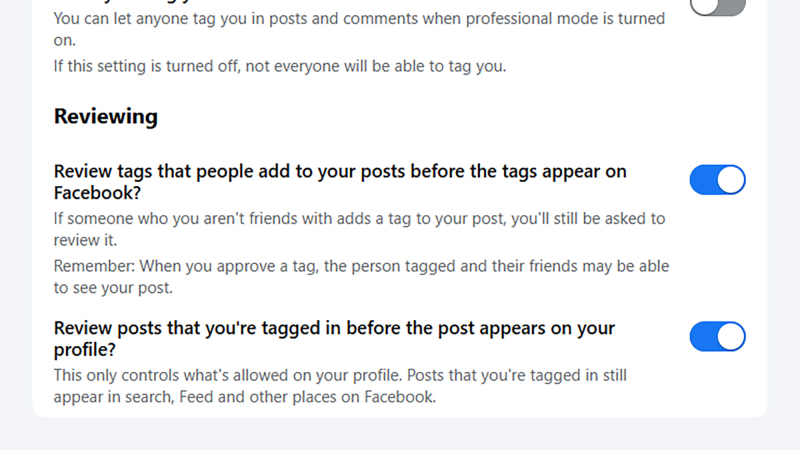
並非所有人都希望在照片和其他內容中被標記,因為這意味著這些貼文也會被你的好友圈看到。你可以啟用手動標記審核功能來阻止這種情況:在網頁版中,點擊你的頭像(右上角),然後選擇“設定和隱私”>“設定”>“個人資料和標記”。
啟用標籤審核後,當有人在 Facebook 上標記你時,你會收到通知。然後你可以選擇批准或封鎖該標籤(標記你的人不會直接收到通知,但他們可能會注意到你沒有接受該標籤)。
控制你在 Facebook 上看到的廣告類型
廣告是 Facebook 體驗中不可避免的一部分,但您至少可以控制您看到的廣告類型和廣告商。在網頁版中,點擊您的個人頭像(右上角),然後選擇「設定和隱私」>「隱私中心」>「常用隱私設定」,再在「帳戶中心」的「廣告偏好設定」下點擊「管理」。要了解更多關於如何降低 Facebook 隱私設定的信息,您可以閱讀我們的文章《如何降低我的 Facebook 隱私設定(無需刪除帳戶)》。
在這裡,您可以做很多事情:您可以更改看到的廣告類別,隱藏特定廣告商的廣告,甚至可以訪問您可能已保存的廣告——因此,如果您想購買某件商品但無法購買,您可以在這裡找到它。
將你的 Facebook 對話設為私密
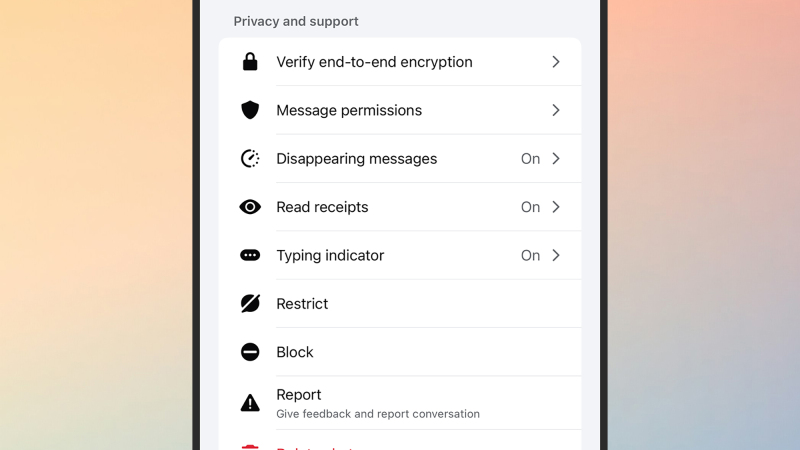
我們當中有些人使用 Facebook Messenger 的頻率遠高於 Facebook 主網站,而且該平台的即時通訊功能可以進行多種方式的修改和自訂。例如,如果您希望保持對話私密,可以設定訊息在指定時間後自動消失。有關管理 Messenger 的更多信息,請參閱“如何停用 Facebook Messenger”。
在行動裝置上的 Facebook Messenger 聊天視窗中,點擊頂部聯絡人的姓名或群組聊天圖標,然後選擇「閱後即焚」訊息。請注意,您選擇的設定將套用於來自該發送者的所有訊息,如果您進行更改,聊天視窗中會顯示通知。
你可以在Facebook上給你的朋友和家人起暱稱。
如果你想為群組聊天增添一些樂趣,可以為聯絡人設定暱稱:點擊聊天視窗頂部的群組名稱,然後選擇「暱稱」。請記住,其他所有人都能看到你設定的暱稱(並且可以將其更改為其他名稱),並且在聊天中稱呼他人時,你可以使用暱稱或真實姓名。
評論被關閉。