

用戶想要停用 Messenger 的原因可能有很多,從隱私擔憂到個人問題,不一而足。 Facebook 曾爆出資料外洩事件,無疑是一場隱私噩夢;或許,每天在 Messenger 上接收成千上萬條訊息對許多用戶來說並非愉快的體驗。

Messenger 與用戶的 Facebook 帳戶深度集成,目前,如果不停用 Facebook 帳戶,則無法停用 Messenger。如果使用者不想停用 Facebook 帳戶,可以變更 Messenger 的線上狀態(稍後會詳細介紹)。
此外,有時用戶停用了 Facebook 帳號後,可能會驚訝地發現 Messenger 仍然處於啟用狀態,他們可能也希望停用 Messenger。雖然有些用戶可能認為卸載 Messenger 應用程式就能解決問題,但他們實際上是想停用 Messenger,而不是徹底刪除它。這意味著他們的 Messenger 帳號可能會重新出現在 Messenger 中,如果他們的 Messenger 帳號沒有被停用,那麼在重新安裝應用程式後,他們可能會收到大量訊息。
停用 Messenger 的影響
用戶停用 Messenger 帳號後,其個人資料將不再出現在 Messenger 或 Facebook 的搜尋結果中,其他用戶也無法再向其發送訊息。但是,該用戶的訊息、評論、對話、照片、影片等內容仍對其他用戶可見。
停用 Facebook 帳戶
因此,停用 Messenger 的第一步是使用者停用其 Facebook 帳戶(如果帳戶已停用,則可以跳過此步驟)。在 Android 手機和 iPhone 上停用 Facebook 帳號的過程幾乎相同(如下所述)。請注意,對於企業 Facebook 帳戶,需要管理員權限才能同時停用 Facebook 和 Messenger 帳戶。
- 啟動應用 Facebook 並打開 列表 點擊三條水平線。
- 現在展開 設置和隱私 並選擇 設置.

- 然後打開 個人資訊和帳戶資訊 然後點擊 帳戶所有權和控制權.

- 現在選擇 停用並刪除 出現提示時,輸入 戶口密碼.
- 然後選擇 停用帳戶 然後點擊 依照帳戶停用流程進行操作.

- 現在選擇 原因 若要暫時停用帳戶(例如,稍後回來),請點擊 反義詞.

- 然後選擇停用時間段,或者您可以選擇 自動重新啟用功能未啟用。.
- 接下來,點按 停用我的帳戶您的Facebook帳號將會停用。


停用 Messenger
Facebook 帳號停用後,用戶即可停用 Messenger。
- 打開一個應用程序 Messenger在左上角,按 用戶個人資料圖標.

- 現在,打開 法律事務與政策 (或隱私權條款和使用條款),然後點擊 停用 Messenger.

- 接下來,輸入 密碼 帳戶並點擊 反義詞.

- 馬上 點擊 على 停用 Messenger 將會停用。


如果它是 停用按鈕 信差 不可見 否則就行不通,所以請確保… 臉書賬號 它一直 停用它如果是這樣,你可能需要 重新安裝 تطبيق Messenger 若要啟用停用按鈕,使用者可以按照上述步驟操作。
如果停用按鈕沒有出現,或者即使在重新安裝 Messenger 應用程式後仍然無法使用,用戶可能需要使用[另一種方法/方法]。 電腦瀏覽器 前往頁面 設置 .的 Facebook。接下來,轉到 硬件選項卡 並確保 斷開 除了用於存取 Facebook 的裝置之外,所有其他裝置(手機、電腦等)都將被停用。 停用 臉書賬號 訪問網站並確保 停用 Messenger 此外,也可以在操作過程中取消選擇「繼續使用 Messenger」選項。
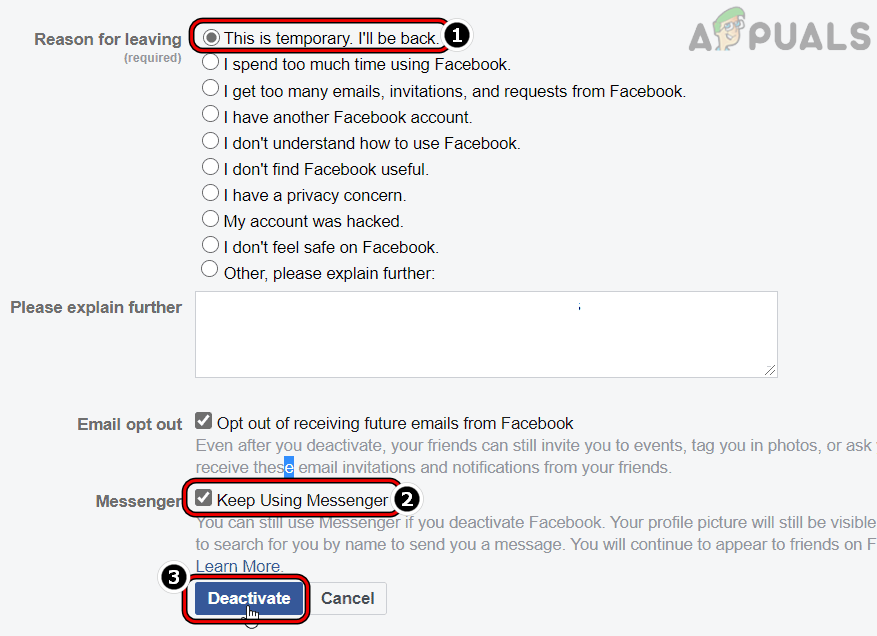
如果用戶使用 他的電話號碼 只是為了創造 信使帳戶他必須首先 建立 Facebook 帳戶 相同 رقمالهاتف 然後 下列的 以上說明適用於停用 Messenger。
以防萬一 精簡版信使用戶可以透過網站將其停用。
禁用 Messenger 活動狀態
有些用戶可能因為停用了 Messenger 而不願停用他們的 Facebook 帳號。這些用戶可以關閉「顯示線上狀態」選項。
- 打開一個應用程序 Messenger 然後點擊 你的頭像.

- 現在,打開 活動狀態 並被打斷 顯示您何時活躍.

- 然後, 他證實 禁用活動狀態。


此外,這些用戶或許能夠 設定他們的時間 (如果花在 Messenger 上的時間是個問題)使用 Messenger 屏幕時間 (iOS)或 數字福利 (安卓)。
評論被關閉。