

您知道嗎?高品質的原創內容不僅是您最強大的線上資產之一,更是一份可以持續帶來收益的寶貴財富。您的內容能夠提升您在Google的排名,從而提高品牌知名度,而這正是您在線上創造收入的主要途徑。
您還可以將其用於各種形式的創作,包括文字內容、幻燈片、影片、互動媒體等等。對於任何希望產生影響力並獲得網路關注度的人來說,人們對影片消費日益增長的興趣都至關重要。
Lumen-一種輕鬆創作動畫影片的方法
不擅長影片製作?別擔心。在眾多線上工具中,Lumen5是一款簡單易用的拖放式影片工具,可協助您快速輕鬆地將文字內容轉換成引人入勝、易於分享的動畫影片。
價格從免費版到企業級套餐不等。免費版提供以下功能:
- 共同特徵。
- 標準媒體庫。
- 超過3000首音樂曲目。
您每月還可以創建和下載五個影片。影片解析度低於付費版本,並會在片尾字幕中包含 Lumen5 的標誌。
如果您想移除浮水印並製作高清視頻,則需要升級套餐。不過,考慮到其價值,升級費用非常合理。基礎套餐按月付費僅需每月 29 美元,按年付費則每月 19 美元(年付 228 美元)。
您可以先依照以下步驟免費試用 Lumen5 。如果您喜歡並想升級,可以稍後再進行升級。
選擇一種格式
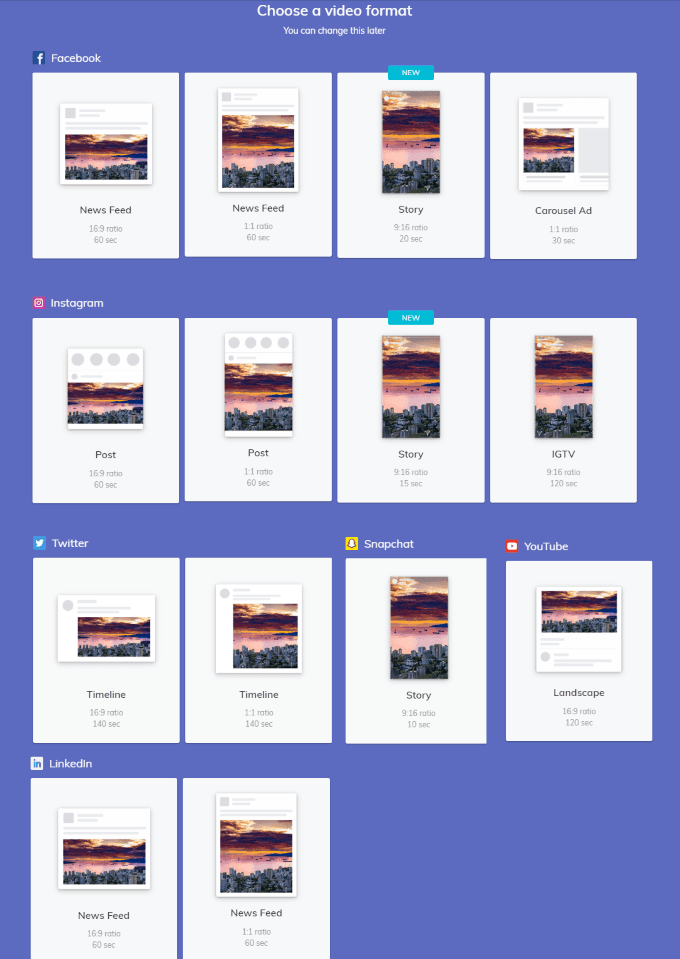
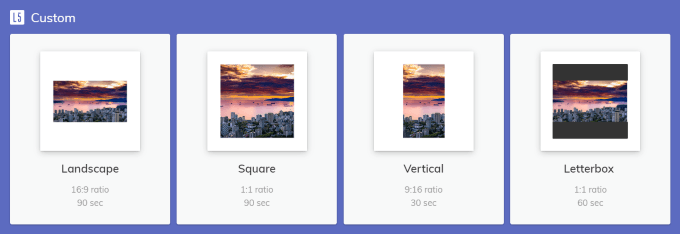
點擊「建立影片」後,您可以選擇要使用的社群媒體格式或自訂格式。您也可以跳過此步驟。
請記住,您可以隨時更改設定。可用選項包括:
- Facebook的。
- Instagram的。
- Twitter的。
- Snapchat
- YouTube上。
- LinkedIn。
- Pinterest的。
- 自訂(橫向、方形、縱向、訊息框)。
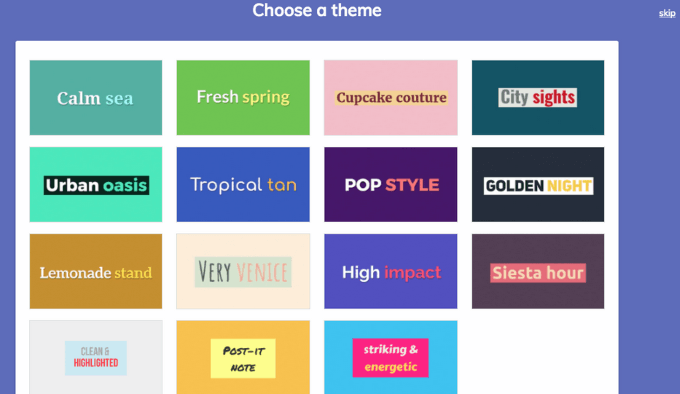
選擇一種設計
Lumen5 為您提供多種設計選擇。
在影片中展示你的品牌
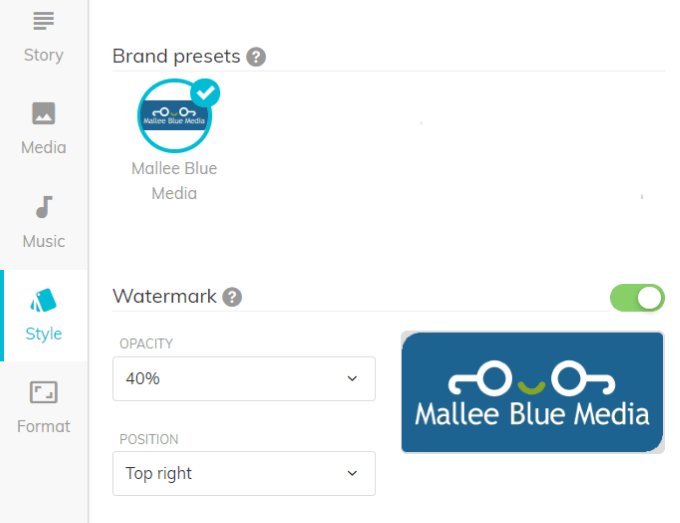
透過添加徽標、設定配色方案以及選擇或上傳您想要使用的字體,將您的品牌添加到您的影片中。
首先點選左側導覽列中的「樣式」 。
添加您的徽標
您可以透過切換「浮水印」旁邊的開關來選擇是否要上傳您的徽標。當開關變為綠色時,您上傳的徽標將顯示在您的影片中。
您也可以設定徽標的透明度和位置。點擊每個選項旁邊的下拉式選單即可查看所有選項並進行選擇。
選擇你的顏色
在「樣式」選單選項中,您可以選擇與您的品牌標誌相符的文字和背景顏色。
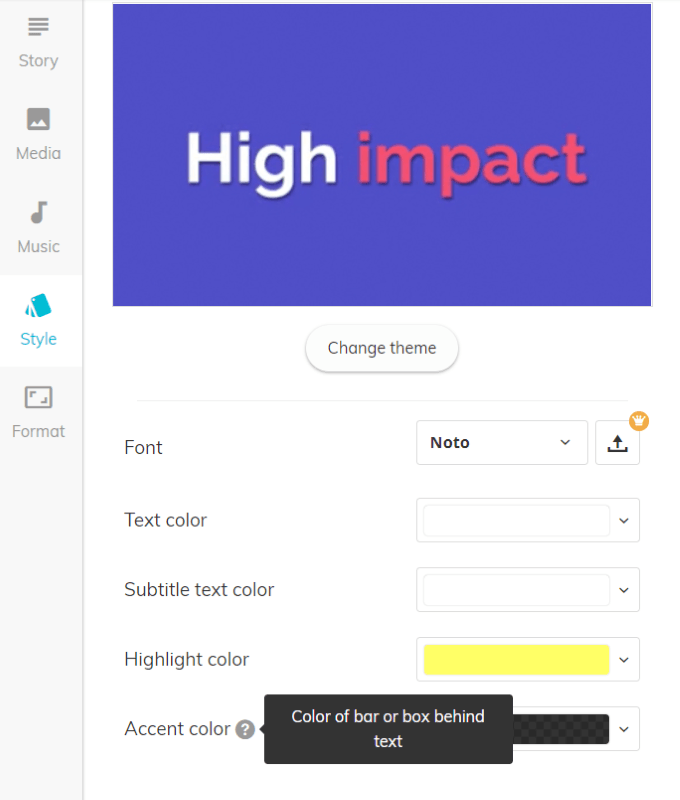
您可以點擊“更改主題”按鈕來更改設計。若要尋找您想要使用的文字顏色、副標題、高亮區域和強調色,請點擊每個選項旁邊的下拉按鈕。
按照相同的步驟選擇您喜歡的字體或上傳自己的字體。
轉換現有內容
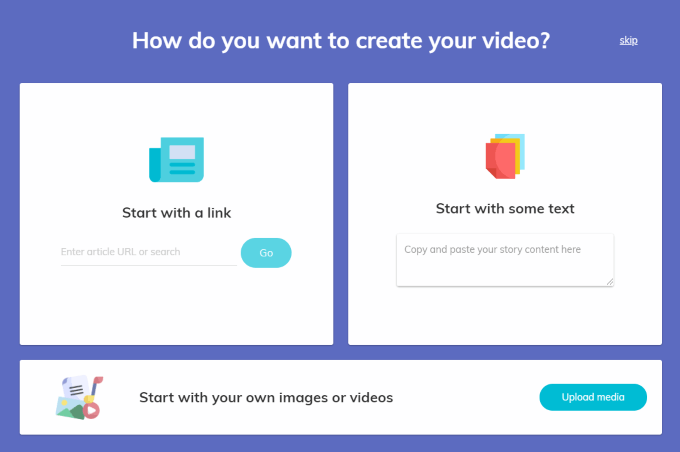
使用 Lumen5,您可以透過三種簡單的方法轉換現有內容。您可以:
- 請輸入您的部落格文章網址。
- 將文字複製並貼上到指定位置。
- 上傳您的照片和影片。
你的工作板
無論您是輸入網址還是將內容貼到文字方塊中,系統都會自動建立影片的基礎內容。
文字將顯示在螢幕左側的控制面板中。工作區將顯示在螢幕右側。
當您輸入網址時,Lumen5 使用人工智慧 (AI) 為您挑選句子(請參閱高亮文字)和圖像。
你可以選擇接受他們的建議,也可以清空留言板。
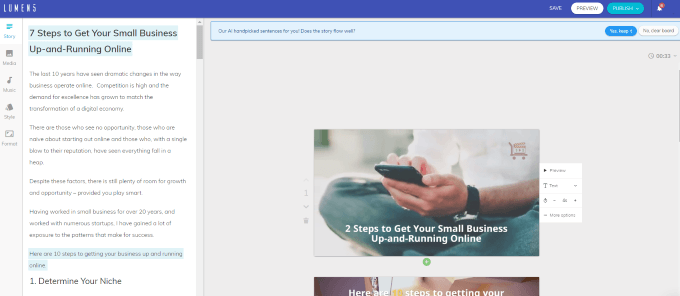
如果您選擇接受 AI 的建議,仍然可以進行編輯。例如,假設您想要新增第一段。點擊它,它就會被添加到故事板中。
如果文字過長,系統將自動建立子場景(包含相同影像或影片的附加投影片)。
如果您選擇忽略 AI 建議,操作步驟也相同。
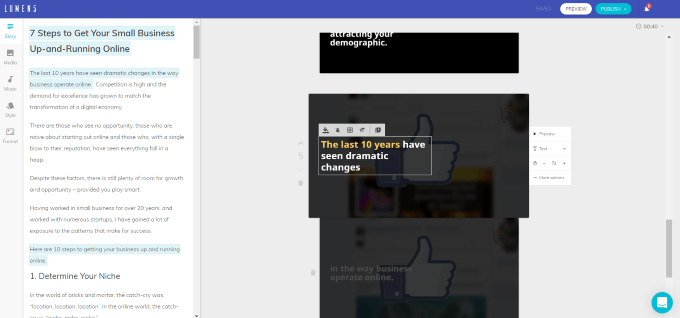
編輯文本
若要在故事板中編輯文本,請按一下文字方塊內部並進行所需的變更。您可以編輯、新增或刪除文字。
Lumen5 利用人工智慧技術自動計算:
- 文字放置位置。
- 每片切片所需時間。
- 需要高亮顯示的文字。
不過,您可以忽略這些建議,並根據需要進行任何更改。請注意,影片中的媒體背景將呈現動畫效果。您可以點擊「預覽」按鈕來預覽每張幻燈片的動畫效果。
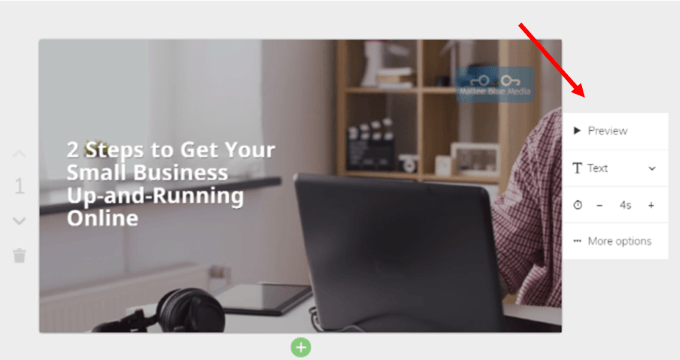
您可以選擇所需的文字類型(如有)。可選類型包括:
- 標題。
- 純文字。
- 引用。
- 沒有文字。
例如,如果您希望文本顯示為「標題」文本,請按一下「標題」 ,它將發生變更。
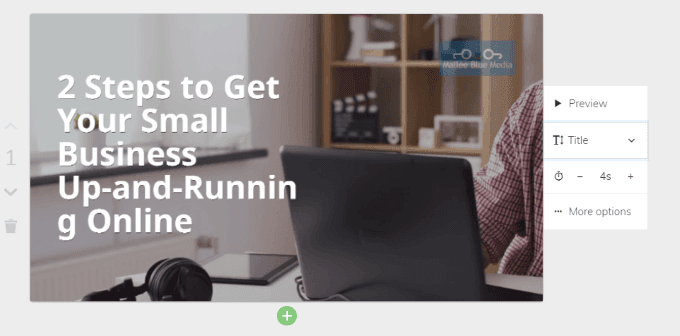
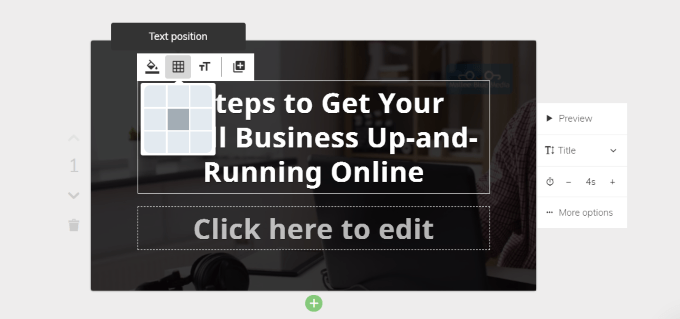
請注意,上方投影片中的標題文字截斷了「 Running」一詞。您可以透過以下幾種方法解決此問題。
更改文字位置
如果您點擊幻燈片中文字附近的區域,就會開啟 Plus 編輯器,其中包含文字定位等編輯功能。這就是您需要使用的功能。
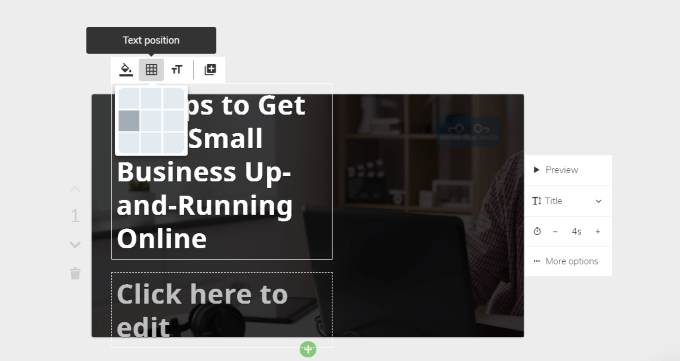
如果將文字置中,就不會出現單字斷行的情況。但是,它仍然會斷開包含連字符的單字。雖然比以前好一些,但仍然不夠完美。
您可以對文本進行修改和概括,使其更貼切。在本教程中,我將文字改為:只需兩步,即可在線上啟動和營運您的小型企業。
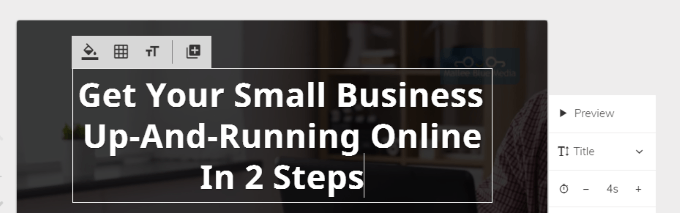
這樣看起來好多了。如果您嘗試了不同的位置和措辭組合,但仍然覺得不合適,您可以將標題文字恢復為純文字格式。
當您編輯文字並想要強制將某個單字移到下一行時,如果您按下電腦上的 Enter 鍵,Lumen5 將建立子場景(附加投影片)。
如果您想要讓文字保持在同一張投影片上,請在按下回車鍵的同時按住電腦上的「shift」鍵。
如何突出顯示文本
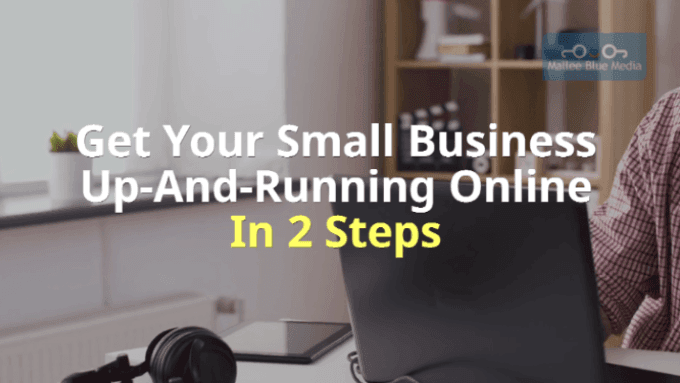
首先選取要高亮顯示的文本,然後點選高亮圖示。下圖顯示了高亮顯示的效果。
選擇您的媒體
您可以控制每張投影片的各個方面,包括從媒體庫中選擇背景或上傳您自己的背景(最大大小為 15MB)。
- 定位 全球媒體 從左側導覽列中,搜尋並選擇媒體檔案。 圖書館 和 GIF格式 和 上傳另請注意,還有一個篩選器,可讓您從中進行選擇。 影像素材 أ或者 照片 أ或者 社論.
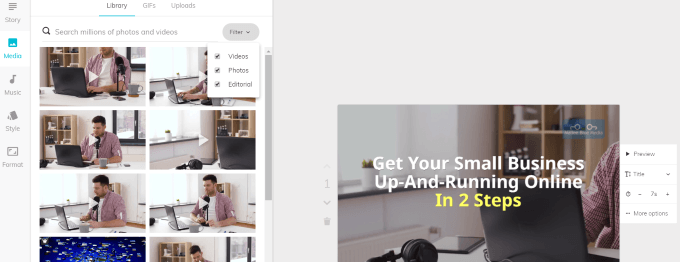
- 找到想要新增到故事板中的媒體檔案後,將其從「媒體」部分拖曳到想要使用它的幻燈片上。
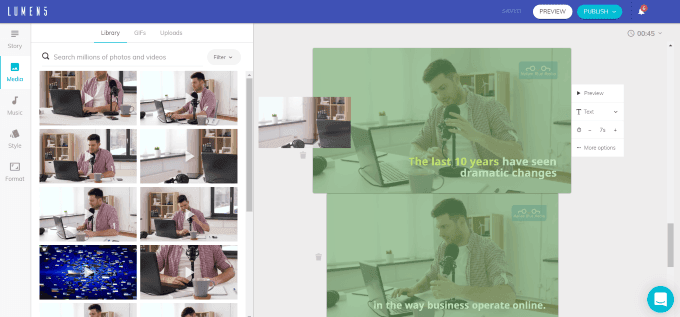
另外還有編輯選項
雖然 Lumen5 會自動設定每張投影片的持續時間,但您也可以變更它。找到時間圖標,然後點擊加號或減號來調整幻燈片的持續時間。
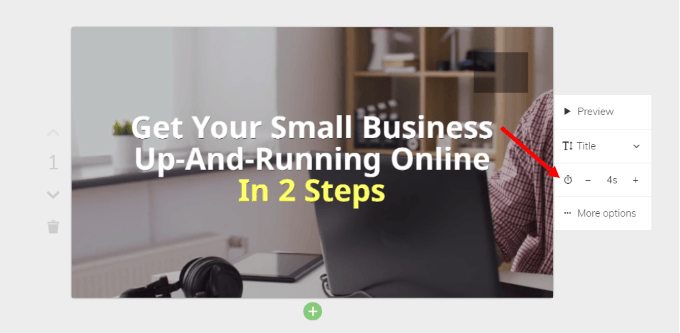
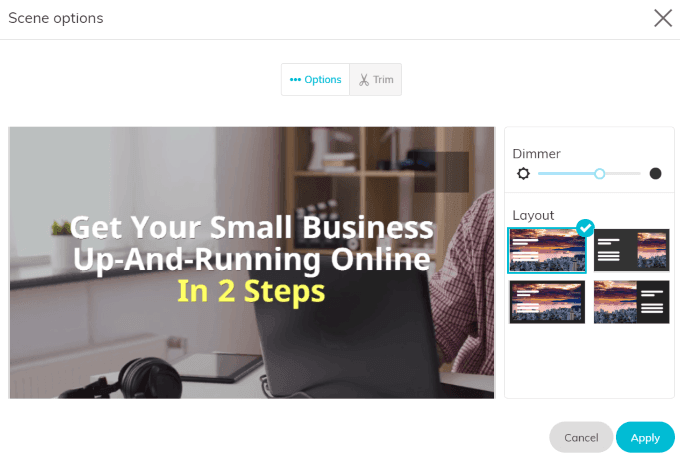
剪輯影片片段或更改佈局
- 點擊 附加選項 如上圖所示,將彈出一個窗口,您可以在其中更改佈局或不透明度級別。
- 您也可以點擊來調整影片背景的長度。 扣除 來自同一個彈出框。
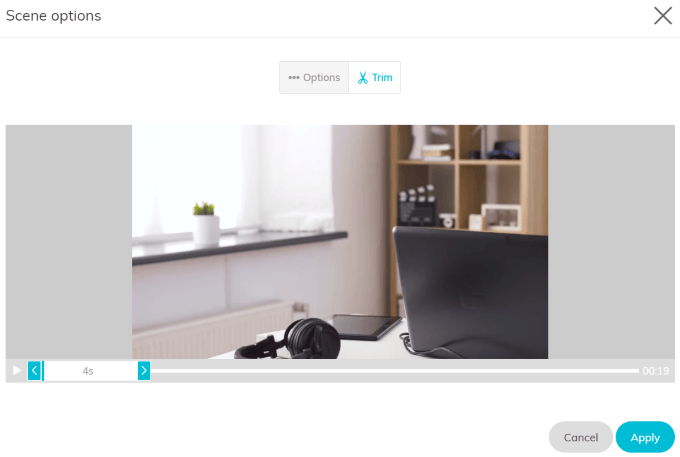
新增或刪除場景或子場景
請查看下圖投影片底部的綠色條。
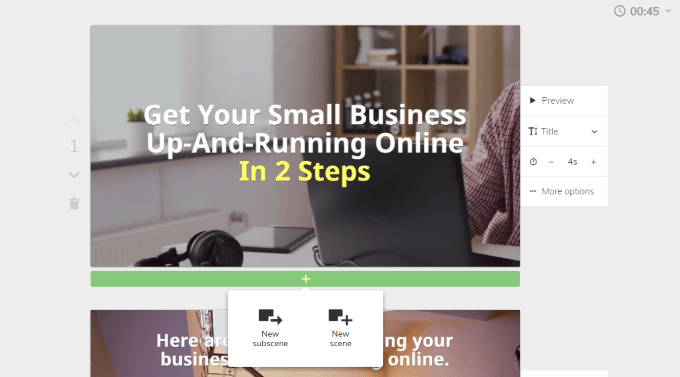
點擊“+”號後,您會看到可以新增場景或子場景。
投影片左側的向下箭頭會將投影片在時間軸上向下移動。由於這是第一張投影片,您只會看到一個向下箭頭。
其他幻燈片將包含兩個箭頭,一個向上,一個向下,用於將幻燈片移動到您想要的位置。
垃圾桶圖示正如其名。點擊它即可刪除您不想包含在影片中的任何片段。
添加音樂
Lumen5 為您提供了一個無版權音訊檔案庫。您也可以上傳自己的音訊檔案。請從左側導覽列選擇“音樂” 。
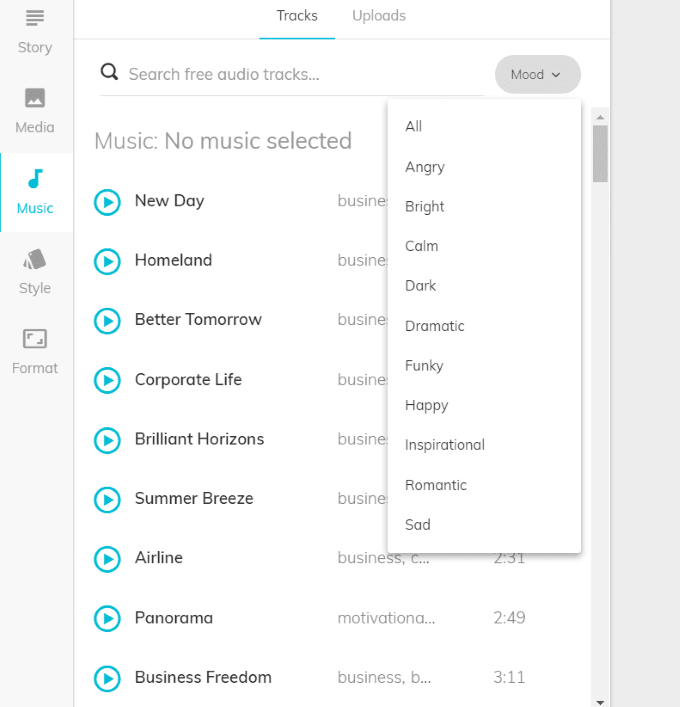
請注意,您還可以按情緒對庫進行排序,從而更容易找到與您的視訊情緒相符的音訊片段。
點擊左側的播放圖示即可收聽音訊片段。找到(或上傳)所需的音樂後,點擊即可將其新增至影片。
如果您不想添加音樂,請將此部分留空。
預覽並發布視頻
所有幻燈片都調整到您滿意的狀態後,您可以預覽視頻,確保滿意。然後,您可以返回繼續編輯,或直接發布影片。
查看時間軸右上角,即可看到影片的總時長。如果需要,您可以點擊時間旁邊的下拉式選單,將播放速度變更為「快」或「慢」。預設為“正常”。
準備好讓 Lumen5 發揮其神奇功效後,點擊「發布」。影片上傳需要幾分鐘。完成後,您將收到一封電子郵件。
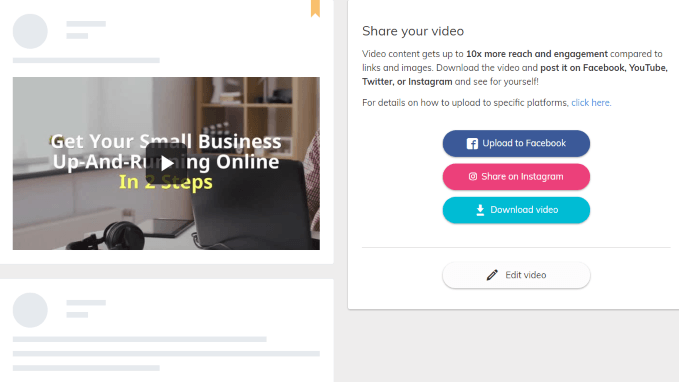
返回控制台,點選已完成的影片。然後,您可以將其上傳到 Facebook、分享到 Instagram、下載到電腦,或進行編輯(如需修改)。
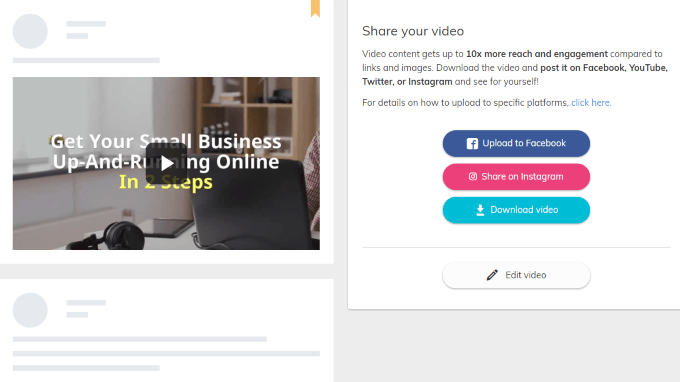
Lumen5 提供多種選項和功能,幫助您創建引人入勝、互動性強且專業的影片來推廣您的業務。
評論被關閉。