

您可能無法始終在 Android 手機上的一個位置找到所有下載的照片、影片、螢幕截圖、文件和其他文件。
即使你使用文件管理器應用程式來整理手機,這也使得尋找重要文件變得困難。
我們的指南將向您展示如何在手機上找到已下載的檔案(如果它們沒有保存在「下載」資料夾中)。我們也會教您如何整理「下載」資料夾,以便更好地管理檔案。
無論您使用的是GooglePixel系列手機還是其他任何安卓智慧型手機,都可以參考本指南。您將學習如何尋找並有效整理隱藏的下載文件,確保您能夠快速存取安卓裝置上的重要文件。
Android 檔案系統:運作原理及位置
Android 系統基於類似傳統磁碟檔案系統的檔案系統,有兩個主要的儲存位置:內部儲存和外部儲存。
內建儲存空間通常較小,而外接儲存空間則較大。了解這些差異對於高效管理安卓裝置的儲存空間至關重要。
需要注意的是,並非所有設備都配備專用外部儲存設備。通常情況下,您需要購買 SD 卡或使用相容的隨身碟。此外,某些設備可能採用類比儲存或可擴充儲存。
內部儲存空間也用於安裝安卓作業系統和應用程式。這表示您可用於應用程式和資料的空間受限於內部儲存空間的大小。
可移動儲存裝置(例如 SD 卡)在檔案系統中會顯示為外部儲存裝置的一部分。這樣,您就可以輕鬆地在 Android 裝置和其他裝置之間傳輸檔案。
Android 會為可移動儲存裝置新增路徑(檔案位置)。例如,SD 卡的路徑通常是/sdcard。如果您知道路徑,就可以直接將檔案儲存到所需位置。對於想要手動管理文件的高級用戶來說,這項功能尤其有用。
查看可移動儲存裝置最簡單的方法是使用內建的檔案管理器應用程式。大多數安卓設備都預先安裝了檔案管理器應用,方便使用者瀏覽、移動和刪除檔案及資料夾。
如何在安卓裝置的「檔案」或「檔案總管」應用程式中尋找已下載的文件
每家智慧型手機廠商提供的內建安卓檔案管理應用程式可能略有不同。但是,這些不同文件管理應用程式的整體使用者體驗應該會大同小異。
如果您使用的是三星手機或平板電腦,請查看我們的教程,其中解釋瞭如何在您的三星 Galaxy 裝置上找到下載內容。
與 Windows、macOS 和 iOS 作業系統一樣,Android 也有一個專門用於存放檔案的「下載」資料夾。
以下是如何在裝置上尋找下載內容的方法:
檔案管理器介面可能因安卓版本和裝置製造商而異,但基本步驟保持不變。
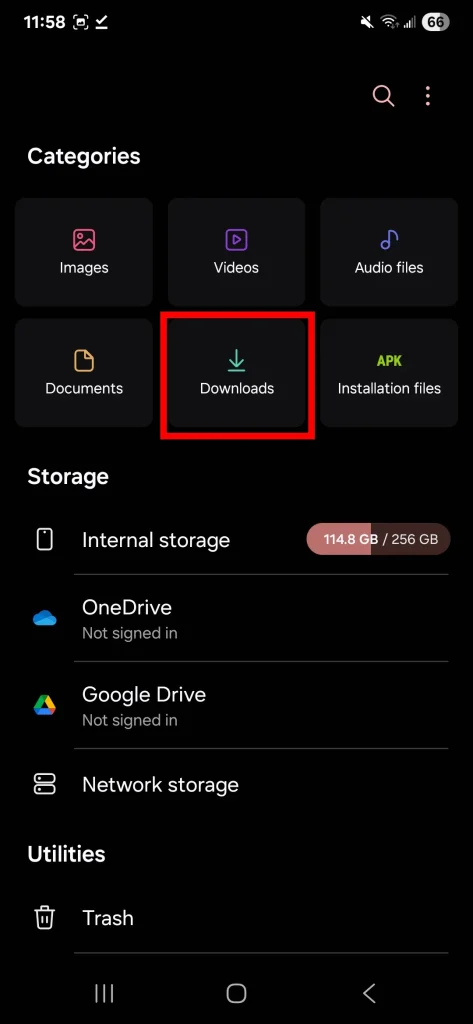
- 打開一個應用程序 檔 (文件)或 我的檔案 (文件管理器)可從主畫面或應用抽屜開啟。應用程式名稱可能因設備製造商而略有不同。
- 點擊 资料下载 (下載)。在某些應用程式中,您可能需要點擊選單圖示(通常是三條水平線)才能看到其他選項,包括「下載」資料夾。
- 瀏覽已下載的檔案。所有下載到您裝置的檔案都將顯示在此資料夾中。您可以按名稱、日期或大小對文件進行排序,以便輕鬆找到所需文件。
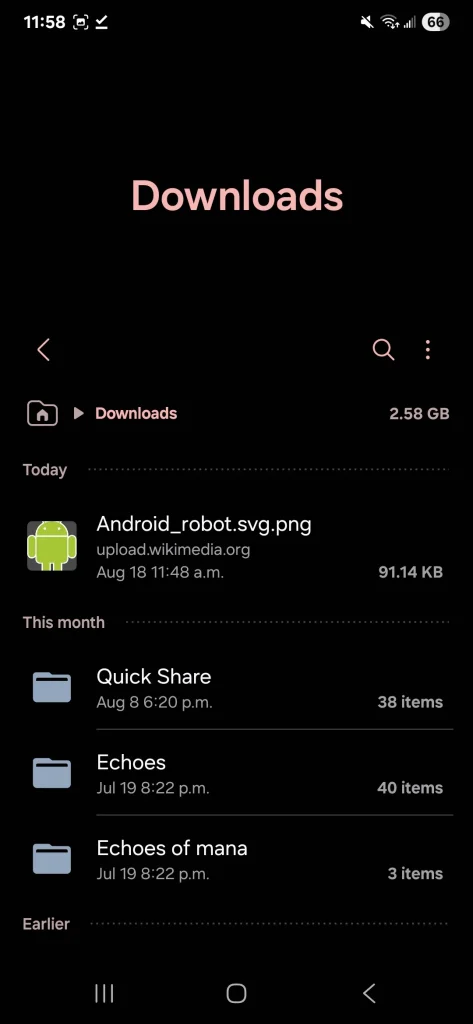
查看文件後,建議您將它們移至另一個資料夾或從手機/平板電腦中刪除。這樣可以釋放儲存空間,減少雜亂的困擾。整理文件也有助於提升安卓設備的效能。
我們將在後面的章節中介紹如何傳輸下載的檔案。此外,您還可以使用 Google Play 商店中提供的進階檔案管理應用,這些應用程式提供檔案壓縮和解壓縮、存取雲端儲存等額外功能。
您也可以在 Google 文件應用程式中找到已下載的檔案。
如果您正在尋找一種無需複雜介面即可輕鬆瀏覽文件的方法,Google 檔案管理器是您的理想之選。這款應用程式擁有簡潔易用的介面,是高效能管理文件的理想選擇。
Google Files 應用程式預先安裝在 Pixel 手機和其他一些安卓裝置上。如果您的裝置上沒有安裝,您可以從 Google Play 商店免費下載。
- 打開一個應用程序 檔 在您的設備上。
- 點擊 资料下载 (下載)位於螢幕底部。
- 瀏覽標籤頁 免費下載 (下載)查看所有下載到您裝置上的檔案和資料夾。您可以在這裡找到所有類型的文件,包括圖片、影片、文件、APK 文件等等。
透過這些簡單的步驟,您可以使用 Google 檔案應用程式輕鬆存取和管理所有已下載的檔案。除了許多其他實用功能外,您還可以使用該應用程式在裝置和 SD 卡或雲端儲存之間傳輸檔案。
手動在內部儲存中尋找已下載的文件
如果在檔案總管應用程式中找不到「下載」資料夾,可以直接從手機的內部儲存空間存取。不同品牌手機的內部儲存空間介面略有不同,但以下步驟概述了一般方法:
這是如何做到的:
- 打開一個應用程序 檔 (文件)。根據您的設備,它可能被稱為“文件管理器”或“我的文件”。
- 向下捲動並尋找該選項 內部存儲 選擇“內部儲存”或其類似選項並點擊。此選項可能位於螢幕底部或側邊選單中。
- 單擊一個文件夾 免費下載 (下載)這裡存放著您從網路或其他應用程式下載的所有檔案。
重要提示:如果您仍然找不到「下載」資料夾,請確保您在手機的內部儲存空間中查找,而不是在外部 SD 卡(如果您的手機有 SD 卡)中查找。有時,下載的檔案會預設會儲存到 SD 卡。
額外提示:如果您知道檔案名稱或部分檔案名,可以使用「檔案」應用程式中的搜尋功能尋找特定檔案。只需在搜尋欄中輸入檔案名,它就會出現在搜尋結果中。
請注意,根據您的安卓版本和裝置類型,這些步驟可能會略有不同,但基本原理相同。始終查找“內部儲存”選項,然後找到“下載”資料夾。
如何將下載的檔案移動到另一個資料夾
將檔案從「下載」資料夾移動到其他位置有很多好處,包括:
首先,隱私和安全:包含私人或個人資訊的文件應移至更安全的位置。
其次,將這些檔案放在單獨的資料夾中有助於保護它們,並降低意外刪除的風險。此外,還能防止這些檔案在後續下載過程中遺失。
以下是將檔案從安卓裝置「下載」資料夾傳輸到其他裝置的步驟:
- 打開一個應用程序 檔 (文件)
- 轉到文件夾 免費下載 (下載)
- 點擊 附加選項列表 在要傳輸的檔案旁邊,顯示(三個點)。
- 選擇一個選項 移動 (已轉移至)
- 指定要將檔案移動到的位置或資料夾。您可以從裝置上的可用位置進行選擇,例如內部記憶體或外部記憶卡(SD 卡)。
- 點擊 搬來這 (移動到此處)將文件移動到此位置。
除了移動文件,您還可以使用「複製到」選項在其他位置建立文件副本。 「複製到」功能可讓您建立任意數量的相同副本,而不會從「下載」資料夾中刪除原始檔案。如果您希望在「下載」資料夾中保留一份文件副本,同時在新位置也保留一份副本,則此方法非常有用。
按照這些簡單的步驟,您可以輕鬆管理 Android 裝置上下載的文件,維護您的隱私,並避免遺失重要文件。
尋找裝置上下載資料夾的確切位置
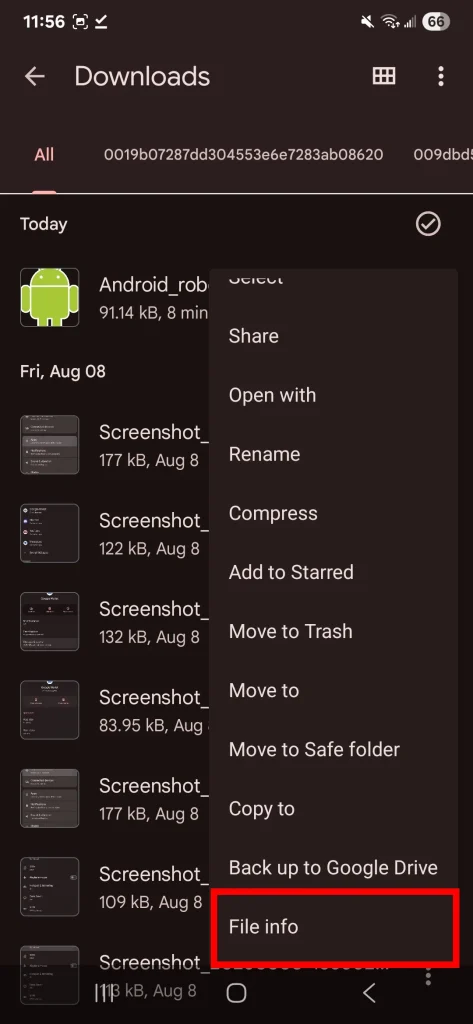
要查找 Android 裝置上「下載」資料夾的確切位置,只需找到最近下載的文件,然後按照以下步驟操作:點擊文件名旁邊的附加選項選單(通常由三個垂直點表示),然後選擇「文件資訊」。這將顯示檔案的完整路徑,從而顯示「下載」資料夾的位置。
在大多數安卓裝置上,下載資料夾的預設路徑是: /storage/emulated/0/ Download 。您從網路或其他應用程式下載的大部分檔案都會保存在這裡。
請注意,某些第三方瀏覽器可能會使用不同的資料夾來儲存檔案。但是,上述路徑應該是大多數下載檔案的標準保存位置。
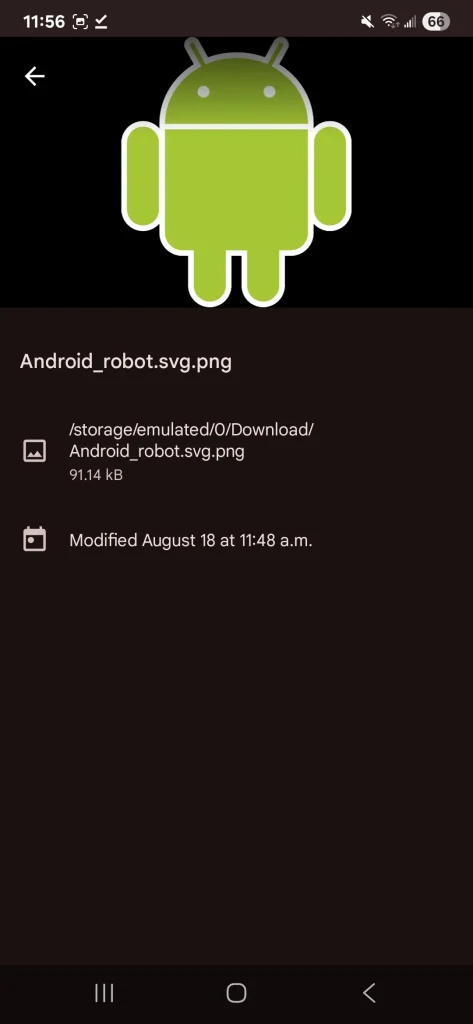
部分應用程式會自行管理下載位置。我們建議您查看上面提到的下載路徑,以找到下載資料夾的確切位置。
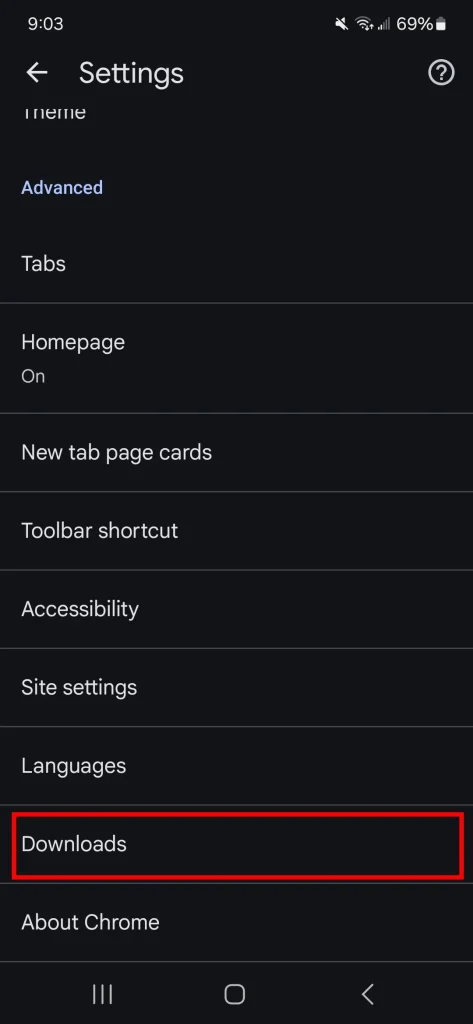
如果您正在使用手機上的網路瀏覽器下載文件,可以透過存取網頁瀏覽器設定來查看下載位置。
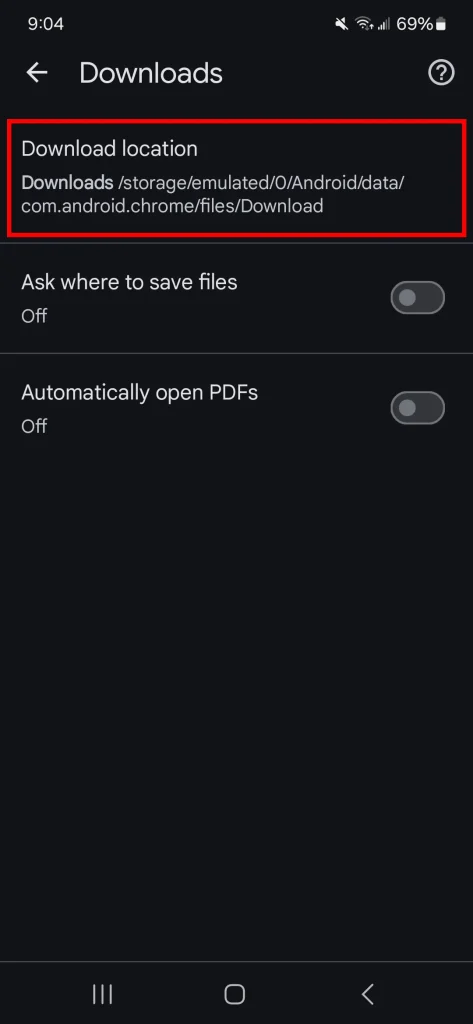
在Chrome瀏覽器中,點選「更多選項」選單,選擇「設定」,然後點選「下載」。在這裡,您可以找到有關當前下載位置的資訊。
如果您想要變更預設下載位置,可以啟用「詢問檔案儲存位置」選項。這樣,系統會提示您指定每個下載檔案的儲存位置。
若要在 Firefox 應用程式中變更檔案下載位置,您必須造訪about:config 首選項編輯器。這是一個高階步驟,需要一定的技術知識。
下載文件時需要注意的重要警告
將檔案下載到裝置時,您可能會遇到一些需要注意的常見問題:
- 下載一個小檔案竟然花了這麼長時間。
- 文件下載後無法開啟。
- 下載過程中裝置出現卡頓或緩衝現象。
- 螢幕上顯示「下載失敗 - 網路錯誤」的資訊。
如果您在安卓裝置上下載檔案時遇到問題,這可能是由以下幾個原因造成的:
- 下載過程中網路連線中斷。請確保在開始下載檔案前擁有穩定可靠的網路連線。
- 例如,文件位置本身的問題可能會導致 Google 雲端硬碟故障。 下載大文件在這種情況下,請嘗試從其他來源或稍後下載該檔案。
- 儲存空間不足 在您的裝置上。這是一個常見問題,會導致檔案無法正常下載。
在這種情況下,我們建議您透過安卓設定查看可用儲存空間,然後選擇「儲存」(如果您使用的是三星設備,則選擇「設備維護」)。請確保有足夠的空間後再嘗試下載。
下載過程中設備可能會出現其他問題。
手機在下載或開啟檔案時可能會當機、當機或意外關機。如果下載完成後裝置出現問題,請仔細檢查是否誤下載了惡意軟體。惡意軟體可能會導致裝置出現嚴重問題。
如果在下載過程中出現問題,請停止下載並重新啟動裝置。此外,請確保您的作業系統已更新至最新版本,並且有足夠的儲存空間。定期更新作業系統可確保您擁有最新的安全性修補程式和效能改進,從而降低檔案下載過程中出現問題的可能性。
管理上傳的文件比你想像的還要容易。
如果您偏愛簡潔的檔案管理方式,Google 檔案是個絕佳選擇。它擁有簡潔的使用者介面和直覺的設計,並能按文件類型(例如上傳的文件、圖片、影片和錄音)整齊地整理您的文件。這種分類方式讓您輕鬆找到所需文件,節省時間和精力。
此外,Google文件應用程式可以掃描不必要的文件,這是一種高效且經濟的釋放設備儲存空間的方法。此功能有助於保持設備的最佳效能並避免儲存空間不足的問題。
評論被關閉。