

「Windows 10 無法連線到此網路」是您在嘗試將 Windows 裝置連接到網路時可能遇到的問題之一。如您所見,除了告知您無法連接到網路之外,該錯誤訊息並未解釋問題發生的原因或解決方法。
如果你是第一次遇到這種情況,你可能會感到困惑,不知所措。幸運的是,有幾種方法可以解決這個問題,並成功地在你的電腦上連接到你選擇的網路。
忘記網路並重新連接
當電腦出現問題時,通常建議您重新啟動電腦,這有望解決問題。網路連線也是一樣。您可以嘗試先「忘記」該網絡,然後再重新連接,看看是否能正常連接。
雖然這是你能做的最簡單的事情之一,但它可能對你有效,嘗試一下也無妨。
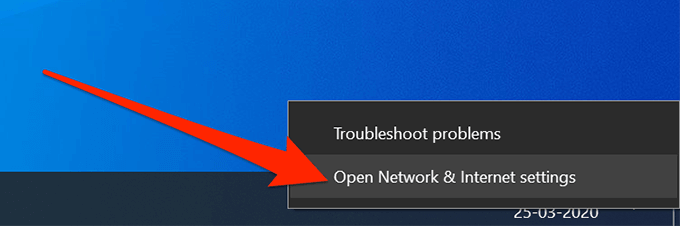
- 找到系統托盤中的網路圖標,右鍵單擊它,然後選擇 開啟網路和網路設定.
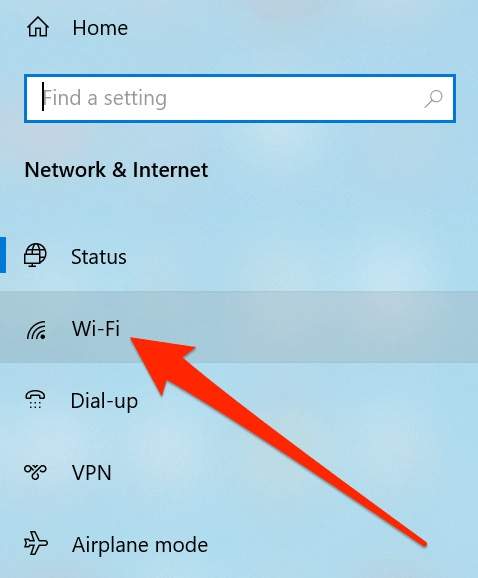
- 單擊顯示的選項 Wi-Fi 在左側邊欄查看您的無線網路介面卡。
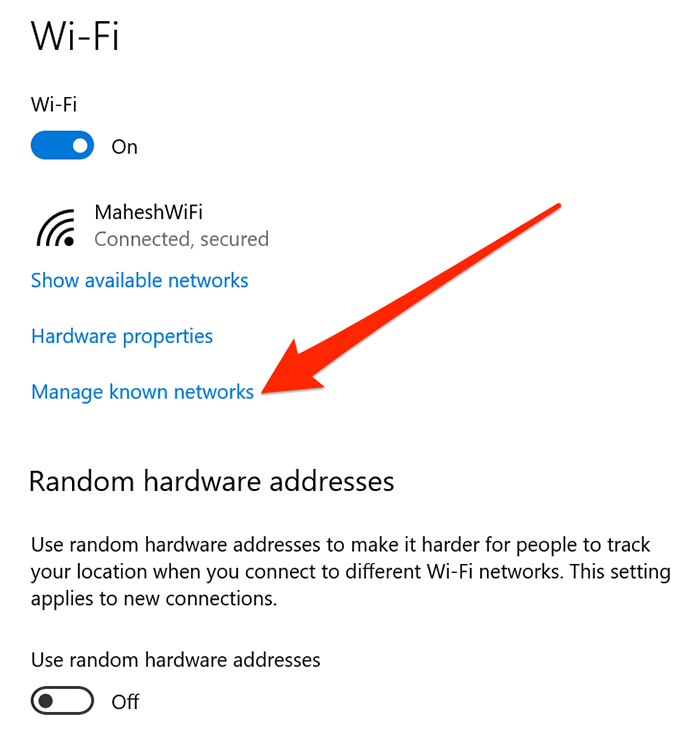
- 在下一個畫面上,點擊 已知網絡管理 在右側查看您的網路。
- 您將看到電腦上連接的所有網路清單。按一下您無法連接的網絡,然後選擇按鈕。 忘記 (忘了)她自己的。
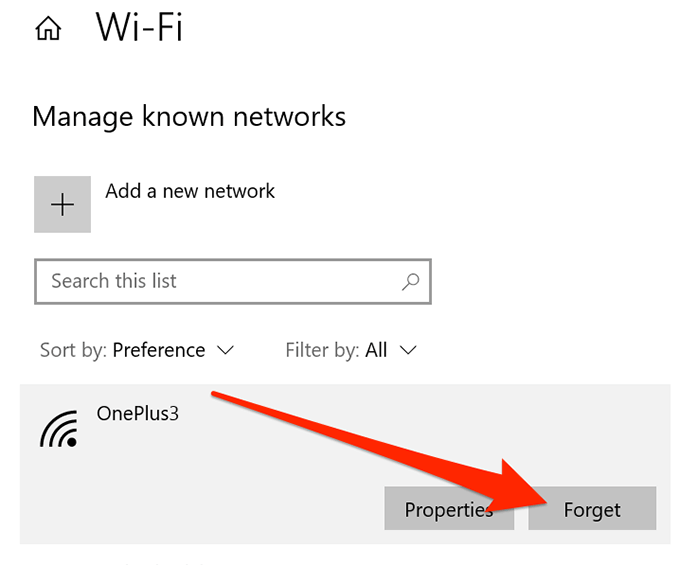
- 該網路將從清單中移除。
- 要重新連接到它,請像往常一樣搜尋並點擊它。
切換飛航模式的開啟和關閉
在iPhone和安卓等智慧型手機上,如果遇到「Windows 10無法連線到此網路」的錯誤提示,建議先嘗試切換到飛航模式,看看是否能解決問題。很多情況下,這種方法確實有效,因為它會徹底斷開設備與所有網路的連接,之後您可以關機並手動連接到所需的網路。
在Windows電腦上也可以使用相同的方法。
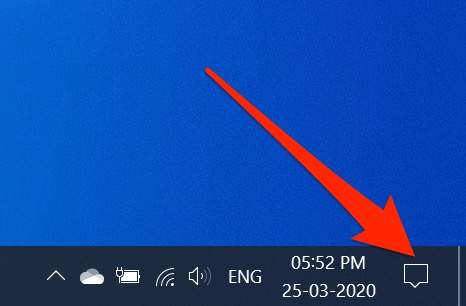
- 點選右下角的通知圖標,開啟 Windows 操作中心。
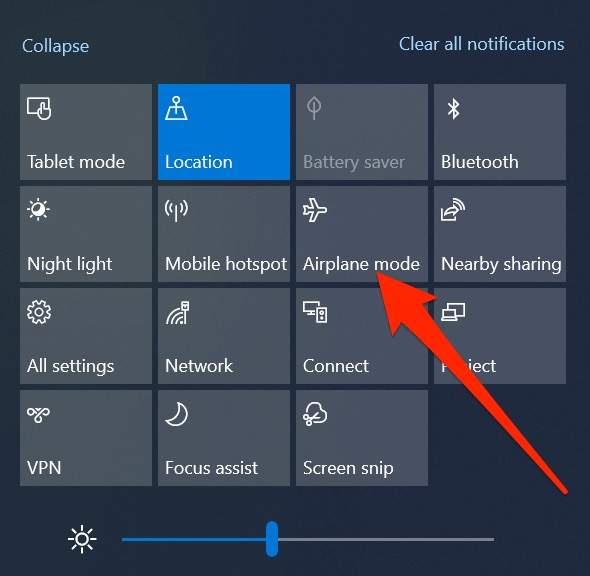
- 您會看到幾個可以為您的裝置啟用和停用的複選框。點擊標有“ 飛行模式 (開啟飛航模式)。
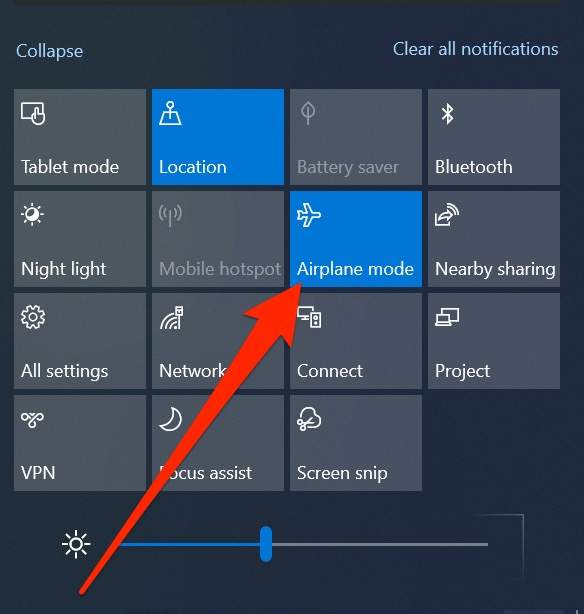
- 方框將完全變成藍色,這表示您的電腦已啟用飛行模式。
- 稍等片刻,然後再次點擊同一個方框。這次,它將關閉飛行模式。
- 重新連接到您的網絡,您應該可以順利完成操作。
卸載網路適配器驅動程式
您的Windows電腦能夠識別您的網路介面卡,因為您的裝置上安裝了其驅動程式。如果驅動程式出現問題,可能會導致諸如「Windows無法連接到此網路」之類的錯誤。
解決驅動程式相關問題的一種方法是卸載設備及其驅動程式。之後,您的裝置將自動安裝相應的必要驅動程式。
- ابحثعن “設備管理器” 啟用 Cortana 搜尋功能。
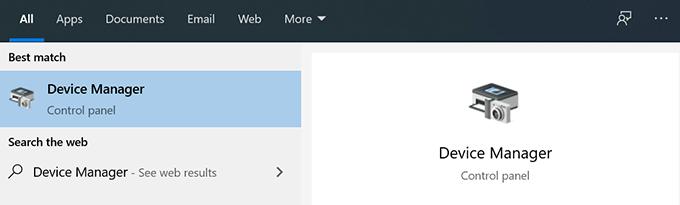
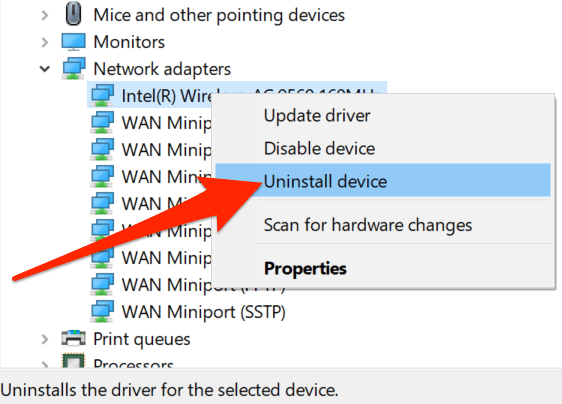
- 展開列表 網絡適配器 點擊它。然後,從清單中選擇您的無線適配器,右鍵單擊它,然後選擇“設定”。 卸載設備.
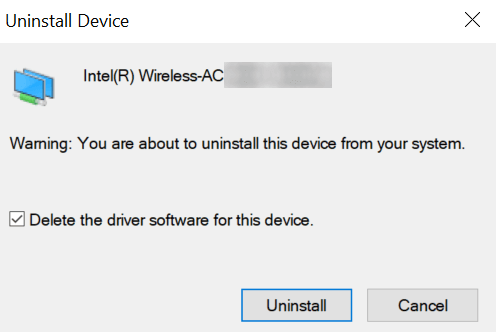
- 勾選“ 刪除此設備的驅動程序軟件 並點擊 卸載這將從您的電腦中刪除該裝置及其驅動程式。
- 重啟你的電腦。
- 您的電腦將自動尋找並安裝適配器所需的驅動程式。
在 CMD 中執行命令來修復問題
您在 Windows 10 上遇到的「無法連線到網路」問題也可能是 IP 位址相關的問題。在這種情況下,微軟建議使用命令釋放您的 IP 位址並清除 DNS 快取。
這些命令可以直接在電腦的命令提示字元視窗中執行。無需進行任何配置,只需將它們複製並貼上到命令提示字元視窗中即可。
- ابحثعن 命令提示符 使用 Cortana 搜尋並點擊該選項 以管理員身份執行.
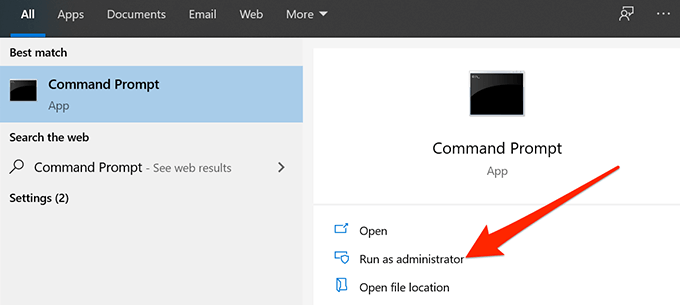
- 在命令提示字元視窗中依序輸入以下命令,然後按 Enter 鍵。 進入 每行之後。netsh winsock重置
netsh int ip reset
ipconfig / release命令
使用ipconfig / renew
IPCONFIG / FLUSHDNS的
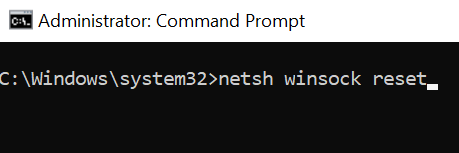
- 重新啟動電腦後,問題很可能就能解決。
重置網路設定
有時,網路設定設定錯誤會導致「Windows 10 無法連接到此網路」之類的錯誤。解決此問題的最佳方法(此處不贅述具體細節)是重置網路設定。
此操作會將您的設定恢復為原廠預設設置,您可以隨時根據需要重新配置。
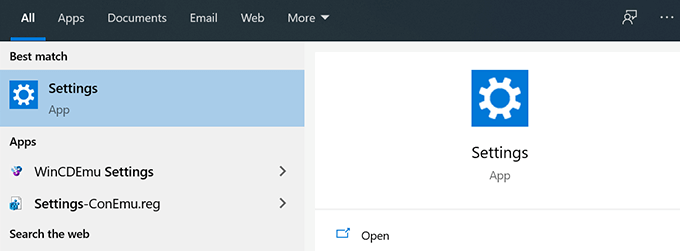
- 運行應用程式 設定 在電腦上使用 Cortana 搜尋。
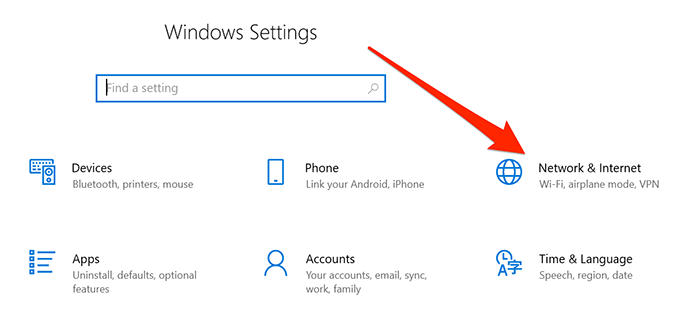
- 單擊顯示的選項 網路與網際網路.
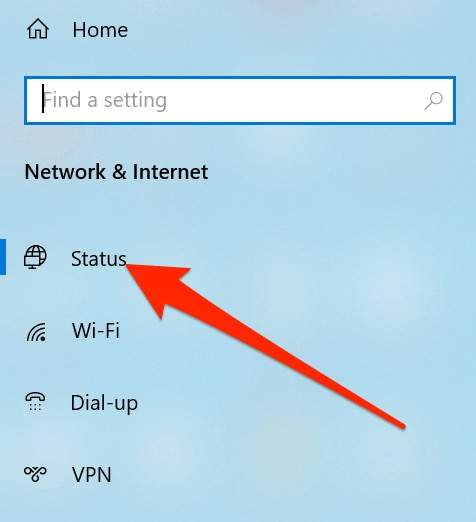
- 選擇 地位 從螢幕左側邊欄。
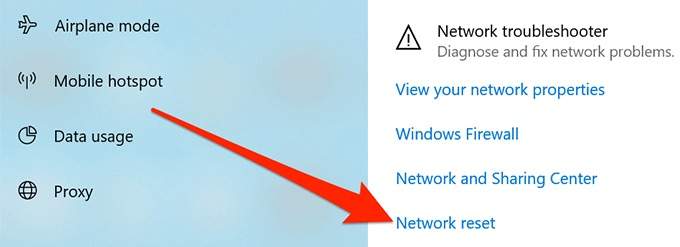
- 向下捲動右側,然後點擊「顯示」的選項 網路重置它應該在螢幕的最底部。
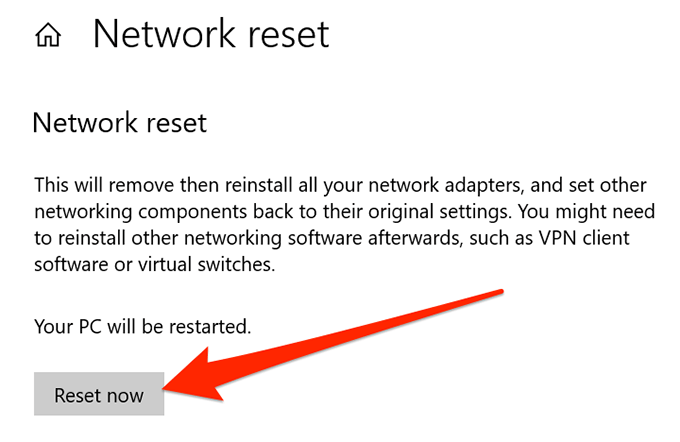
- 單擊按鈕 立即重置 重置您的設定。
在您的電腦上停用 IPv6
您可以嘗試在電腦上停用網際網路通訊協定版本 6 (IPv6),看看是否能解決連線問題。大多數電腦使用 IPv4 都能正常運作,除非您正在處理一些必須使用 IPv6 的程序,否則不會出現任何問題。
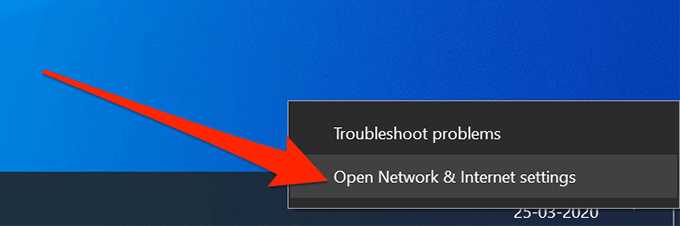
- 右鍵單擊系統托盤中的網路圖標,然後選擇 開啟網路和網路設定.
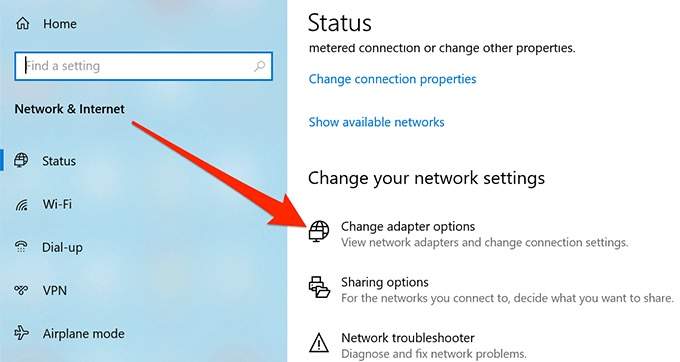
- 輕按 更改適配器選項 在下一個屏幕上。
- 找到您的無線網路適配器,右鍵單擊它,然後選擇 ئصائص.
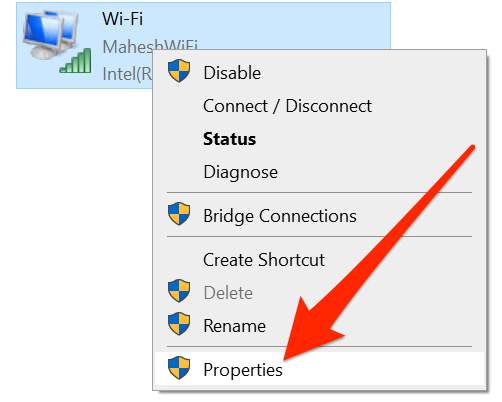
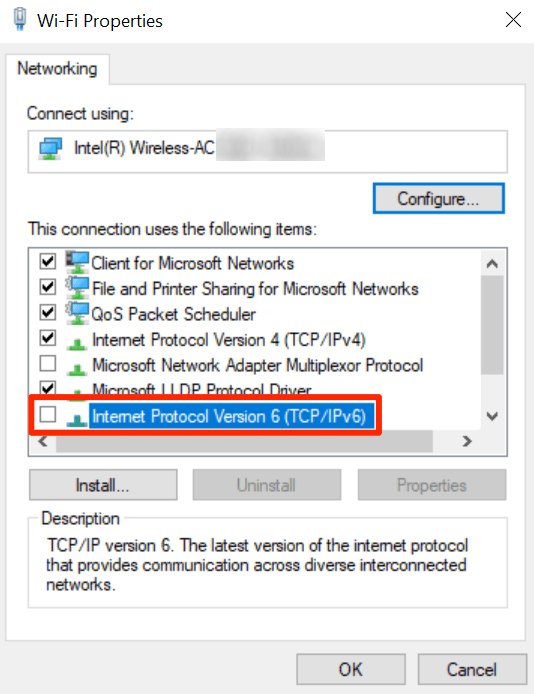
- 您會看到幾個可以啟用或停用適配器選項的功能。取消選取表示「啟用或停用適配器」的核取方塊。 版本6 Internet協議(TCP / IPv6) 若要停用 IPv6,請按一下 好的 في الأسفل。
使用網路故障排除程序
如果仍然無法確定問題所在,您可能需要使用內建的網路故障排除程序來尋找並修復電腦上的根本問題。
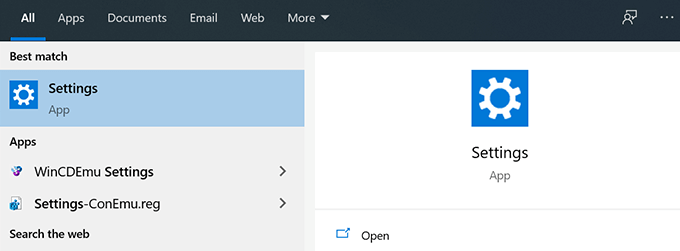
- 運行應用程式 設定 在你的電腦。
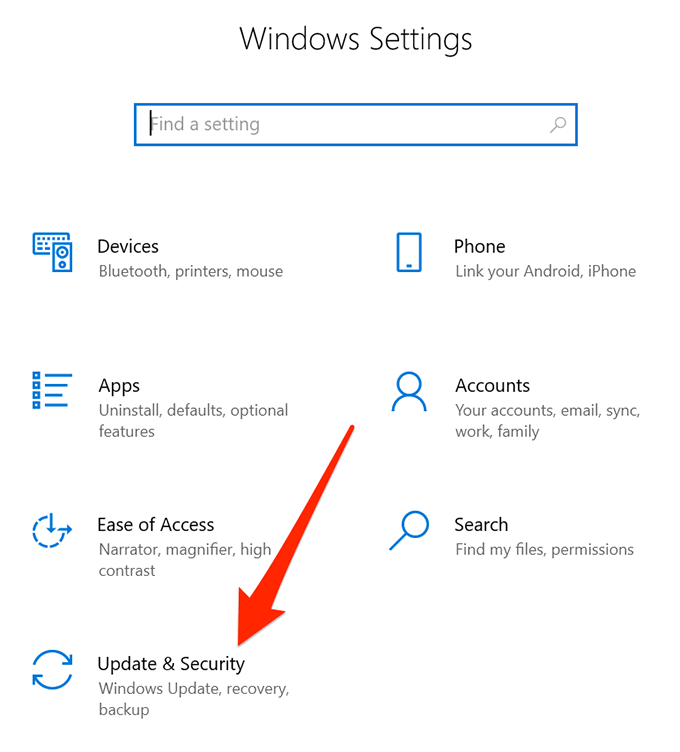
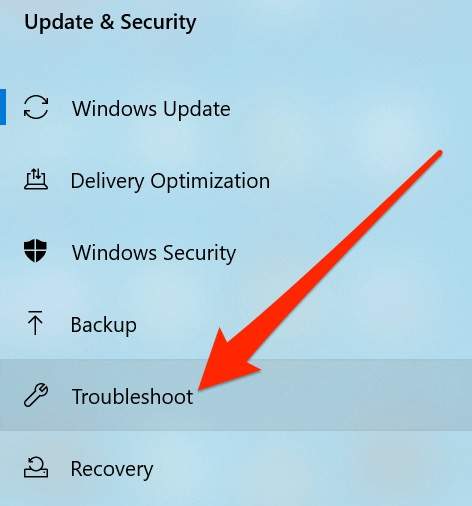
- 輕按 更新與安全.
- 選擇 找出錯誤並解決它 從左側邊欄。
- ابحثعن 網絡適配器 在列表中,點擊它,然後選擇 運行疑難解答.
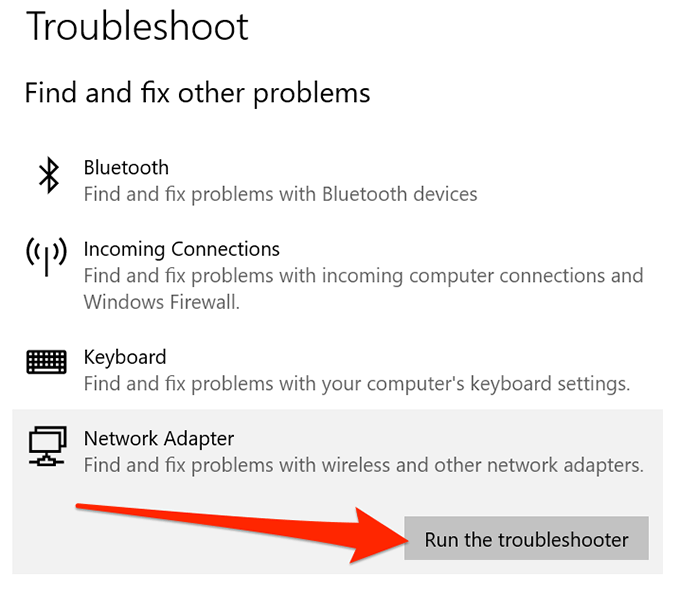
- 故障排除工具將找到問題並幫助您修復設備上的問題。
「Windows 無法連接到此網路」問題實際上會使你癱瘓,因為它不會讓你連接到互聯網,這意味著你無法訪問你的網站、電子郵件以及任何其他需要網路連線的內容。
如果您使用上述任何方法解決了問題,請在下方評論區分享您的經驗。
評論被關閉。