

大多數現代電腦、智慧型手機、電子產品和無線設備都配備了藍牙無線技術,使它們能夠相互連接。雖然藍牙是這些設備的重要組成部分,但它並非完美無缺,因此隨時可能出現故障。

嘗試配對裝置時,藍牙可能無法正常運作的原因包括裝置距離過近、裝置相容性問題、來自 WiFi 訊號或無線電頻譜等各種來源的干擾、電池電量不足,或藍牙根本沒有啟動。
我們將向您展示如何修復電腦和智慧型手機上的藍牙無法運作的問題,並使其恢復正常運作狀態。
修復 Windows 電腦上藍牙無法運作的問題
在 Windows 電腦上,由於裝置或作業系統不相容,或驅動程式和/或軟體更新,您可能會遇到藍牙連線問題。其他原因包括設定不正確、裝置故障或藍牙裝置已關閉。
修復Windows系統中的藍牙連線問題有多種方法。本指南將向您展示如何在Windows 10電腦上修復此問題。
啟用藍牙
請確保藍牙已啟用。方法是:開啟操作中心,點選電腦螢幕右下角時鐘旁的通知圖示。找到藍牙面板並點擊將其開啟(關閉時面板會顯示為灰色/暗淡狀態)。
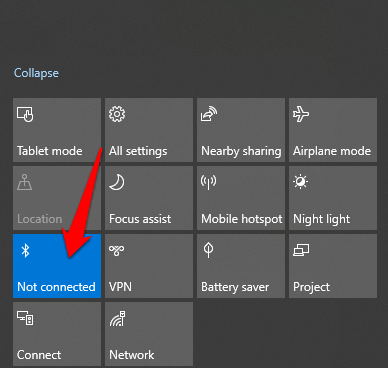
開啟和關閉藍牙還可以重置設置,並有助於解決任何連接問題,因為您的電腦必須重新搜尋附近的裝置。
如果您在飛機上並且啟用了飛行模式,它將停用藍牙,因此請務必在著陸後透過點擊 Windows 10 操作中心中的飛航模式框將其關閉。
拉近設備之間的距離

如果您使用的是桌上型電腦,請將藍牙裝置靠近電腦並嘗試配對。如果距離不夠遠,藍牙連接將超出範圍,因此請確保它們盡可能靠近以建立有效連接。如果您使用的是筆記型電腦,請將其靠近要連接的藍牙裝置。
檢查您的裝置是否支援藍牙
您可能認為您的電腦或藍牙裝置支援無線連接,但實際上並非如此。並非所有裝置都使用藍牙或內建藍牙功能,因此在嘗試連線之前,請查看裝置的包裝或說明書,確認是否支援藍牙。否則,您可以使用數據線或 Wi-Fi 連線。
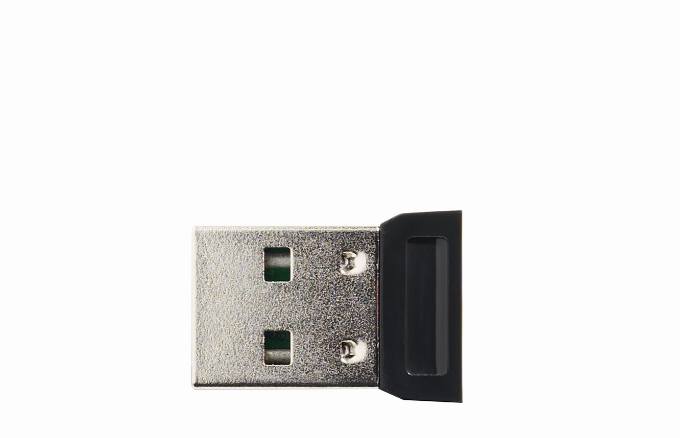
如果您的電腦沒有藍牙功能,請購買藍牙轉接器,將其插入電腦的 USB 連接埠之一,然後再次嘗試連線。
開啟藍牙設備
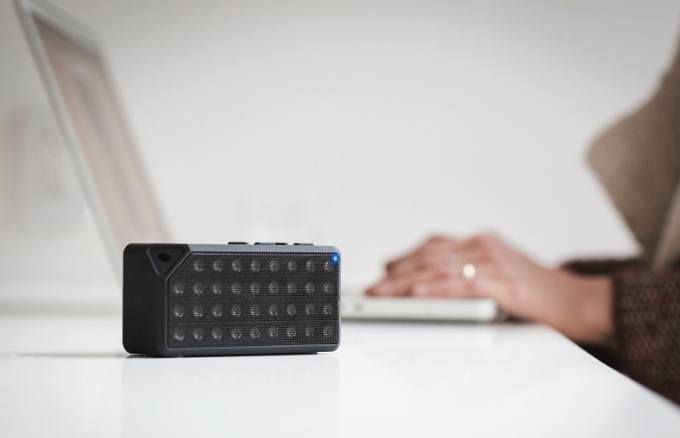
您嘗試連接到電腦的藍牙裝置也可能已關閉。請檢查該設備並將其打開,然後再嘗試連接。有時,掃描和偵測其他裝置也需要一些時間,因此如果掃描停止,請再次開啟裝置並嘗試連線。
設備衝突檢查

如果您將藍牙裝置與多台電腦或其他裝置配對,可能會導致衝突並影響連線。若要解決此問題,請關閉除一台裝置或電腦之外的所有其他裝置或電腦上的藍牙功能,然後檢查連線是否已恢復正常。
例如,如果您有一個健身追蹤器並已連接到多個設備,則可能會與這些設備發生衝突,因此請嘗試一次配對一個設備。
關閉附近的設備

如果您的電腦已配對多個藍牙設備,則配對新設備可能會比較困難。關閉附近其他透過藍牙連接到電腦的裝置有助於解決連線問題。
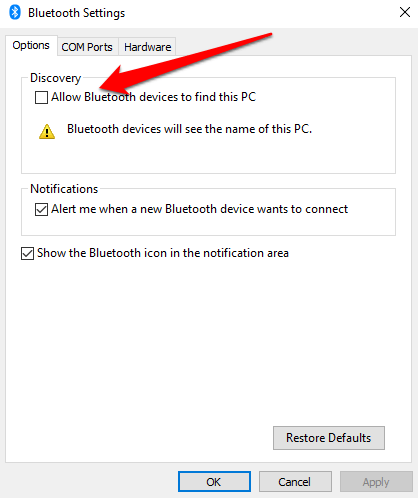
讓你的系統容易被發現
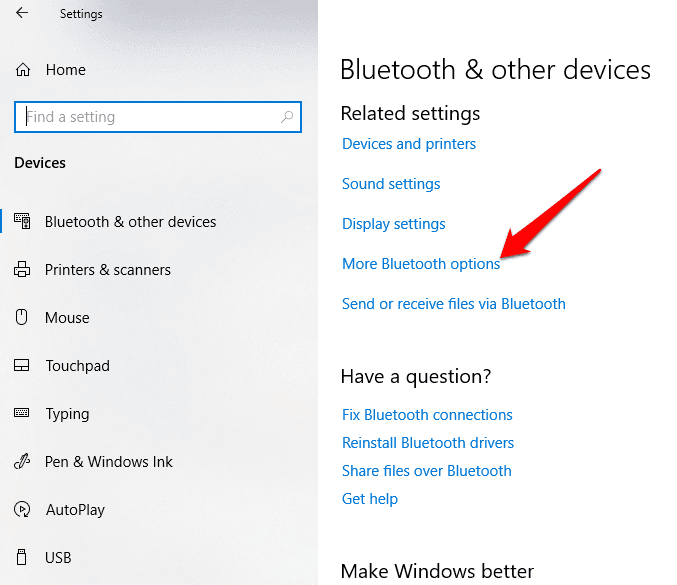
- 此設定不在預期位置,請點選 開始 > 設定 > 設備.
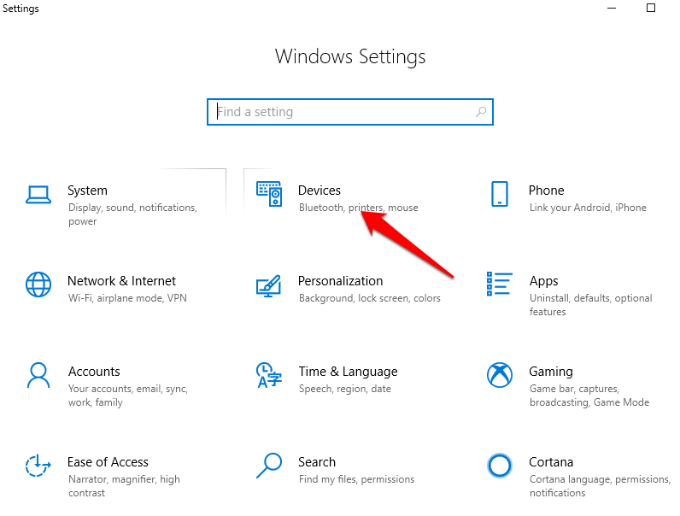
- 點擊 更多藍牙選項.
- 複選框 允許藍牙設備找到這台電腦,然後輕點 OK.
重新啟動計算機
- 重新啟動電腦通常有助於解決可能導致問題的任何軟體故障,包括藍牙和其他連線問題。您可以點擊此處 開始 > 電源按鈕 並選擇 重新啟動。
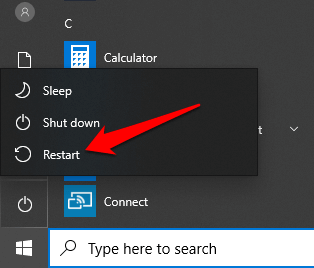
- 重新啟動電腦並登入後,請嘗試再次連線。
檢查 Windows 更新
Windows 10 通常會有幾次更新,這些更新可能會導致藍牙連線失敗,就像 WiFi 連線失敗一樣。
更新內容包括安全性修補程式和 Windows 10 的最新功能和版本,這也有助於您嘗試配對裝置。
- 去 開始 > 設定 > 更新和安全性。
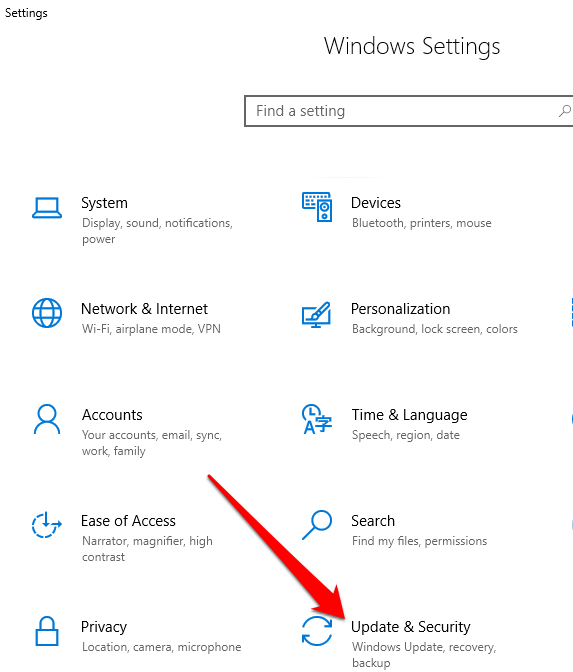
- 點擊 請檢查更新 並點擊 下載 如果有待更新的內容。
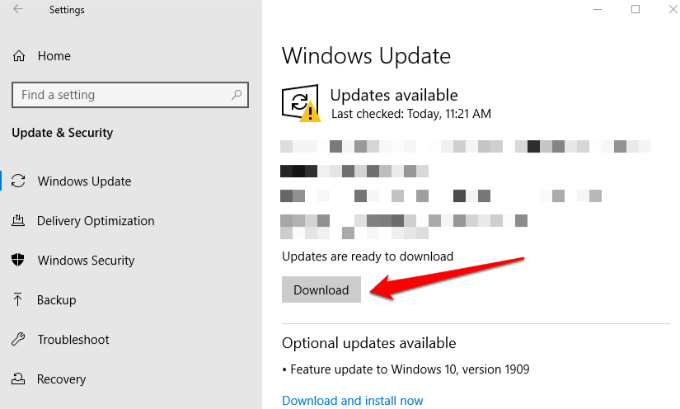
- 請確保您的電腦已連接電源,因為此過程會消耗大量資源並耗盡電池電量。此外,更新過程中斷電可能會導致更新中斷。
在 Windows 10 中執行藍牙疑難排解程式
這是一個內建工具,可以掃描您的電腦是否存在任何與藍牙相關的問題並解決這些問題。
- 點擊 開始 > 設定 > 更新與安全. 點擊 找出錯誤並解決它 > 藍牙.
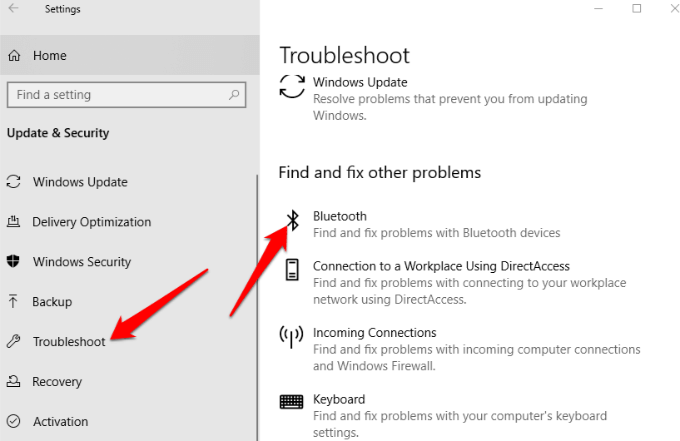
取消配對並重新配對您的藍牙設備
- 若要移除藍牙設備,請點選 開始 > 設定 > 設備。 找到你的設備並點擊它。點選 刪除設備.
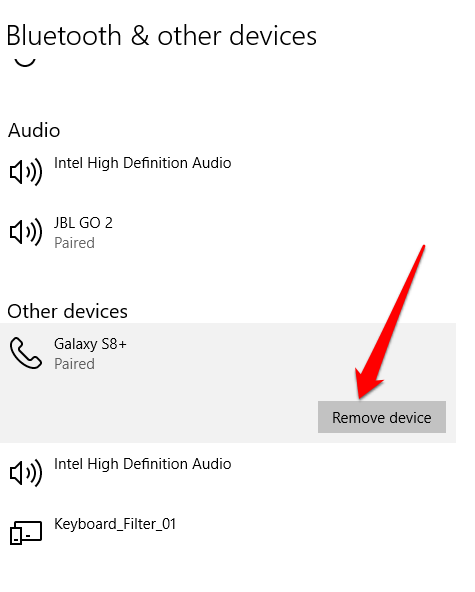
- 重新啟動電腦後再試一次配對過程。
檢查藍牙服務狀態
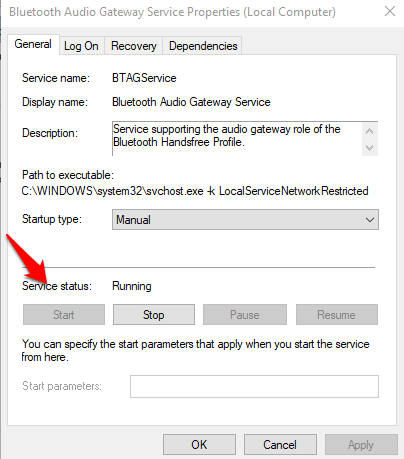
作為 Windows 10 的服務,藍牙應該能夠像其他所有服務一樣運行,但您可以隨時檢查其服務狀態,如果服務已停止,您可以單擊它來啟動它。
- 右鍵點擊 開始 > 運行 並輸入 SERVICES.MSC 在「執行」對話方塊中。在選單中 服務檢查所有藍牙服務。
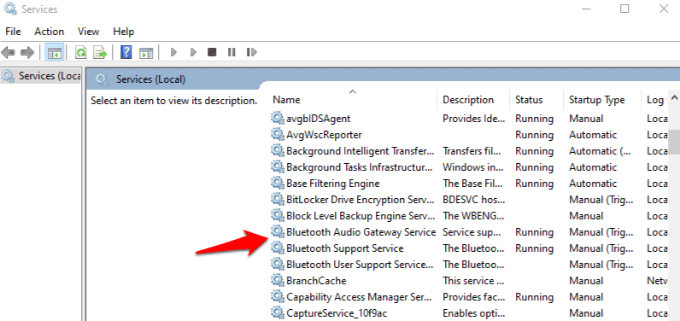
- 雙擊每個與藍牙相關的服務並進行檢查 服務狀態. 如果出現一個字 開始這意味著它運行正常。如果出現該詞 停止, 輕敲 開始 激活它。
檢查事件日誌
Windows 10 在 2019 年 6 月發布修補程式以修復藍牙安全漏洞後,一些裝置出現了連線問題,但您可以透過查看事件日誌來確認您的裝置是否在其中。
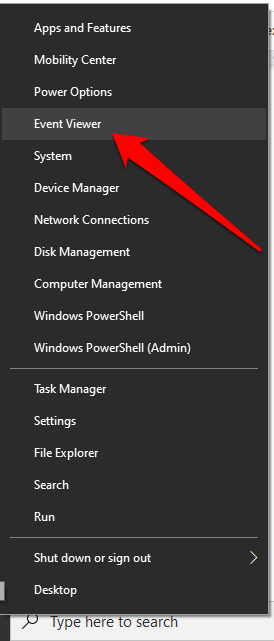
- 右鍵點擊 開始 > 事件檢視器。
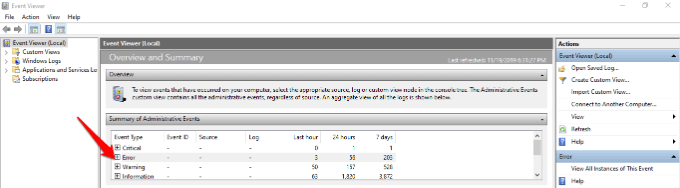
- 去 行政事件概要 並點擊 錯誤 擴展它。
核實:
事件 ID: 22
事件來源: BTHUSB 或 BTHMINI
名稱: BTHPORT_DEBUG_LINK_KEY_NOT_ALLOWED
事件訊息文字: 您的藍牙裝置嘗試建立調試連線。 Windows 藍牙軟體包不允許裝置在非偵錯模式下建立偵錯連線。
- 如果您的電腦顯示上述訊息,請聯絡您的藍牙裝置製造商並要求修復(如有)。否則,您可能需要購買新的藍牙設備。
更新藍牙驅動程式
過時的藍牙驅動程式可能會導致該功能在您的電腦上無法正常運作,尤其是在您最近更新了 Windows 10 的情況下。
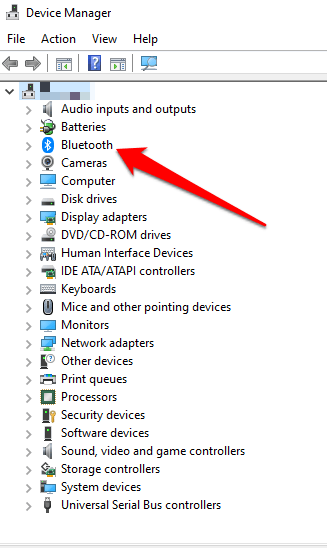
- 右鍵點擊 開始 > 裝置管理員。 點擊 藍牙 要展開該類別,請找到電腦的藍牙適配器並右鍵單擊它。
修復 Mac 藍牙無法運作的問題
如果您使用的是Mac電腦,可以使用以下方法修復藍牙連線問題。
關閉藍牙,然後再重新開啟。
-
-
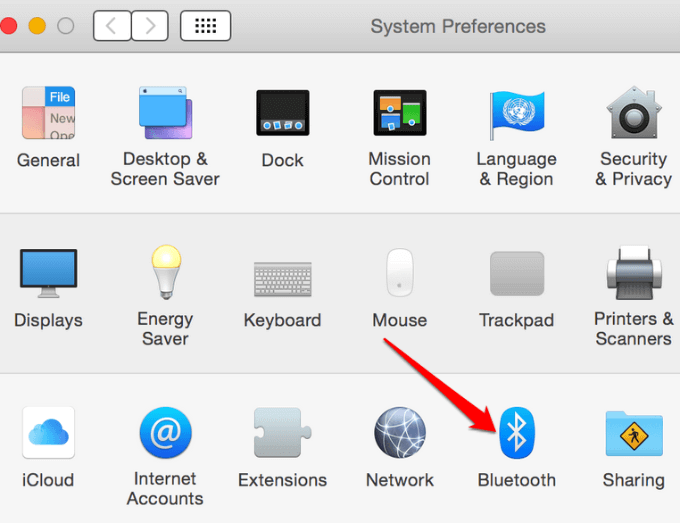
- 為此,請點擊蘋果選單並選擇 系統偏好設定.
-
-
-
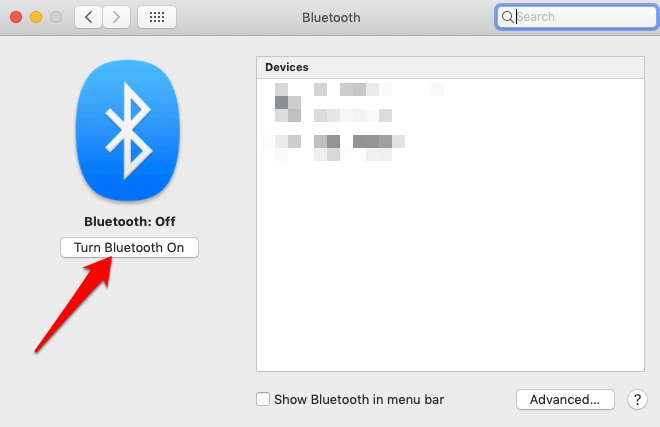
- 選擇藍牙並點擊 關閉藍牙稍等片刻,然後點擊按鈕。 開啟藍牙.
-
移除藍牙偏好設定列表
如果您的 Mac 上的藍牙無法正常運作,可能是由於 Mac 用於儲存裝置及其當前狀態(已中斷連線、已連線、已成功配對或已取消配對)的偏好設定清單損壞所致。這種損壞會導致電腦無法從檔案讀取資料或更新檔案中已有的資料。
解決方法是移除或刪除偏好設定列表,但請務必先備份資料。
-
-
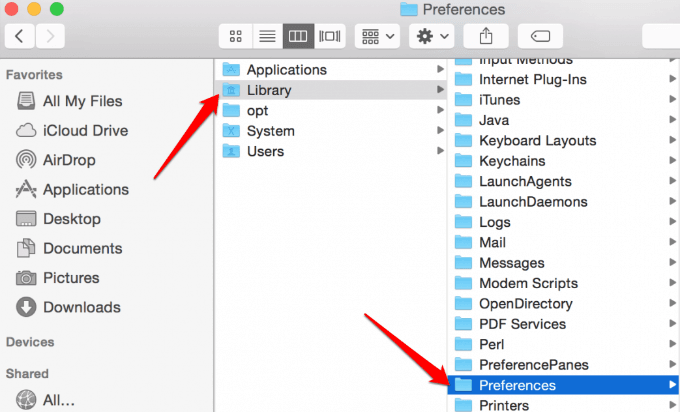
- 打開 Finder 並前往 /您的啟動磁碟/資源庫/偏好設定.
-
-
-
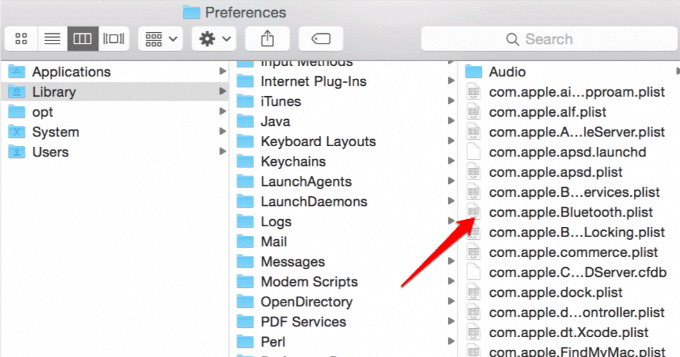
- 搜索文件 com.apple.Bluetooth.plist 從清單中找到該文件。這是您 Mac 的藍牙偏好設定列表,該檔案可能是導致藍牙故障的原因。選中該文件並將其移動到桌面以建立備份。
-
-
-
- 右鍵單擊一個文件 com.apple.Bluetooth.plist 並點擊 移到廢紙簍輸入密碼並點擊 OK.
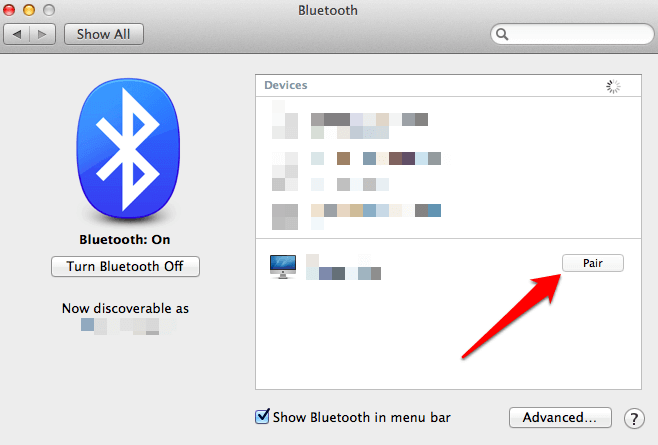
- 重新啟動你的Mac電腦。這將建立一個新的藍牙偏好設定檔。然後,點擊[按鈕/按鈕]配對你的藍牙裝置。 蘋果選單 > 系統偏好設定 > 藍牙偏好設定.
- 螢幕上將顯示所有設備列表,並附帶一個按鈕。 對點擊按鈕將裝置連接到您的 Mac,對所有其他需要連接的藍牙裝置重複此操作。
-
-
-
- 藍牙問題解決後,請刪除先前步驟中移動到桌面的備份檔案。如果問題再次出現,請將備份檔案複製到其他資料夾以進行還原。 /您的啟動磁碟/資源庫/偏好設定.
-
重置藍牙系統
這是讓Mac上的藍牙重新工作的另一個最後手段。這種方法會導致電腦忘記之前使用過的所有藍牙設備,之後您需要重新配置每個設備。
-
-
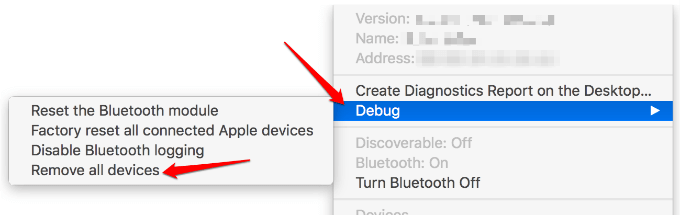
- 同時按住這兩個鍵,啟用藍牙選單項目。 SHIFT+OPTION 並選擇 藍牙選單項看到選單後放開按鍵。
- 定位 調試,移除所有設備.
-
-
-
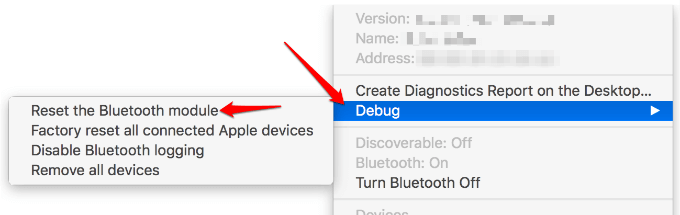
- 按住我的兩個鍵 SHIFT+OPTION 並單擊菜單 藍牙.
- 定位 調試->重置藍牙模組.
-
-
-
- 藍牙系統現已恢復出廠預設值。
-
修復安卓智慧型手機藍牙無法運作的問題
如果您已經嘗試了基本方法——打開藍牙、打開藍牙裝置、重新啟動智慧型手機——但仍然無效,以下是一些可以幫助您解決 Android 系統藍牙無法工作問題的方法。
移除配對設備
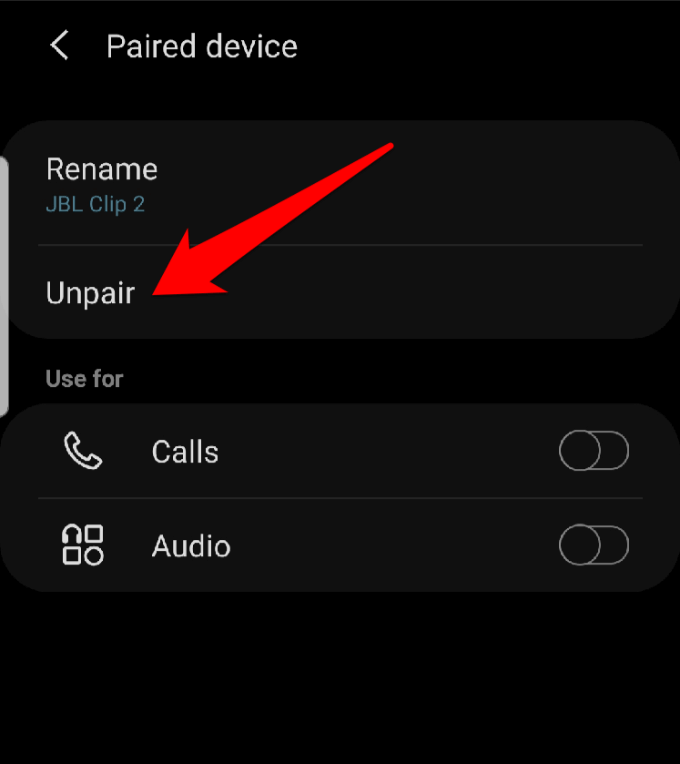
您可以刪除所有先前配對的設備,讓您的 Android 手機重新開始,尤其是在查看舊列表時,因為您以後不再需要這些連接。
-
-
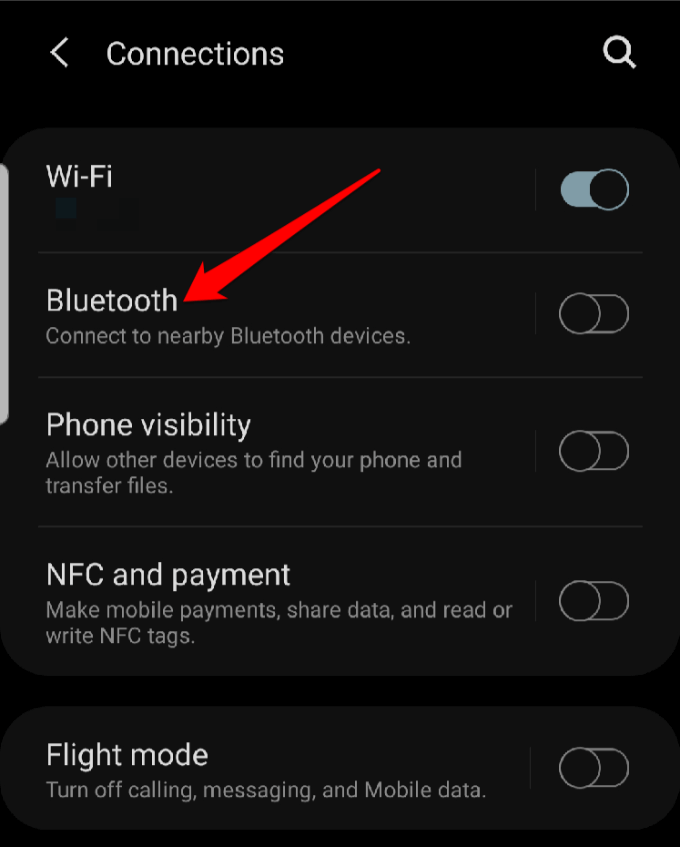
- 為此,請打開 設定 > 連線 > 藍牙 切換按鈕以查看裝置。
-
-
-
- 在已配對裝置清單中,點選 設置圖標 將每個裝置與手機取消配對。重複此操作,直到清單中不再有任何設備為止。
-
-
-
- 您的手機將搜尋並偵測附近的藍牙設備,您可以連接到您想要的設備。
-
更新您的手機軟體
-
-
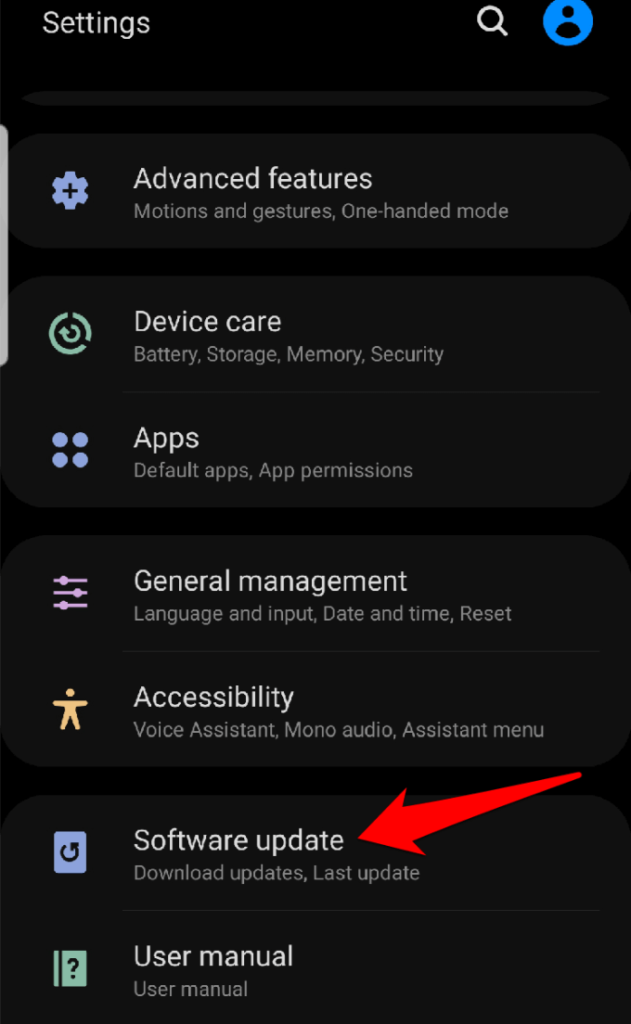
- 去 設定 > 軟體更新 並點擊它。
-
-
-
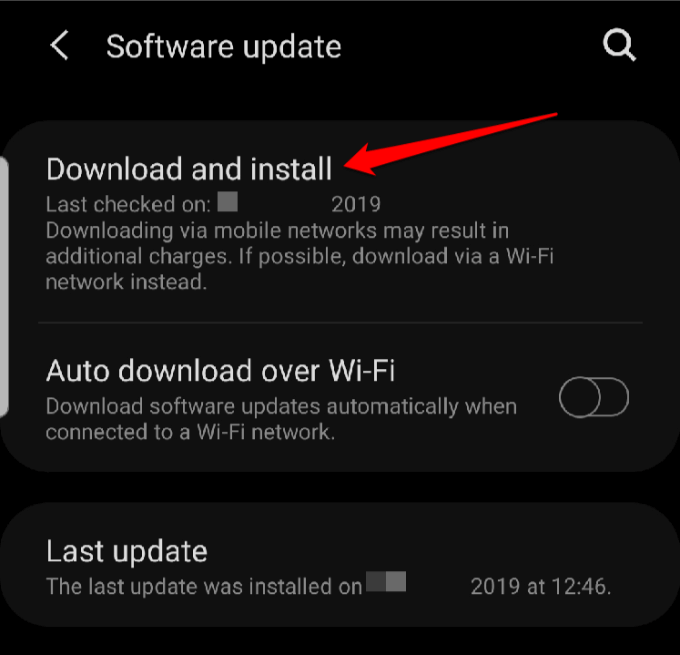
- 輕按 下載並安裝 (下載並安裝)。完成後,手機將重啟,然後您可以檢查藍牙功能是否恢復正常。
-
在安全模式下使用安卓手機
安全模式會停用手機上可能幹擾藍牙並導致連線問題的第三方應用程式。具體步驟因安卓機型或版本而異,但本指南將以安卓 9 (Pie) 為例。
-
-
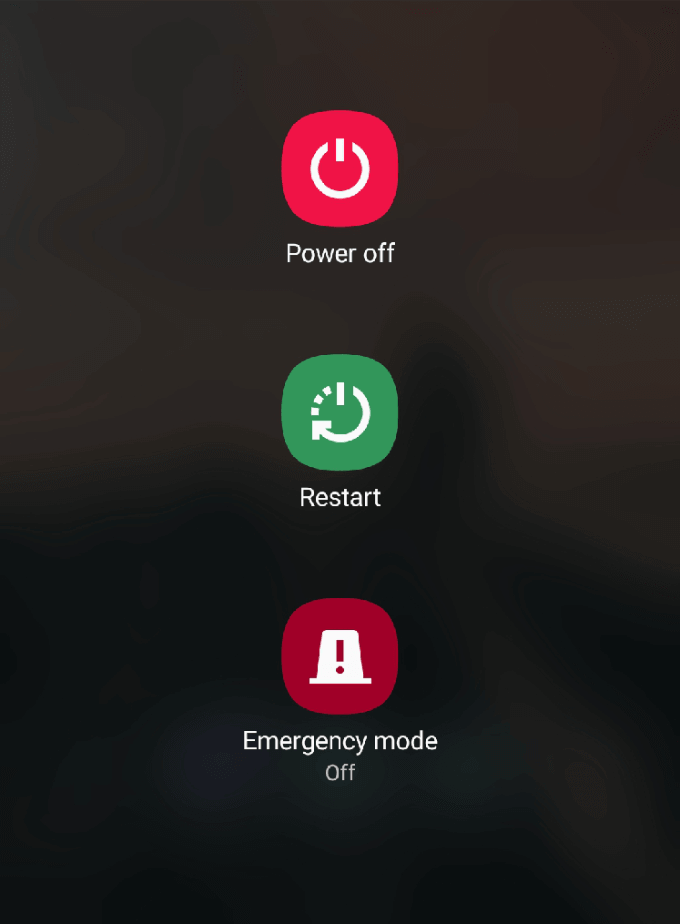
- 若要切換到安全模式,請按住 電源按鈕 直到你看到 電源選項 出現在屏幕上。
-
-
-
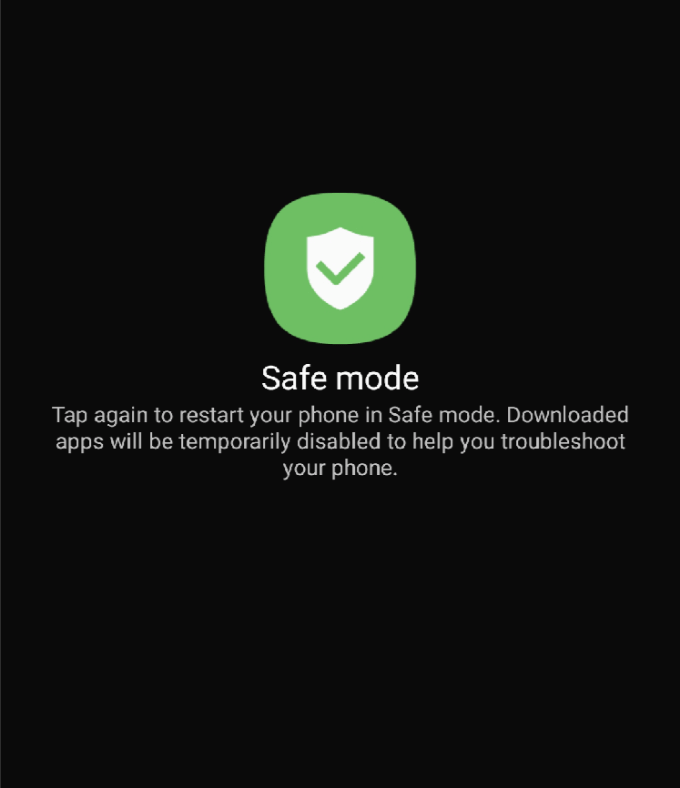
- 放開電源按鈕,然後觸碰並按住 關掉 直到您看到圖標 الوضعالآمن 綠色的那個。點擊它以安全模式重啟。
-
-
-
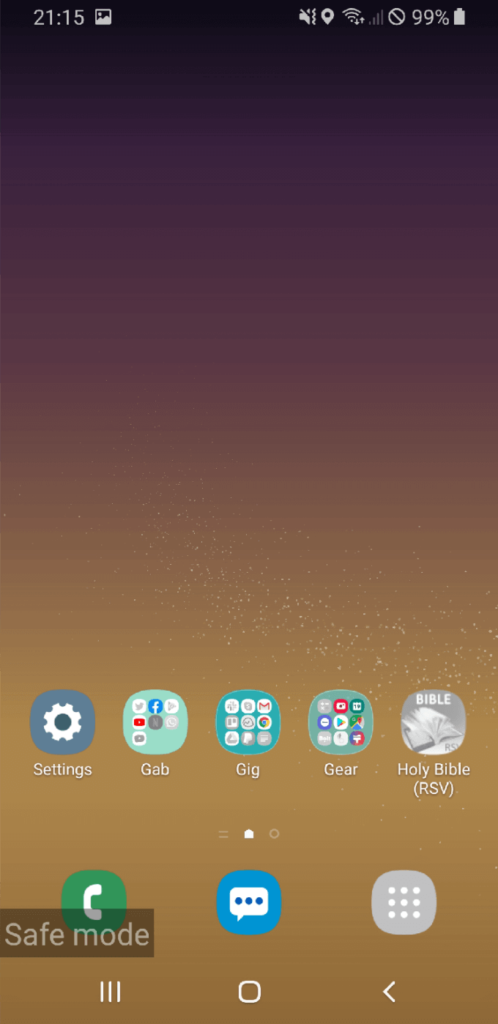
- 手機將重啟,然後你會看到這個字。 安全模式 在螢幕底部,測試藍牙在安全模式下是否正常運作。如果藍牙在安全模式下運作正常,表示手機上的某個應用程式可能幹擾了藍牙功能。
-
-
-
- 重新啟動手機並卸載導致問題的應用,即可恢復正常。
-
恢復出廠設置
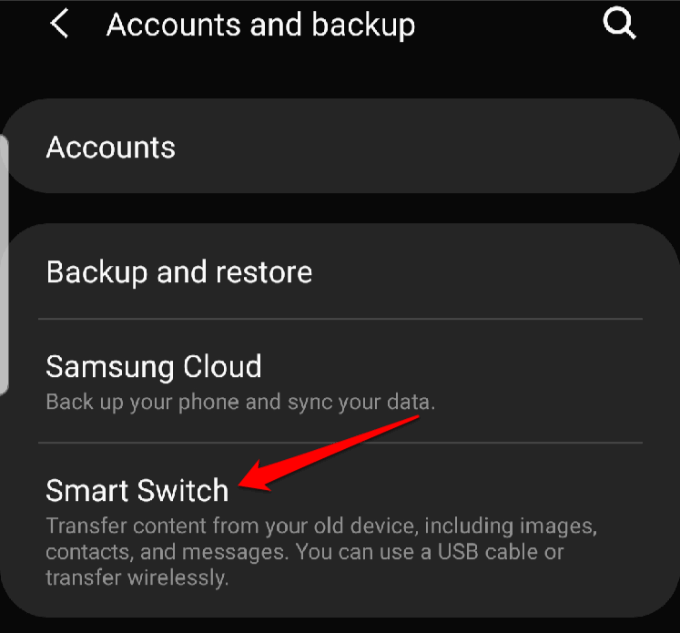
這是最後的辦法,因為它會刪除手機上的所有資料和第三方應用程式。在將設備恢復原廠設定之前,請務必備份設備。方法是:進入“設定”>“帳號和備份”>“智慧型切換”。授予必要的權限,並依照指示備份資料。
-
-
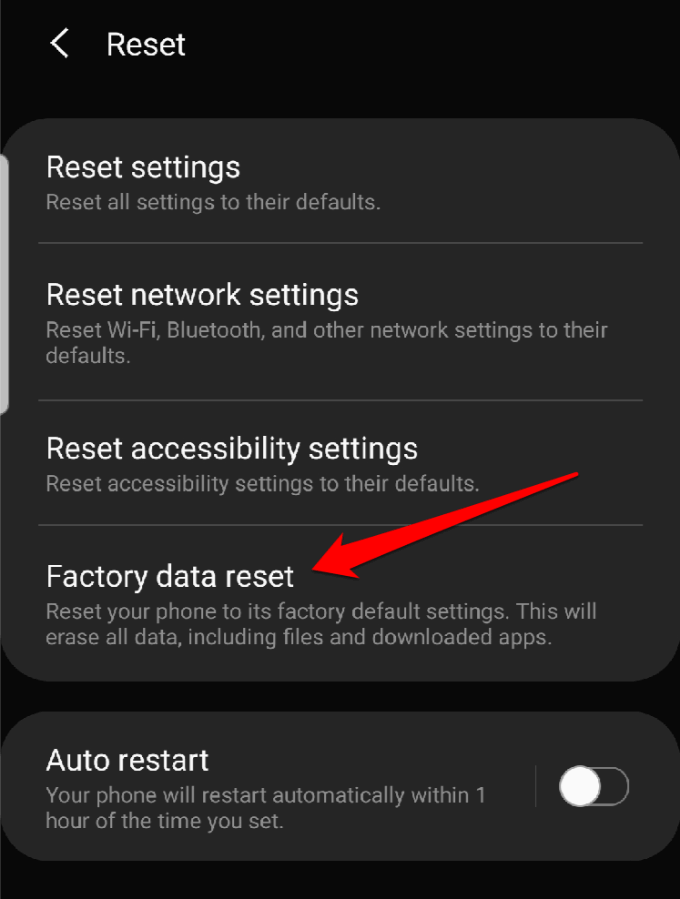
- 之後,前往 設定 > 常規管理 > 重設。
-
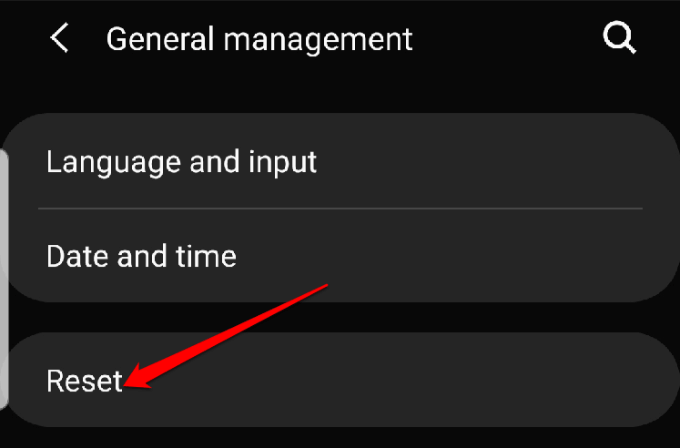
- 輕按 恢復出廠數據.
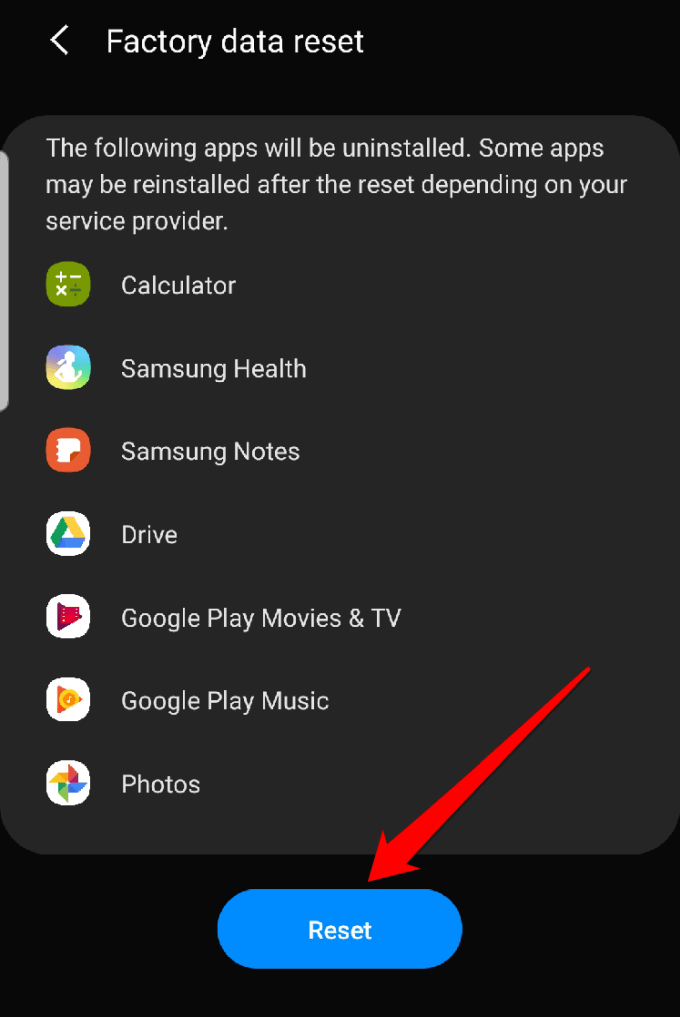
- 點擊藍色按鈕 重啟重置完成後手機將重新啟動,之後您可以再次嘗試使用藍牙。
修復 iPhone 藍牙無法運作的問題
如果您的 iPhone 遇到藍牙問題,請嘗試按照以下步驟解決問題。
更新您的 iPhone 軟體
這出於安全考慮非常重要,而且因為它為您的裝置配備了最新的 iOS 功能。
- 若要更新您的 iOS 軟體,請前往 設置>常規>軟件更新.
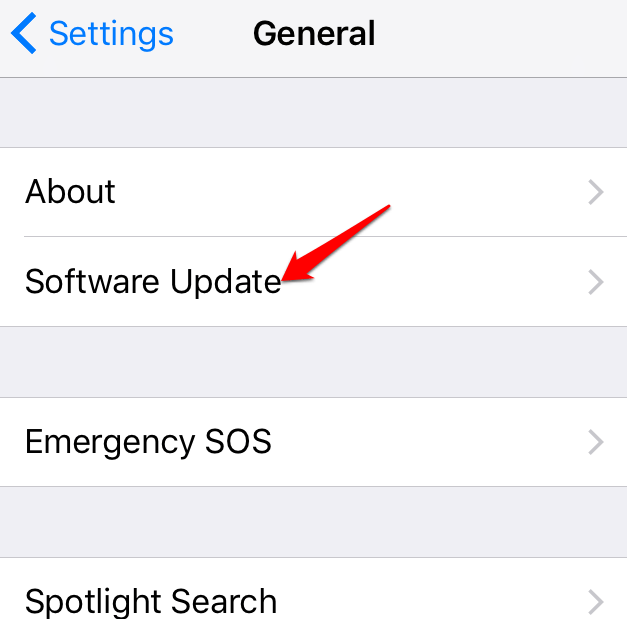
- 在這裡,您可能會收到更新提示或通知,告知您正在使用適用於 iOS 的最新軟體。
關閉藍牙並重新啟動您的 iPhone
如果您的 iOS 系統軟體已是最新版本,下一步是檢查藍牙是否已開啟並將其關閉,然後強制重新啟動您的 iPhone。
- 您可以透過開啟 iPhone 上的控制中心來關閉藍牙,或使用以下方法: 設置>藍牙 將按鈕撥到關閉位置。
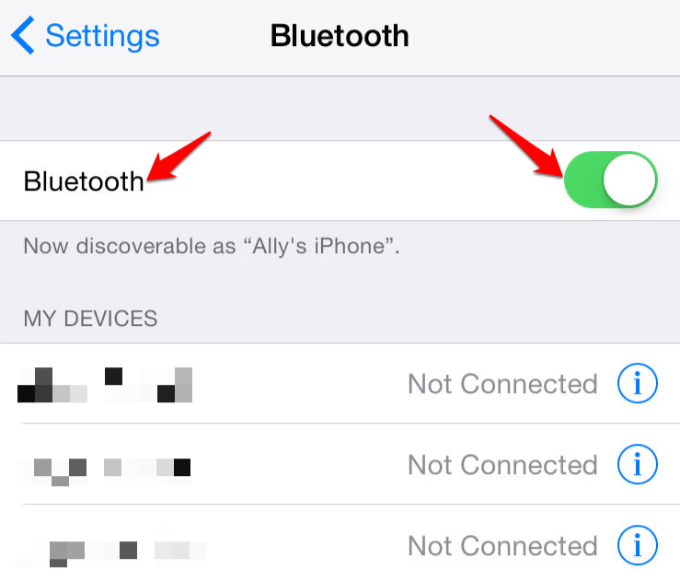
- 若要強制重新啟動 iPhone,請同時按住側邊按鈕和音量降低按鈕,直到您看到 Apple 標誌。然後,重新啟用藍牙。 控制中心 或從 設定 > 藍牙強制重啟的方法因 iPhone 型號而異。
斷開藍牙連接並重新連接藍牙設備
如果您的 iPhone 目前連接到某個導致問題的特定藍牙設備,請中斷與該設備的連接,然後嘗試重新連接設備。
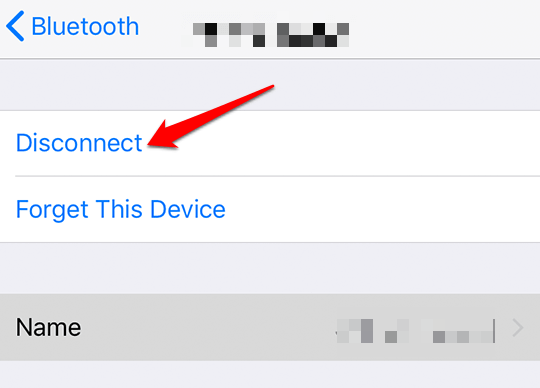
- 你可以這樣做 設定 > 藍牙, 點擊設備旁的“i”圖標,然後選擇 斷開重複上述步驟重新連線。
取消配對並重新配對設備
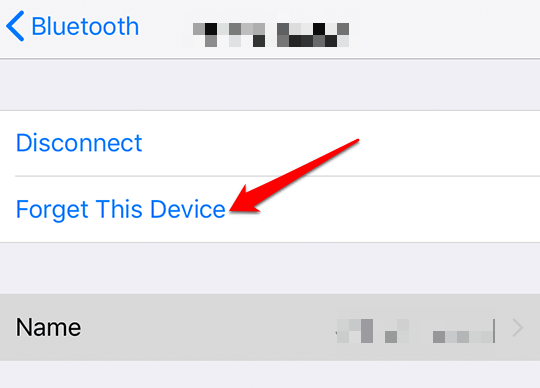
要解決這個問題,請忽略藍牙設備,然後再次嘗試將其與 iPhone 配對。
- 打開 設定 > 藍牙
- 點擊設備旁的“i”圖標,然後選擇 “忘記這個設備”這將取消兩個裝置的配對。請嘗試再次與您的藍牙裝置配對,並檢查是否有效。
在配對過程中,您可以嘗試與另一台 iPhone 配對,以確定藍牙問題是出在您的 iPhone 上,還是出在您嘗試與之配對的裝置上。
如果藍牙仍然無法與另一部 iPhone 連接,則問題可能出在其他裝置上;但如果配對成功,則問題出在你的 iPhone 上。
重置網絡設置
如果藍牙問題仍然存在,請嘗試重設網路設定。這將清除 iPhone 上的所有藍牙資訊以及其他網路設置,例如 Wi-Fi 網路。
- 去 設定 > 常規 > 重置.
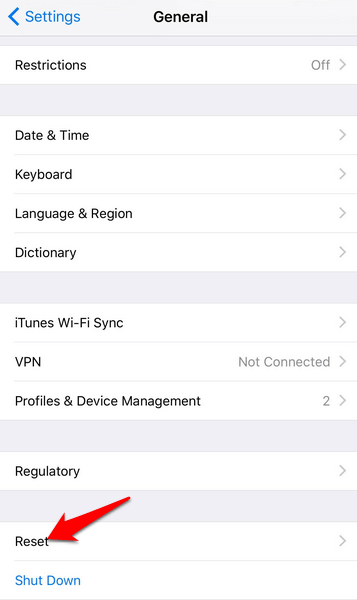
- 定位 重置網絡設置請輸入您的iPhone密碼。
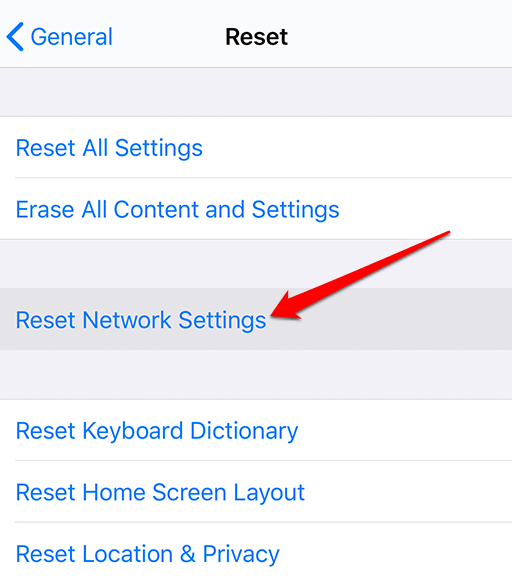
- 您的 iPhone 將關機然後重新啟動,之後您可以再次嘗試將其與藍牙裝置配對。
設備恢復 iPhone 您的
這是iPhone藍牙無法正常運作時的最後手段。它需要將手機恢復原廠設置,理想情況下會清除手機上的所有設定和內容,使其恢復到您開箱前的原始狀態。
- 請先備份您的 iPhone,然後按照以下步驟執行恢復原廠設定作業。
- 打開 設定 > 常規 > 重置 並選擇 刪除所有內容和設置.
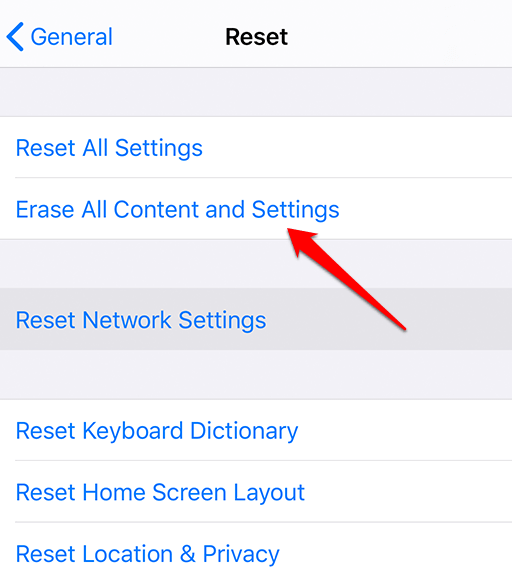
- 請輸入您的iPhone密碼,流程將開始。
- 如果你的 iPhone 出現其他問題,請聯絡 Apple 支援。檢查你的 iPhone 保固是否仍在有效期內,以免維修費用比已過保固期的 iPhone 高出許多。
評論被關閉。