


你需要知道的最重要的事情
- 首先檢查充電底座是否已插電且指示燈亮起,並確保您的手機和機器人連接到同一個 2.4GHz Wi-Fi 網絡,因為大多數吸塵器不支援 5GHz。
- 使用機器人的實體按鈕執行快速重新啟動或 Wi-Fi 重置,然後確保更新手機應用程式和機器人的固件,以解決連接問題。
- 改善 Wi-Fi 連接,請將充電底座遠離大型金屬設備並靠近路由器。如果其他方法都無效,則只能按照製造商的說明進行恢復出廠設定。
頻繁斷線是任何智慧家庭設備最令人惱火的故障之一,對於掃地機器人來說尤其如此。
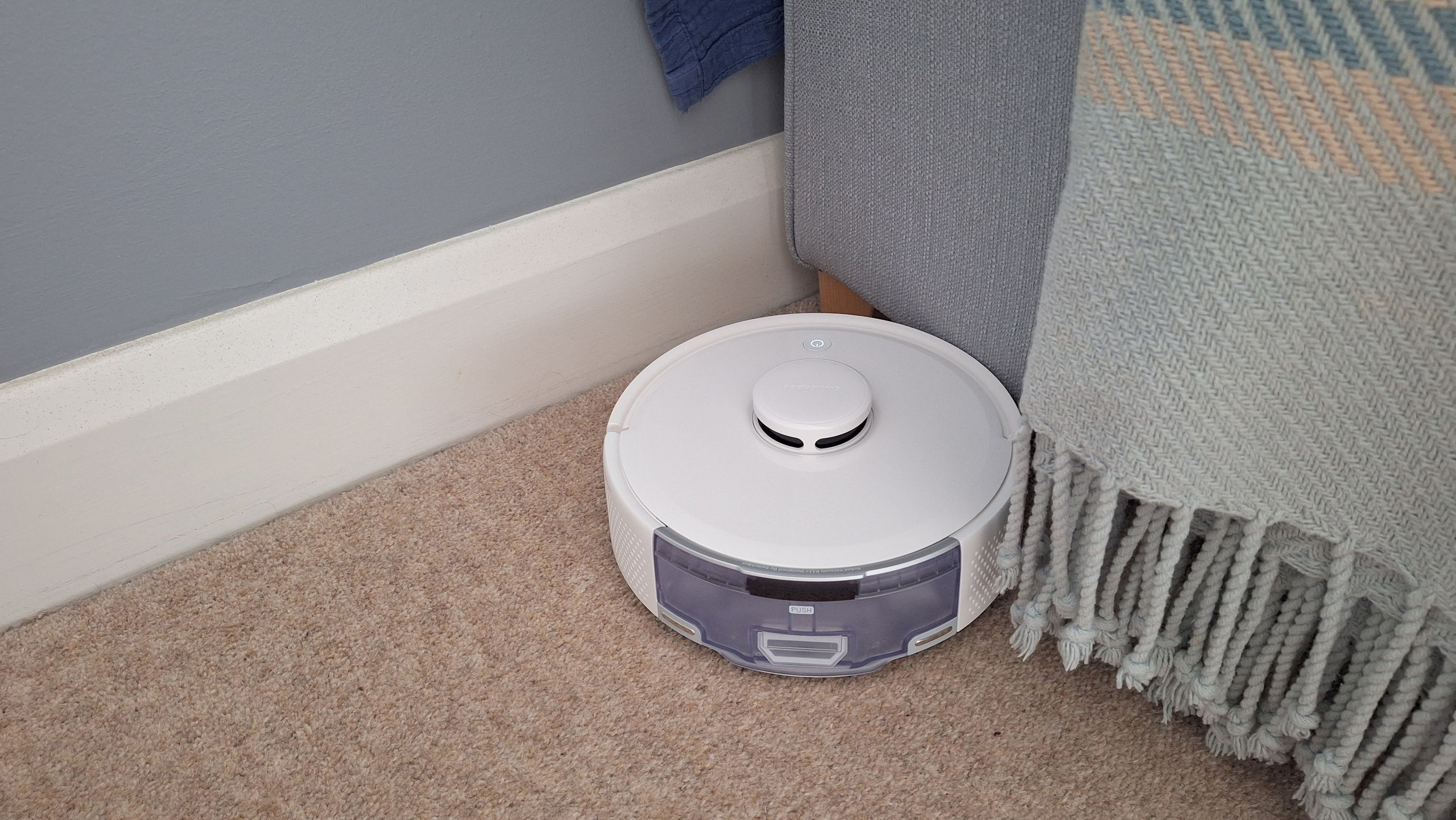
如果沒有網路連線、智慧型手機或充電底座,即使是最好的掃地機器人也很難正常運作。它們可能無法按照預設的清潔計劃進行清潔,忽略手機指令,甚至在清潔過程中完全停止工作。
幸運的是,如果您的掃地機器人經常斷線,有一些簡單的方法可以使其恢復正常工作。由於市面上有許多不同廠商生產的型號,我無法提供每個機器人的特定操作指南。不過,大多數機器人的工作原理都大同小異,因此本文應該能為您提供所有關於連接方面的幫助。
1. 檢查基本狀況
在我們深入研究設定選單並了解兩種 Wi-Fi 頻率類型之間的所有差異之前,讓我們先來了解一些基礎知識。
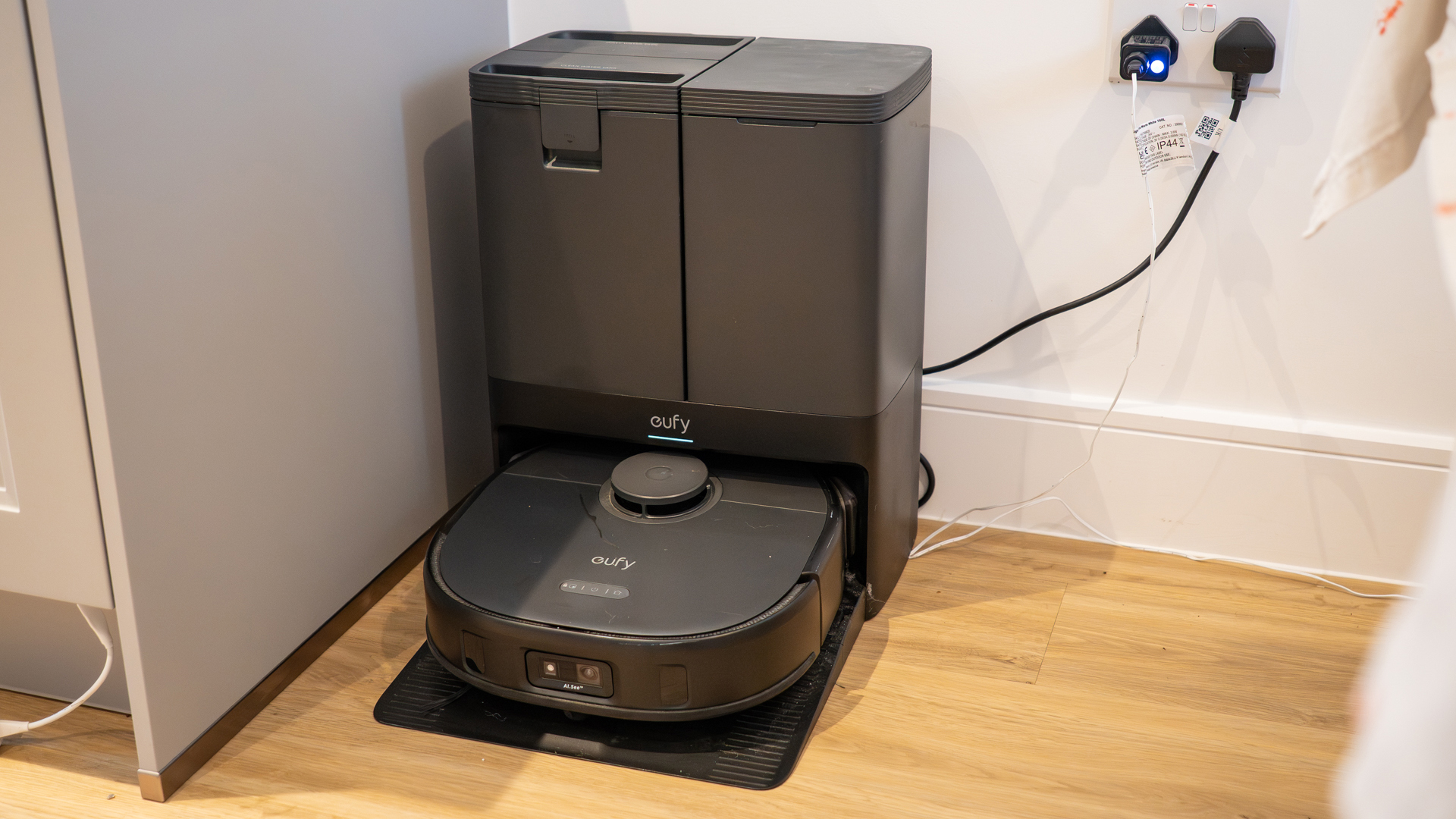
這或許顯而易見,但您是否檢查過機器人的充電底座是否已插電並正常運作?您還應該檢查底座和機器人本身是否有任何指示燈或狀態燈。它們是紅色(表示有問題)還是正常顏色(通常是綠色或白色)?我的 Eufy X10 吸塵器使用紅燈來指示各種問題,從連接問題到集塵盒已滿或漏水。
其次,您的手機是否與您的安卓裝置連接到同一個Wi-Fi網路?您最近是否更改過Wi-Fi網路設定、購買過新的路由器,或安裝了Wi-Fi擴展器或網狀網路等網路設備?所有這些都可能導致您的安卓裝置出現連線問題。
2. 重新啟動並重置 Wi-Fi
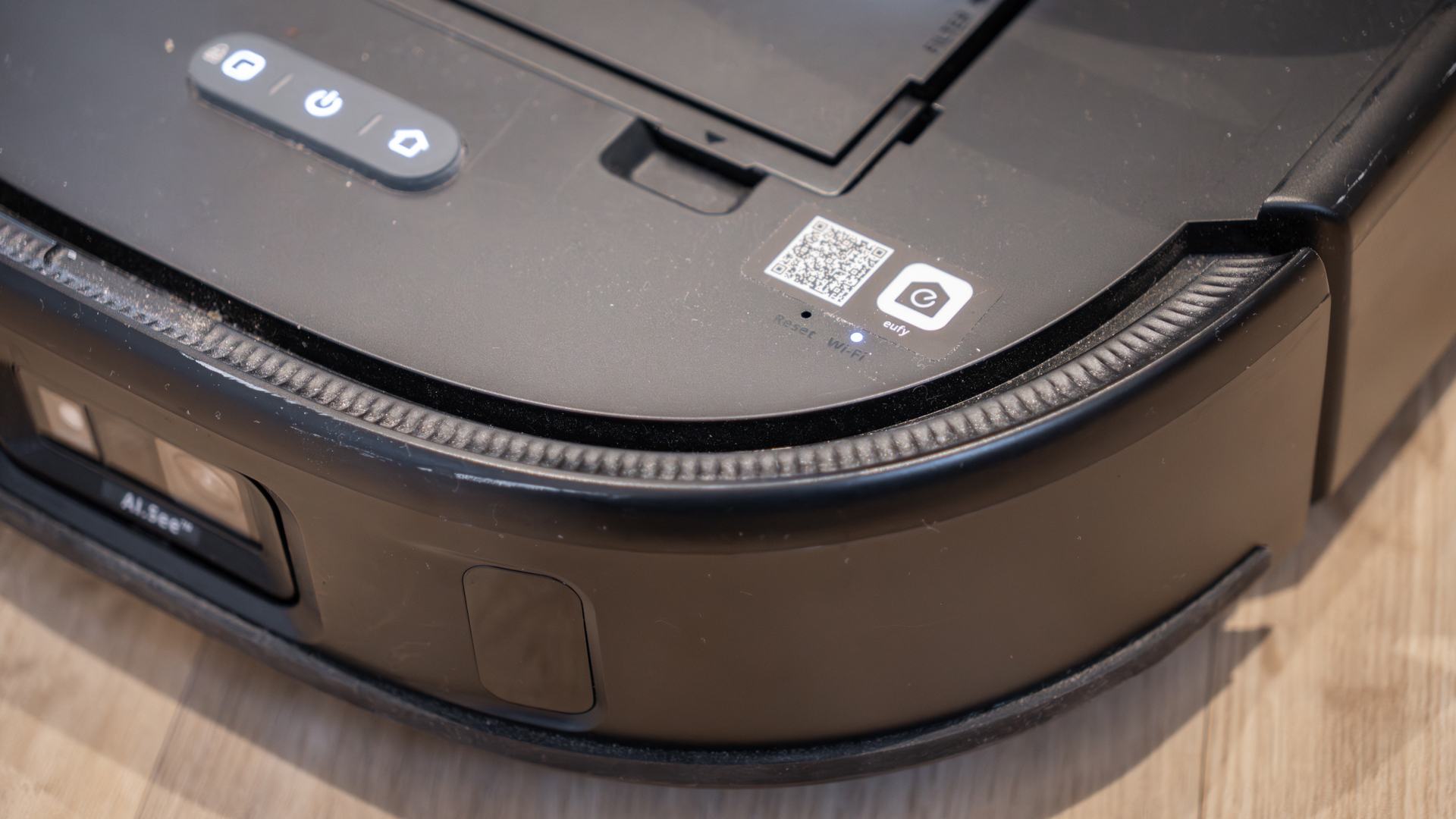
掃地機器人通常都配備了快速重啟或必要時完全重置的實體按鍵。此外,通常也可以快速重置機器人的 Wi-Fi 連線——通常是按住機器人頂部的兩個按鈕幾秒鐘。這兩個按鈕通常是機器人頂部最顯眼的位置(或只有這兩個按鈕),上面通常標有“主頁”、“開始”、“暫停”或“Wi-Fi”字樣。
對於許多 Eufy 和 Dreame 型號,您需要同時按住「定點清潔」和「充電」按鈕。對於 Roborock 型號,則是按住「自清潔」和「充電模式」按鈕,而 Roomba 吸塵器則需要同時按下「首頁」、「定點清潔」和「清潔」按鈕來重置 Wi-Fi。
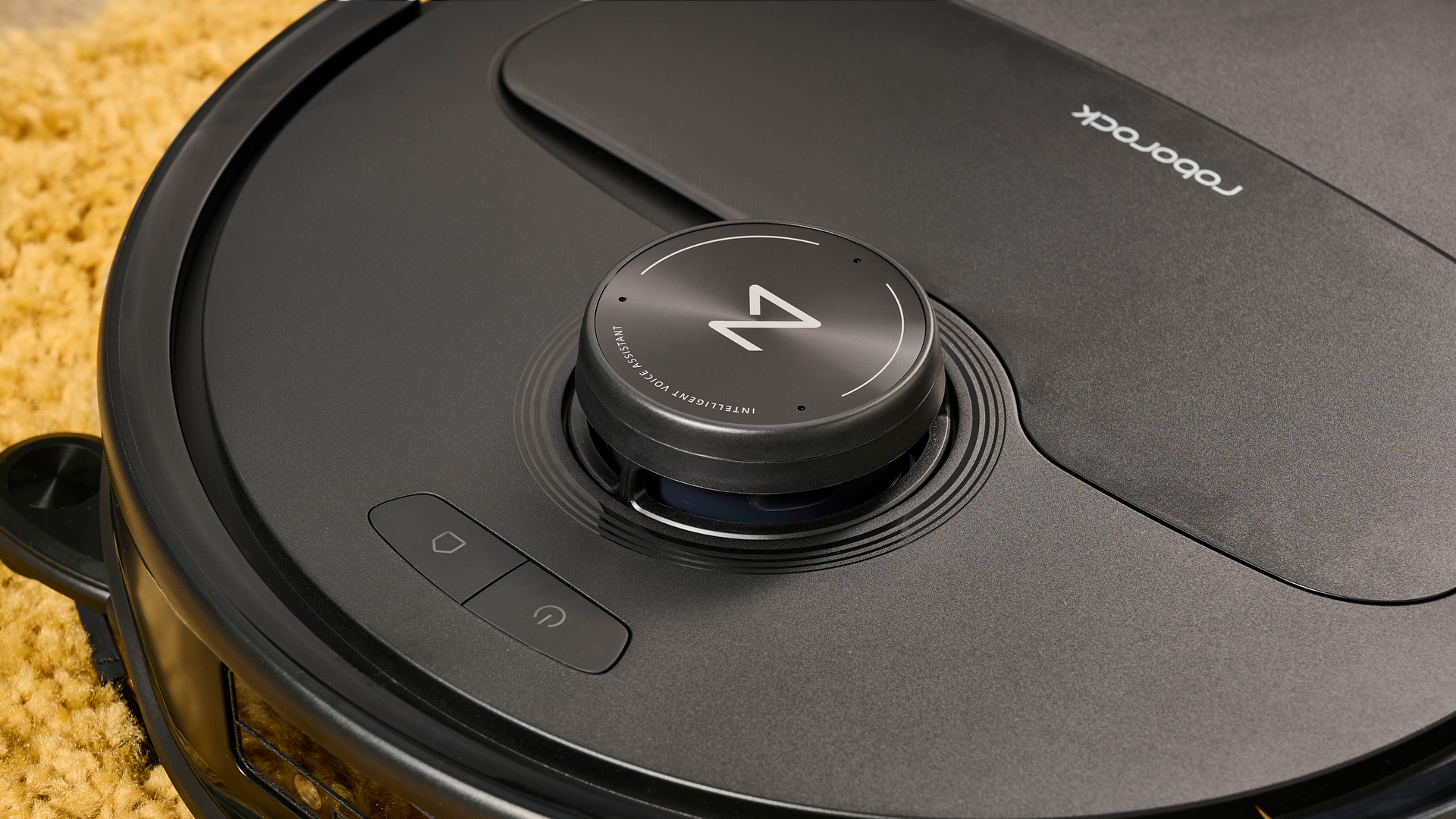
按住對應的按鈕,直到聽到嗶聲或語音提示,表示 Wi-Fi 連線已重設。然後,打開智慧型手機應用程序,並按照說明將機器人重新連接到您的 Wi-Fi 網路。不用擔心資料遺失;重新連接後,機器人的所有設定、名稱和清潔地圖都會恢復如初。
有些機器人,像是我的 Eufy X10,頂蓋下面有個小按鈕(針孔)。掀開頂蓋,然後用合適的工具按住按鈕幾秒鐘。這樣應該可以強制重啟機器人,而且不會遺失任何資料。
3. 請確保您的軟體已更新至最新版本。
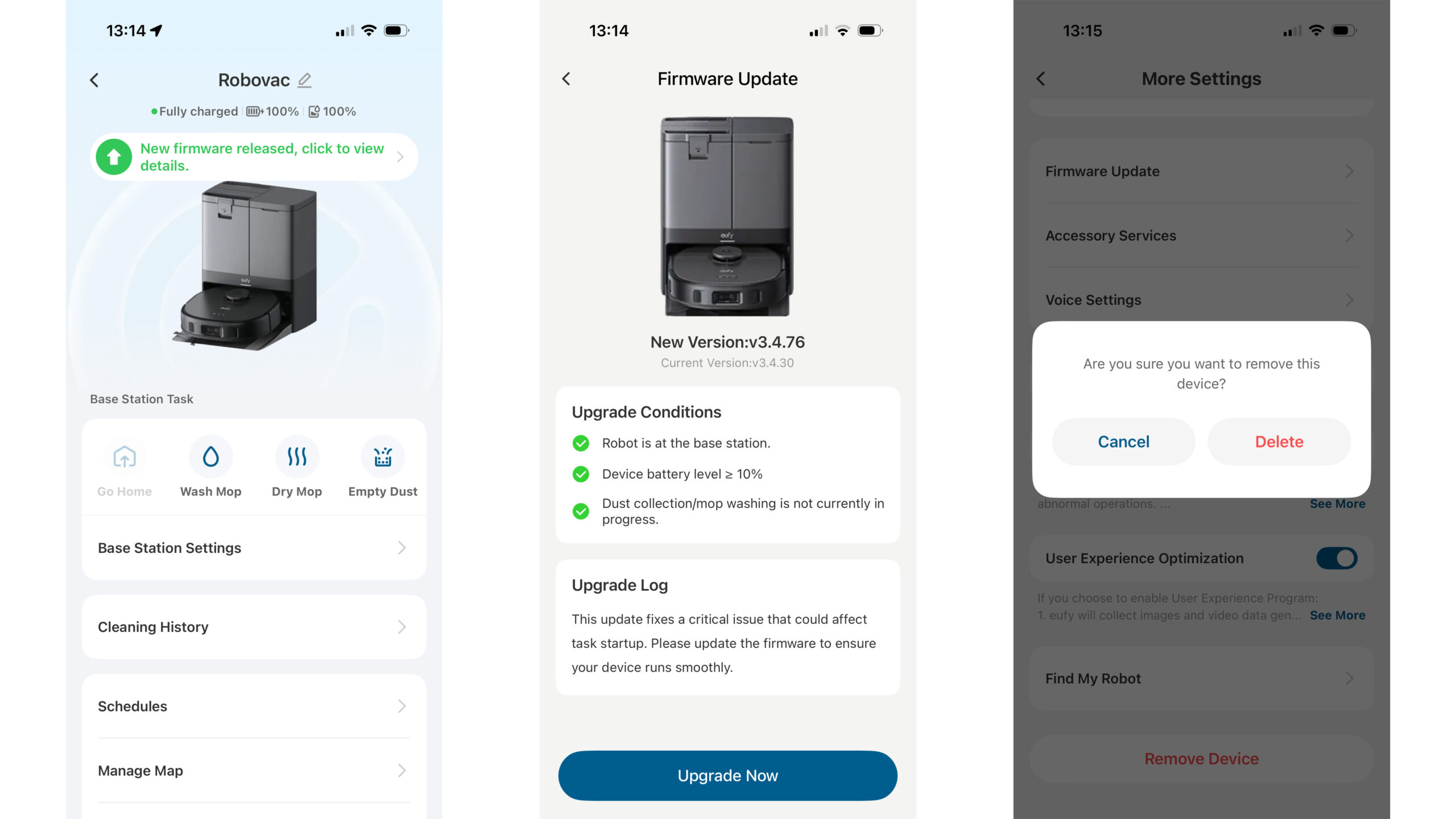
應用程式開發者會頻繁發佈軟體更新,因此確保您的裝置始終保持最新狀態至關重要。請前往手機的應用程式商店,啟用所有更新,然後檢查掃地機器人應用程式本身是否有韌體更新。
韌體更新通常頻率較低,但耗時往往比快速的應用更新更長。當然,如果您遇到連線問題,更新安卓裝置的韌體(甚至檢查可用更新)可能都無法進行。請先嘗試重新啟動裝置和/或重設 Wi-Fi 設定;如果問題解決,再檢查應用程式和韌體更新。
強制關閉並重新開啟應用程式也可能有所幫助,重新啟動手機、刪除應用程式再重新安裝也有效。總而言之,除非絕對必要,否則您應該盡可能給機器人建立新連接的機會,而無需進行完全恢復出廠設定。
4. 將充電底座移至新位置
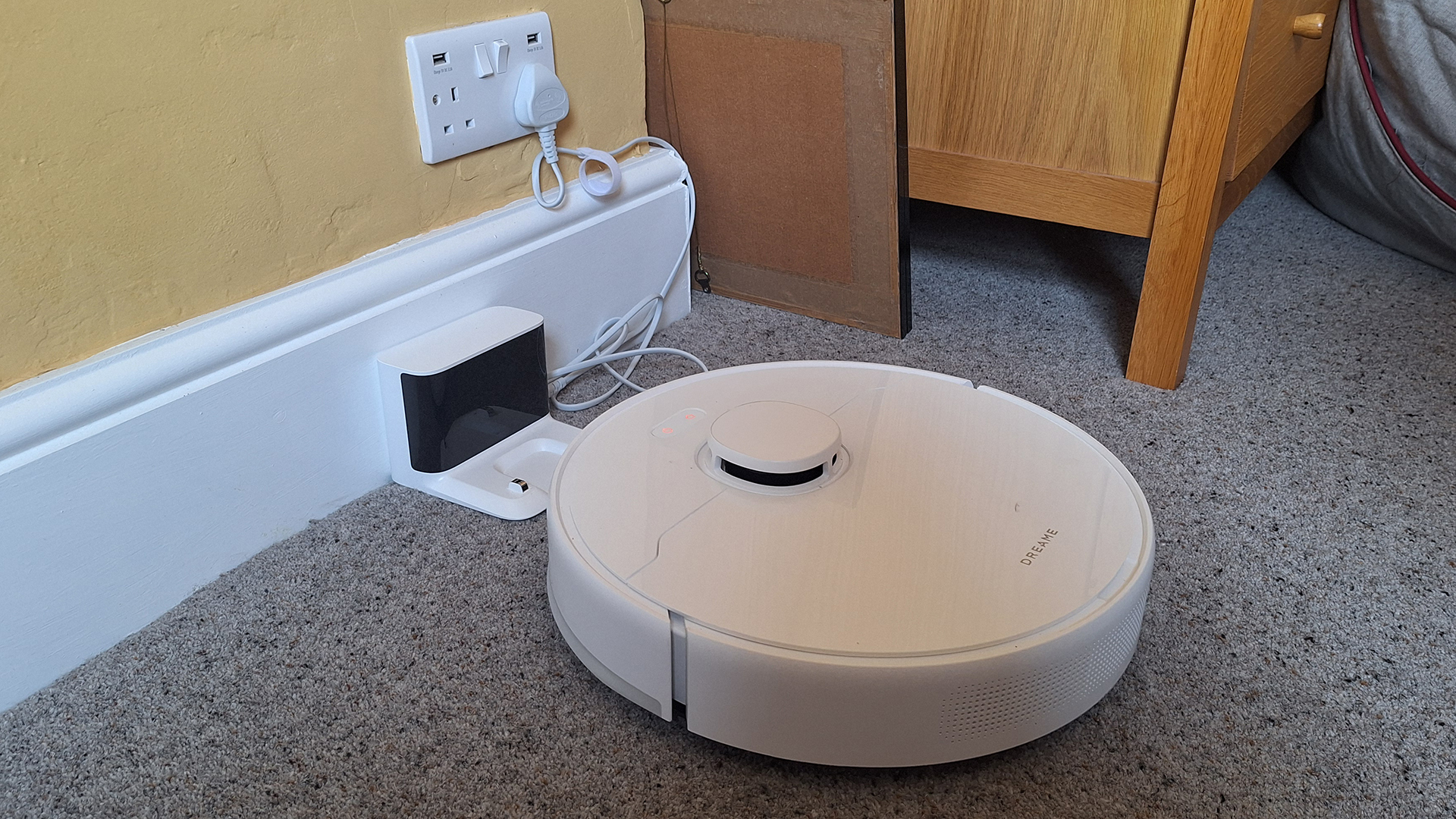
穩定的連線取決於您的 Wi-Fi 路由器和掃地機器人充電座之間是否視線暢通。如果連接不穩定,請嘗試移動充電座,以獲得更強更穩定的無線訊號。
也要注意大型金屬物體或家用電器,例如冰箱、熱水器、洗衣機或洗碗機,因為它們可能會幹擾 Wi-Fi 連線。如果您的房子比較大,請嘗試在機器人與路由器位於同一樓層時完成初始設定(或故障排除重設)。
如果這樣不合適,可以嘗試使用網狀網路或訊號增強器來增強 Wi-Fi 覆蓋範圍。
5. 檢查你正在使用的 Wi-Fi 範圍
大多數掃地機器人連接的是工作在 2.4 GHz 頻段的 Wi-Fi 網路。如果你的路由器工作在 5 GHz 頻段,掃地機器人將無法運作。
理想情況下,您應該將路由器配置為雙頻 Wi-Fi 網絡,設備可以根據其相容性連接到 2.4 GHz 或 5 GHz 頻段。如果您遇到連線問題,請嘗試暫時停用 5 GHz 頻段,看看是否能解決問題。如果機器人現在可以連接,請嘗試創建兩個獨立的網絡,並分別命名以區分它們的工作頻率,然後將吸塵器連接到 2.4 GHz 網路。
6. 執行恢復出廠設置
如果其他方法都無效,在尋求外部協助之前,最後的辦法就是恢復出廠設定。這將清除您的清潔地圖和日程安排,使機器人恢復到初始狀態。恢復原廠設定後,您需要重新設定機器人,將其新增至您的 Wi-Fi 網絡,建立新的居家地圖,並重新配置您的偏好設定。
此過程會因品牌而略有不同。某些型號可以同時按住「開始」和「首頁」按鈕長達 15 秒,直到聽到嗶聲或語音確認,即可恢復原廠設定。需要注意的是,此步驟有時與重置 Wi-Fi 的步驟相同,但恢復原廠設定需要按住按鈕更長時間。
Ecovacs Deebot 用戶可以透過打開機器人頂蓋,找到針孔按鈕(有時位於橡膠塞下方),然後按住五秒鐘來恢復出廠設定。對於 Roborock 型號,請按住 Home 按鈕,然後同時使用工具按下針孔重設按鈕。
許多 Roomba 機器人可以透過應用程式恢復原廠設定。但是,如果連線問題導致無法使用此方法,請按住「首頁」按鈕五秒鐘,系統會提示您再次按住該按鈕以執行恢復原廠設定。對於 iRobot 的 Roomba J 系列,請同時按住「首頁」、「定點清潔」和「清潔」按鈕七秒鐘,然後按兩次「清潔」按鈕進行確認。
我無法在此列出所有重置步驟。因此,如果您確定恢復原廠設定是唯一的選擇,請尋找掃地機器人隨附的說明書,或造訪製造商的網站,尋找有關使用哪些按鍵組合的詳細說明。或者,如果問題是間歇性的,並且您可以透過應用程式連接,請進入設定選單,將機器人從系統中移除。這通常與恢復出廠設定的效果相同,移除後即可重新添加機器人。

評論被關閉。